


今天我们来讲解水分子的建模渲染案例。如下
耐心看下去,全是文字干货。
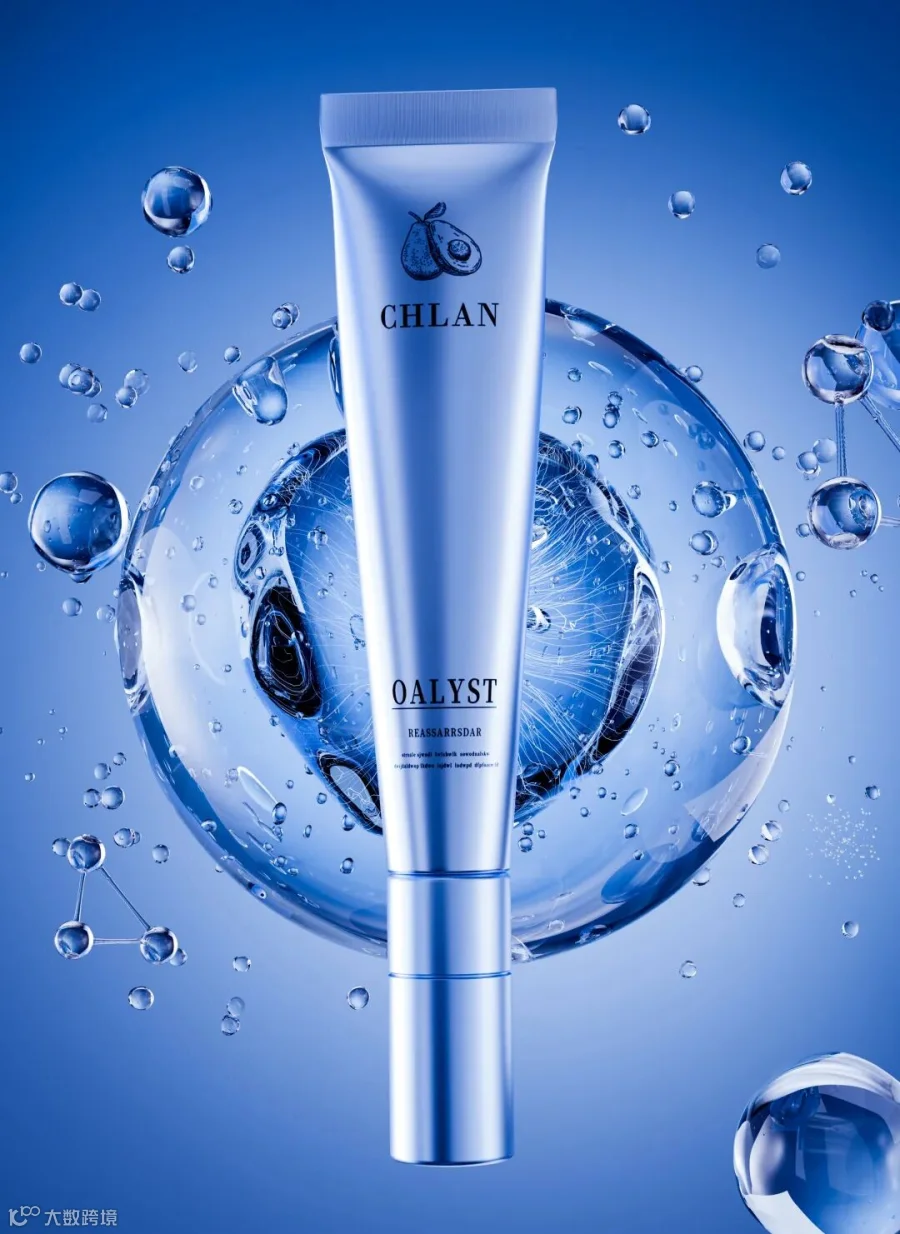
那我们开始这些水球的建模部分。
一、建模部分
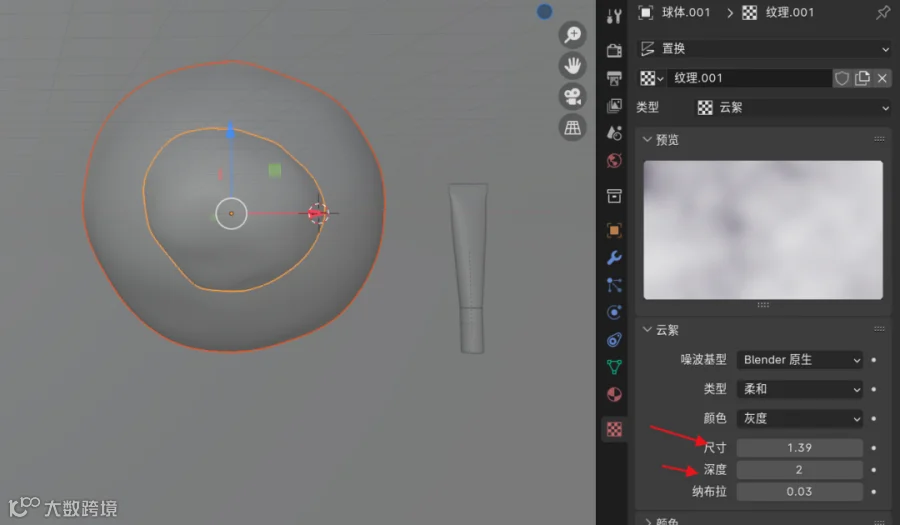
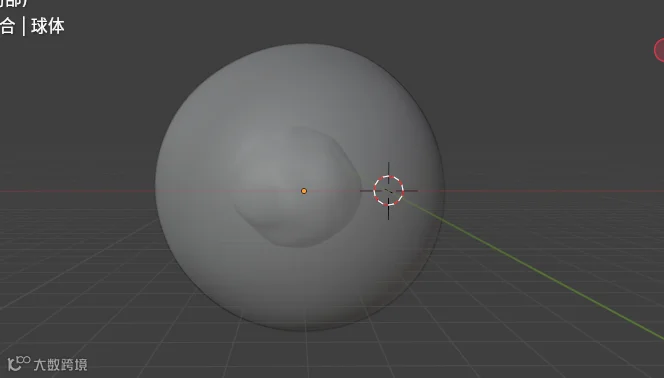
细胞外核和内核的制作:先建立一个经纬球,加入置换修改器,
纹理选择云絮纹理,可参考我给的参数。
再加入细分修改器,就可以做出我图中的效果了。

2.凌乱的小细胞制作
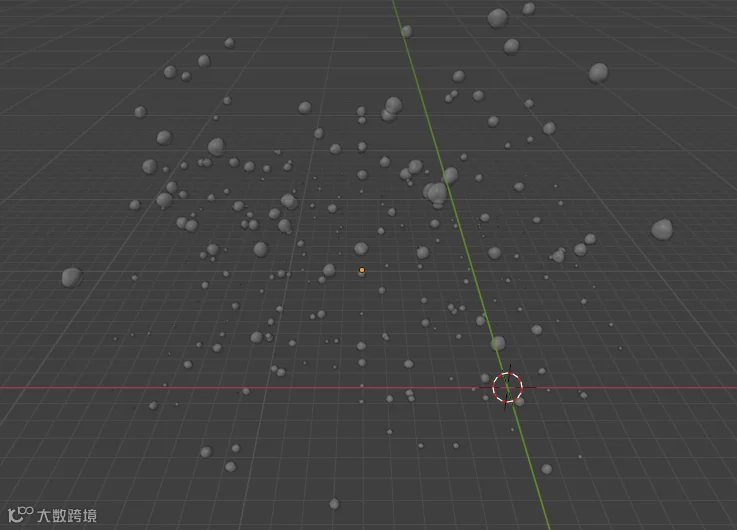
我们先看整体的节点。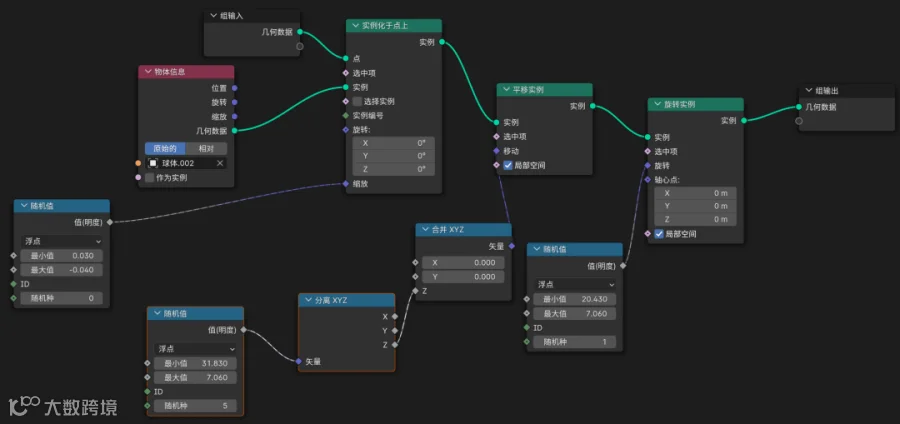
首先先新建一个平面,加入细分。再去建立一个球体。给平面建立一个几何节点编辑器。
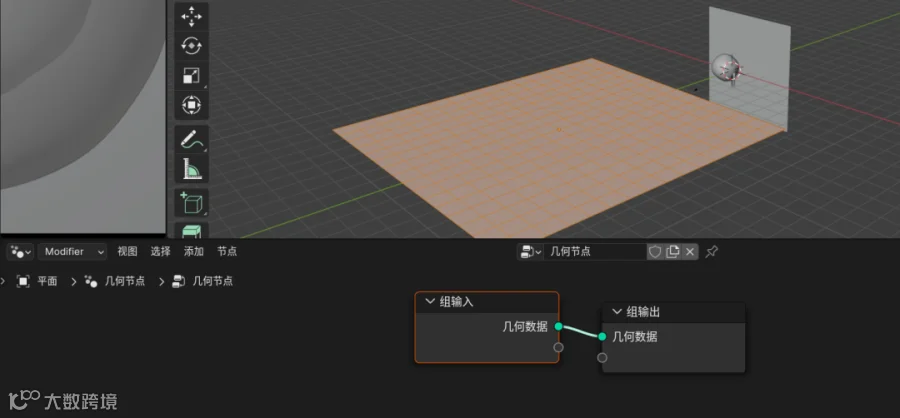
如下图节点链接,物体信息吸取你新建立的经纬球。调节缩放,他就会有一个阵列式的球体。
再去加入一下随机值到缩放中,就有大有小了。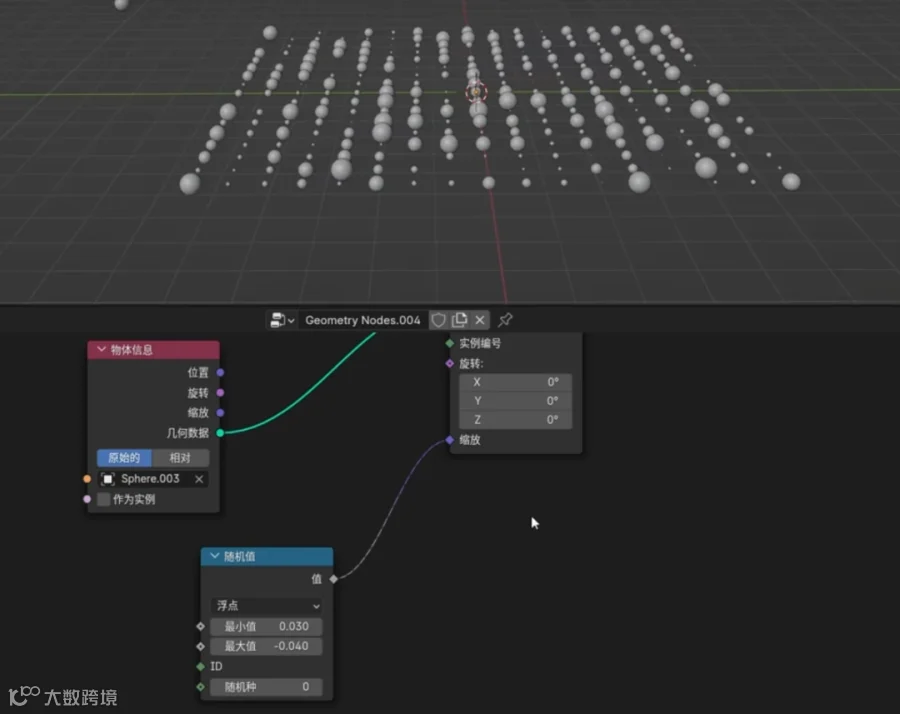
接着加入平移实例,加在实例化后面,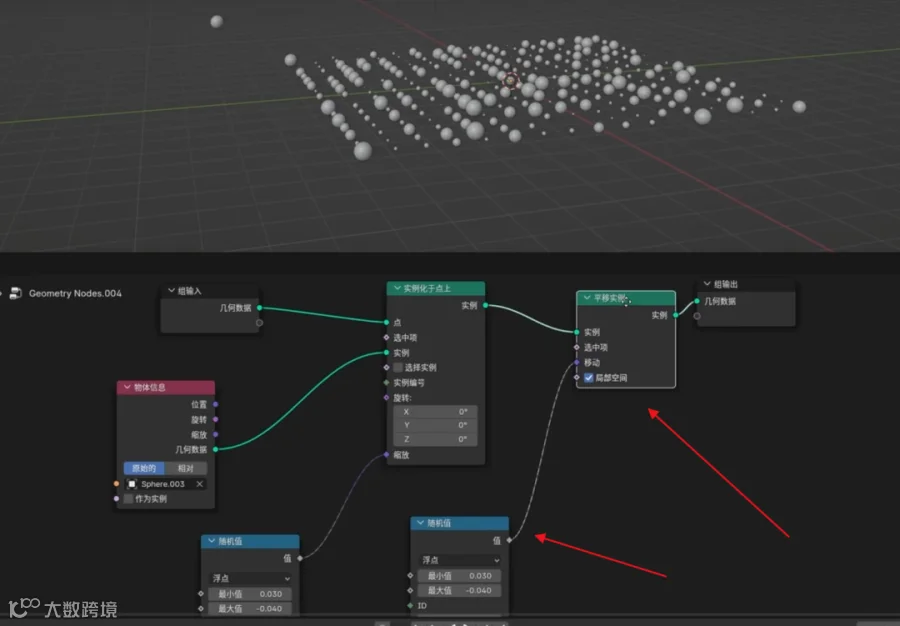
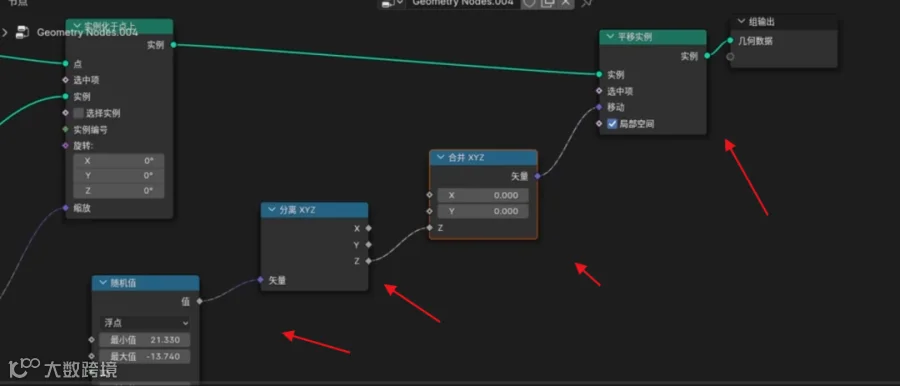
如果只想让他有一个z轴的移动,需要随机值里加入分离和合并xyz就只移动z轴的上下了。通过调节随机值的最大最小数值。
刚才我们建立的那个小球,加入置换和云絮纹理,调节他的尺寸,就成如下的效果。
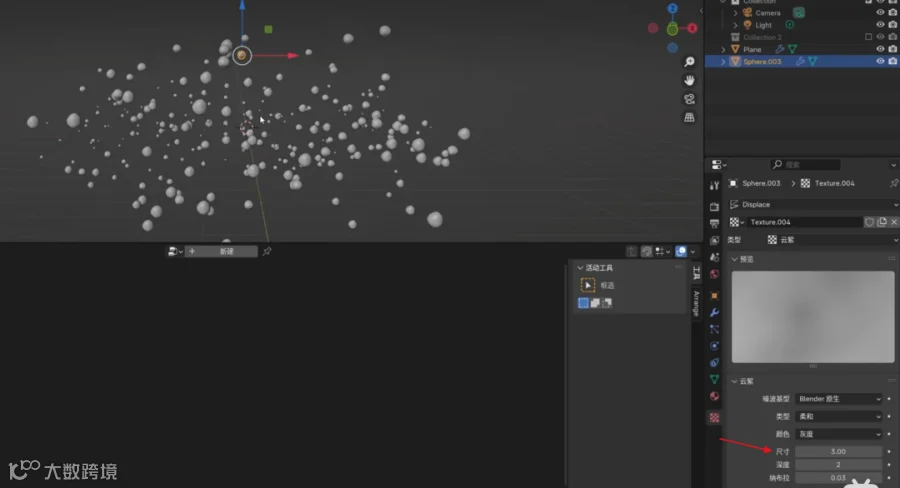
但是它的形状是一致的,所以需要再加一个旋转实例,在平移实例的后面,还是加入一个随机值,给他进行随机旋转,这样小的分散水分子就做成了,放在外核里面。

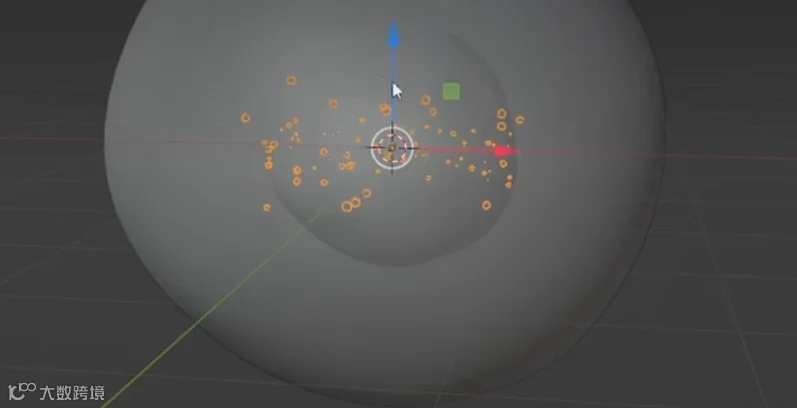
3.外面分散的细胞:我们只需要把之前我们的分子复制就可以了,可以适当调节他的置换强度。
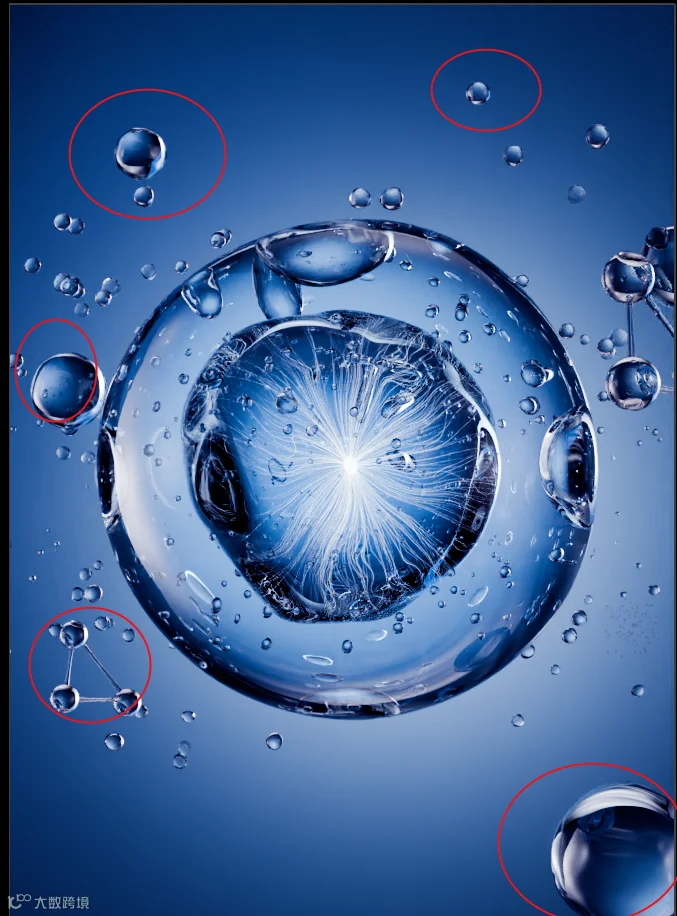

4.毛发小球的制作
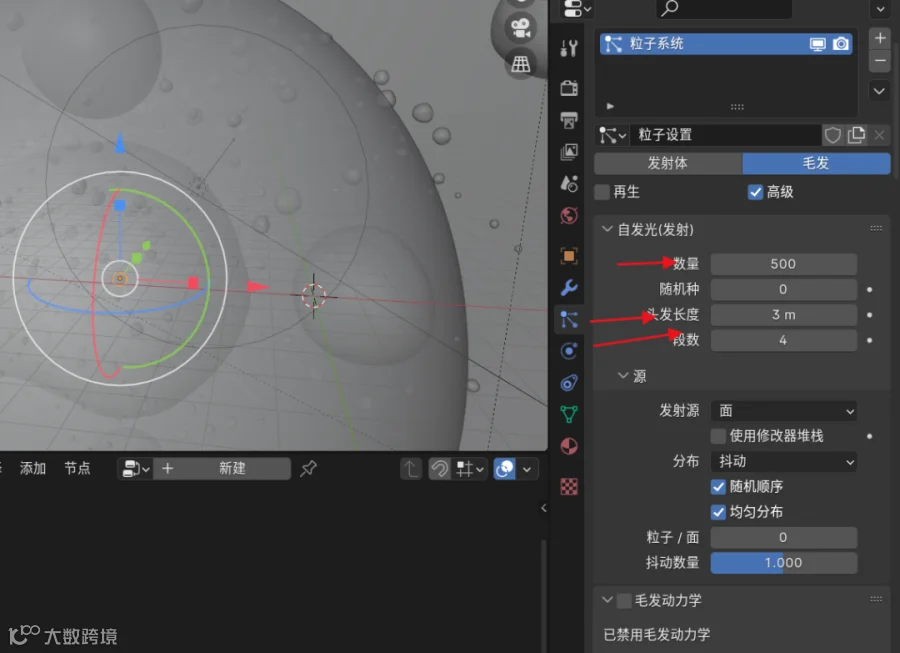
建立一个小的经纬球,添加毛发,和之前我讲解小猫的案例类似。

参数需要调节的如下我标红的参数:
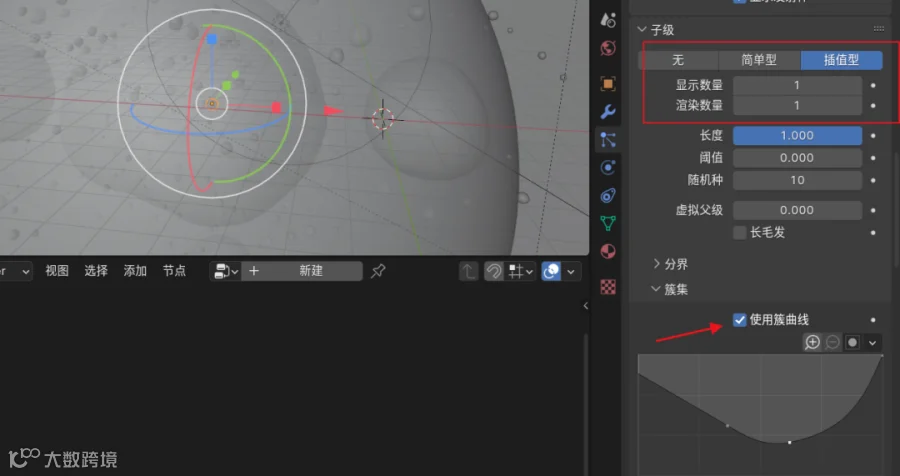
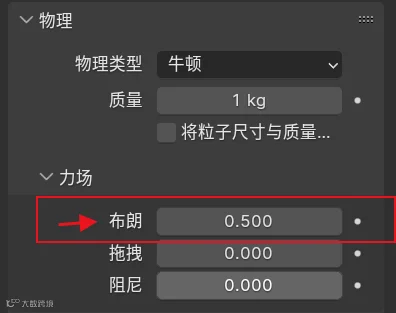
建模部分完成。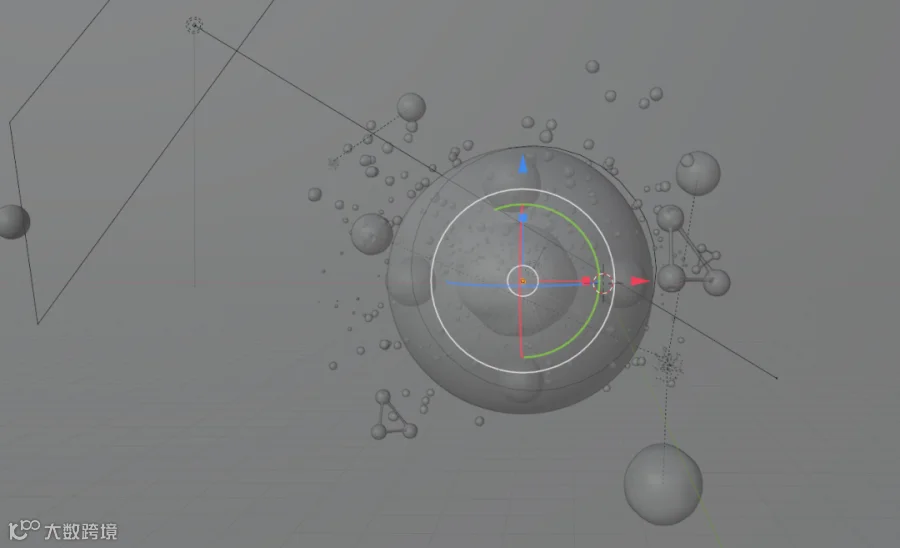
二、材质打光
材质部分
1.加入一个蓝色背景,营造氛围
2.细胞外核可以这种节点链接,两种bsdf混合,糙度降低,透射拉满
这种一般做玻璃很好用,也适用水分子。周围的水分子同理。你可以调节折射率来控制不同的水分子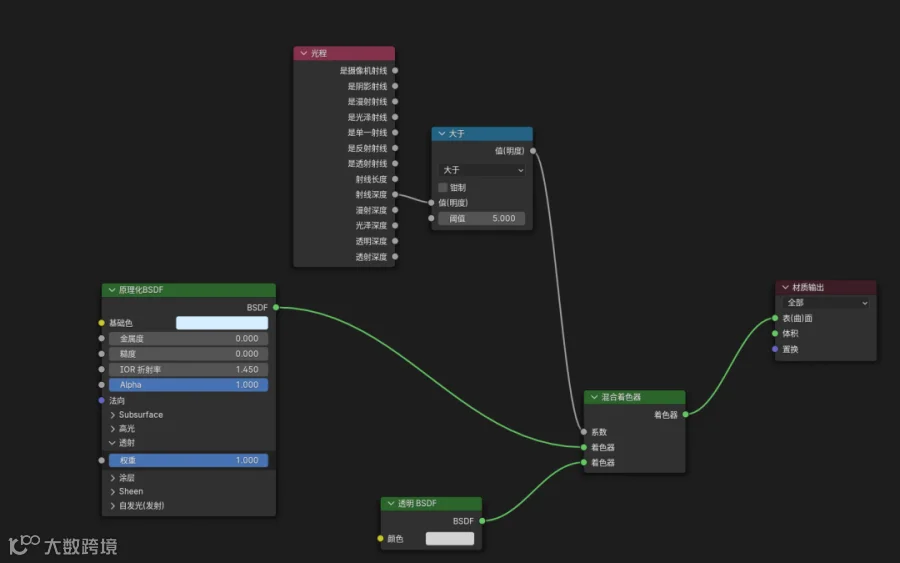
打光部分
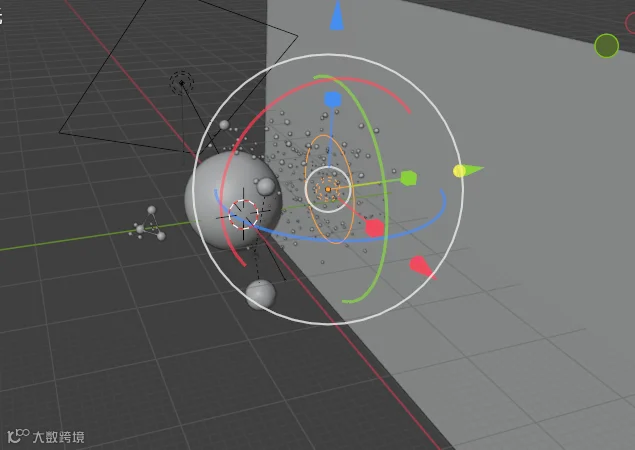
1.产品背景打一个面光。
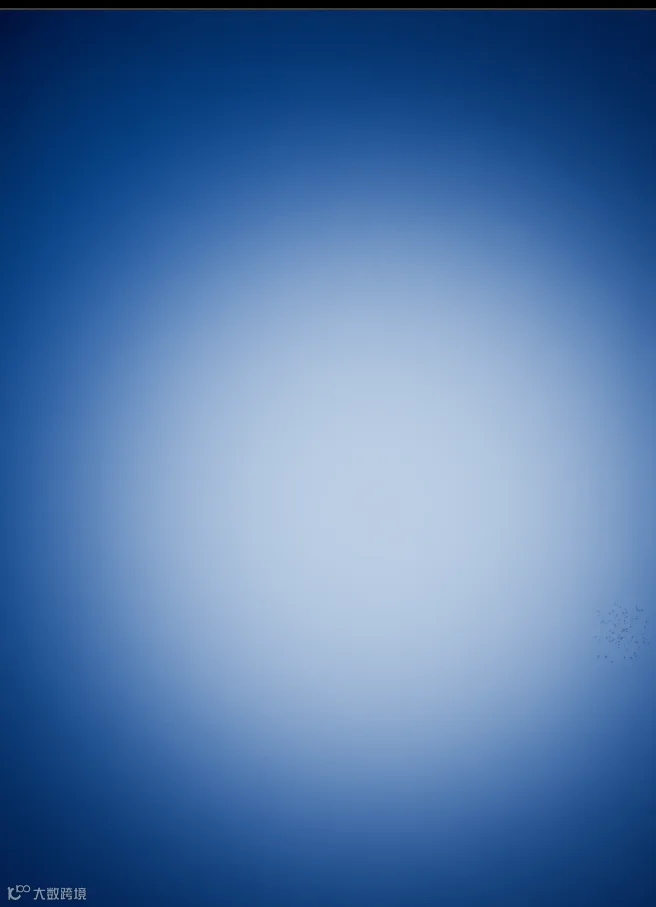
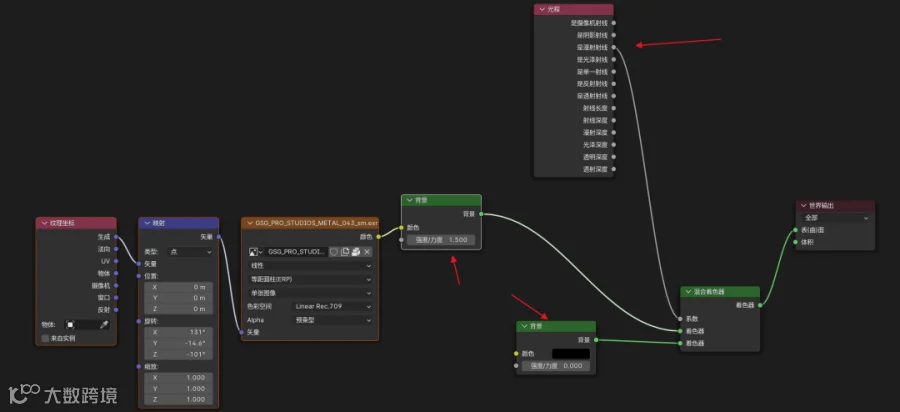
2.这里要加入世界环境,HDR如下所示,节点的意思就是由于背景反光,加入一个黑色背景,在通过用漫反射来让背景有一个漫反射,使得背景不那么亮,这是我的理解。(其实黑色是1,背景是0,光程就是使得1没有反射,这是采用二进制的理解)

3.最后是产品的补光,到这里我们简单的补一下就可以了,因为环境HDR已经塑造了他的光影。
以下是我打的产品光之后的。基本就是哪里暗补哪里。


那我们的案例就讲完了,希望对你有帮助,我们下期再见!!!