


又到了一周的总结时间了,这次介绍的是雪地材质的制作。其实他的原理和之前我讲的沙漠材质的是一个道理。也是需要添加三层置换。
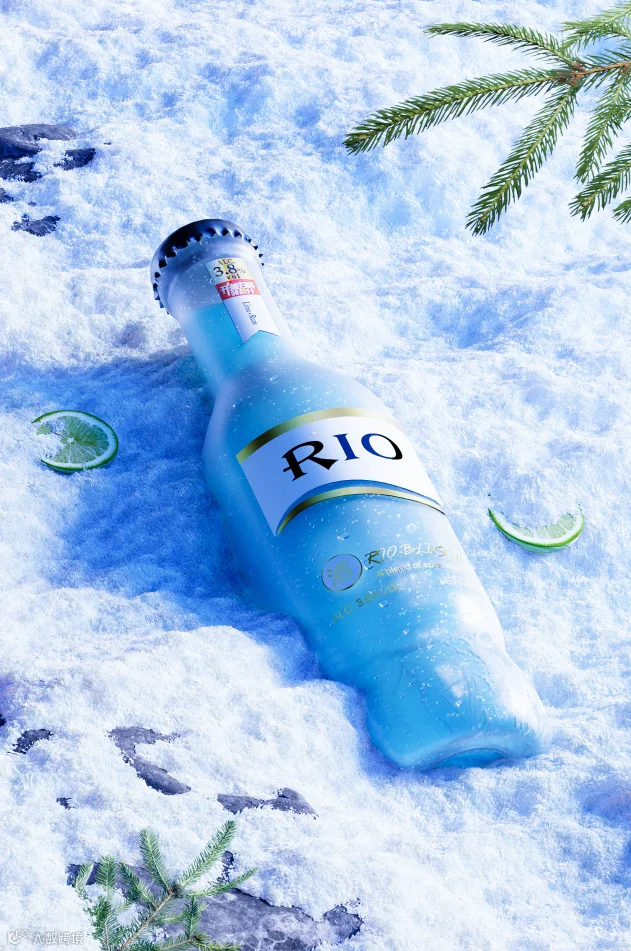
我们从2个方面来讲:
01 雪地材质
02 瓶子的材质细节效果
那我们开始吧!
01 雪地材质
1.这里也是新加一个平面,多加一些细分。
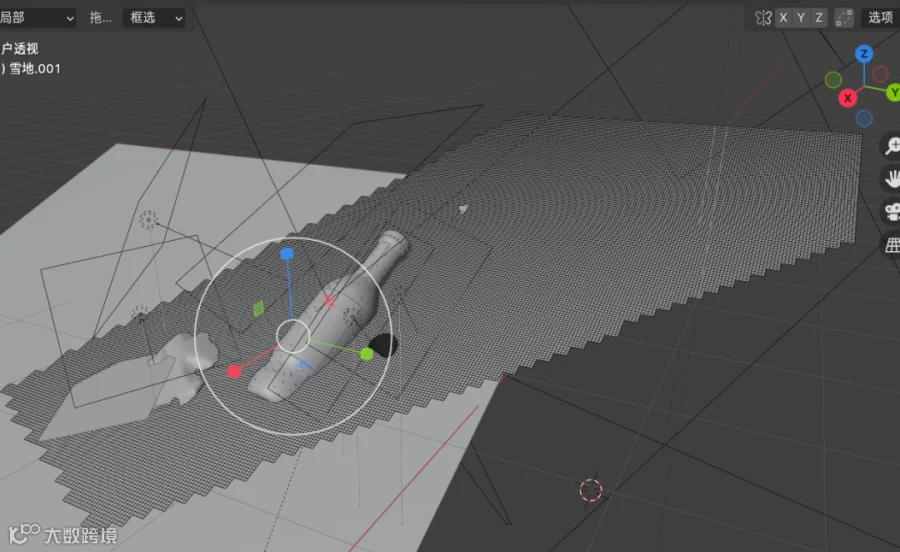
2.原理化这里要去加入此表面,也就是3s材质,如果不加就会有盐粒的感觉,也就是不透。

3.加入第一层置换,要做这种雪地起伏感
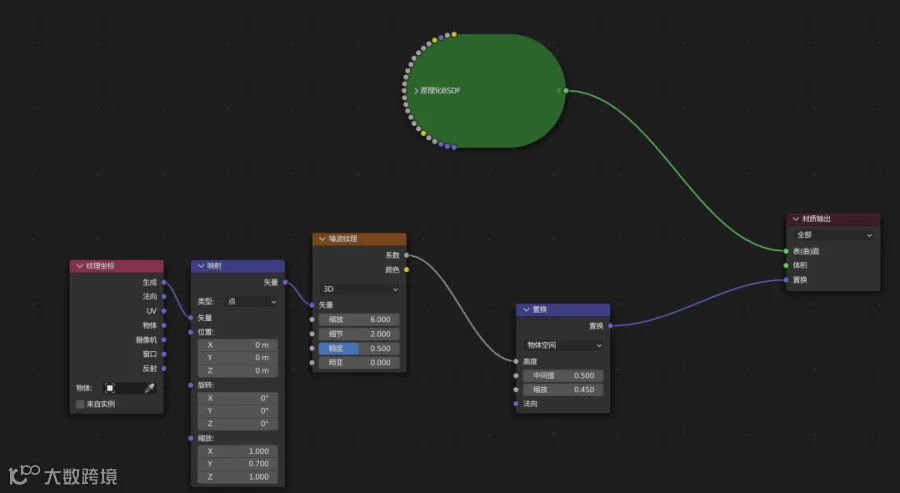

4.加入第二层置换,要做雪的颗粒,再把这两层混合。这里需要提醒的是:噪波的缩放越大,得到的雪粒就越小,置换的中间值和缩放分别控制模型的位置和突起凸起大小。
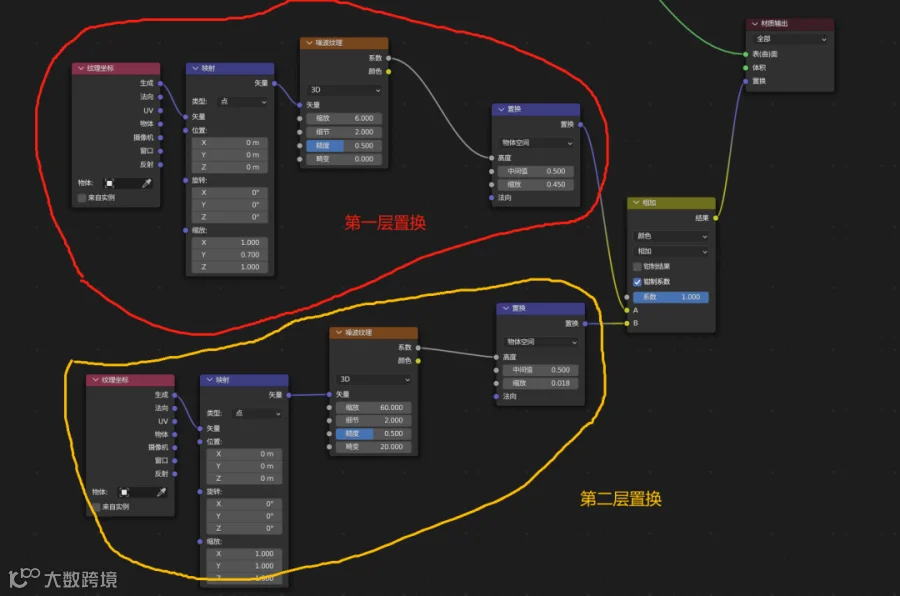


5.加入第三层置换,要做雪的那种暗部小坑

可以看到,这样这个雪的案例就做好了。
我们放到ps处理一下后期就可以了
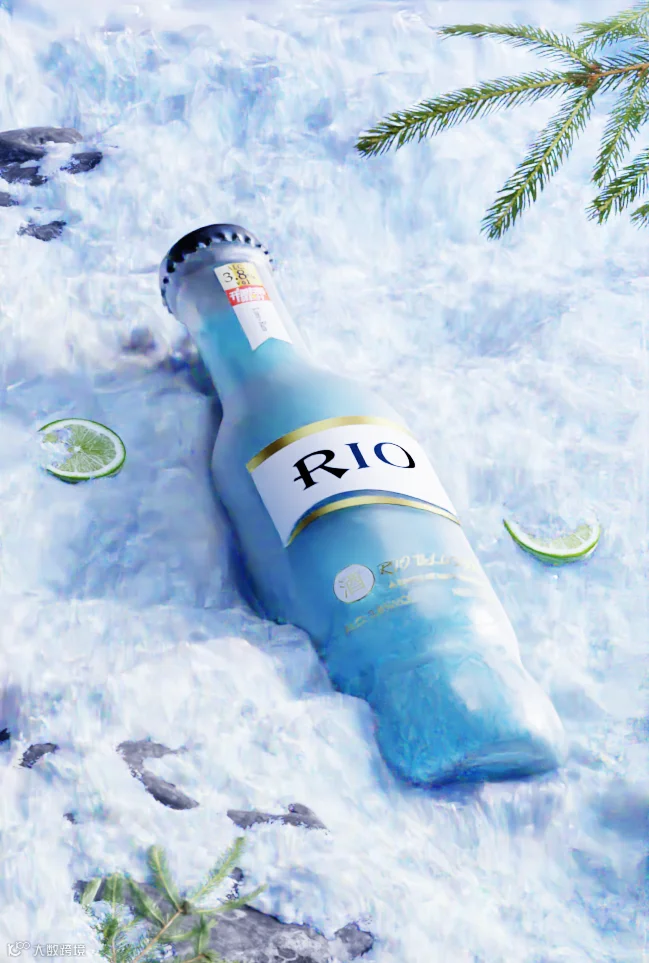
02 瓶子的材质细节效果
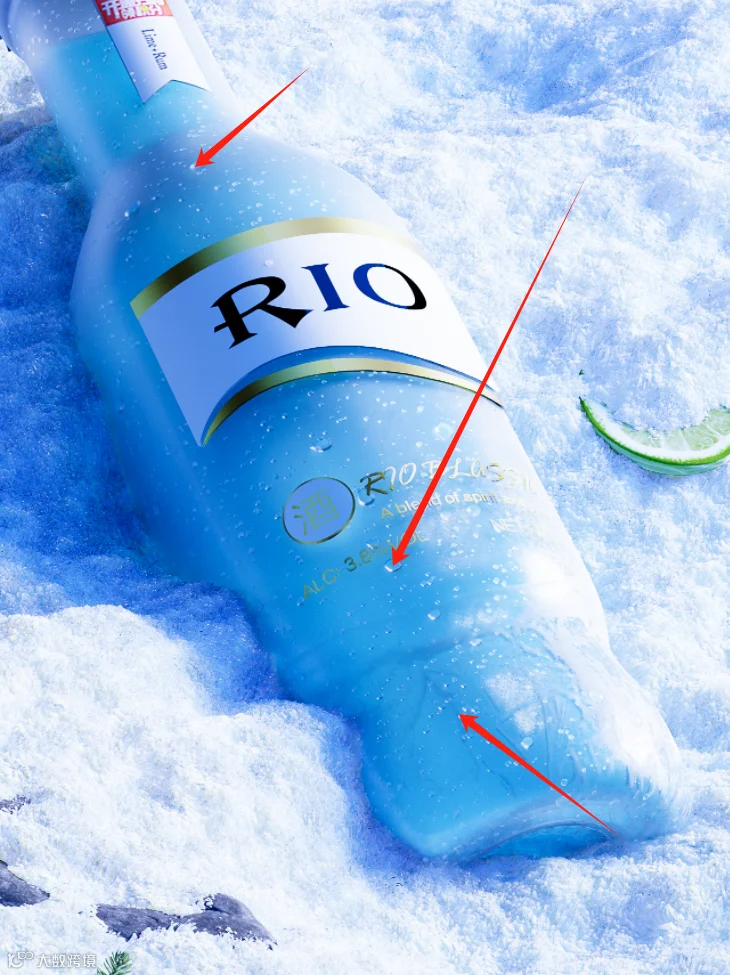
可以看到,这种冰的裂痕和小水珠如何去做呢。其实这种水珠我在总结部分有讲过,大家可以在前面看。
2024Blender总结 02部分

我们讲一下这个冰裂痕的效果
重点看我标记红框的这个效果,之前的透明效果也在前面讲过
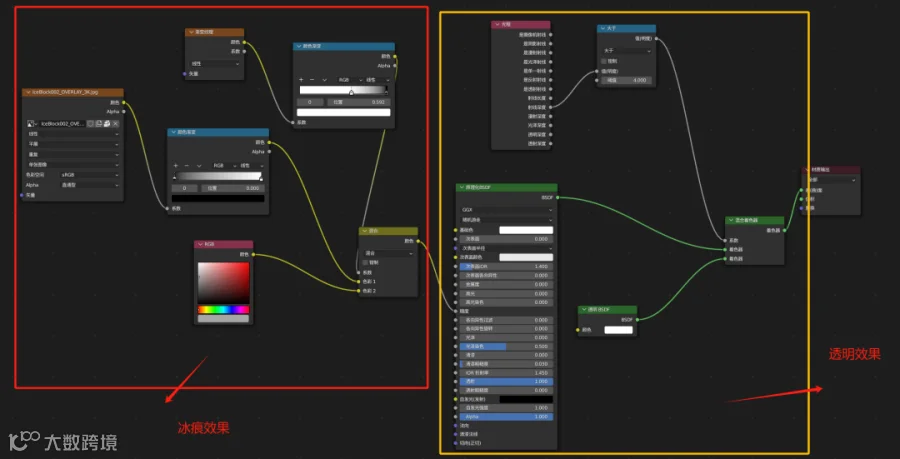
下面是我把这个材质贴图投射材质表面得到的效果,我不想要我画框的这块材质,我想让他变成正常透明的颜色,那该如何做呢?

这里需要知道一个点,黑色的部分不控制粗糙,白色是控制粗糙度的
这里加入一个RGB让他的表面变成灰色,这样就控制了他冰面的粗糙度,类似我们ps里面的蒙版。

将材质和这个RGB混合一下,再加入一个人颜色渐变和渐变纹理控制他们的分布位置
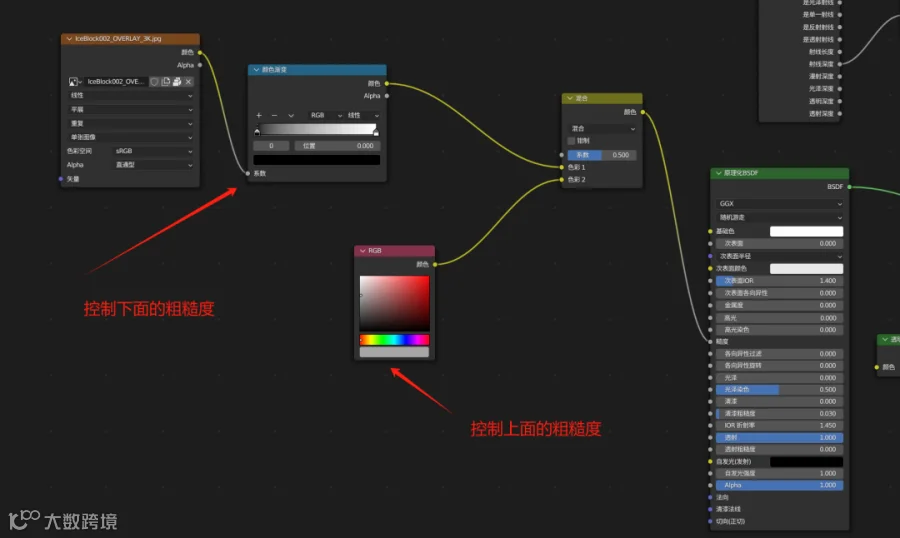
黄色显示的是上面那层,纹理材质是红色箭头控制,颜色渐变控制他们两个的显示程度
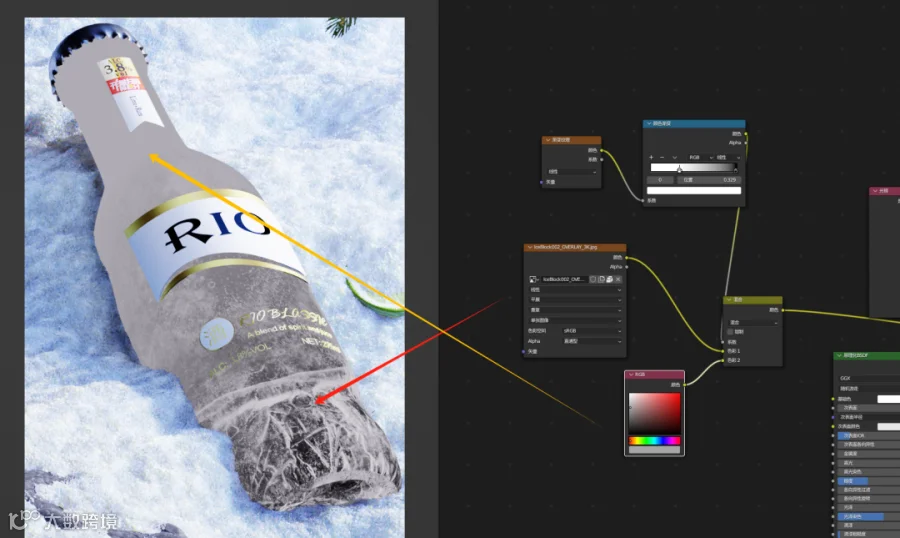
最后就得到了这个效果
需要再次提醒一下:由于3s的材质原因,我们在打光的时候要把补光换为蓝色光。这样可以避免掉3s反射的那些杂色。

以上就是全部内容啦,希望对你有帮助哦,那我们下期再见喽!!