我们在预览渲染图片的时候发现很多时候产品是在纯色白底和黑底展示的,那么是怎么做的呢?根据下面这个案例我们来讲解。

一共四个知识点:
01 黑白底图制作
02 金属拉丝材质,光效的添加
03 反光板的使用
那我们开始吧!
01 黑底图的制作
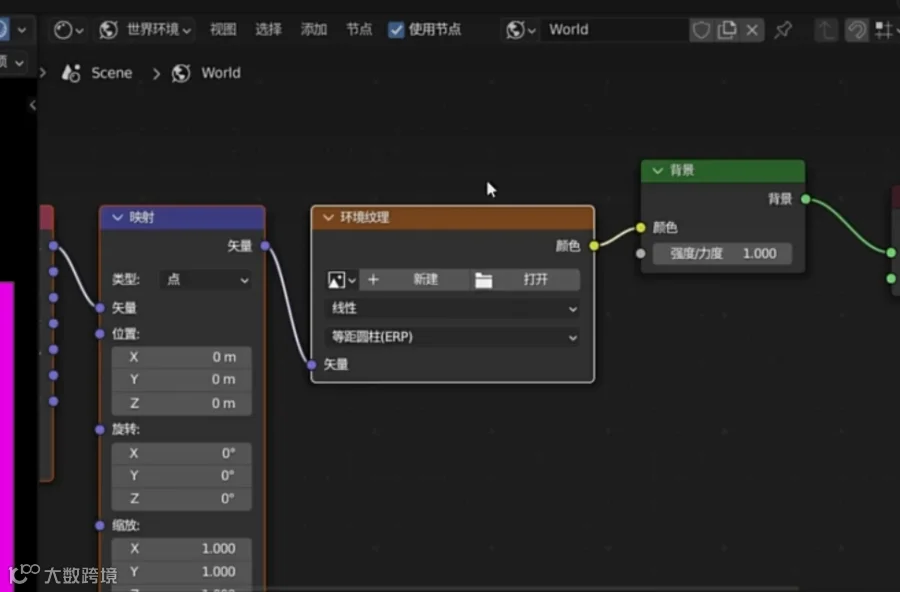
打开世界环境,环境HDR选择两道高光这个,产品就会有两道高光,
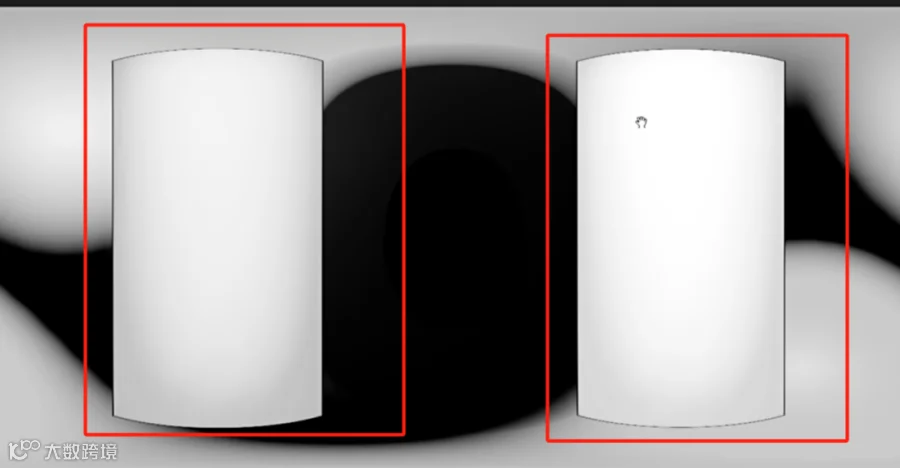
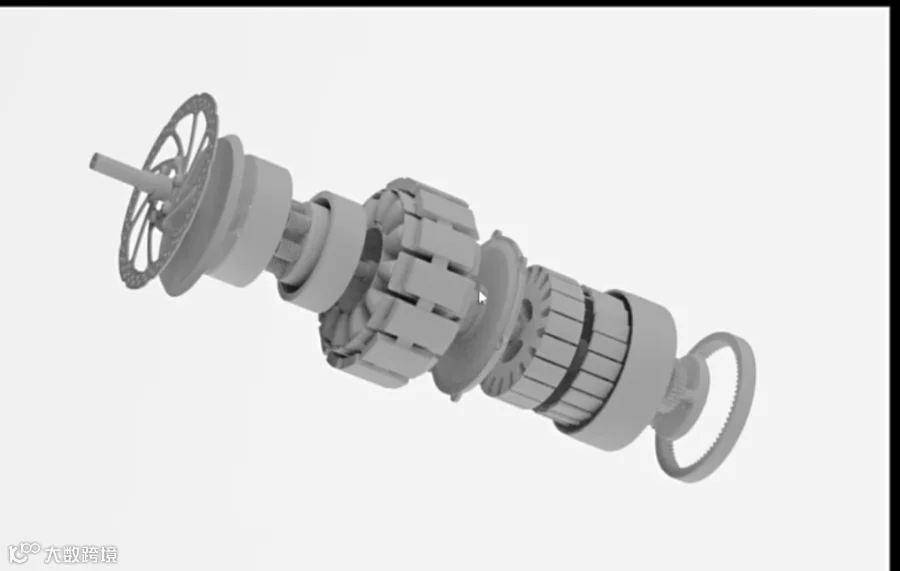
可以看到,虽然这个高光可以照亮我们的物体,但是背景会受到影响
所以我们需要在复制一层世界环境的背景,HDR贴图变为纯黑色,将两个混合。

再输入里面,找到光程里面的是反射线,连接到系数里面,
可以将两个混合节点替换位置,就可以得到下面的效果了,这时候只需要旋转HDR角度就可以单独控制照亮物体光的角度了。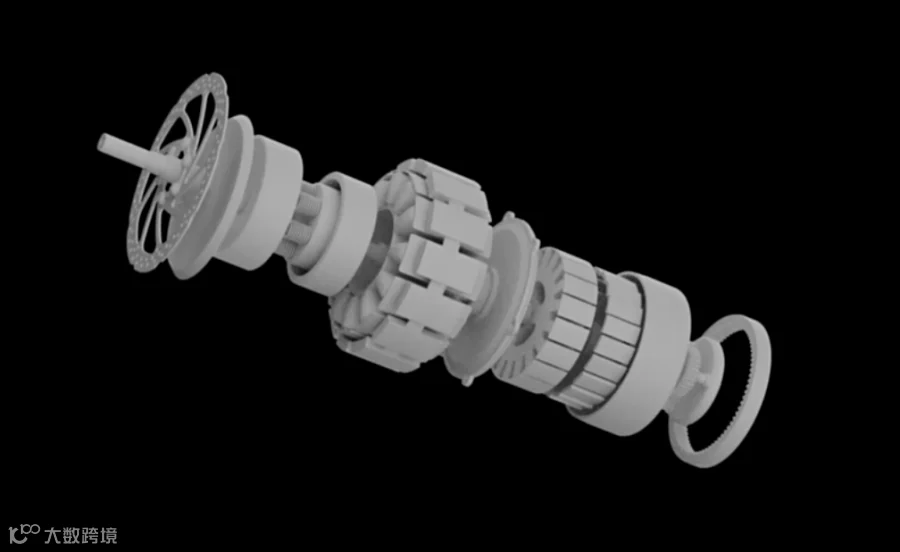
02 金属拉丝材质,光效的添加
这里需要金属度拉满,然后给点粗糙度,其余的只需要变换下基本颜色就可以了。
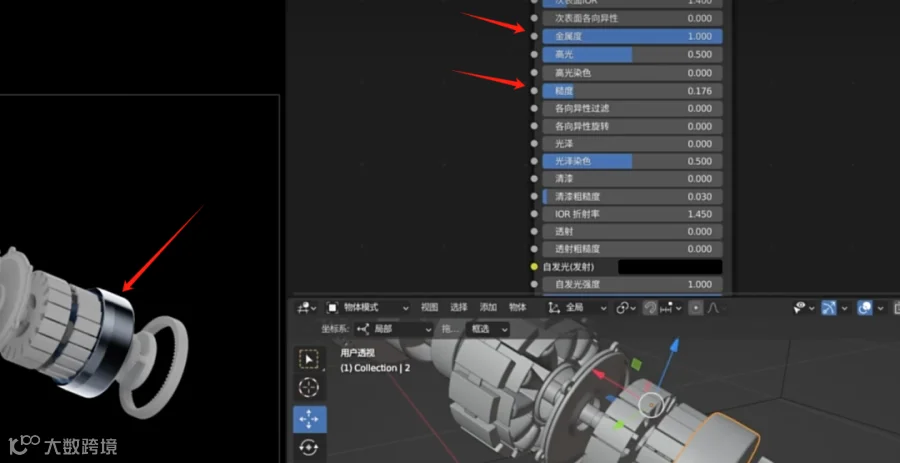
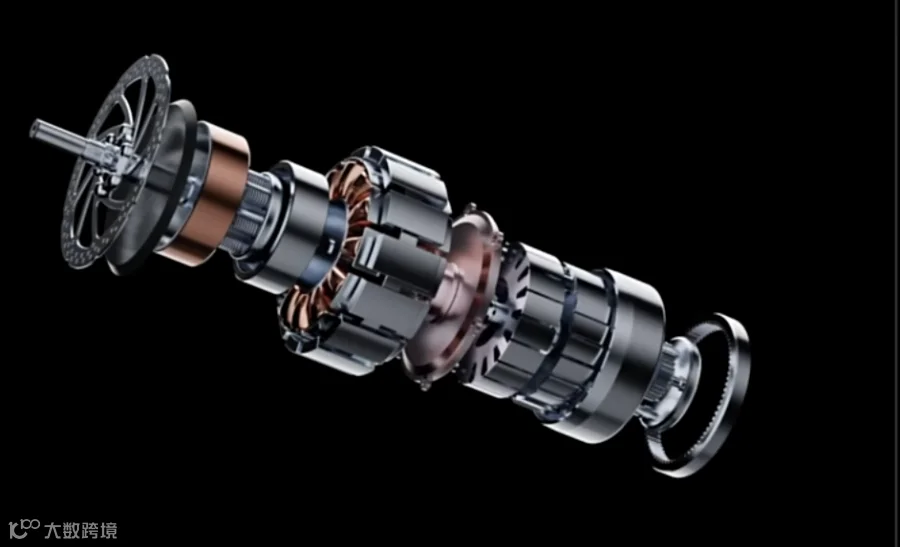
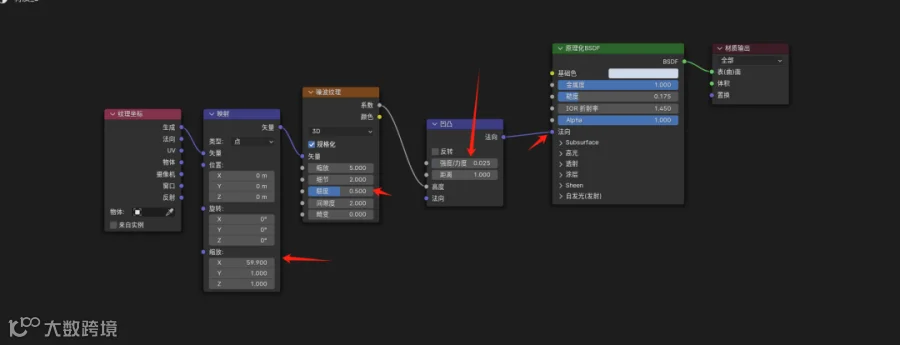
如果要想达到金属拉丝效果,需要加一个噪波,调节一下x位置缩放数值。就可以了。

03 反光板的使用
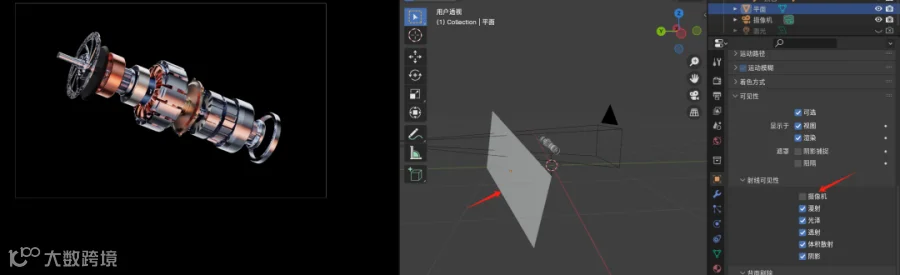
它的作用就是增加产品氛围光和光的分布。我们要勾选相机不可见,就在渲染看不到这个板子了。
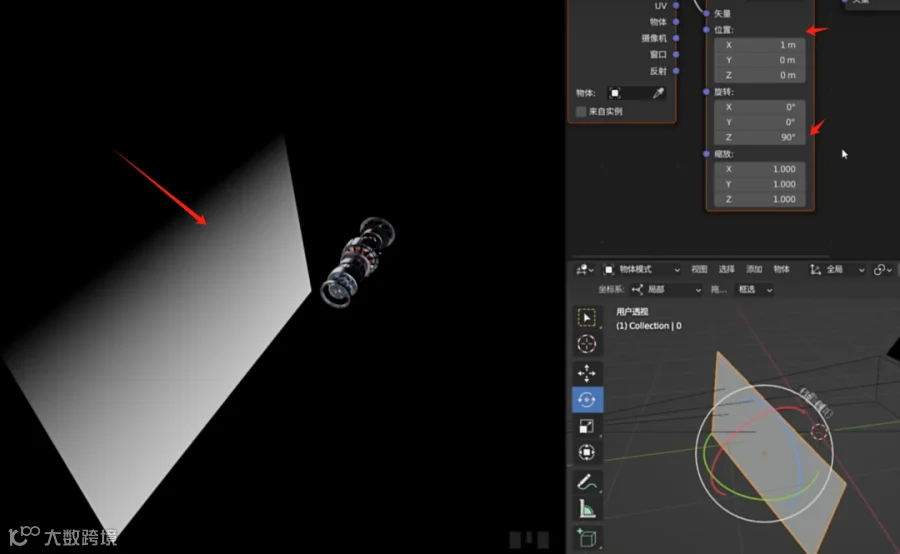
然后加入颜色渐变,Z轴旋转为90,位置X为1。就会产生上下渐变,(因为内Blender默认是左右渐变。)

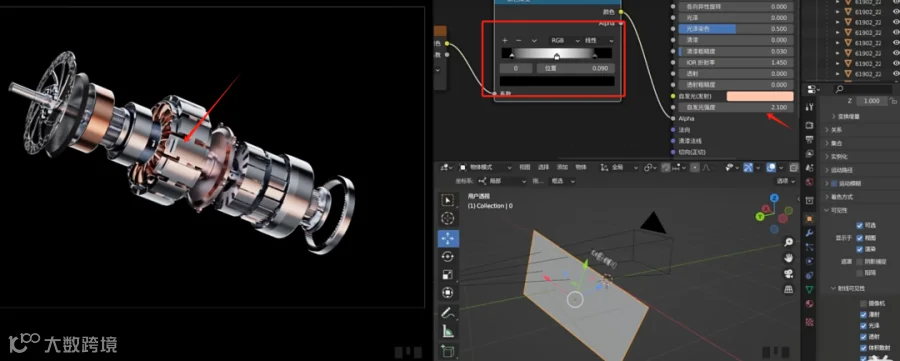
最后我们把板子基础色变为黑色,外发光变为红色,这样电机的光效添加就完成了。

本节教程就到这里了,你学会了嘛