


又到了周末了,今日分享一个粉底液案例,在这里你可以学到
1.产品打光
2.产品材质的制作
3.拆uv的讲解

以上是画面最终的视觉,我们开始吧!
1.打光部分
我这里的操作步骤是:先给背景一个贴图,节点连在自发光上面,自发光强度大一些。
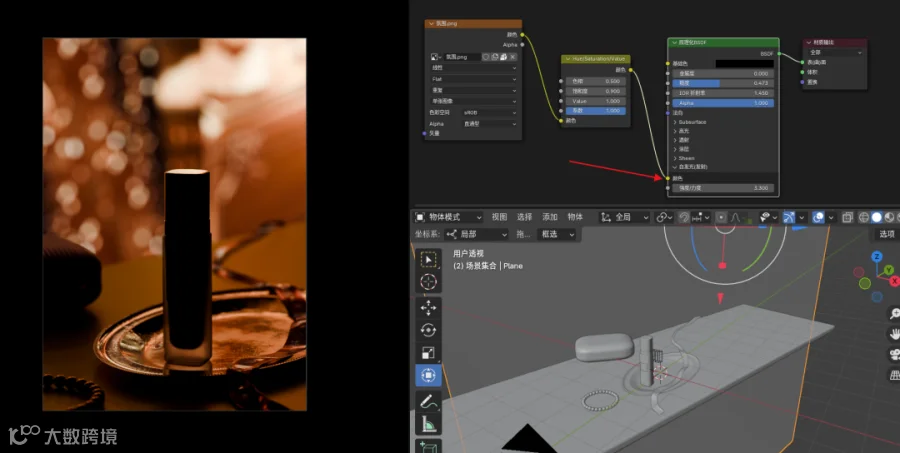
然后给加一个世界环境,其实,对于打光复杂一点的美妆我们如果要是今后在工作中,可以习惯性的来个世界环境。
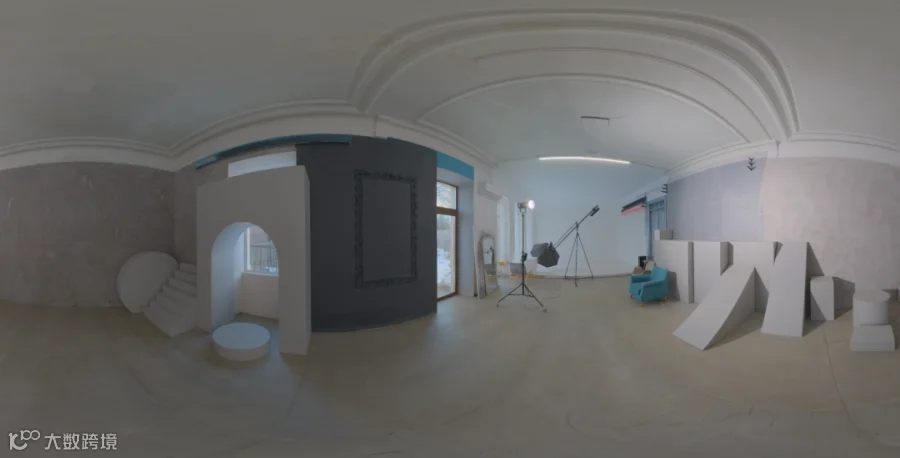
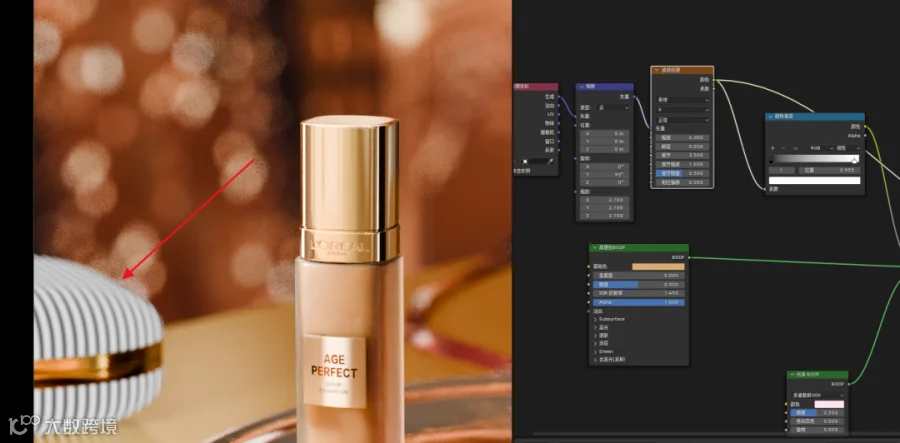
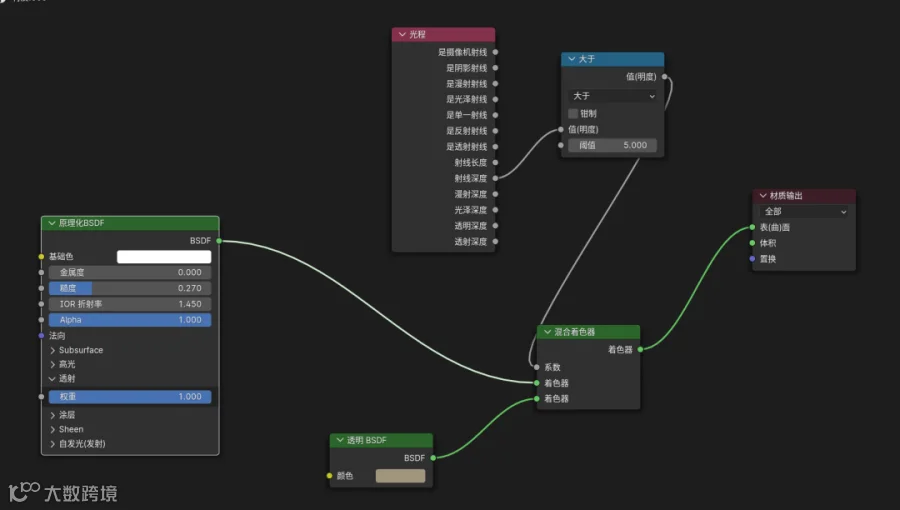
下面是节点链接,用一个HDR和黑色背景混合,加入一个光程(光泽深度链接系数,目的是提高金属的高光,降低周边的环境的光泽反射)


(世界HDR我加入的是这个)
接着确定一个主光,为左侧点光。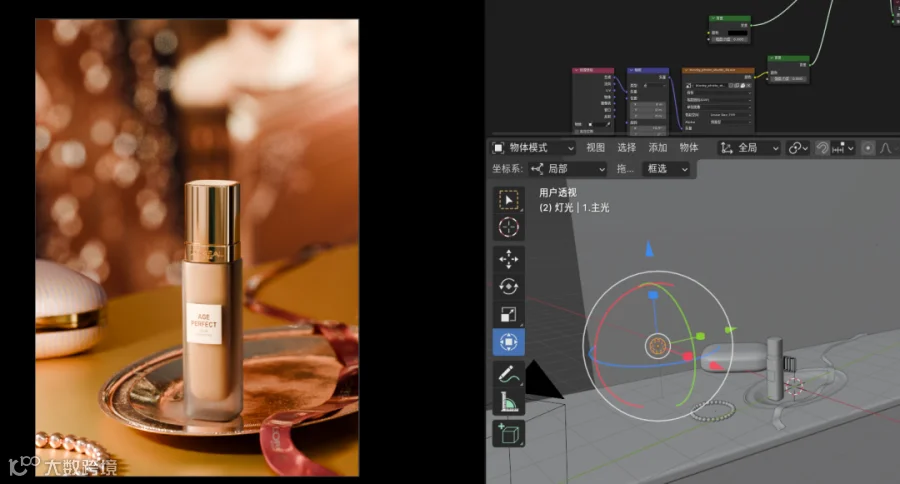
可以看到我箭头指的这几个地方都比较黑,那我来相应的补光。
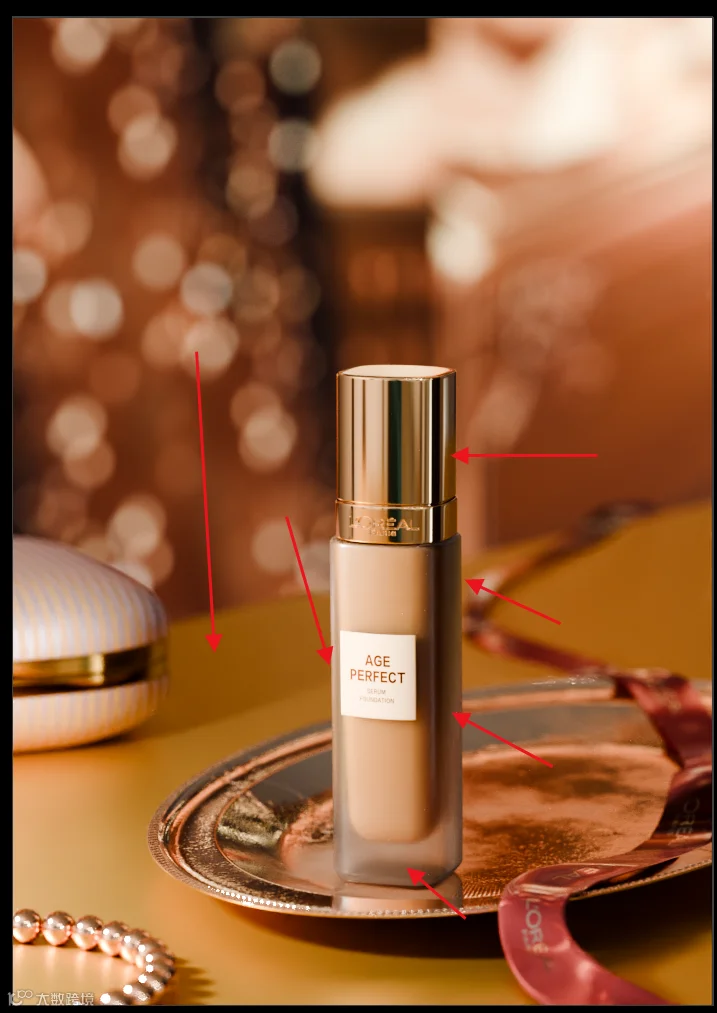
如下,已用面光相应的补上了,这里涉及的打光的渐变节点就不给大家演示了,如果不懂可以看前面的案例。

我还是觉得盖子左侧的边缘光没有展现,还有正面的金属光看着很怪,
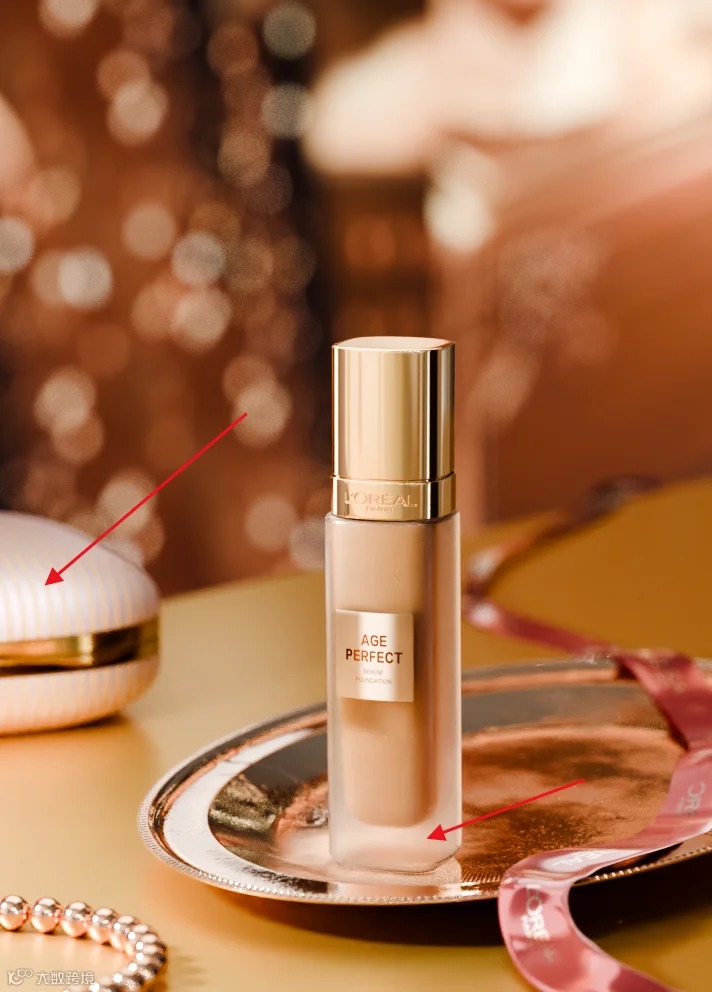
包括左边这些箭头部分很暗,我就又补了光。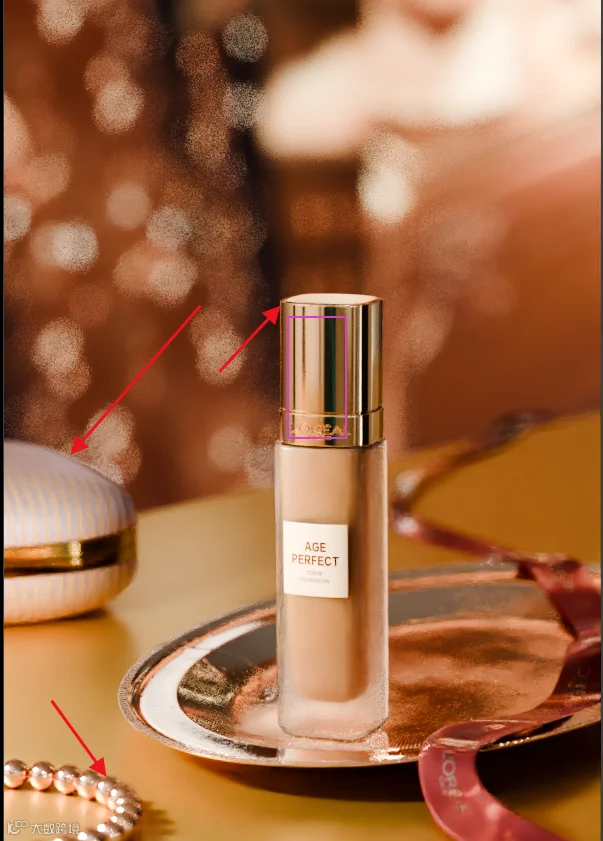
补光后

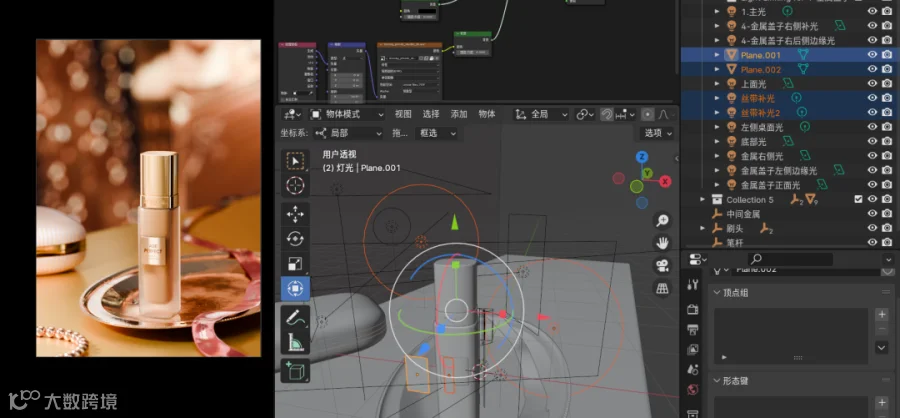
可以看下我的打光

最后就是丝带的补光和产品标的阴影(阴影是用了俩个板子,其实我们也可以用渐变面光来打)

2.产品材质的制作
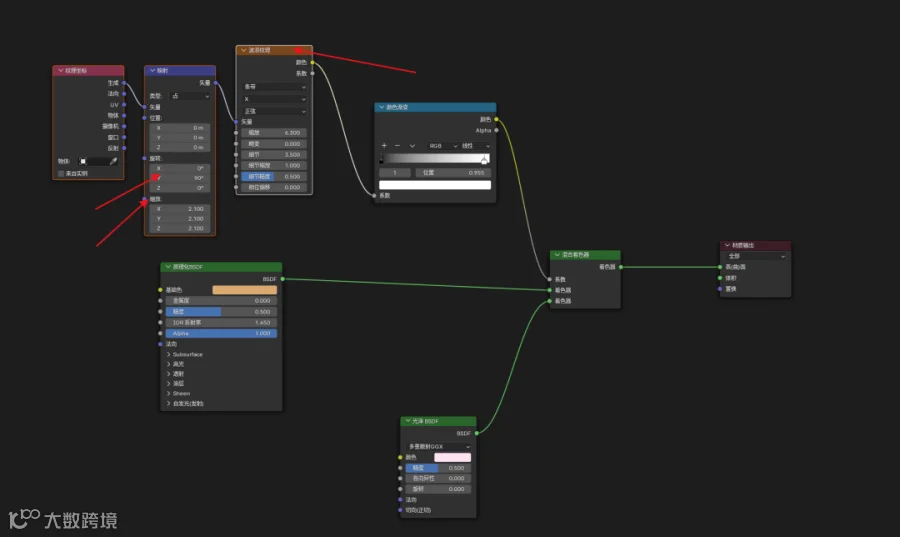
这里我讲一下这个盒子的波纹材质和磨砂玻璃材质
盒子纹路:黄色的原理化代表黄色纹路,粉色代表盒子的底部,两者的参数用波浪纹理的纹路,其实也就是控制黑白的分布
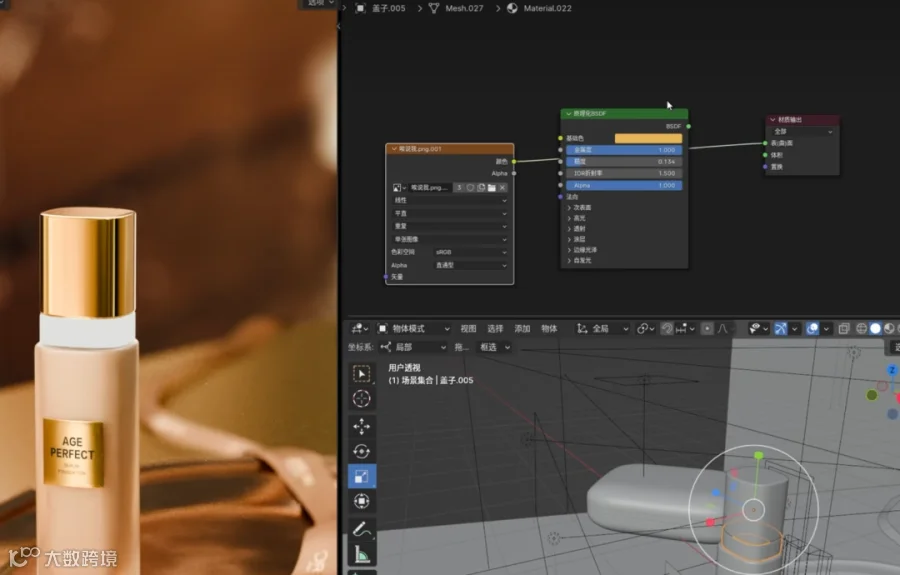
瓶子磨砂材质:这里其实和之前我讲的玻璃是一样的,唯一不同的是需要加一点糙度。
别的基本没什么了,都是一些自带的贴图。如果大家哪里不懂可以评论区留言,我会解答。
接下来我们来讲解拆uv:
我们来贴这个logo标识。

打开他的uv模式,我们可以试着移动一下这个网格
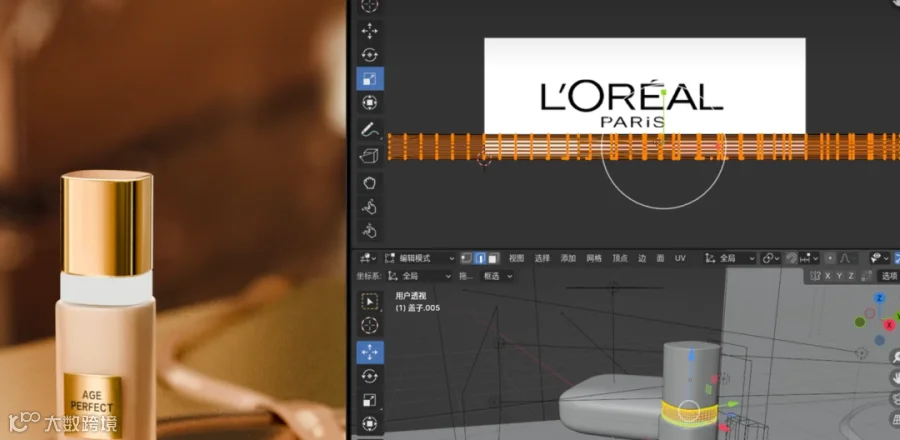
发现匹配字母都是变形的,是因为太乱了网格
这时候就需要选择竖着的一条边标记缝合边,你可以想象他是剪刀给他剪开。

再去给他展开

他就会变成这种状态
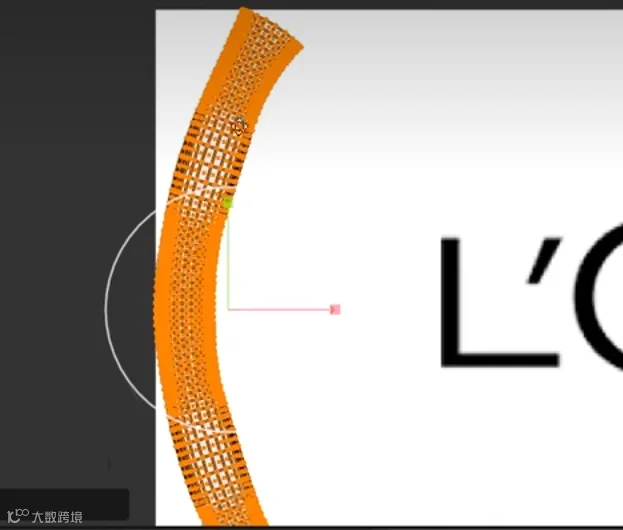
但是是有弧度的,我们想让他变直,因为我们的logo需要是直的

所以:选择两个点sy0,让其y轴的坐标为0,可以让他的水平方向平直
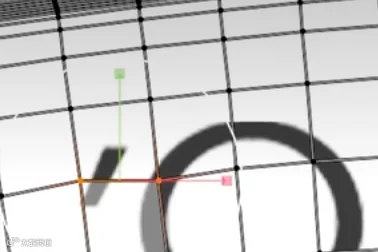
选择两个点sx0,让其x轴的坐标为0,这样就可以让他的竖直方向平直。

最后的两个边分别是sx0 和sy0,这样就是一个比较规格的长方形
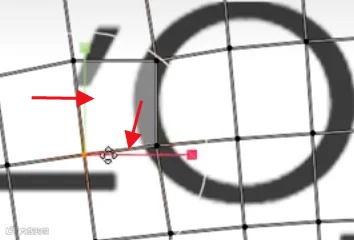
选择这个长方形--选择面选集--选择L键(关联选择)--选择u键,沿活动四边面展开

这样就变平直了。logo就不变形了

我们还会发现旁边也又logo,想要这边的logo消失,那应该怎么办呢?
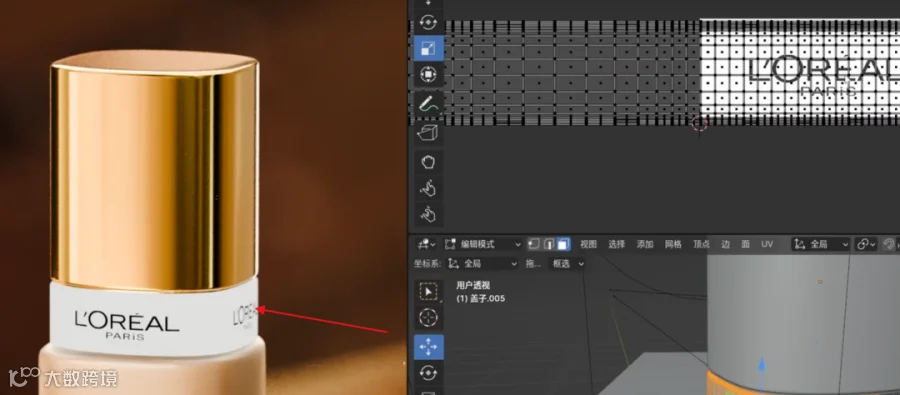
框选logo旁边的这些,g键移动
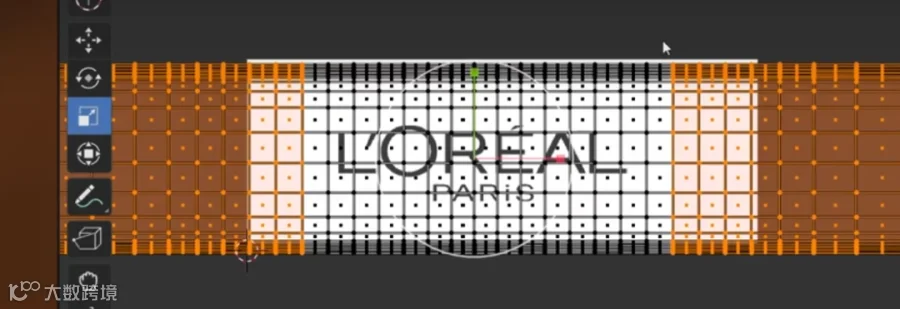
你可以鼠标右键合并到游标,他就消失了,或者你可以拆uv可以只拆选正面logo的部分也可以。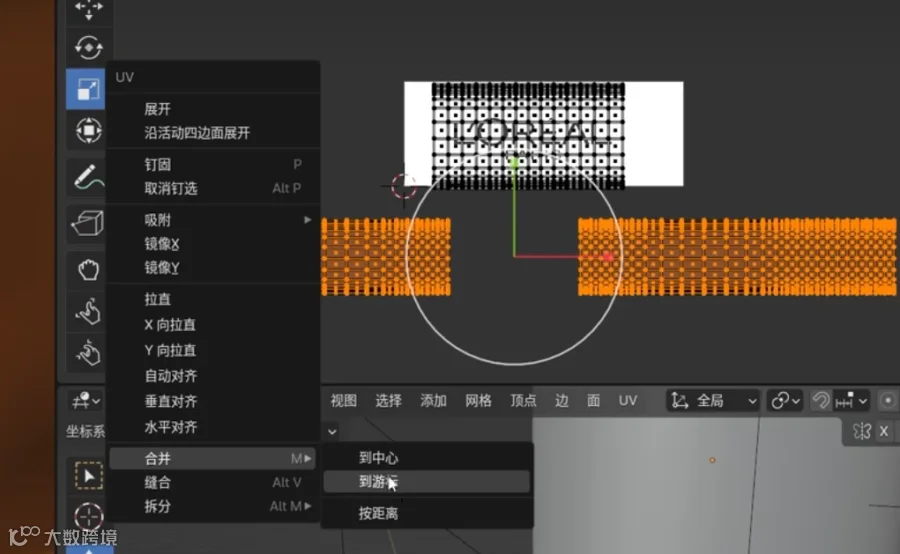
这种凹凸的logo如何来做?
首先细分给多一些,勾选平滑度,物体表面就会很平滑
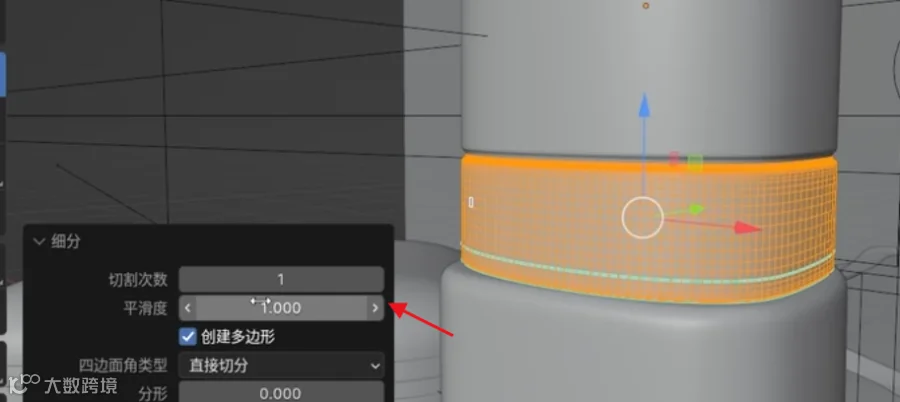
接着给他加入一个置换修改器
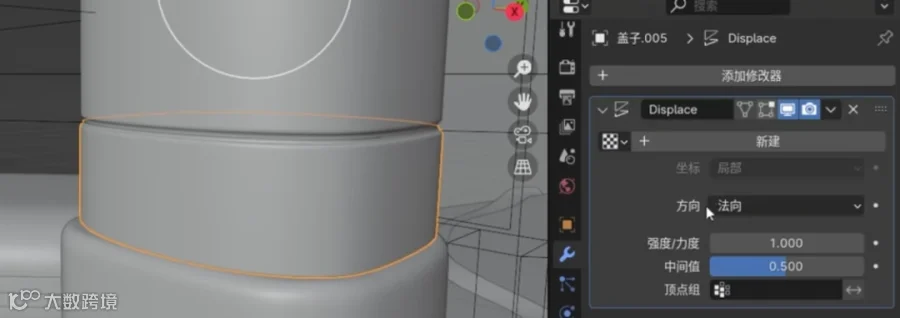
新建一个纹理,这里加入
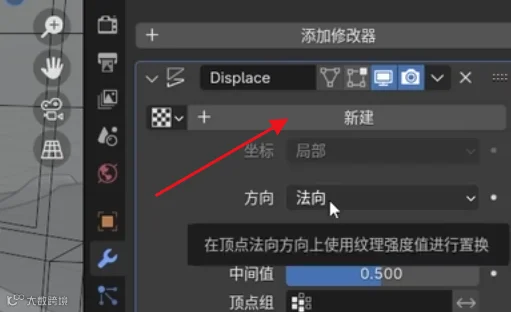
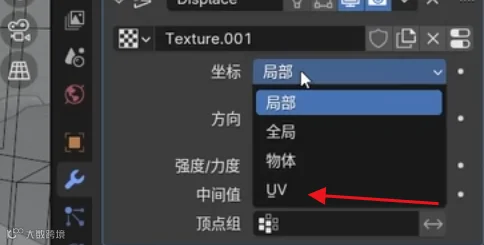
坐标为uv
点击这里我们打开一个纹理
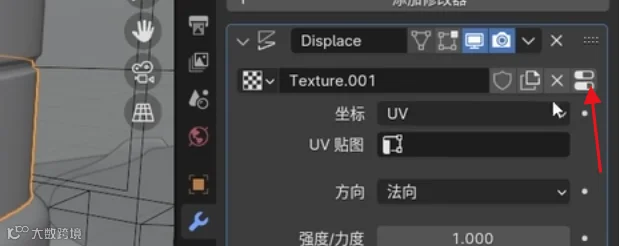
载入我们这个logo的贴图,就可以了
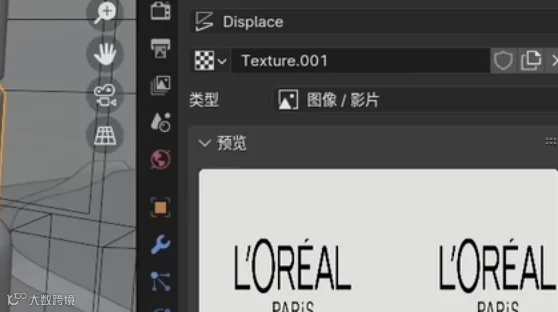
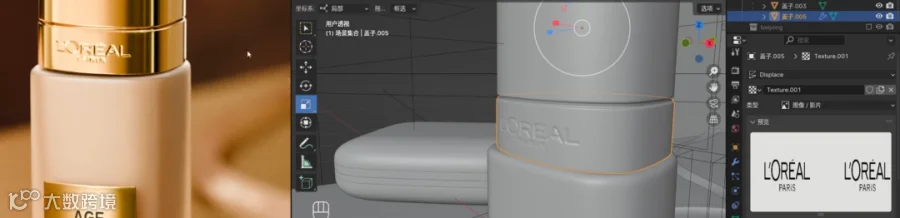
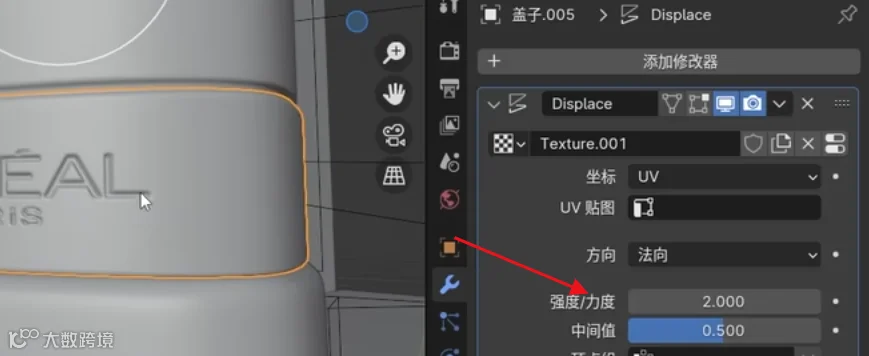
这里控制凹凸的强弱,这样我们就贴好了。
如果你看到最后,索性我们再加一个,也把这个丝带的制作也讲了吧。
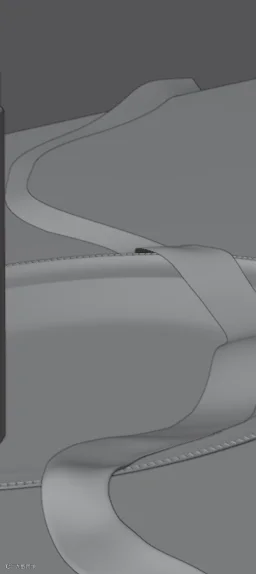
你可以建立一个贝塞尔曲线,2D就是平面的移动,
3D就是可以Z轴的移动。挤出是给他一个宽度
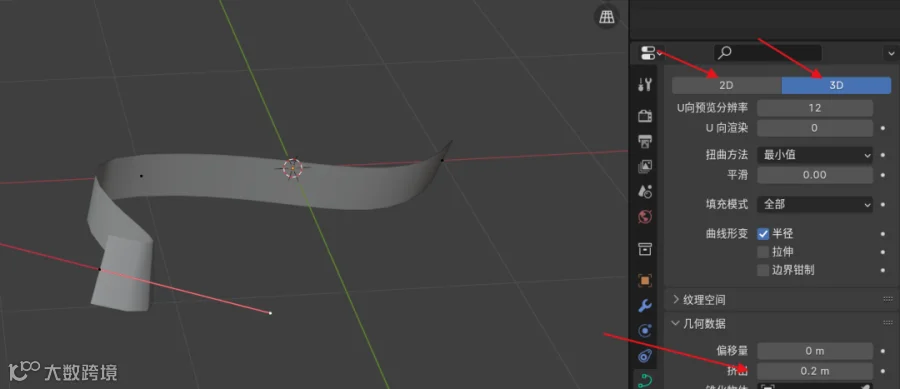
想把给他变为水平,需要来一个平均倾斜

ctrl+A,这里把曲线变为网格,
给足够的细分
然后再挤出,最后简单雕刻一下,这就是丝带的制作方法
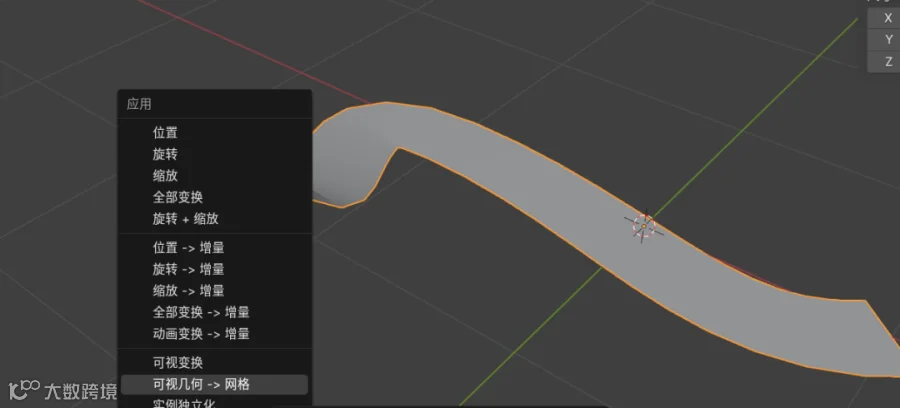


好了,案例讲完了,那我们下周再见!!!