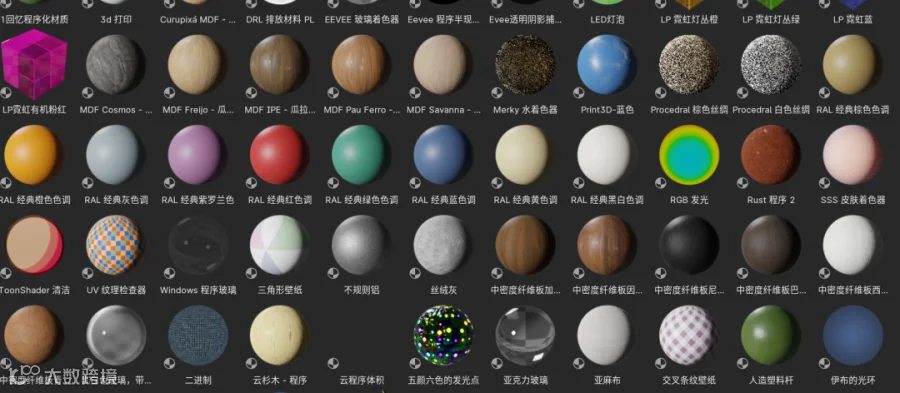
今日我想和大家分享一下我们如何在Blender安装材质和模型资产。
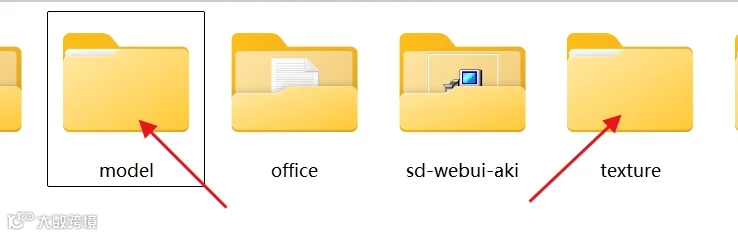
首先我们先新建立两个文件夹,一个是材质,一个是模型的。
然后打开偏好设置里面的文件路径——资产库

可以点击这个+号,就可以选择我们刚才建立的两个文件,把他导入进去。
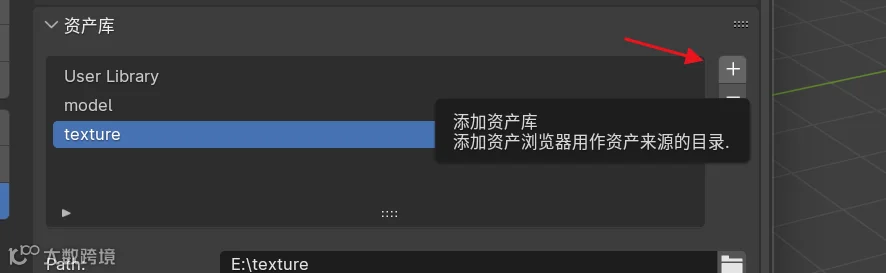
要注意,这里面路径一点要是英文,要不他可能会出错。

再将我这个文件夹的文件分别导入到这里
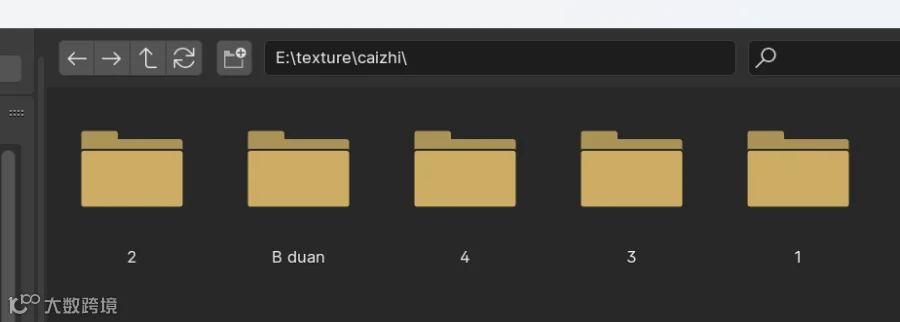
像我下面的操作一样。
这几个文件夹就都导入到这里了。所以,以后大家要想资产材质分类,比如:金属,木头,玻璃想要单独这样分为资产,可以单独列一个文件夹,就可以了。

最后再保存用户设置就可以了。

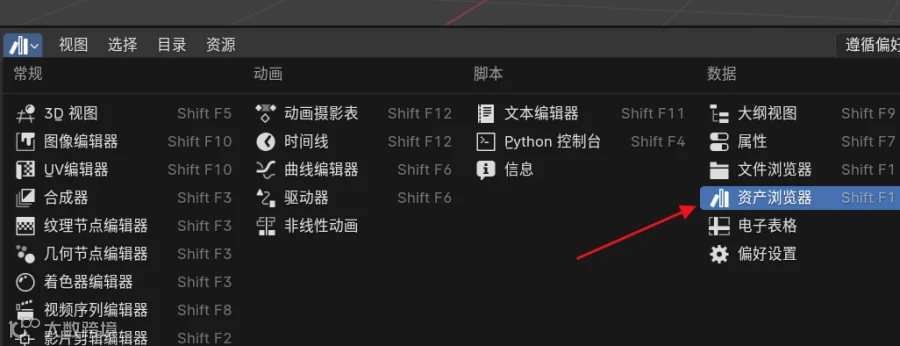
最后在在我们的Blender里面找到这个资产浏览器
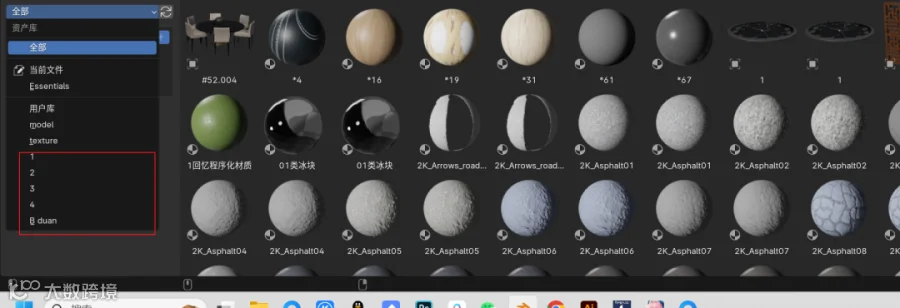
选择全部,就会有看到我们之前建立的文件见都会出现在这里
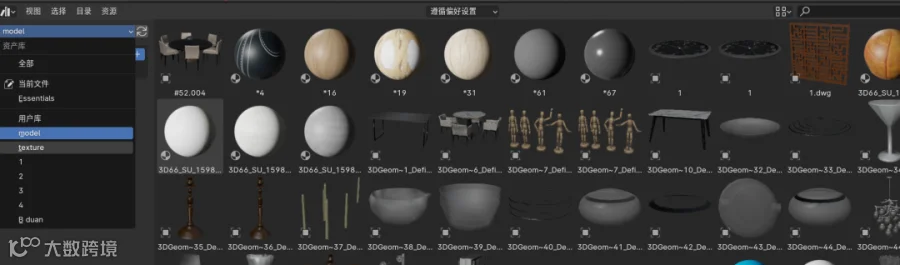
单击这些名称就可以看到模型和材质了
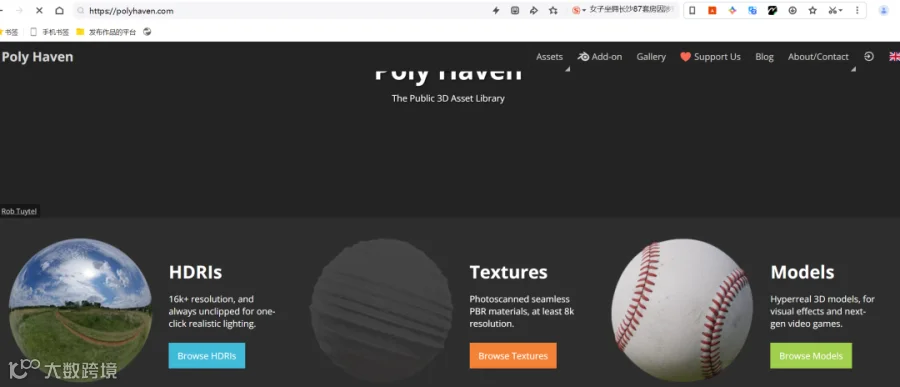
看到这里了,我给大家分享一个一般常用的模型素材网站:
01:https://polyhaven.com/
有很多免费的HDR材质和模型可以直接下载。
02:https://free3d.com/
这里支持不同文件的格式的模型下载

03:https://www.3dassets.one/
一个可下载贴图和材质的网站
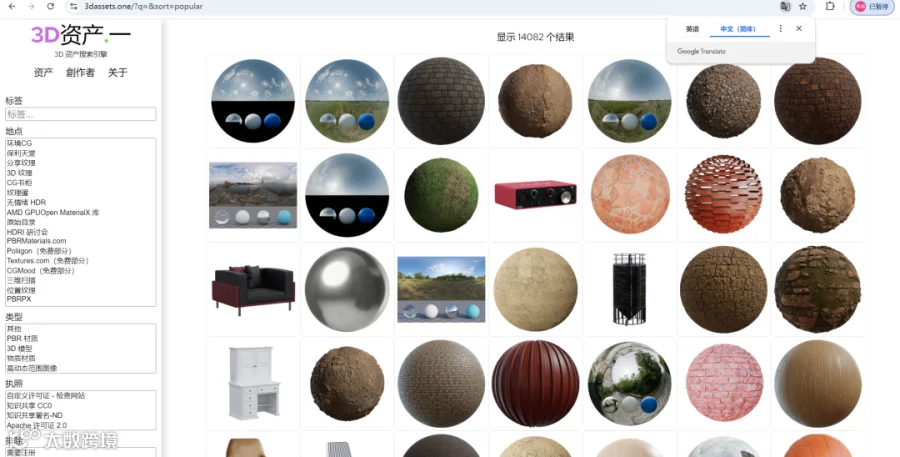
04:(国内网站):https://www.3d66.com/

05(国内网站):http://www.modown.cn/
这个主要是C4D文件

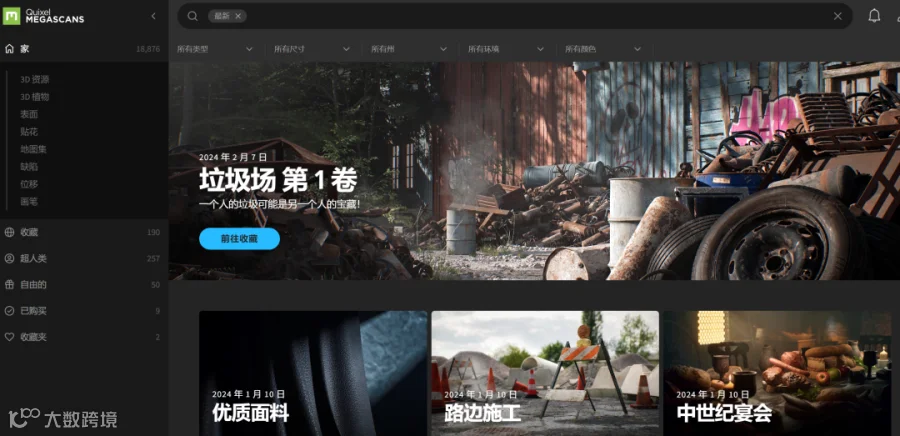
06:最后一个材质比较多的一个网站:https://quixel.com/
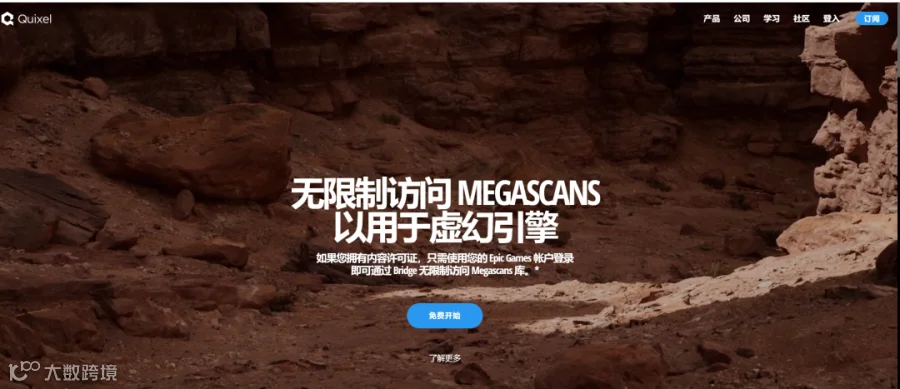
这个你要先注册EPIC账号才可以登录:https://www.unrealengine.com/zh-CN/
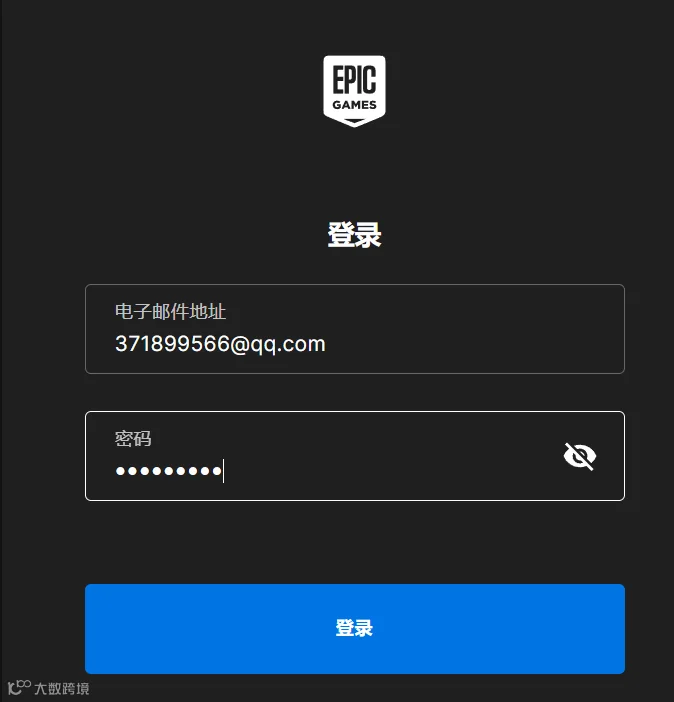
这样就成功注册了一个账号。
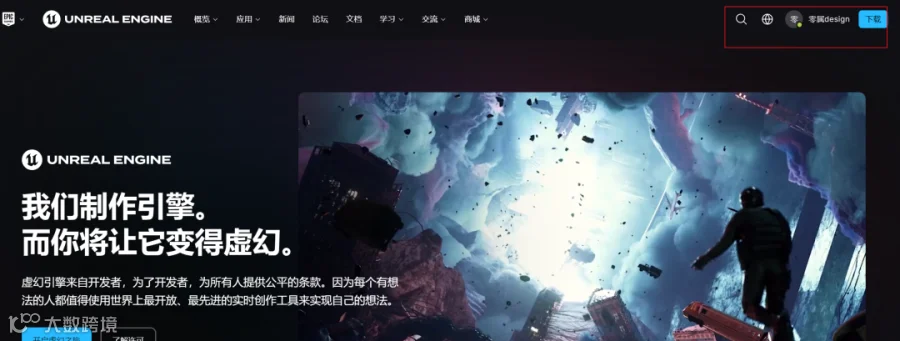
在返回之前的模型网站,用EPIC登录

就可以进去了,但是这个要开科技的哦。
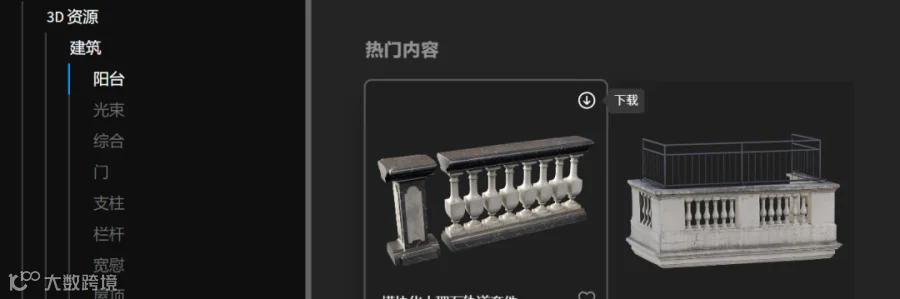
点击下载这里可以下载
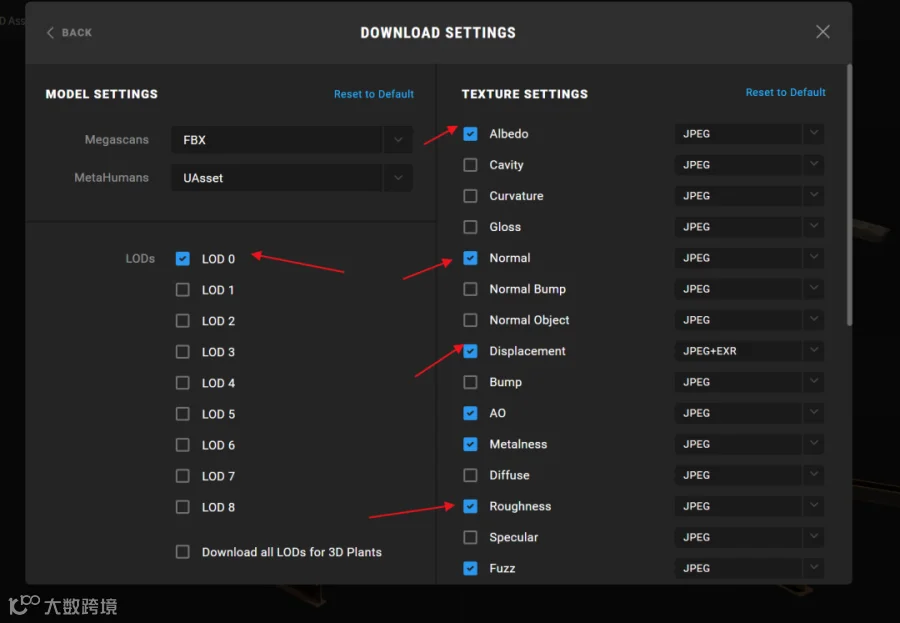
我们也可以点进去一个模型,设置界面

LOD0-LOD8是模型精细度的设置,一般我们可以勾选第一个,右边的就是他的一些材质参数,我一般习惯下载我箭头的这四个
有的博主可能会导入一个桥,意思是下载的文件连同直接到Blender里面,这里我是觉得没啥必要,就没有写,具体的桥下载大家可以看这个博主的
https://www.bilibili.com/video/BV1Sm421s78a/?spm_id_from=333.999.0.0&vd_source=76ca6a9b28099d4a23ff96d6b5038843

最后我文件夹这些模型材质,我会放入网盘,大家自行下载:
链接:https://pan.baidu.com/s/1uluDL3nctLCB-6pZQSCpZg?pwd=0101
提取码:0101