


书接上回,我们继续来讲解后三个的知识点。
4.骨骼绑定
5.物体约束
6.视频渲染输出
骨骼绑定:点击骨架物体就可以有个八角锥


他一共有三种模式:物体,编辑,姿态模式。
在编辑模式下,你向下挤出它产生的骨骼就是平级。
向上挤出就是该骨骼的子集,这个大家试一下就知道了。


注意:姿态模式可以给单个骨骼打关键帧,
物体模式是给整个骨架打关键帧。编辑模式是打不了关键帧的
那么问题来了,这个骨骼有什么作用呢?
我们可以把骨骼想象成我们自己的骨架,我们的身体也是在骨架的牵动下完成一系列的动作,这样理解就很清楚了。
我做的小狐狸的尾巴摆动其实就是用的骨骼绑定。
这里以下面这个小人为例子,让小人和下面的骨骼绑定在一起。
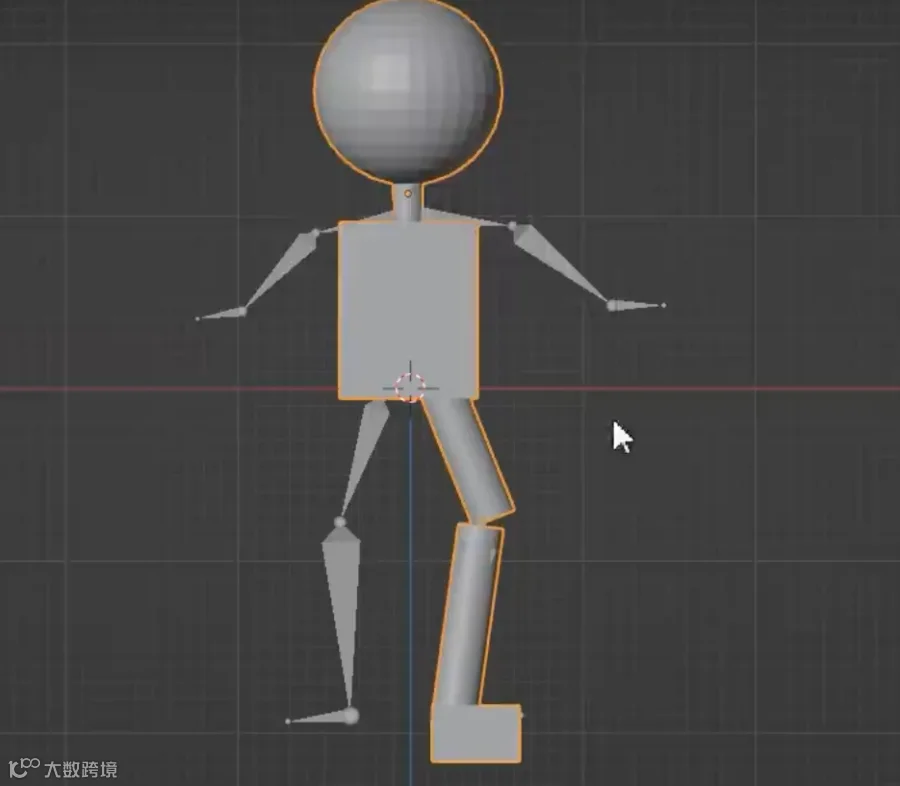
绑定只有在物体模式下才可以绑定,模型作为骨架的子集,ctrl+p (附带自动权重)最后加上关键帧就可以让这个小人动了。

如果你想要让立方体弯曲,需要给骨骼加入足够的细分,在ctrl+p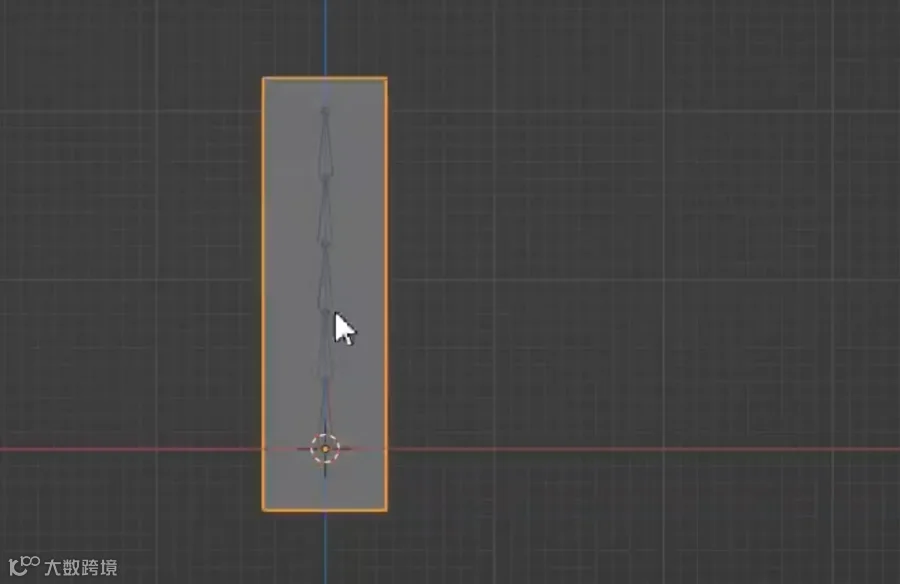

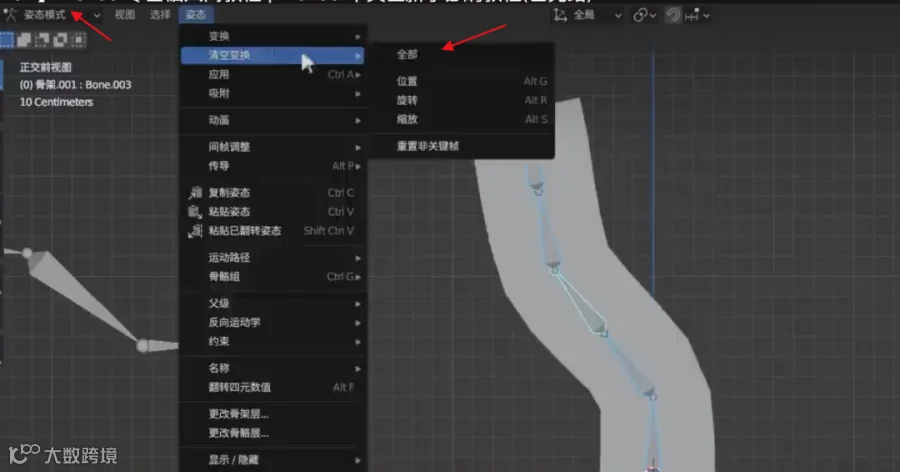
如果想恢复原始姿态,需要在姿态模式下清空变换,选全部

这些骨骼显示的是从上到下的权重是从高到低,一般这种权重是系统默认的,如果你想按照自己的理解控制,需要自己去刷权重。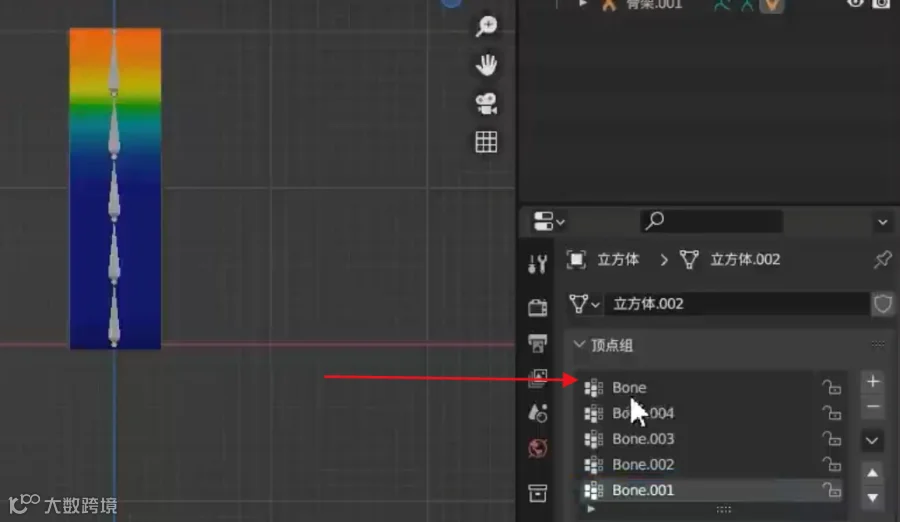
我们试着来绑定这个尾巴,注意,其实以后的柔性物体就可以按照我写的这个思路来做。选择尾巴,应用一下缩放。确保做绑定物体不会移动

再去挤出三个骨骼,保证和尾巴差不多长,

我们选择中间这个柔性骨骼,把段数增多一些,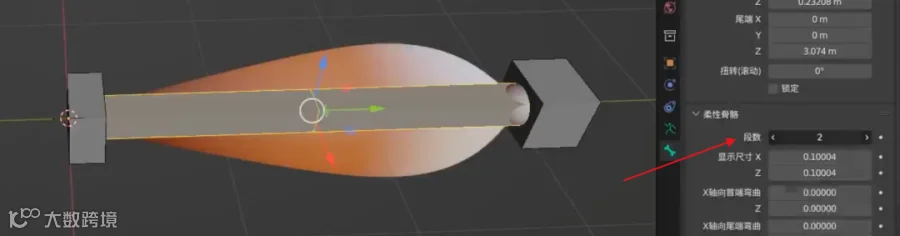
我们可以按tap选择姿态模式,f2给单一的骨骼命名
如果我想解除这个骨头的连接,独立出来,需要清空父级,这样做的目的是想要有一个单独的骨骼,我要做一个控制器,当然你可能不太理解,我们往下面看。
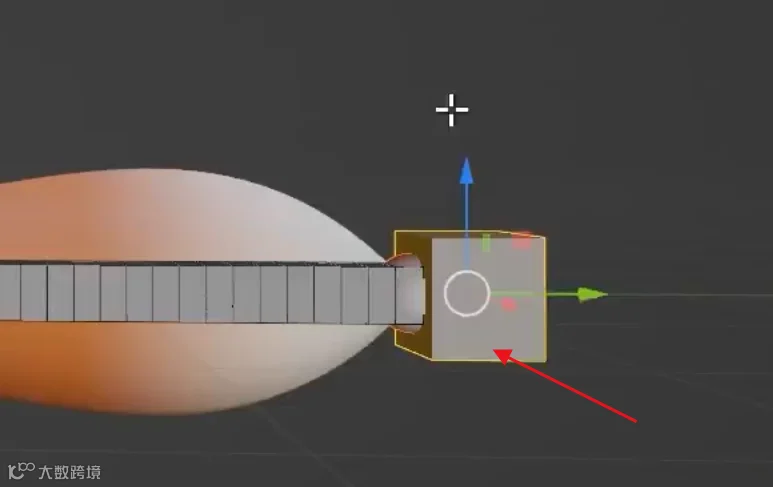

我们在姿态模式下先选最右边的骨骼,再选中间这个骨骼,
ctrl+shift+c拉伸到
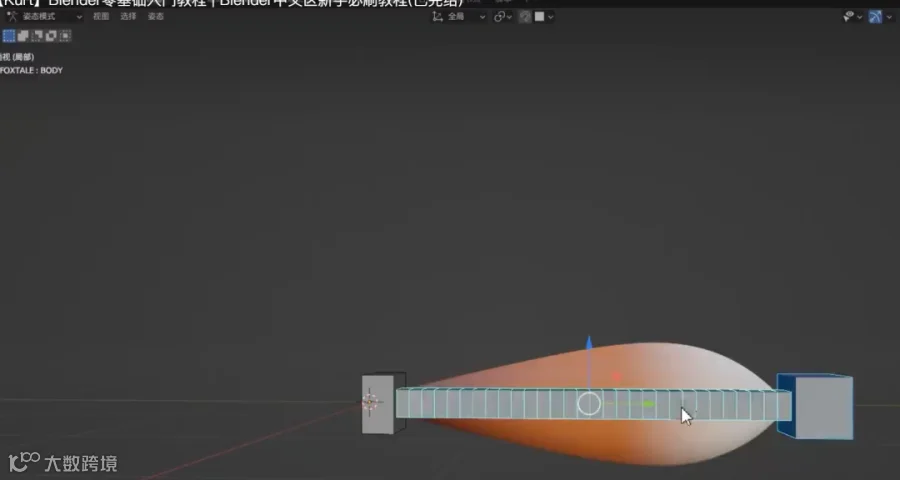
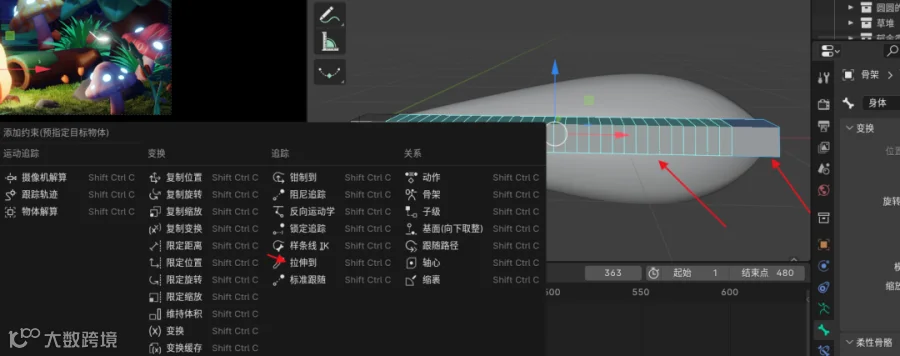
我们选择中间这个骨骼,起始和结束是绝对,自定义分别是左边的和右边的骨骼。

这样我们旋转头部和尾部身体就会有一个柔性的旋转,这个骨架的控制就完成了。
可以在姿态模式下绑定解除右边不需要形变的物体,因为它是控制器,所以不需要参与形变
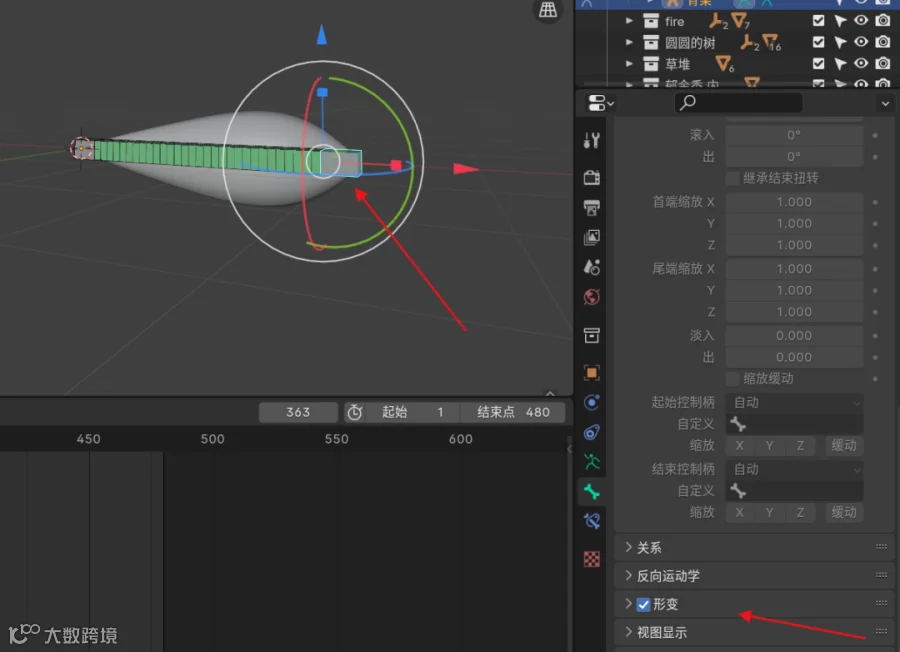
最后,在物体模式下选择狐狸尾巴,再去选择骨架,这个绑定就完事了。
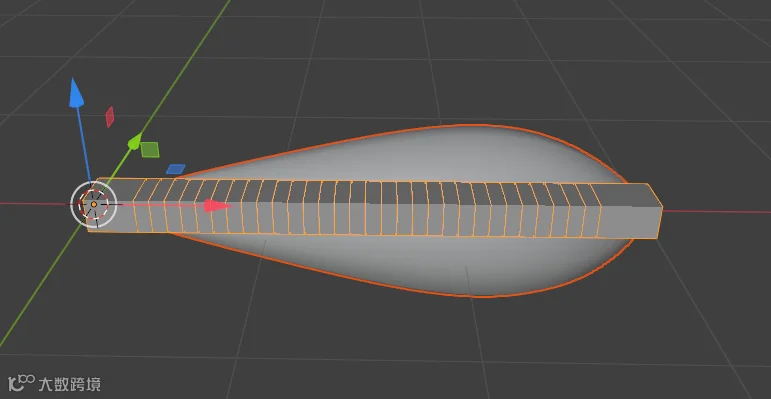

(其实前面那么多的功夫就是在调节这个骨架的柔性,如果你不调节,这个尾巴就很生硬。)
5.物体约束
我们先新建立一个喉头和空物体,猴头加入一个标准跟随,让物体移动的时候猴头能一直看着他
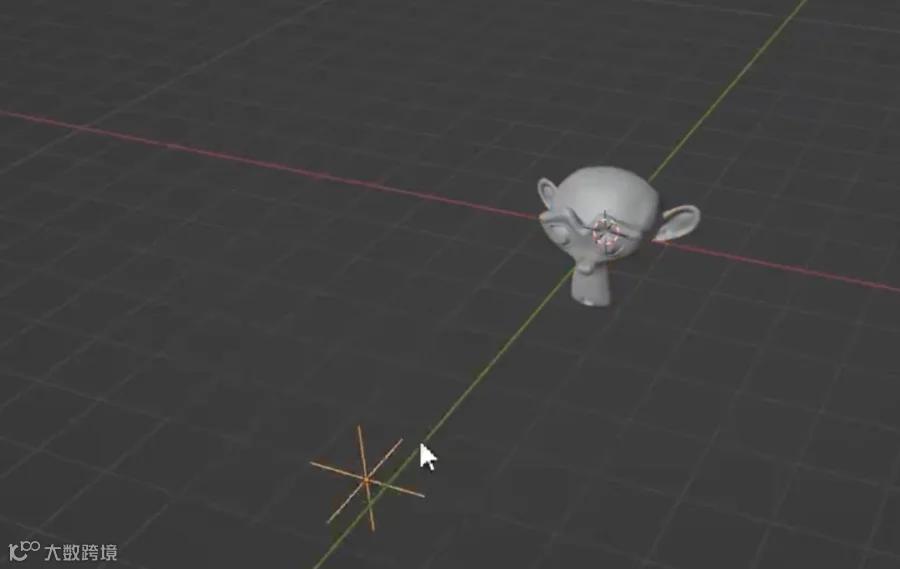

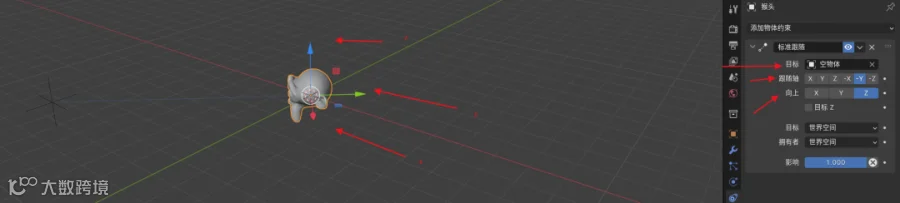
这里吧全局坐标系换成局部坐标系,跟随轴要在猴头看着物体的那个方向,-y,向上是z轴所以就是z,目标就是空物体。
这样在移动就可以猴头一直跟着空物体了,剩下我们就可以打动画关键帧了。
6.视频渲染输出
EEvee渲染
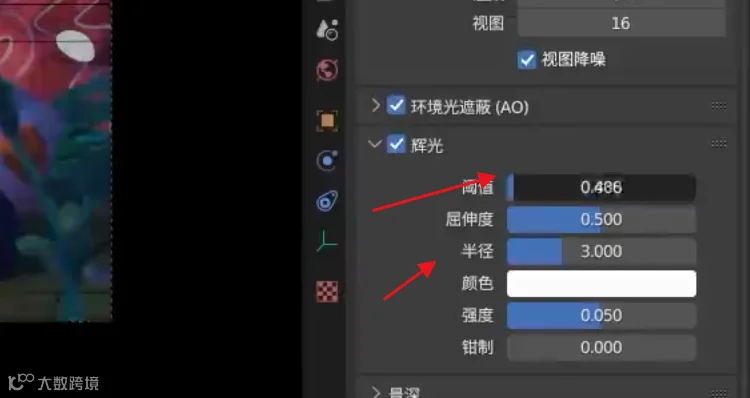
阴影中的矩形尺寸:数值越大,阴影锯齿越小,一般可以设置512

cycles渲染
ctrl+f12动画渲染,渲染前可以先将分辨率减少一点,能快一些
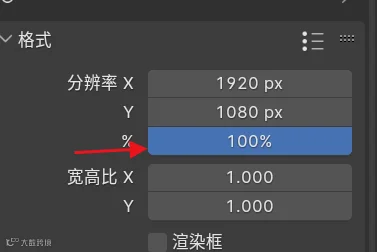
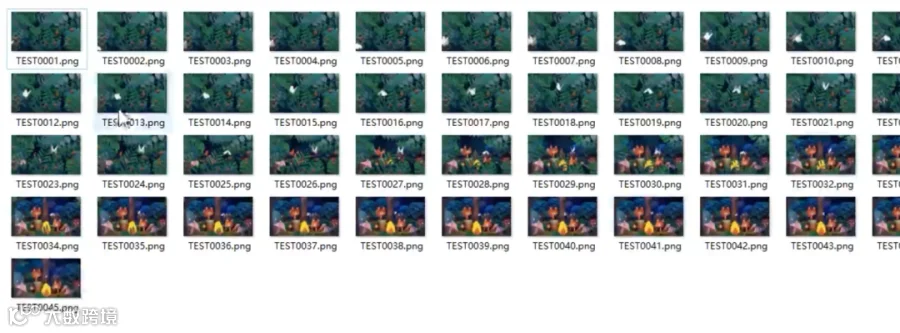
他会导出图片,也就是480张,一帧一张

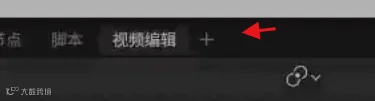
视频编辑--渲染---添加---图像序列---找到你的文件

注意下面的数值要和你之前的设置是一样的,注意输出的是视频格式,最后在视频软件加入音效就可以了


好了,动画篇基础篇完事,有些快捷键我一带而过的,如果听不太懂,可以补一补我前面讲的基础,一步一步来,加油。
下一篇我将继续更新bender渲染案例,希望我这里以后是你查阅效果的字典。尽请期待哦