今日分享这个案例的制作,整个产品从建模到最后的材质是我全流程制作的。
它的主要作用是:让一个对象的表面形状与另一个对象的表面贴合。这对于建模和优化非常有用。
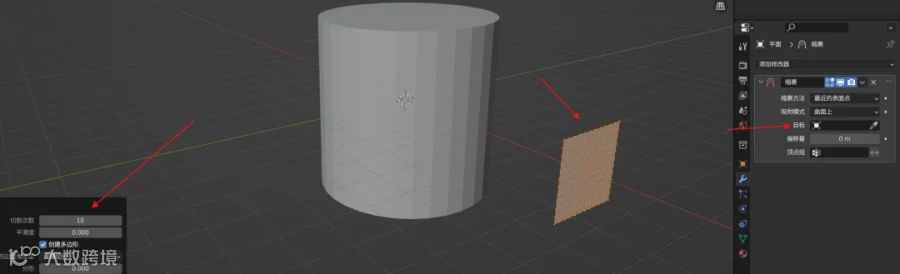
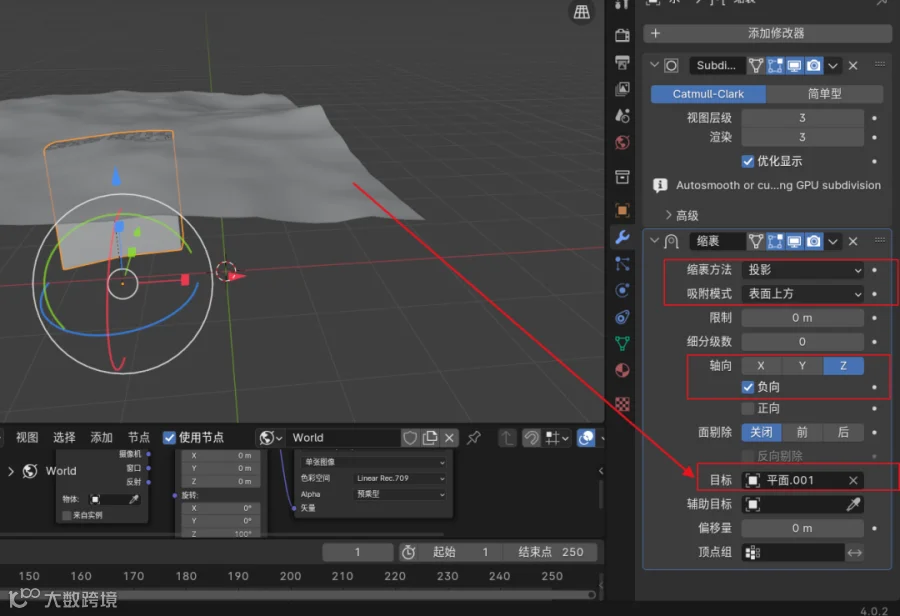
一个定要给平面足够的细分,再给平面加一个缩裹修改器,目标为柱体,这样平面就会有一个适合柱体表面的吸附。
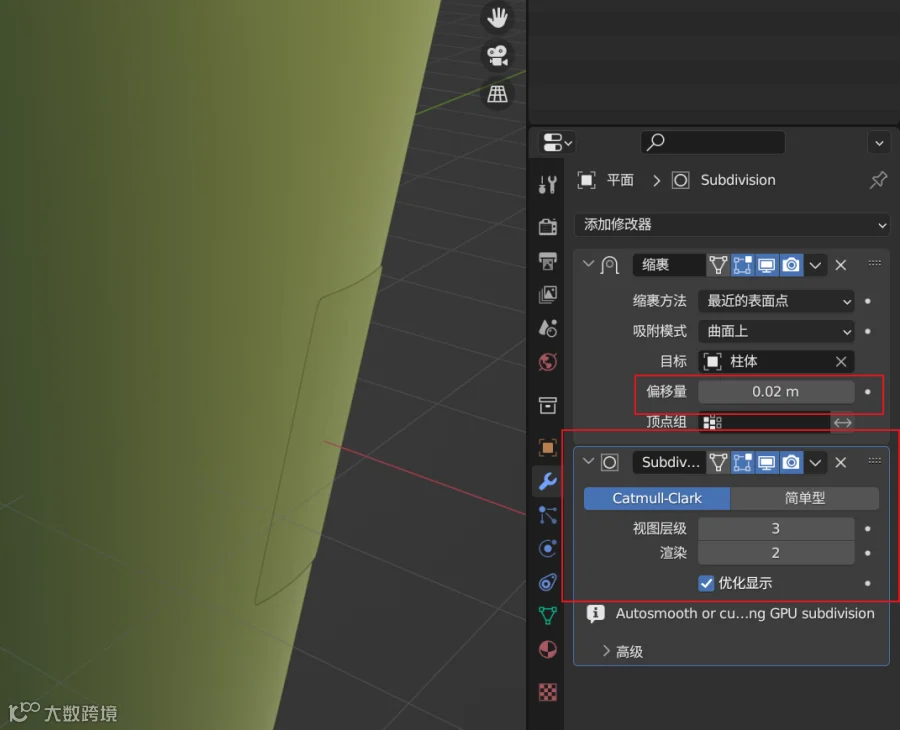
再给平面一个适当的偏移量和细分,就会有这样一个曲面的吸附效果了,如果大家不想拆uv,这也是一个不错的办法。
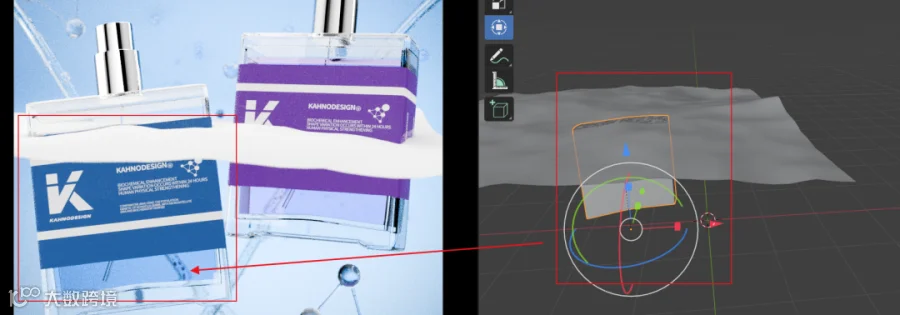
那我们来到我们的案例:我想让水面有这种起伏的感觉。
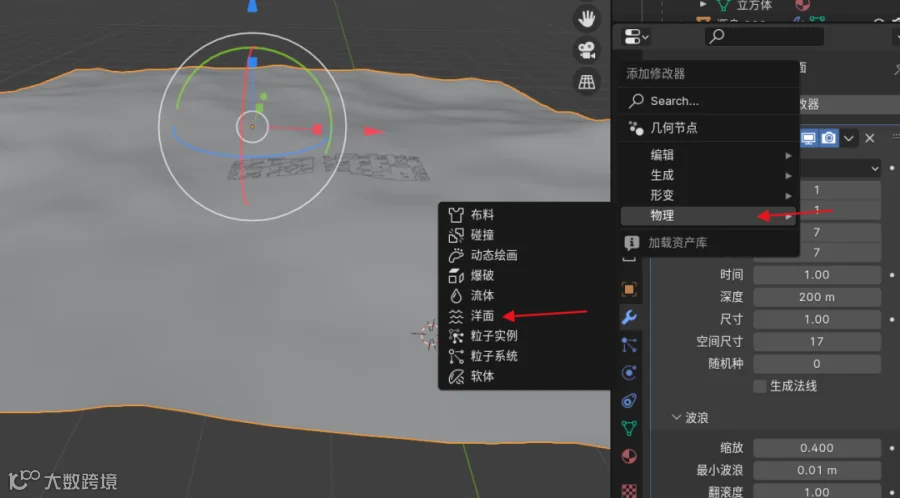
首先建立一个平面,添加洋面,需要调节下面这几个参数,就是控制它起伏和大小的。
接下来就是建立一个香水样式的模型,给模型加入缩裹修改器
让平面嵌入这个模型内部,模型参数调节如下,它的吸附目标就是这个平面,那我们看会出现什么效果
我们隐藏这个平面后,就会出现这样的波浪起伏。所以这也就是我们的水面效果,就是这么简单。
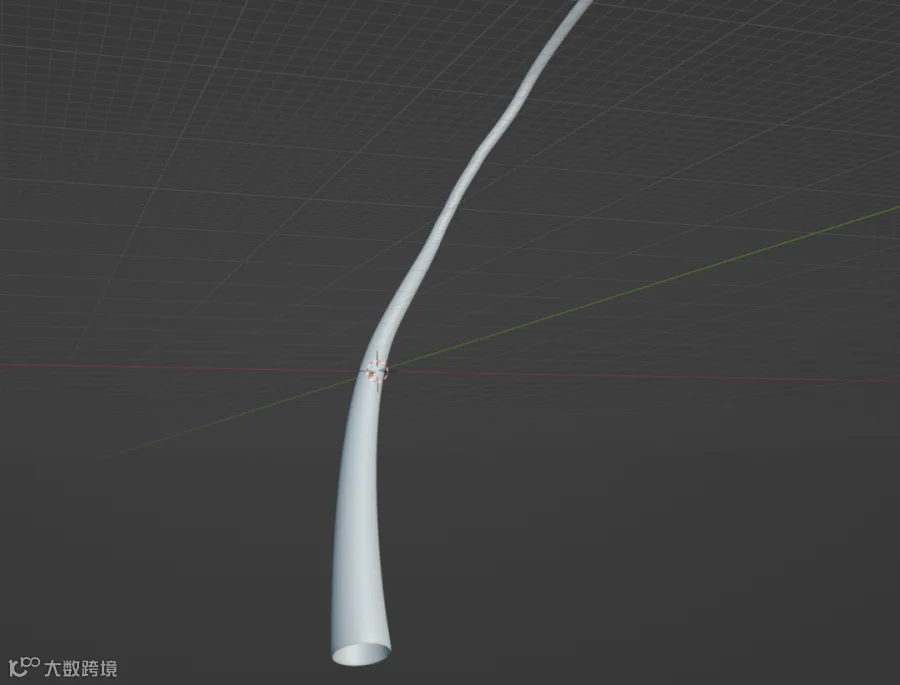
我们来单独拿出这个管道,这个也是用曲线建立的,建模部分就不细讲了
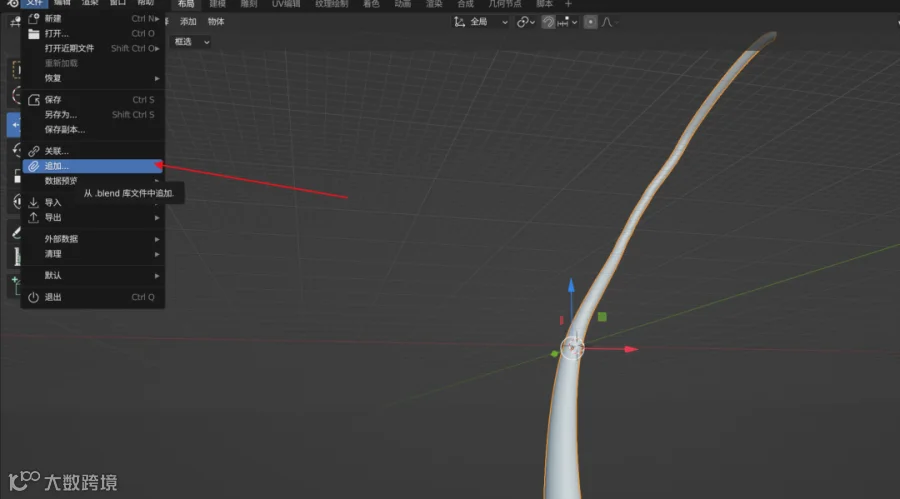
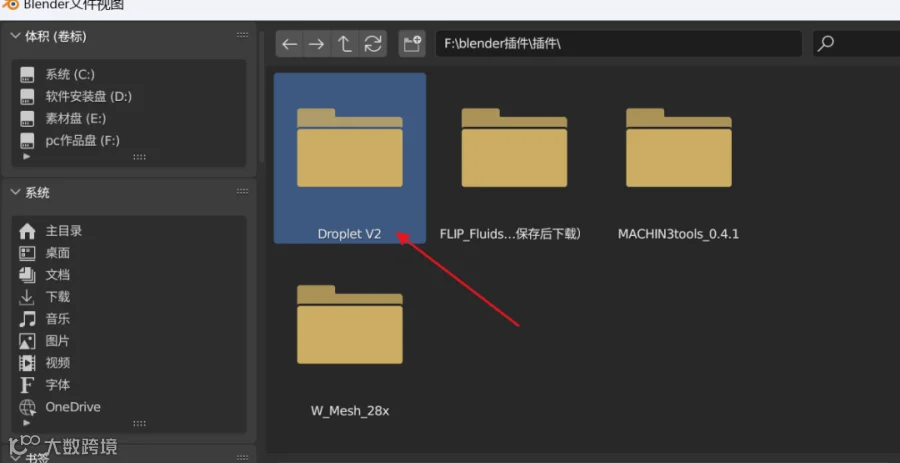
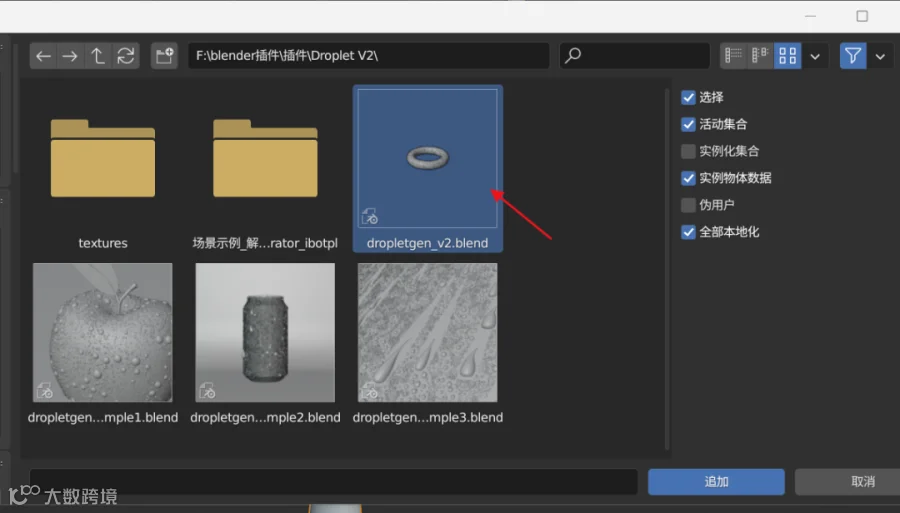
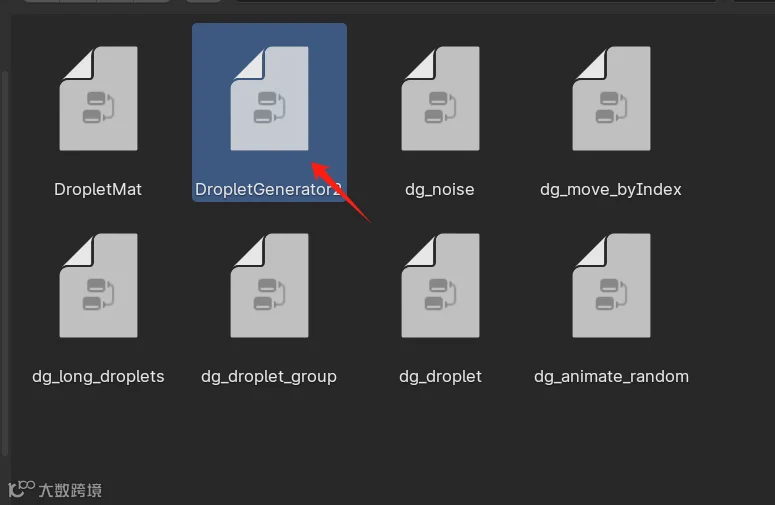
文件--追加--选择我们的插件--后续选择我相应提示的部分添加上就好了。
那我们如何去用呢?
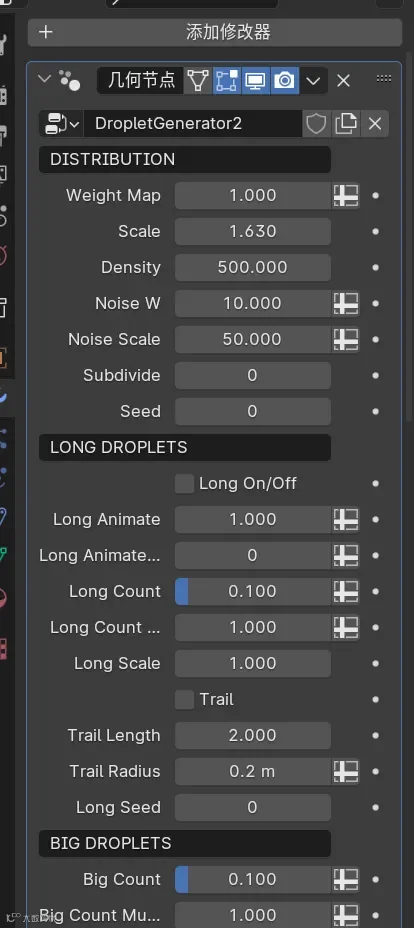
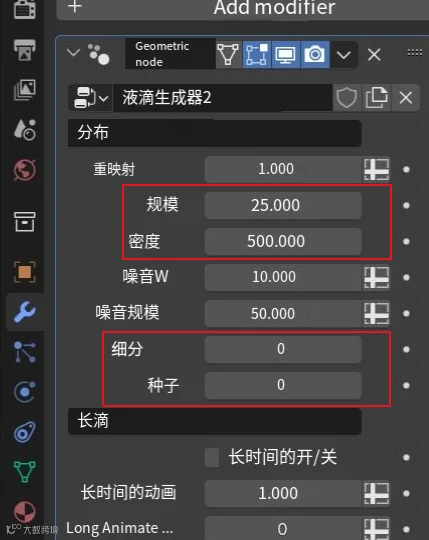
我们要先给水管添加一个几何节点修改器,再点击末尾是数字2的,就出来了下面这些英文了。
我们来翻译一下他的第一个板块英文,基本就是用到我画框的这几个,具体作用大家可以尝试下就知道怎么回事了。基本就是规模控制水珠大小,密度控制稀疏,下面的控制随机性。
好,那这个水珠的效果我们也讲完了。这个插件大家需要可以sx我或者看我主页,因为之前文章有发过被和谐了。













 零属的设计小屋