搜索
首页
大数快讯
大数活动
服务超市
报告
跨企查
广告开户
产业带
导航
知识体系
工具箱
产业园
更多
百科
找货源
跨境招聘
DeepSeek
首页
>
案例:双十二美妆渲染
>
案例:双十二美妆渲染
零属的设计小屋
2024-11-30
2
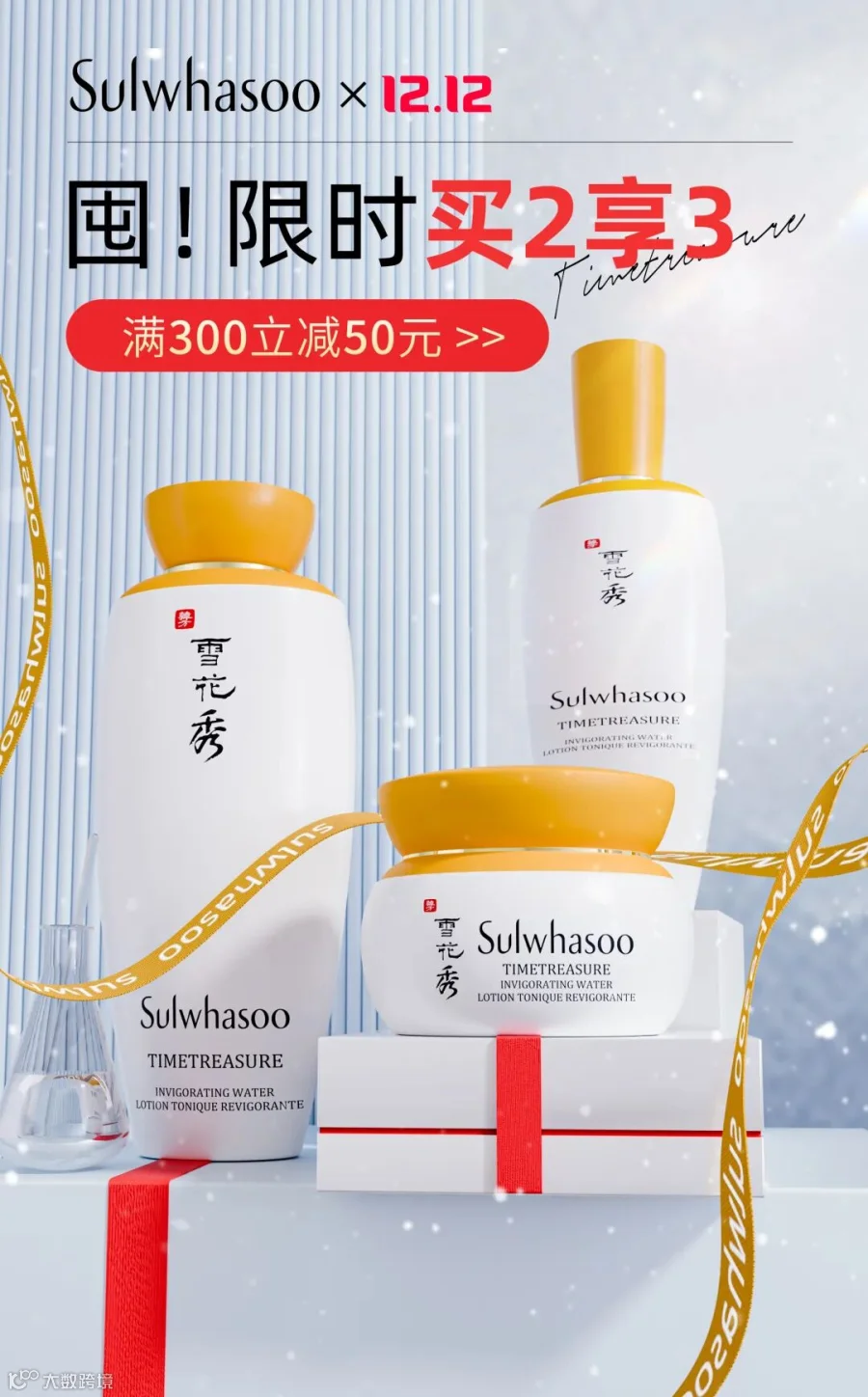
导读:blender双十二美妆kv案例讲解(丝带的制作)
本篇是讲解下面的案例部分的一些制作步骤
在这里你可以了解到:
1.PNG贴图如何贴到瓶子上面
2.丝带的不同制作方法
3.打光逻辑和后期
其实,大家也是能看到,我每讲一个案例都会穿插几个新的知识点,一方面是让大家能够学到更多的知识点。
另一方面也是让自己更加巩固这些知识。
那我们开始吧!!
PNG贴图如何贴到瓶子上面
因为之前的文章我讲了有关于不同材质的瓶身如何贴图
在这里
:Blender不同材质产品如何贴标
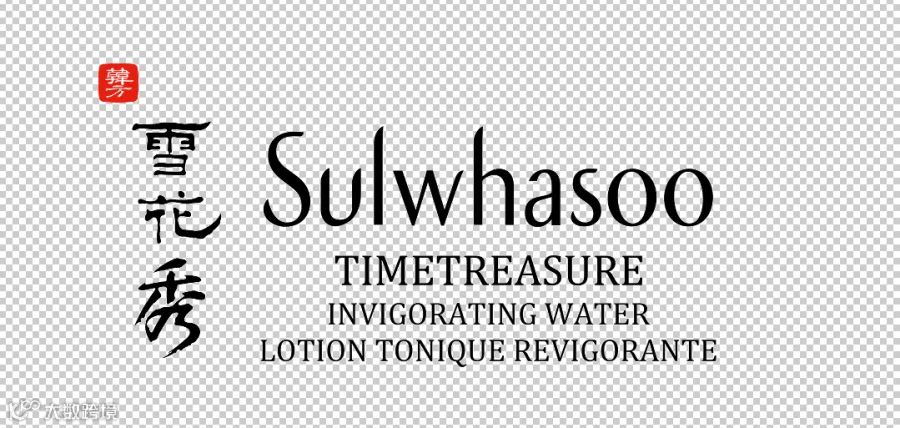
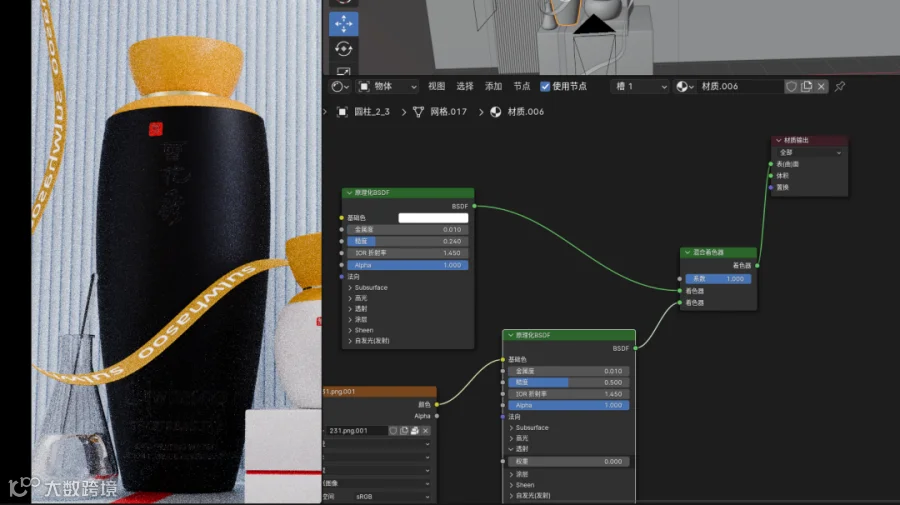
也遗漏了如果贴图本身是透明格式的那我们如何去贴图?
如上述我框住的,它本身其实是这种样式的png
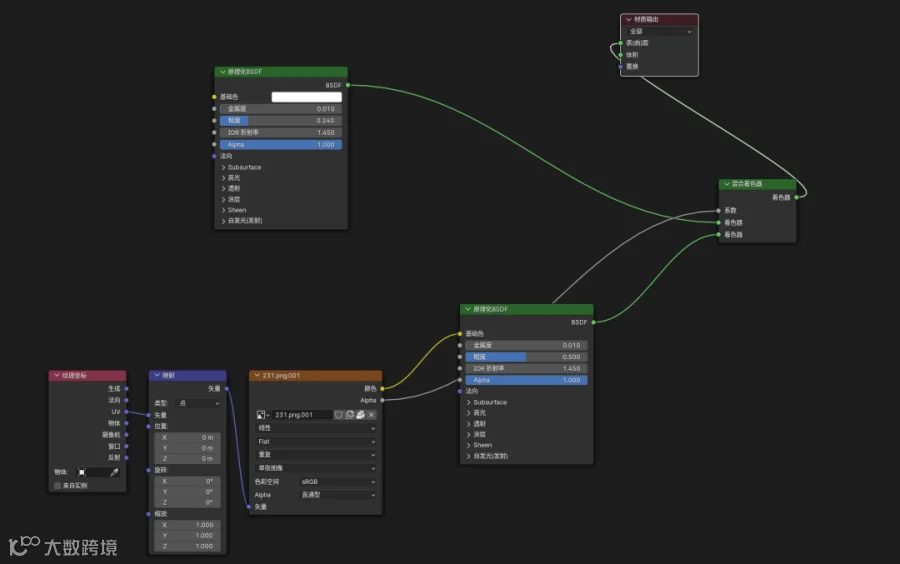
我们先看下我在瓶身链接的节点
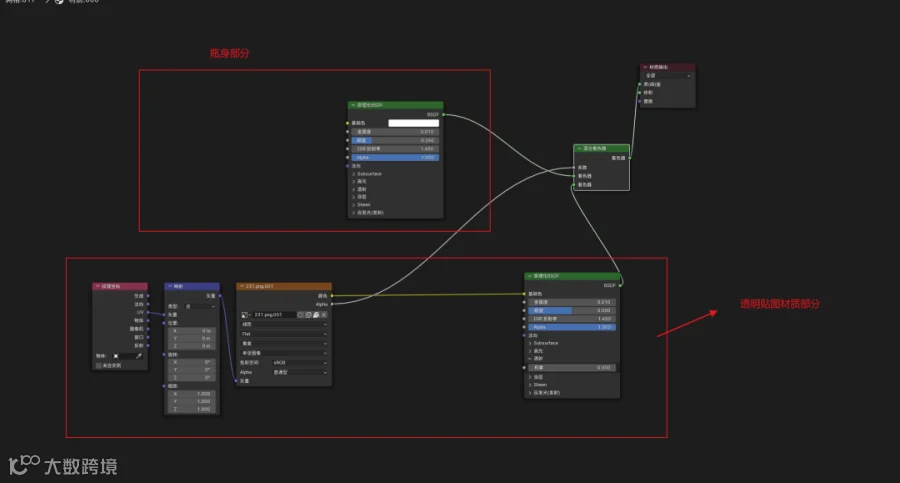
其实也是可以分为两部分来看
当
混合器系数为0的时候,为白色瓶身,为1的时候,是黑色瓶身
由于如果你想要这个
贴图周边透明的部分显示出来,你就要链接贴图上面的alpha通道,就会让这个黑色部分消失了。
(透明材质自带alpha,他没我们ps那么智能,得需要单独去链接才可以显示)
这样他俩混合之后就是
白色瓶身,还有贴图本身的颜色
2.丝带的不同制作方法
在我们电商效果图中有很多的丝带出现在画面,我们在blender如何制作呢这种形状呢?下面给大家介绍两种方法。
(有关丝带上贴上文字的uv大家还不懂可以看我前面的教程,这里就不重复讲解了。)
方法一:利用曲线自带的效果
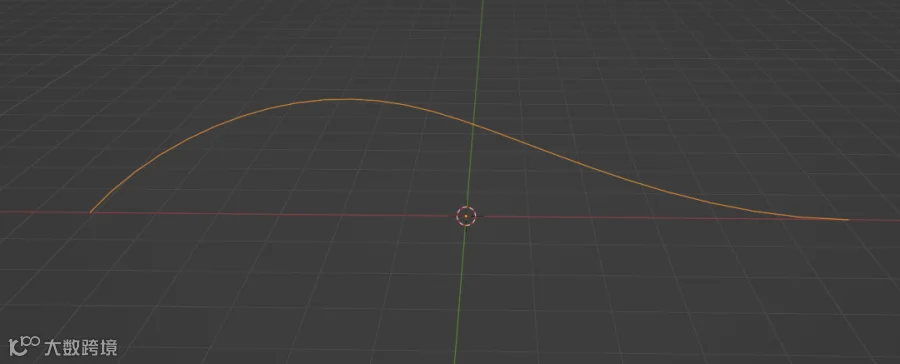
首先,建立一个贝塞尔曲线
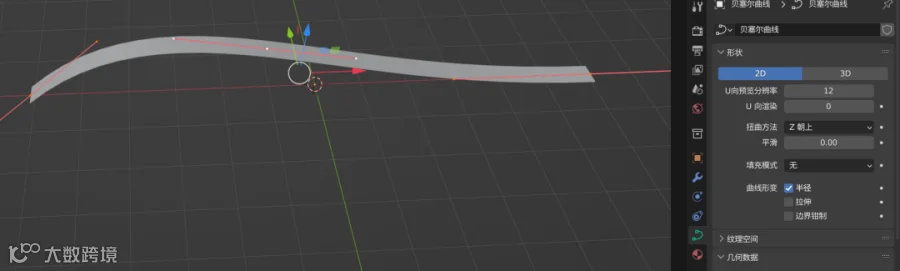
选择这个2D模式,就是让他在二维有一个宽度的变化
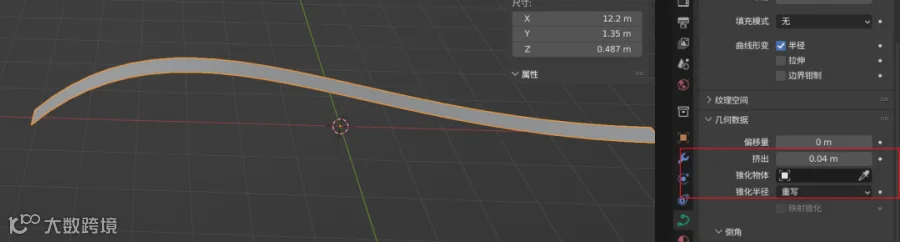
让他有一个挤出数值
如果你想让其
旋转
角度
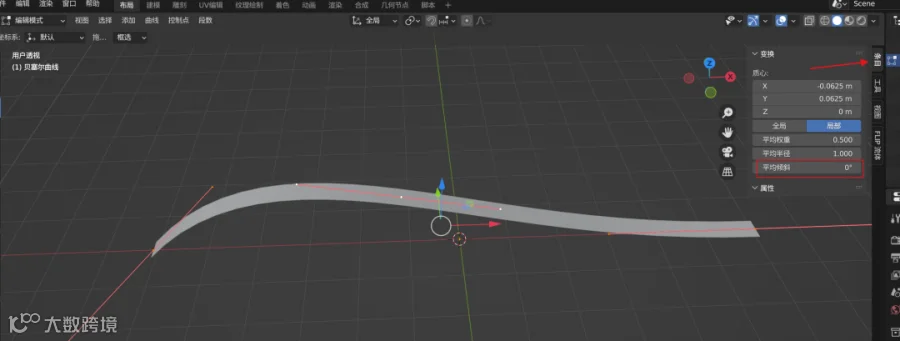
,可以选择右边的
工具
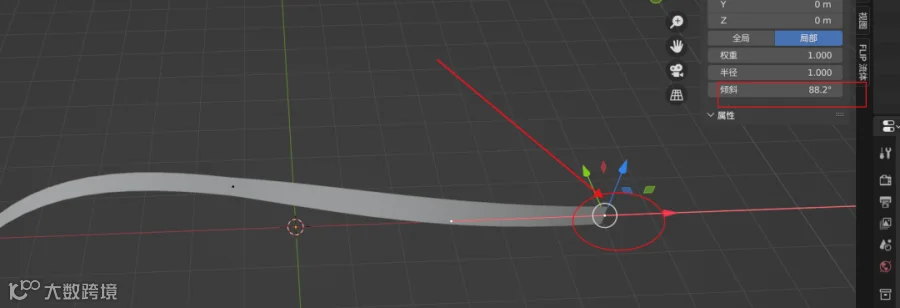
栏,要在编辑模式下选,
选择平均倾斜,就可以对整体或者单个点有一个倾斜的角度。
这样大家调节手柄就可以得到自己想要形态的丝带了。
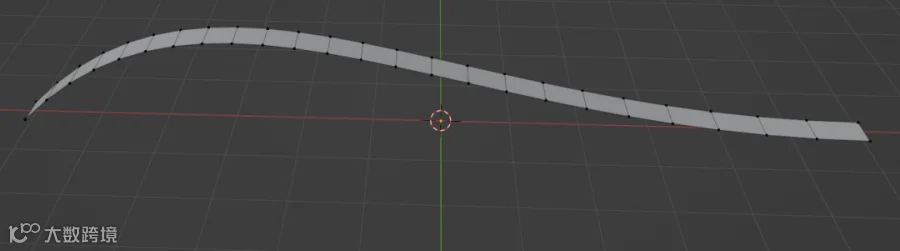
鼠标右键---转换到网格---就可以变为我们的模型了
。
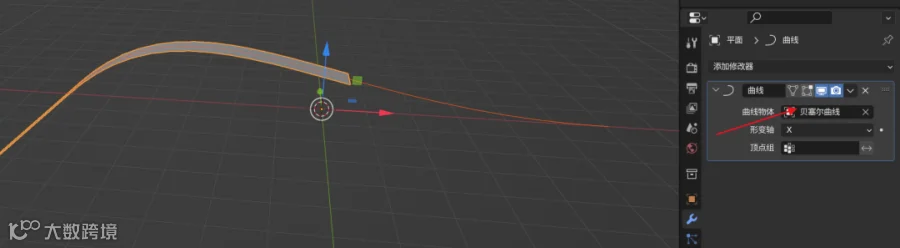
方法二:利用曲线修改器
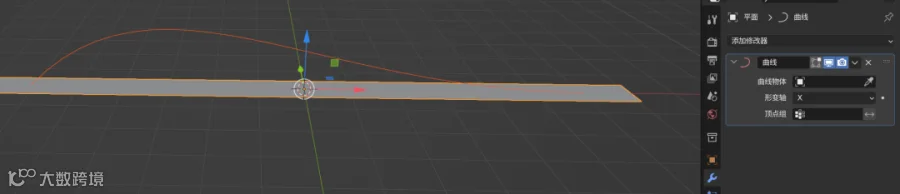
新建一个平面再加上细分
加上曲线修改器,
曲线物体吸取贝塞尔曲线
,这个平面就会根据我们的曲线轨迹而去移动。
需要注意的是:
平面和曲线的原点要保持一致,这样生成的才会贴合
这样,当我们
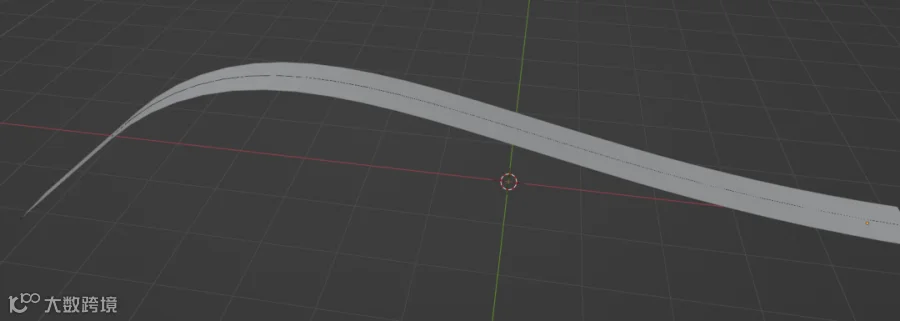
移动平面时候,他就会沿着曲线移动
。通过编辑曲线同样也可以对平面进行调整。
以上是建立丝带的两种方法,关于丝带材质方面这里就不细说了,有很多方法,大家可以去网络上找相应材质,或者我们自己在ps做好放到blender当贴图也是可以的。
3.打光逻辑和后期
这里我还是用视频讲解的方式讲解
好了,这就是全部内容了,我们下期再见
【声明】内容源于网络
0
0
零属的设计小屋
1234
内容
136
粉丝
0
关注
在线咨询
零属的设计小屋
1234
总阅读
1
粉丝
0
内容
136

 :Blender不同材质产品如何贴标









 零属的设计小屋
:Blender不同材质产品如何贴标
零属的设计小屋
:Blender不同材质产品如何贴标