大数跨境

案例:植萃乳 建模+渲染

案例:植萃乳 建模+渲染 零属的设计小屋
2024-12-22
1
导读:很详细的文字建模教程,不进来看看嘛
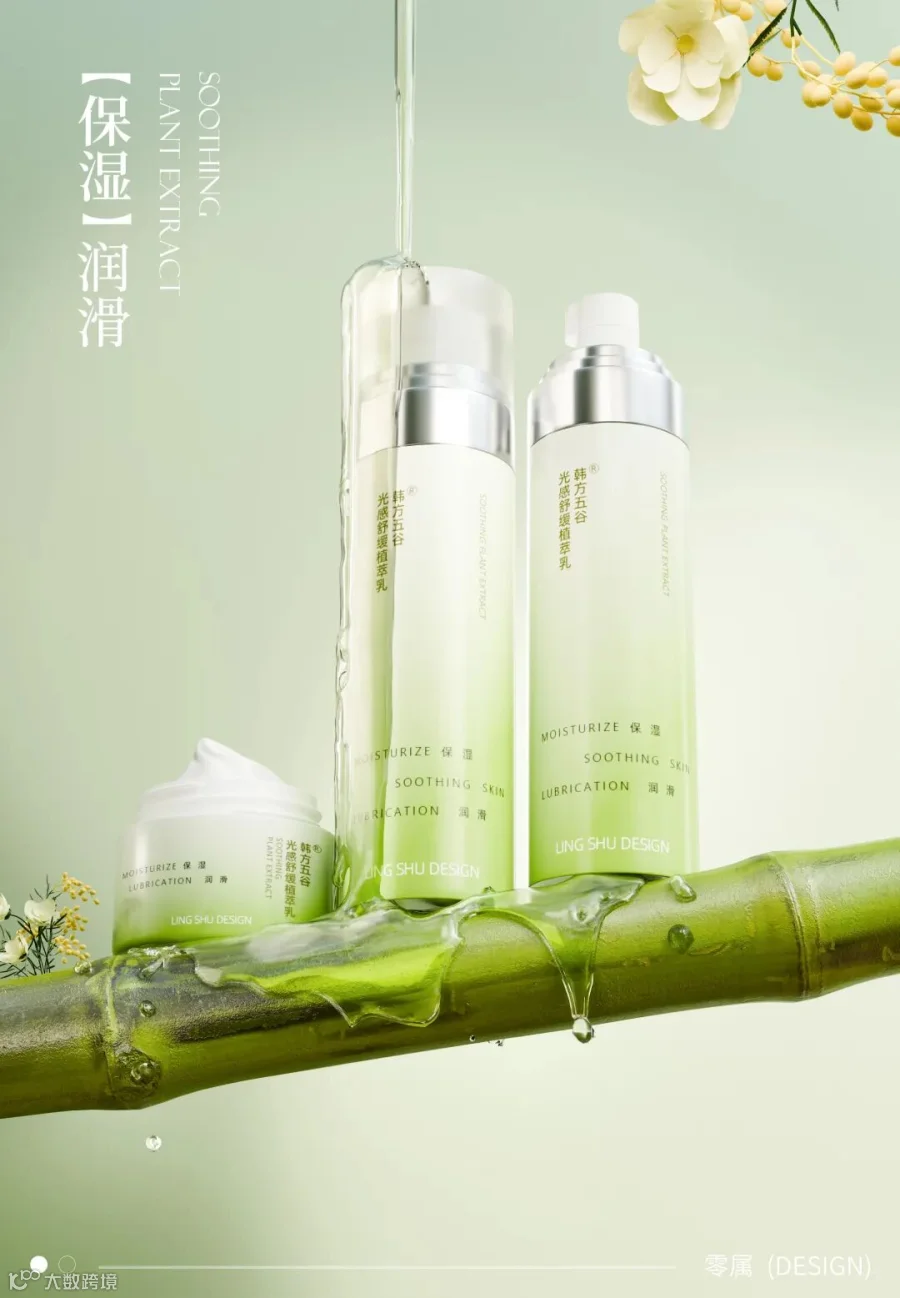
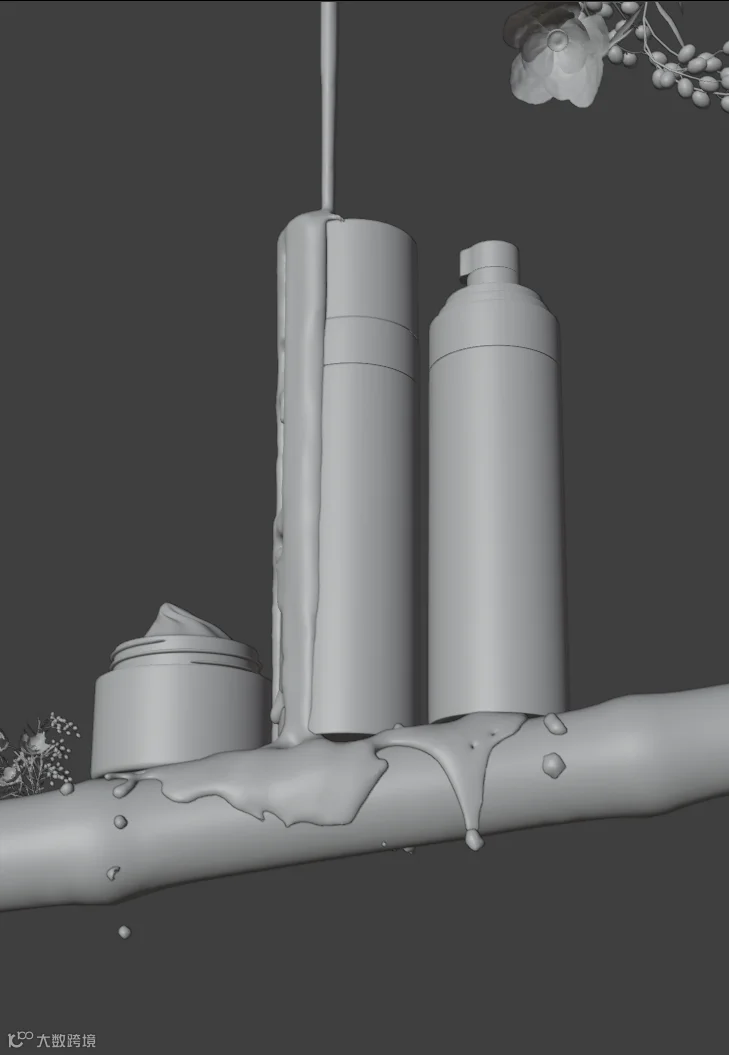
本周的案例如下:
在这里你可以学到:
01 面霜以及膏体建模
02 竹子材质
03 打光思路
相信会有很多人和我一样陷入了一个误区:就是一昧的去练习和分享教程,很少去根据市场要求和相应的技法上来去做想要的设计。虽然在公司我也是实际接触市场的,但是我学到的那些我自认为比较高级一点的视觉很多都没有用在公司的项目上,
时间会让你淡忘一切,包括知识也是,我们长时间不用。他会逐渐的消失在你的脑海中。
想了想那些古时候学艺的人,他们口中高深的经验和道理都是在实践中得来的,所以今年我想以一到两个实际的项目结束,明年只做商业化教程和参加各种比赛。
我觉得你和别人有差异化的一个重要原因就是你有总结和独立思考的的习惯,别看这句话看着简单,实现起来你就知道你要享受孤独的能力,并且在万般思绪涌上头的时候,你还能牢牢的抓住一股。
好了,不多说了,我们开始今天的教程。
01 面霜以及膏体建模
面霜部分:
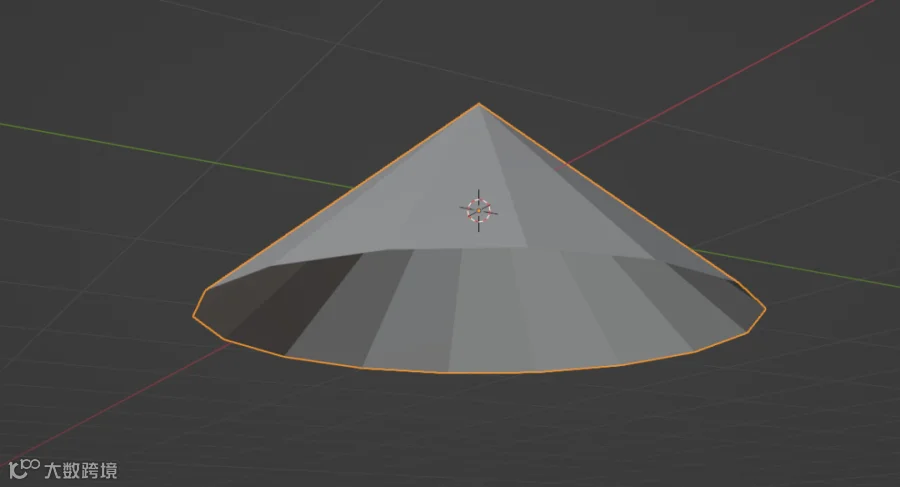
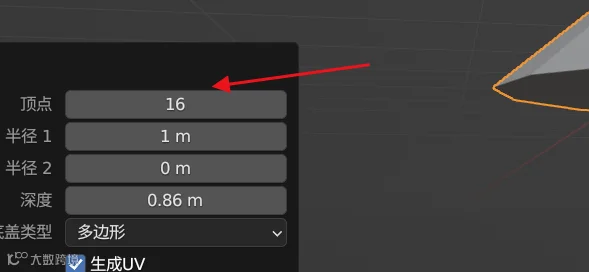
第一步:建立一个锥体,去掉底部,顶点给到16.
第二步:多加几个个内插面
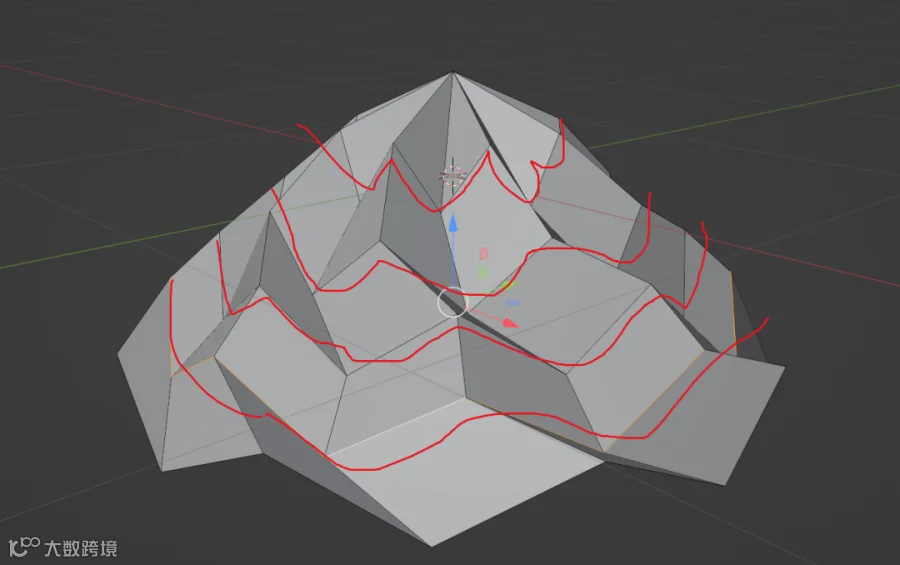
第三步:再间隔选择这些边,(快捷键GZ,分别往下凹。)
第四步:单独旋转我所画的这四条边,快捷键RZ
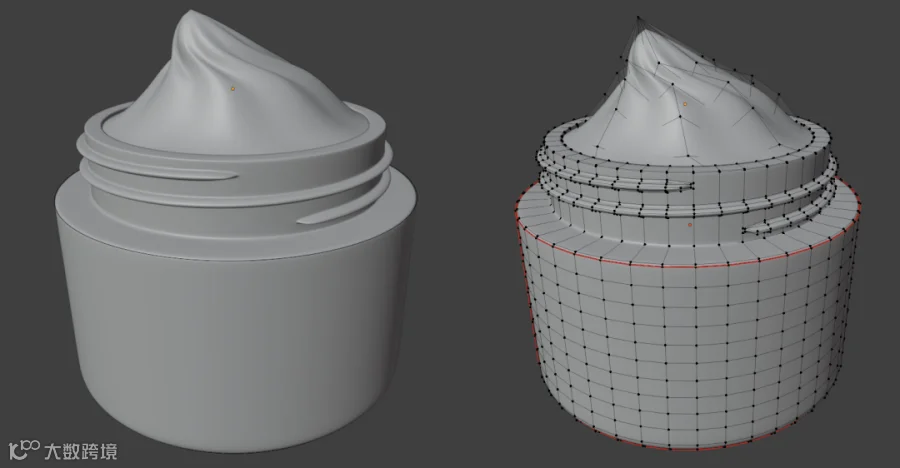
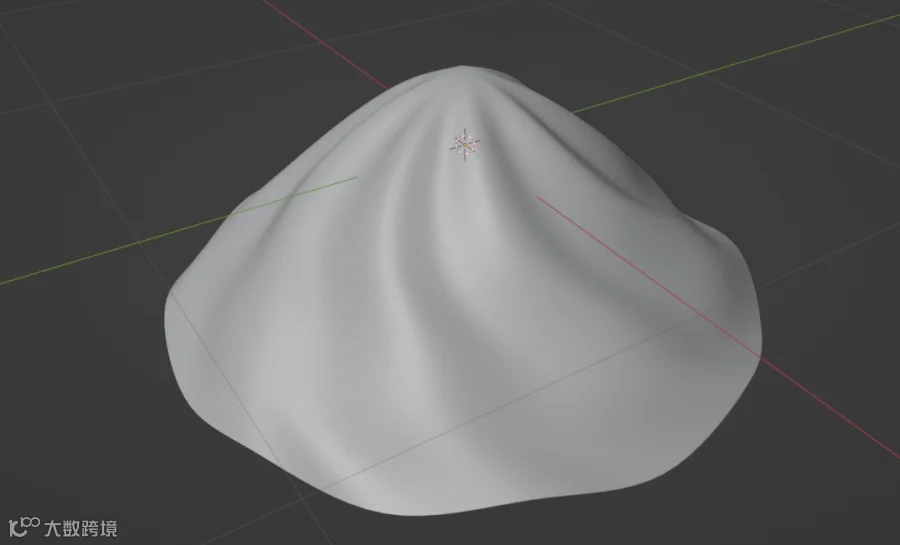
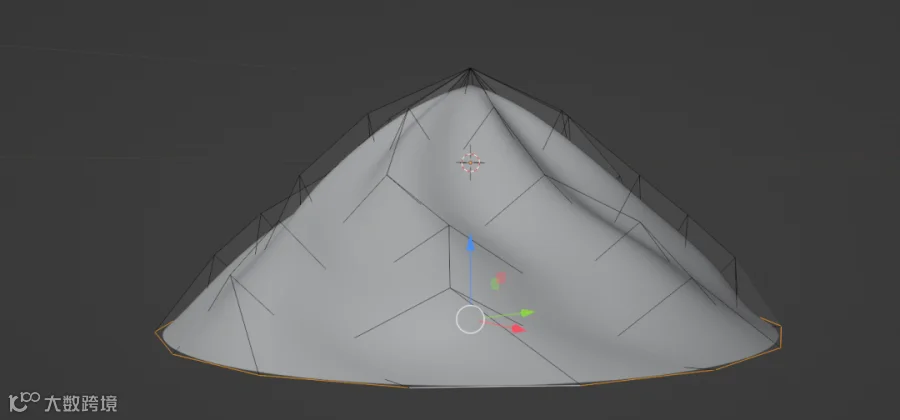
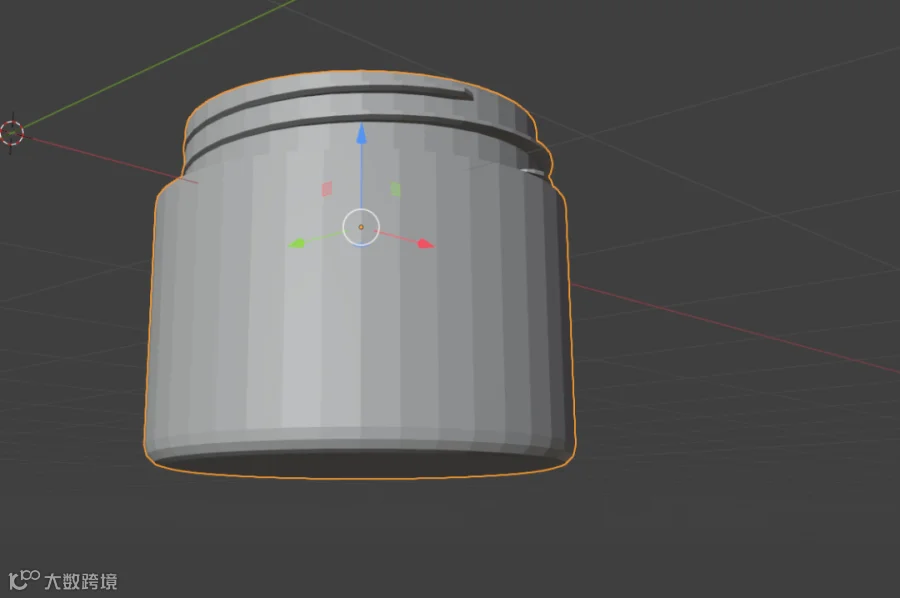
第五步:物体模式下加上三级细分。就如这种效果。
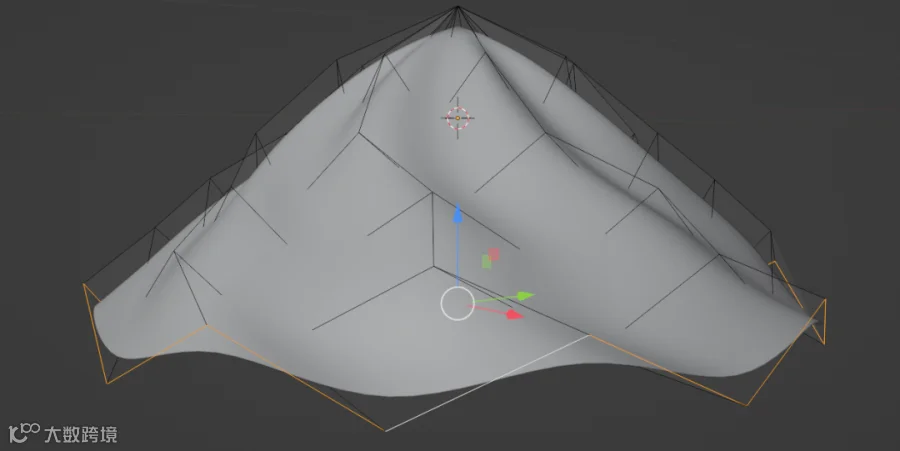
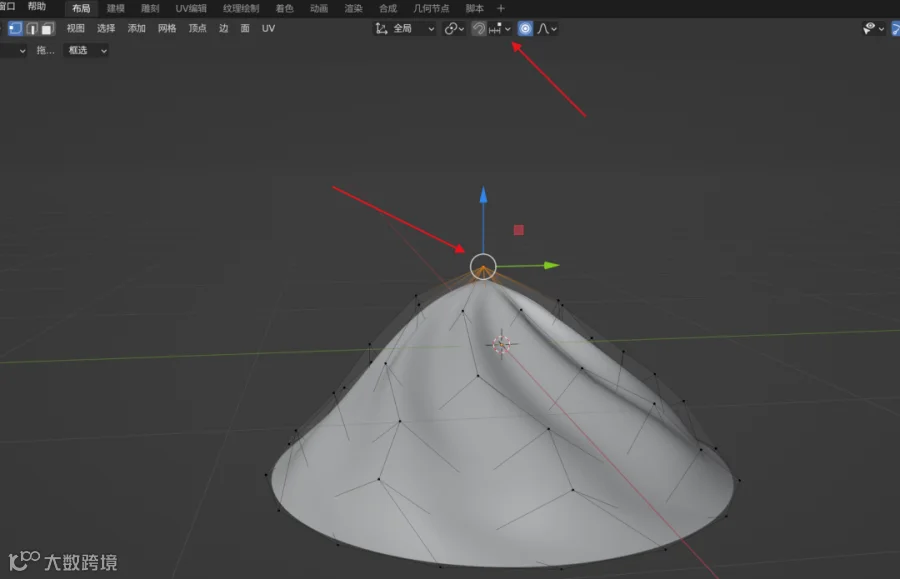
第六步:选择最下面一条边,快捷键sz0,z轴坐标变为0,最下面就变成平面了。
最后再通过调节顶点的位置并同时打开衰减编辑,可以适当雕刻一下,就可以得到我们的膏体了。
面霜建模:
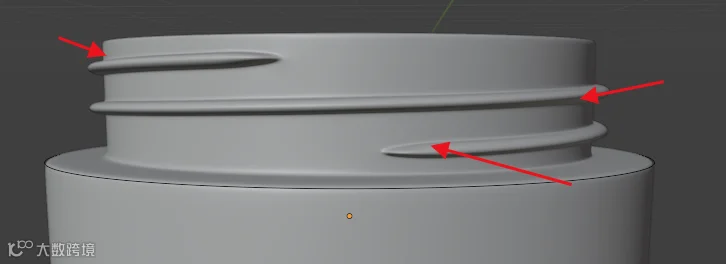
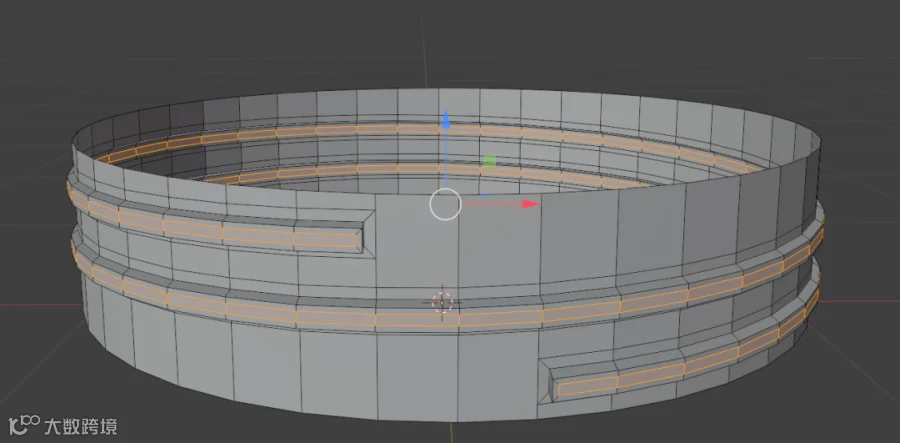
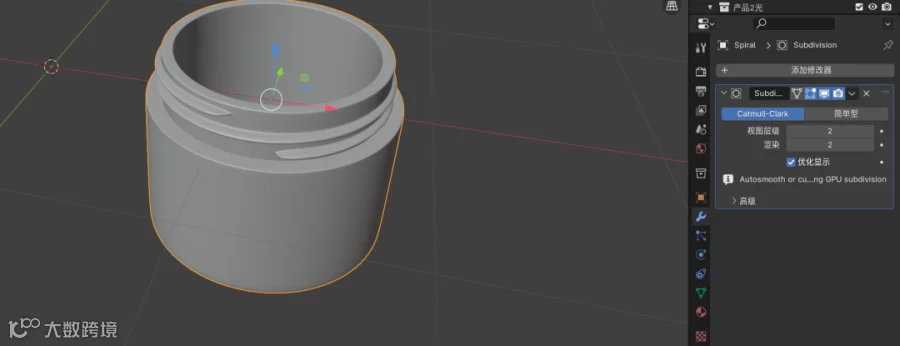
这里的难点是这里:
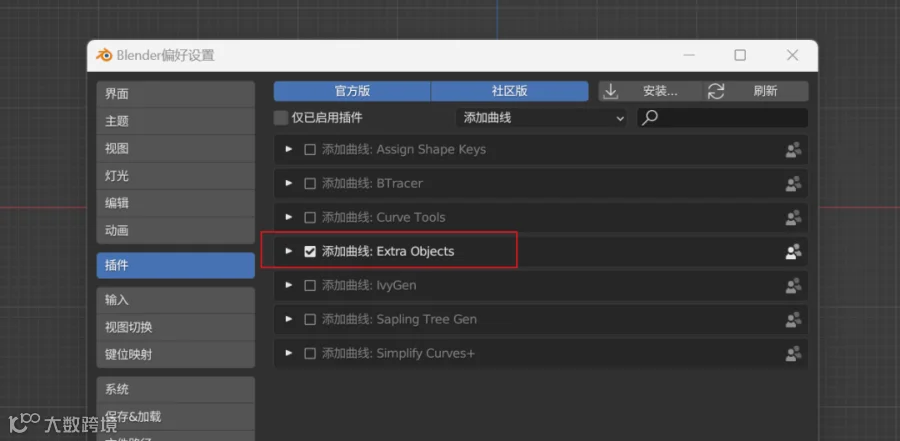
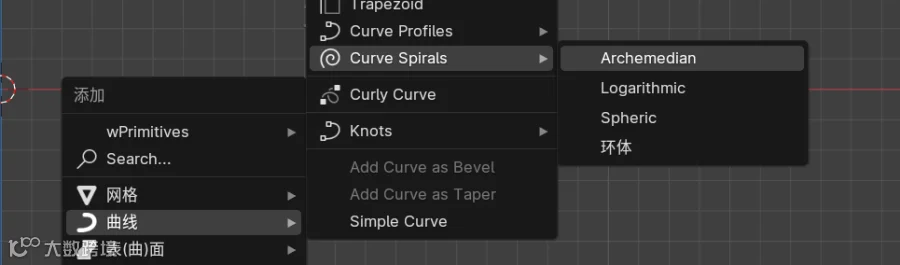
第一步:先在插件中把这个勾选上。
第二步:选择这个曲线,A开头的
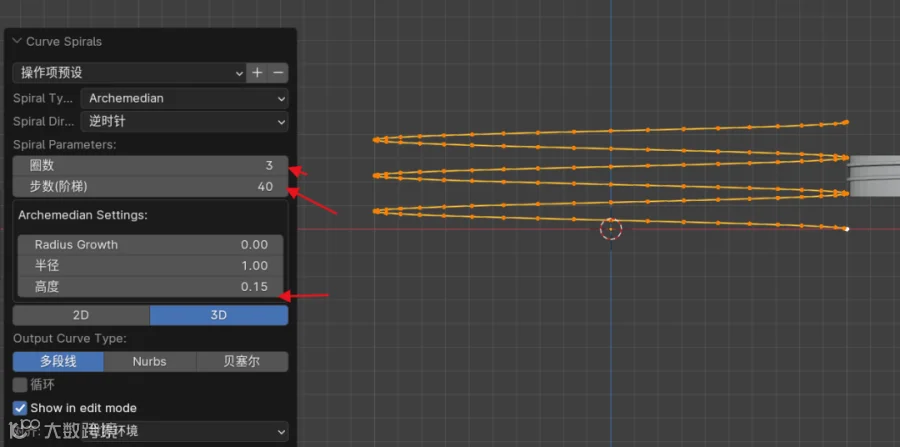
第三步:圈数和步数也就是细分勾选上,给一个高度。
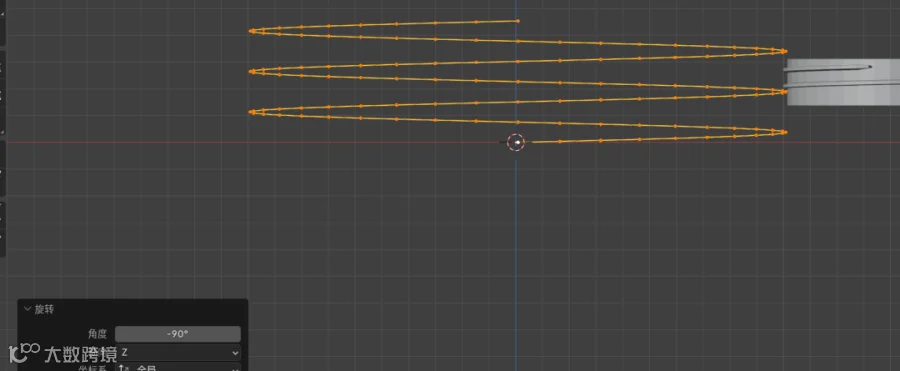
第四步:沿着z轴旋转90度,成我图中这样
第五步:把曲线变为网格
第六步:选择所有的线条,ez
第七步:选择所有点,合并一下,因为有重合点
第八步:把最上边的线条打平,sz0
第九步:合并完单个线条的样子
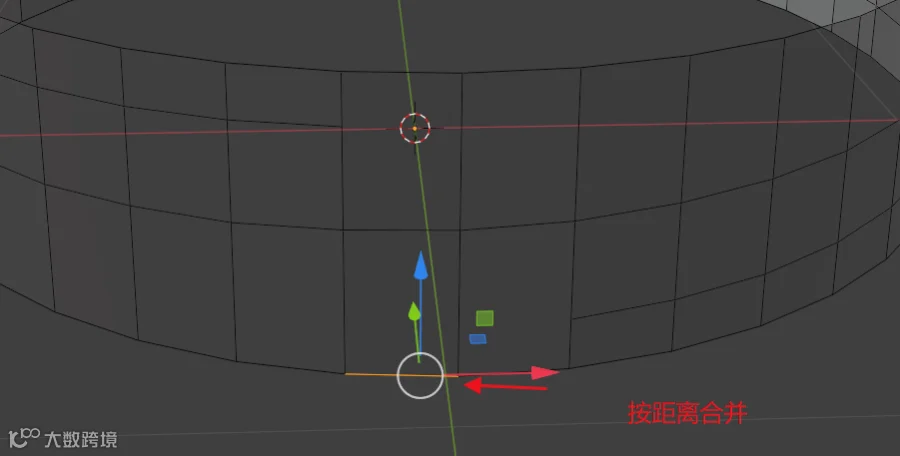
第十步:把重合的点也是按照距离合并
第十一步:给内部的边加一个倒角
第十二步:沿着y轴挤出,同时在内插一个面
第十三步:alt+s,沿着法线缩放
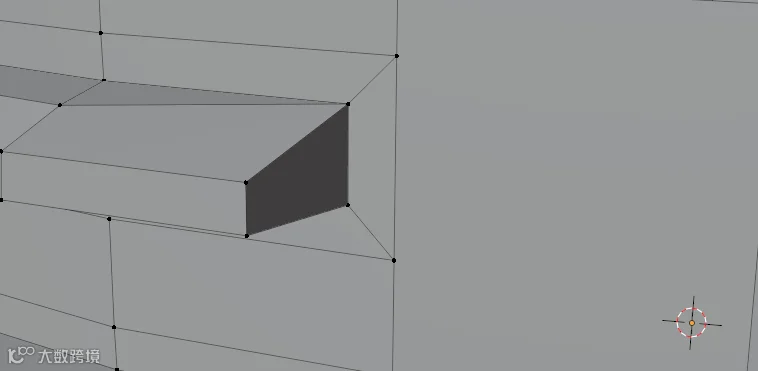
第十四步:合并前面的点到末选点,因为我们产品是最边缘是尖尖的
第十五步:选中这四个点,sz,沿着z轴缩放
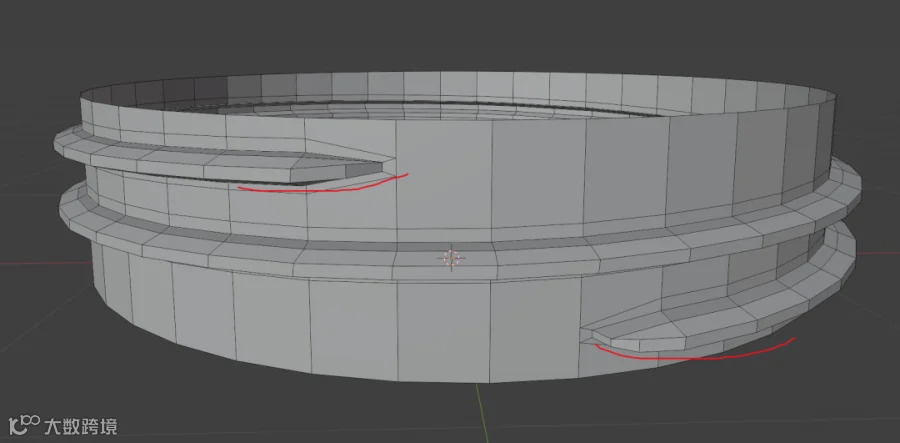
第十六步:调整我画的弧度这些边,要有个弧度
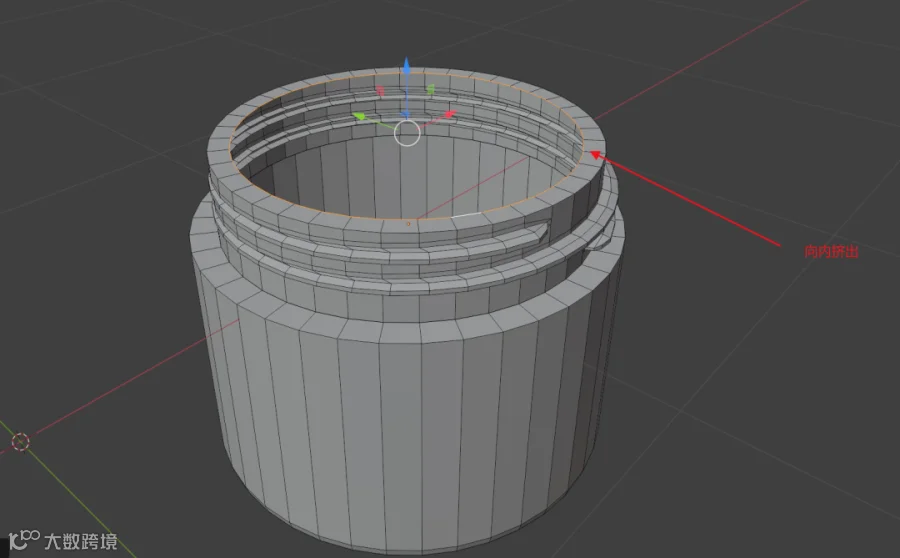
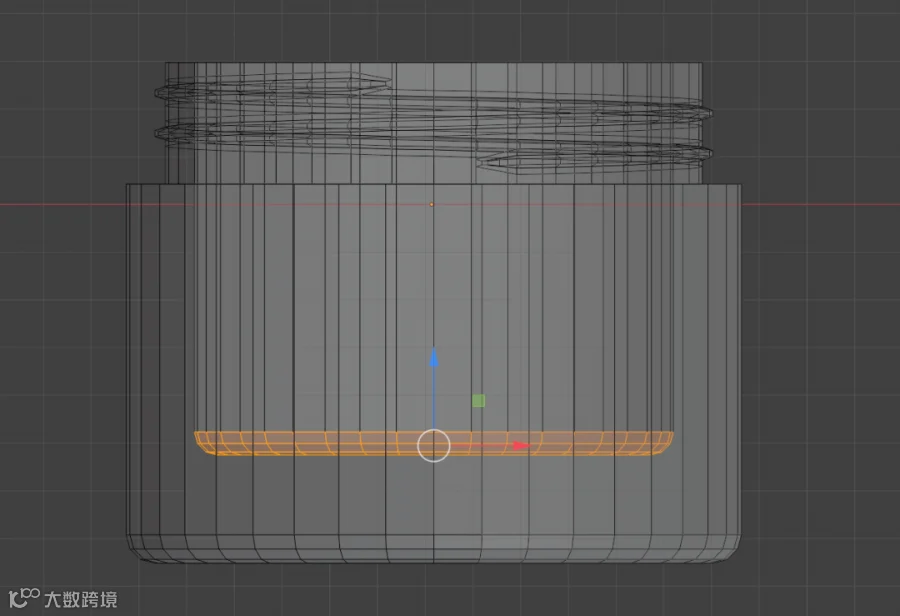
调整后并且向下挤出
加一个倒角,封面
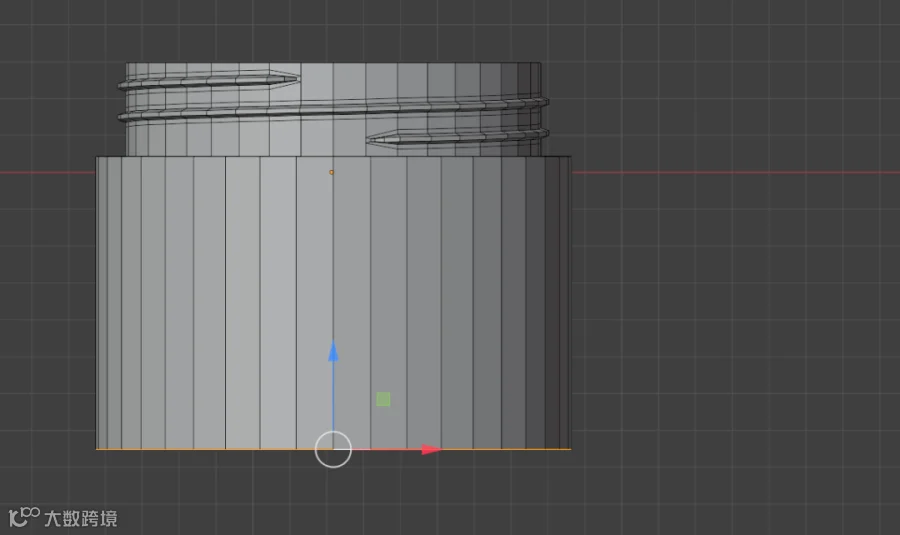
最后一步,上边缘向下挤出。
倒角
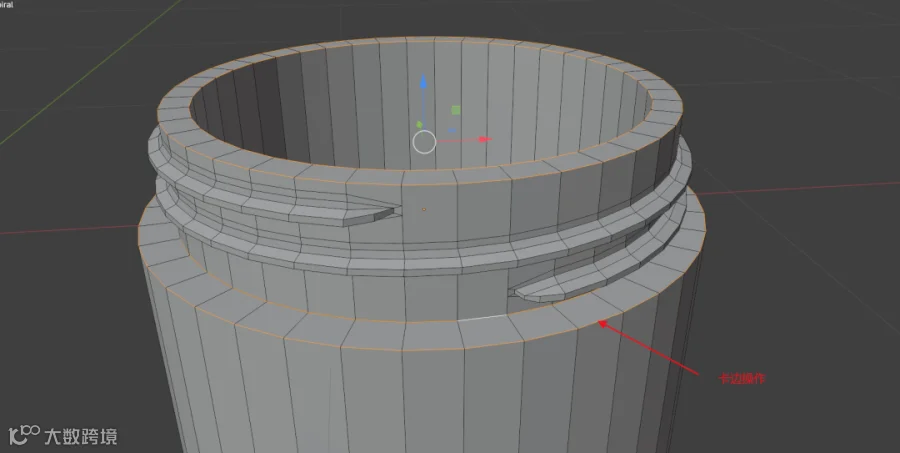
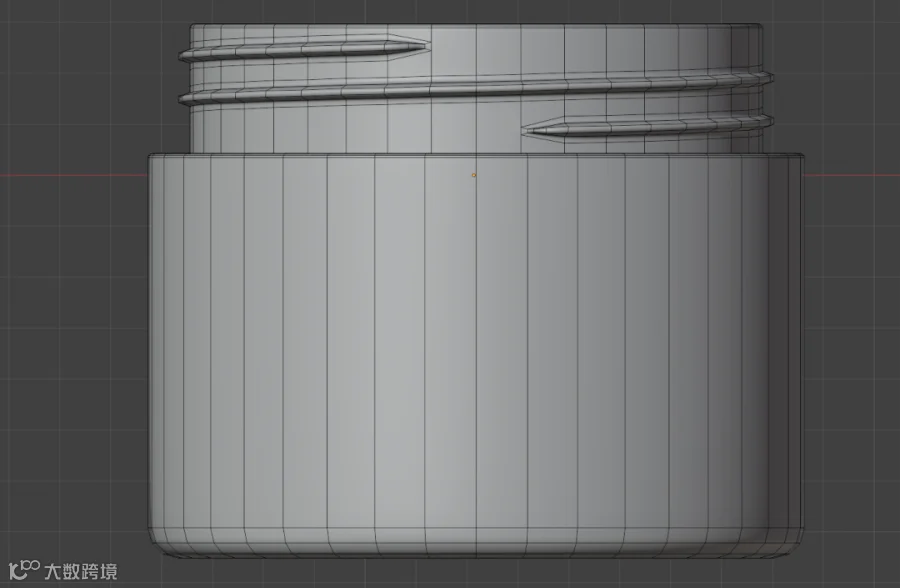
最终调整:卡边+细分
比较细节,大家可以多喝点水慢慢看
02 竹子材质
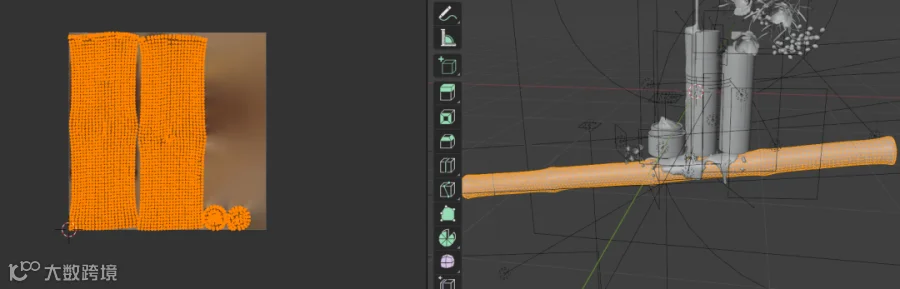
其实也就是把竹子拆好uv,并有这样的一个贴图
材质表现是这样的。
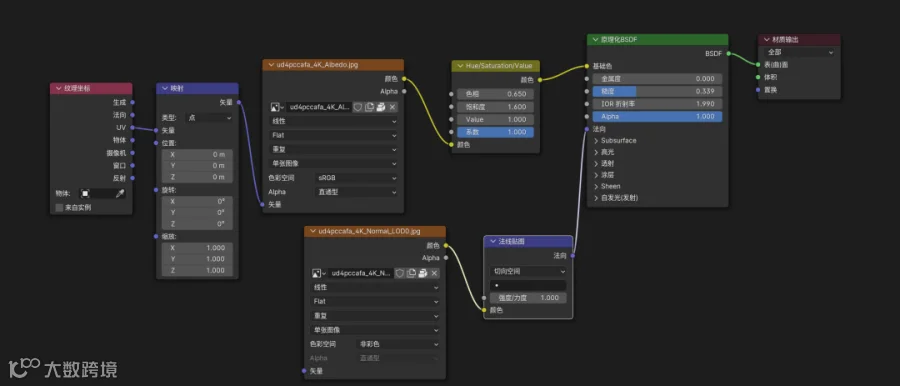
这是节点的连接方式。就是一个材质+一个细节的法线贴图,有时间我单独给大家讲解一下法线贴图和材质贴图如何做。
03 打光思路
也是老样子,这里还是做视频讲解
那我们的要点讲解到这里就结束了,下期见喽


【声明】内容源于网络
0
0
零属的设计小屋
1234
内容 136
粉丝 0
零属的设计小屋 1234
总阅读1
粉丝0
内容136