


我们有时候在工作中或者练习总会遇到想要给我们的产品在Blender中贴标,会出现各种问题:比如贴图不清晰,颜色不对,节点不知道链接的原理。这里我会分别给介绍这些以及原理。
以下是我讲解的顺序:
01透明材质贴图
02.不透明材质贴图
03.任意颜色贴图
透明材质贴图
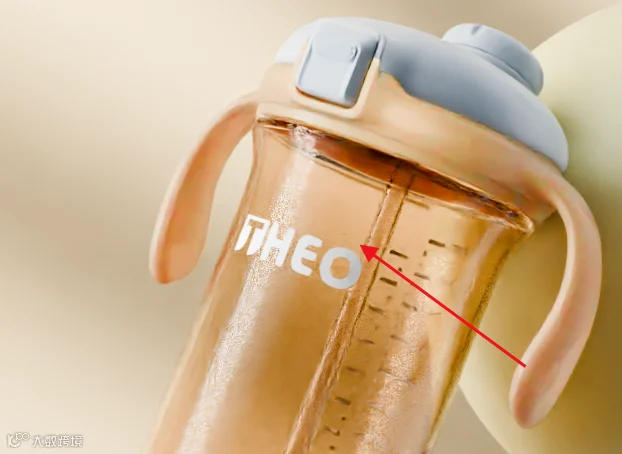
比如让这个字母贴到这个瓶身上,前提是字母是黑色,周围都是白色的。这个要牢记
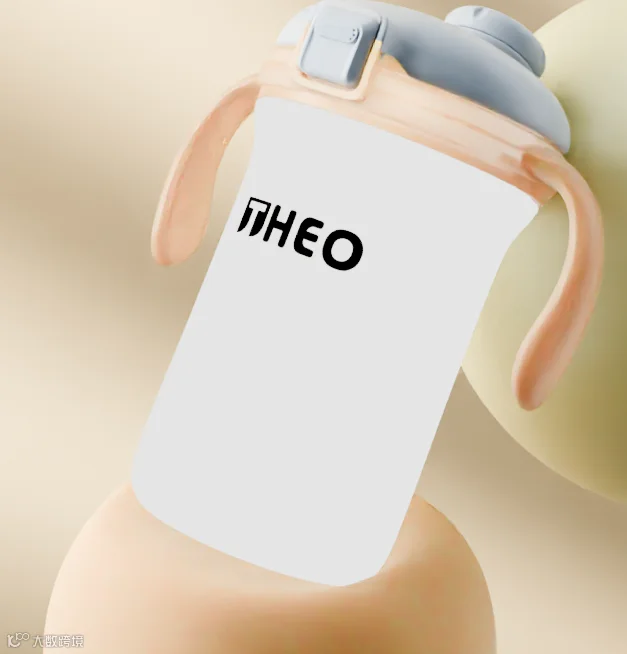
我们先做一层玻璃材质,两种材质相互混合,(其实就是玻璃材质和透明材质混合)光程是增加光的反射,不让边缘过于黑。

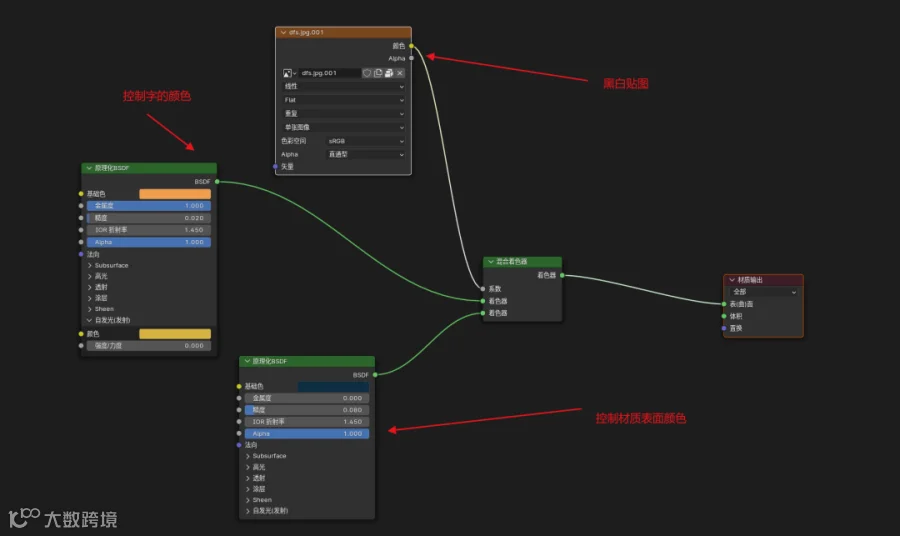
混合后的材质它作为1进制,再和0进制的节点中的白色材质混合,由于我们的贴图是白底黑字,黑代表0,就是白色的材质,白代表1,就是透明材质
其实说到底就是贴图部分只识别0和1对应的材质。所以这里贴图大多数都是黑白色,
(不要乱哈,我知道你可能在这里有点乱哈哈)

其实对于透明材质还有一种贴图办法,就是可以将这个表面shift+d,p分离出来,给一个和黑色材质
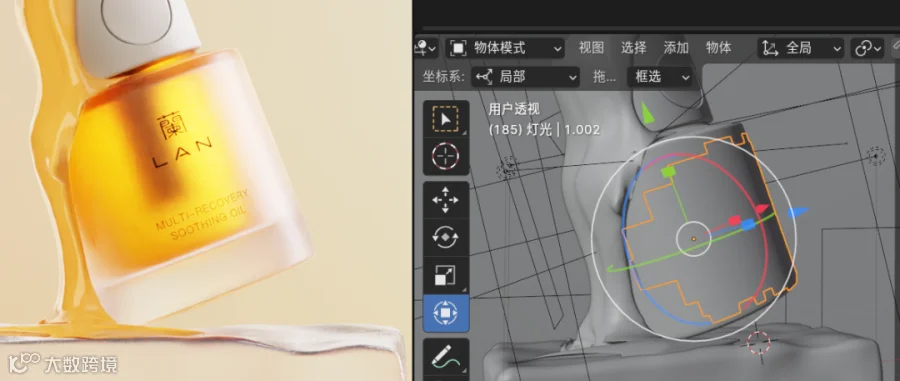
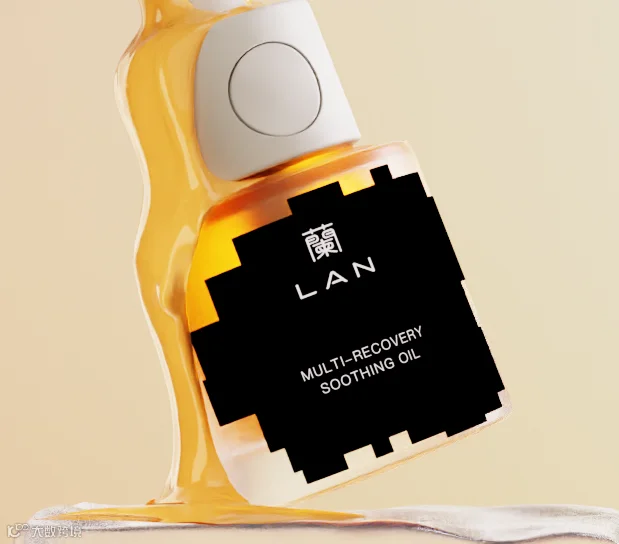
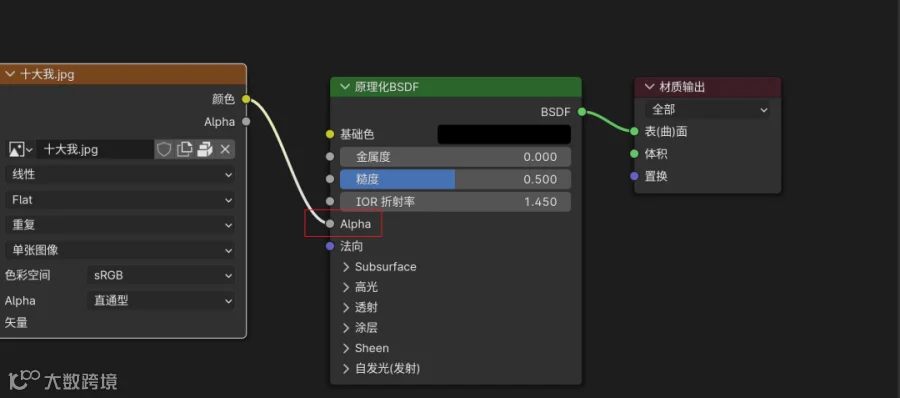
再将黑白贴图链接alpha,(作用是黑透白不透,黑色就变为透明了,他就得到了我们的文字以及颜色)我们就可以用基础色控制这个文字颜色了)
不透明材质贴图
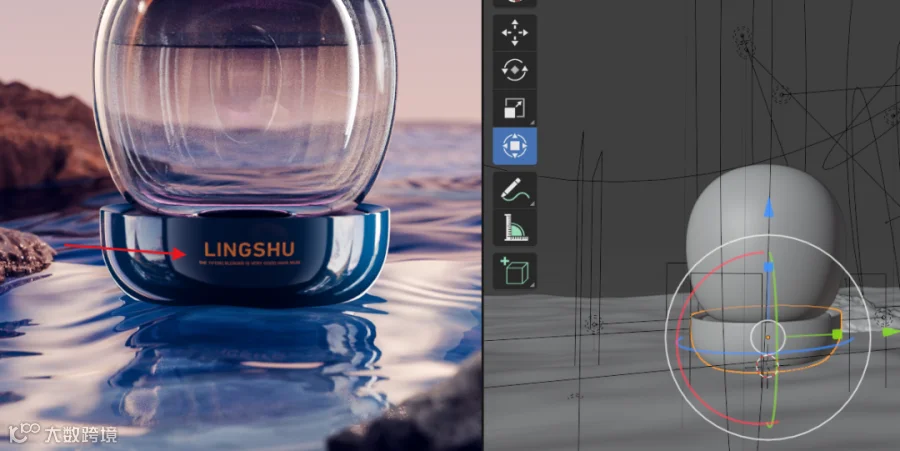
以下面这个为例
下面是节点以及意义:
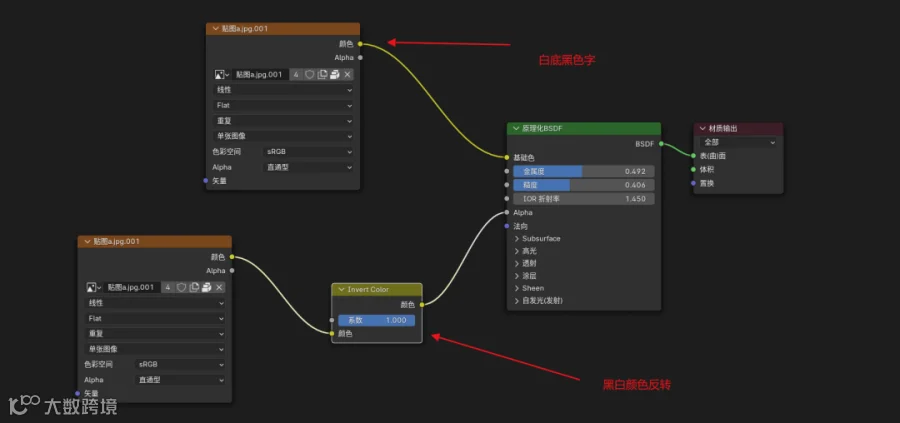
当然也是有另一个方法:以下面这个案例为例,也是先分离开表面

由于节点里有这个黑白颜色反转,就变成了白透黑不透,所以我们的瓶子表面就变成了黑色,这个节点链接仅仅适用于黑白颜色文字的贴图,如果你想变别的颜色,就要看我上一个方法。
任意颜色贴图讲解
之前也是在交流群里面看到有人问彩色的贴图如何贴,借此机会来讲解一下,如下案例:

这里的贴图是黑色底彩色贴图。

我们先看节点:表示的是黑色底彩色贴图代表的1,白色透明材质代表0,这个材质又连接了alpha到系数,因为里面有黑色,所以就代表了下面的透明材质,这样,我们得到的就是一个png彩色贴图。

那我们基本熟知的产品表面如何连接贴图的内容我已经全部写完了。
由于我这三个月要全身心的投入案例制作了,可能教程出的相对较少了,待我带来更好的教程案例来为大家更好的分享。那我们下期再会!!
