


今日分享blender如何做流体的案例,效果如下:

在这里你可以学到:
流体参数的调节讲解
打光和材质方面这里我不做讲解,前面我都有讲过,大家自行查阅。后面我会单独出一个通用大多数产品的打光逻辑。那我们话不多说,开始吧!
流体参数的调节讲解
首先我们要做出流体的效果,需要明白三个参数:域,流,效果器
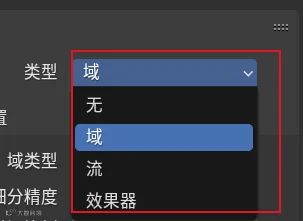
我们直接上案例:
1.新建一个立方体,给她加入一个流体物理属性,类型为域,他代表一个区域。

2.再新建一个小立方体,类型为流,代表在这个立方体流动,流动行为为流入,这个里面的参数可以和我的一样,别的不用管

3.这个流动的小立方体要碰撞的物体我们称为效果器,效果器的类型为碰撞,这样就可以有一个交互了。
注意表面厚度的意思就是流体留下的液体和产品表面的距离,一般是0.1-0.5,大家根据效果自行调整。

还ok吗,那我们继续咯


4.我们将小立方体,移动个位置,注意要应用旋转缩放,因为这样可以让这个流体继续有效果,所以你每对这个流进行操作,都需要应用旋转缩放


最关键的来啦,我们要对这个域值进行调节
细分精度:粒子的数量,可以更加的密集。一般我会给到120,但比较耗费资源,大家可以先来个小的数值,调整好了,再去往大调节。

我们继续来看:
他的模拟方法有两个,F开头的是飞溅比较多,A开头的是液体比较稳定
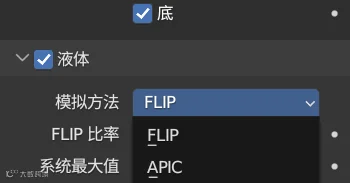
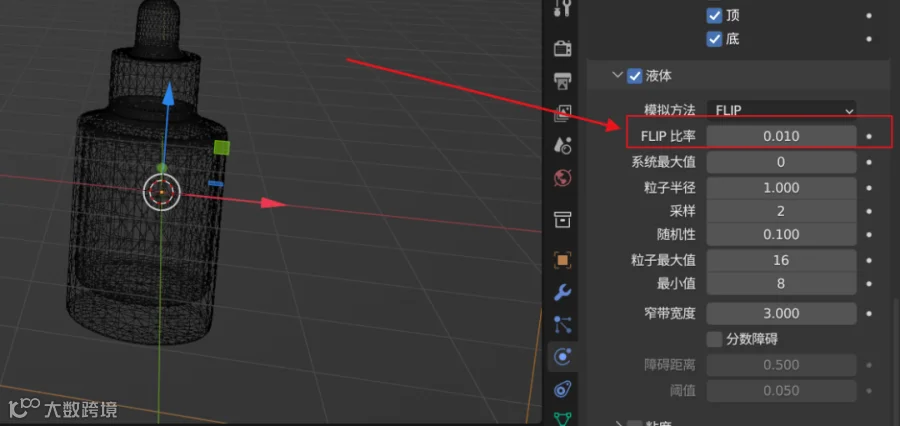
其余我标记的调节下面的参数就可以,其余的默认。
这里需要说明的是FLIP的比率,这个越小,粒子飞溅的就小。
最后,将扩散和网格勾选上,扩散这里有流体模拟的效果可选
网格是让粒子变为模型。
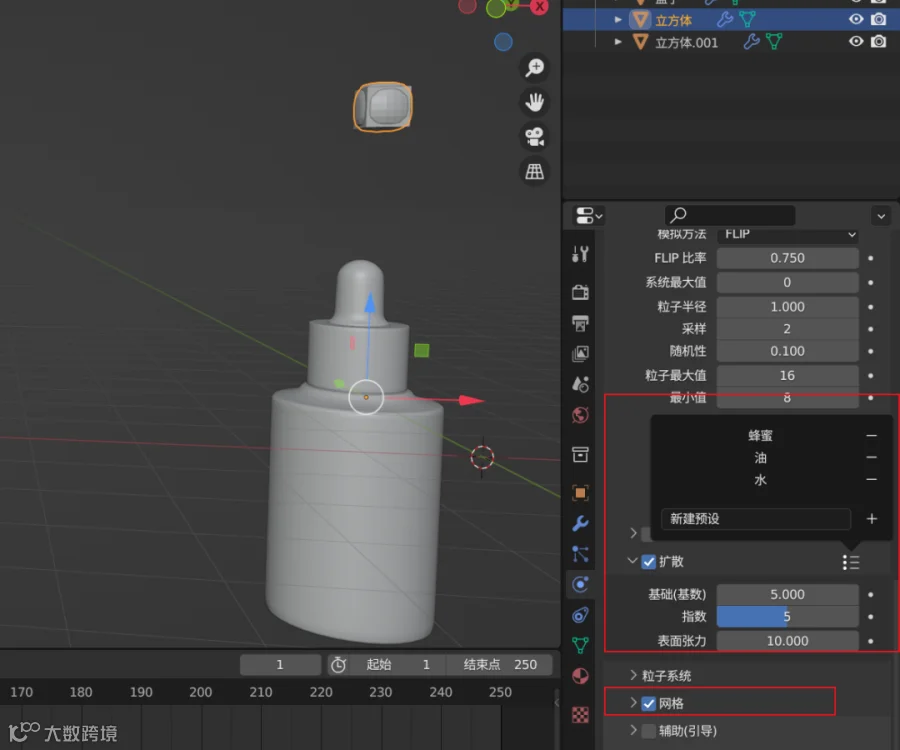
我们来看模拟的效果:
最后对小立方块加一下平滑和细分,再雕刻一下就好了,这个大家如果想要调节到合适的效果,还需要多去尝试一下。这里只做一下抛砖引玉。
这里还有一个流体插件,也是之前在某宝买的,这个大家也可以尝试一下。
这个其实要比blender自带的流体便捷,调节起来也比较方便,这里就不和大家详细讲解了,我放在最下方的链接,需要可以自行下载。
如果有不会安装的,可以看我前面的安装草地粒子插件,操作是一样的。
也可以后台私聊我。

通过百度网盘分享的文件:FLIP Fluids v1.8.1
链接:https://pan.baidu.com/s/1HNkU7uunI7BqmkWyhY_8kQ?pwd=0101 提取码:0101
那我们下期再见啦!