作为一名电商设计师,我从业的这几年,基本是不断的迭代和更新自己的技能,也是在工作中不断探寻新的提高效率的工作流程。
最近一周学了一下keyshot,由于是有blender的基础,领悟的也算是蛮快的。但为什么我想学这款软件呢?众所周知,找电商设计这行工作的人可能都在学习c4d,因为招聘和工作的主流都是c4d,大家是为了更好地配合,不至于来回导出工作流。
但是我们回归本质来讲,除了大的项目你可以多人配合,其余在公司你基本都是自己完成,要不就是你是平面/电商设计师,公司招一个渲染师来配合你,不过大多数人应该是前者。之前和几个客户聊天,基本都在降本增效,所以,现在需要的人更倾向于那种 “电商设计+渲染输出,以及ai辅助全流程的”。
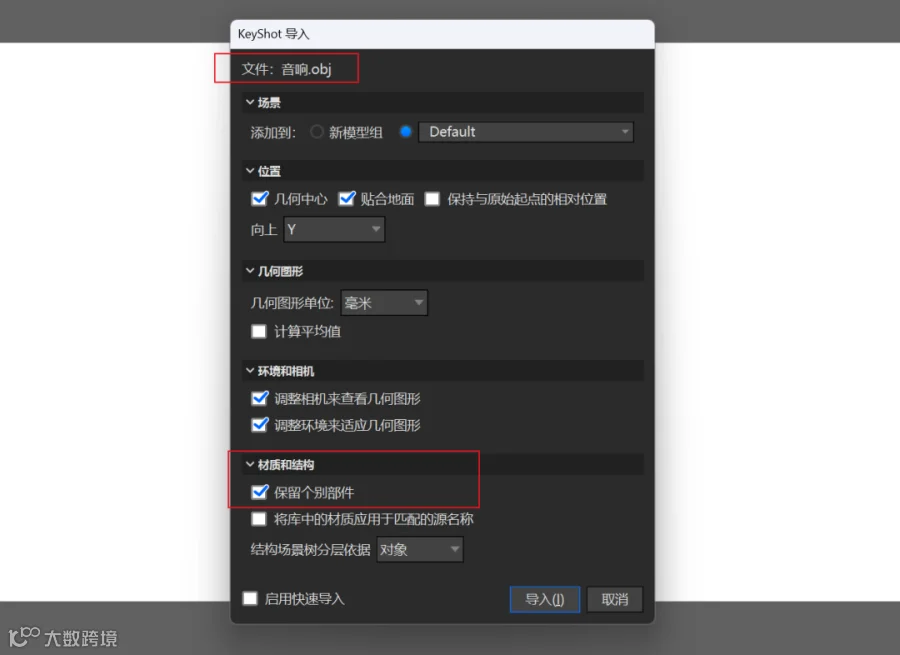
那我们回到keyshot这款软件来说,因为他生成白底图以及产品的基本材质和打光比较快,比如我们导入obj格式的模型,就可以很快速的上材质和打光,最后利用人工智能就可以快速完成质感还不错的画面。虽然我会blender的渲染,但是感觉他很多东西需要自己调节,学习keyshot也是想要提再提高一下工作效率,毕竟,当你工作你就会知道,效率为王的含义。
那接下来本篇主要讲解keyshot这款软件从场景搭建---材质---打光的流程,希望能对阅读此篇的你有帮助。
正常我们打开是这个界面(关于软件的安装流程我放在文章最后了。)
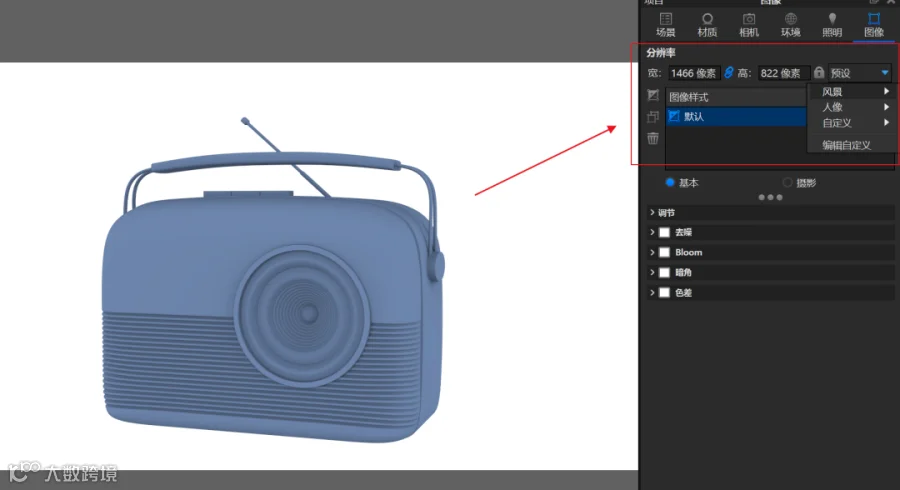
1.我们设置一下画面尺寸:图像这里可以调节我们的画面尺寸
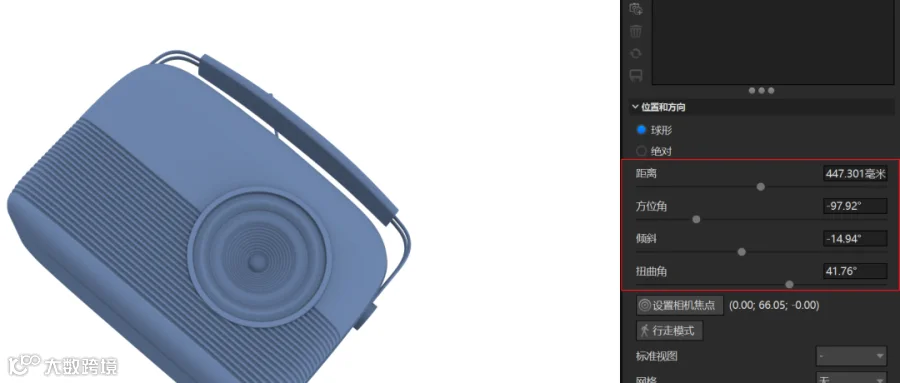
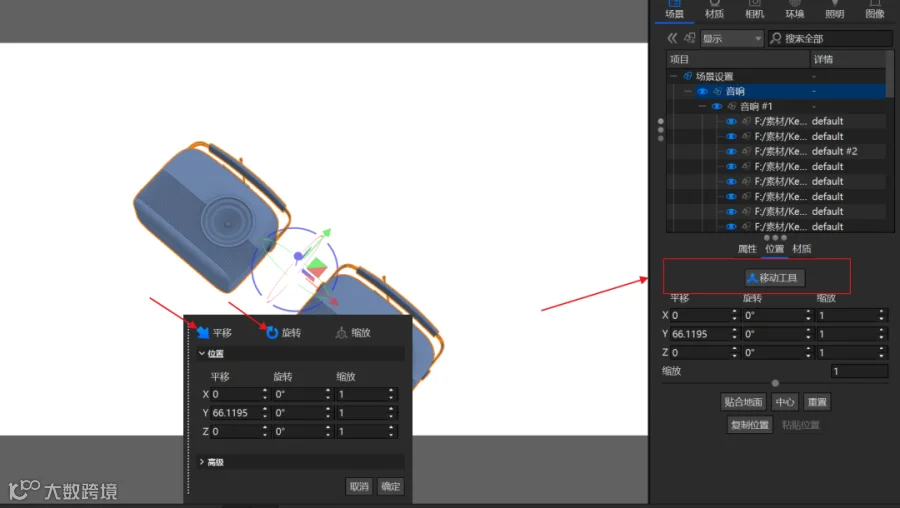
3.下面四个参数可以控制相机的角度方向远近,从而调节物体的摆放
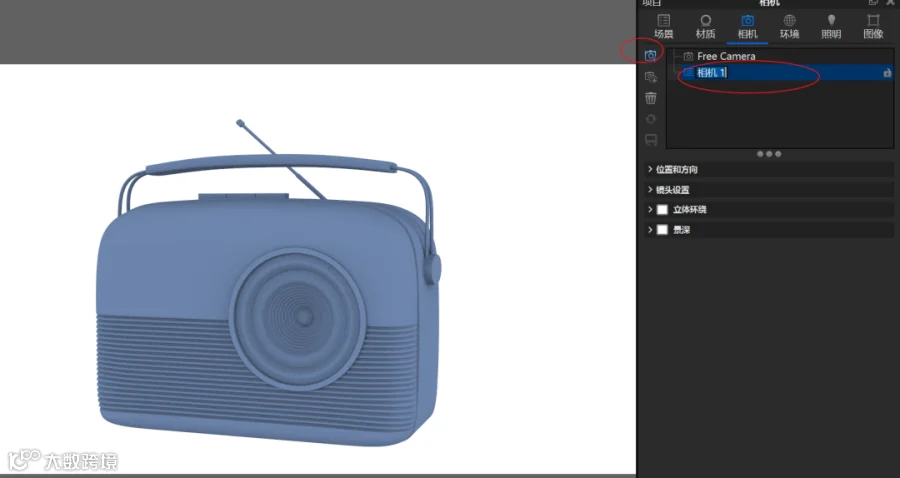
4.确定好,锁定这个相机就可以了。可以多建立几个相机确定好不同角度,方便我们不同角度的渲染。
1.点击产品,鼠标双击左键就可以到材质面板,他的方便之处就是我们可以预设我们想要的材质
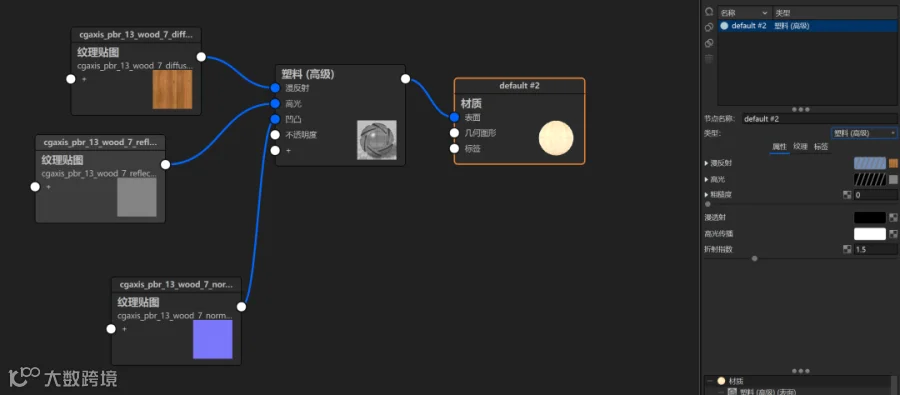
2.当然,blender中的法线贴图和基本的贴图也是可以通过下面的材质图直接连接的,比较方便。
节点的链接和blender类似,这里就不做详解了。
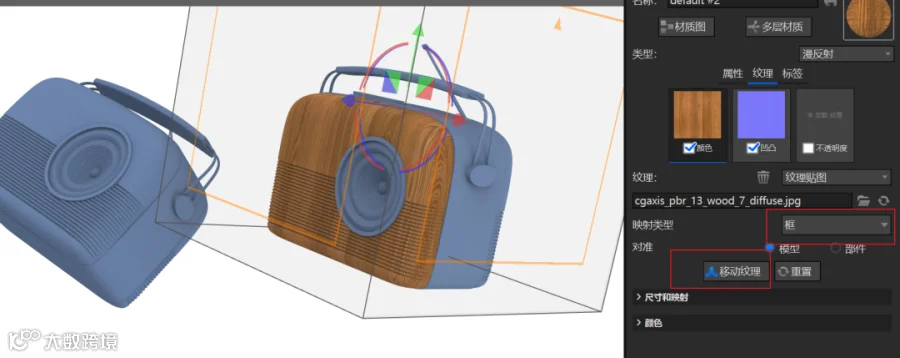
3.也可以移动我们做好的纹理,选择下面的移动纹理,平移旋转都可以。
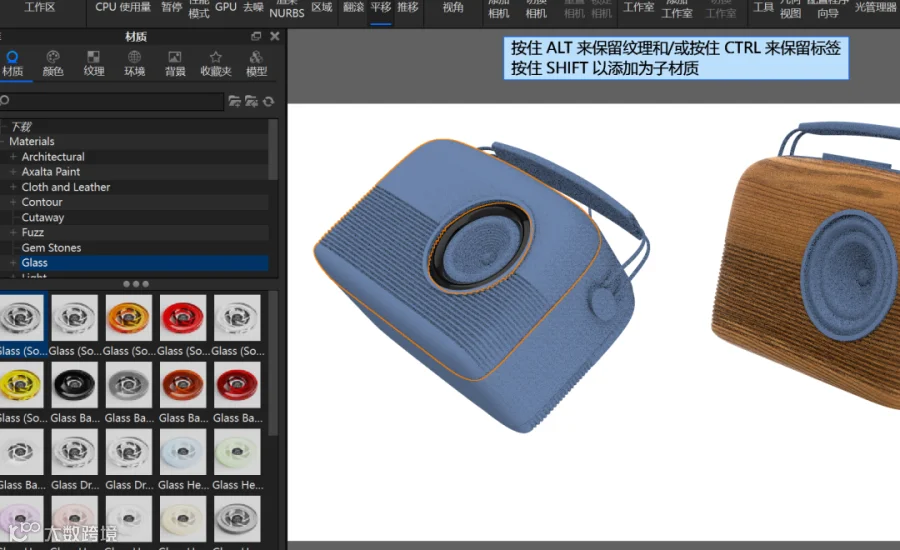
左边也有纹理预设,基本涵盖我们工作中需要的大多数纹理,鼠标左键直接拖到产品就可以。
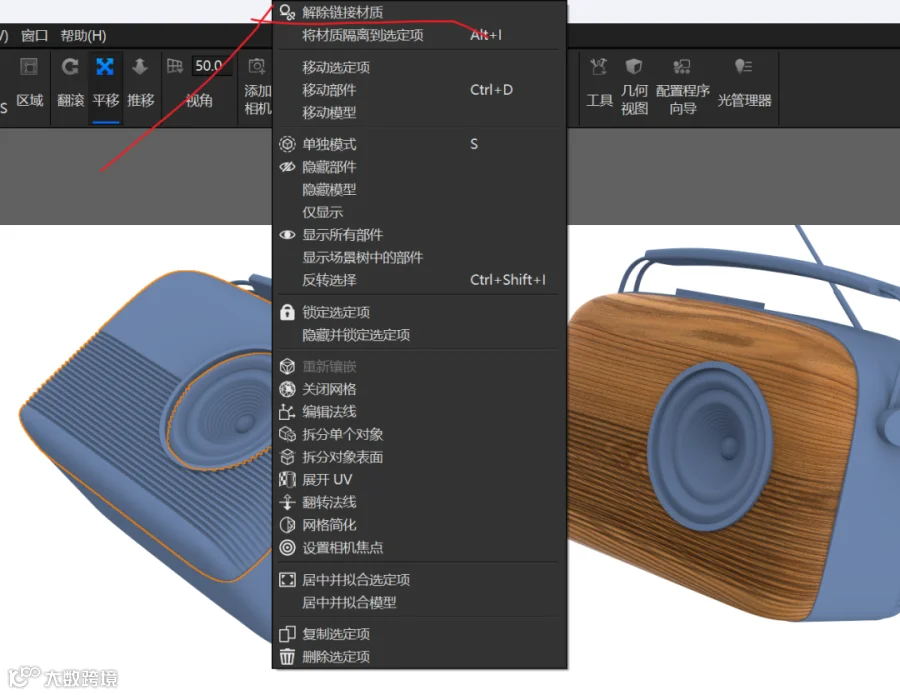
注意:我们上单一材质需要右键接触材质链接,才可以,要不都是一样的材质了
4. SHIFT+鼠标左键,shift+右键可以复制材质
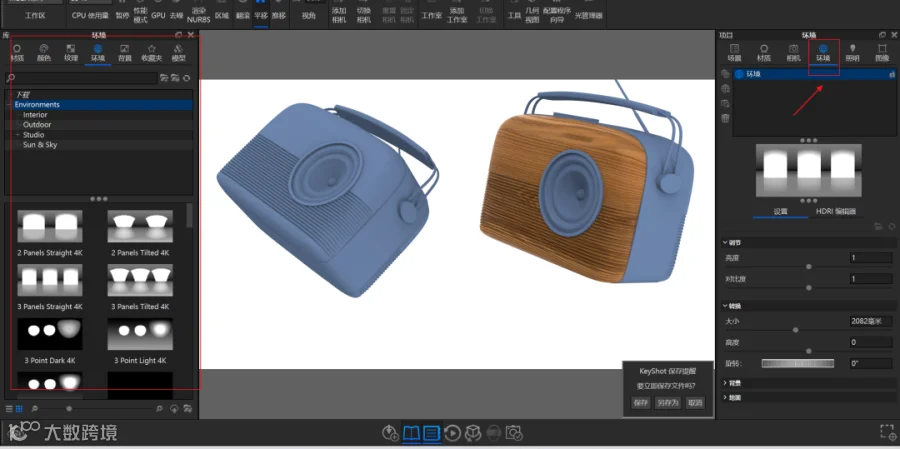
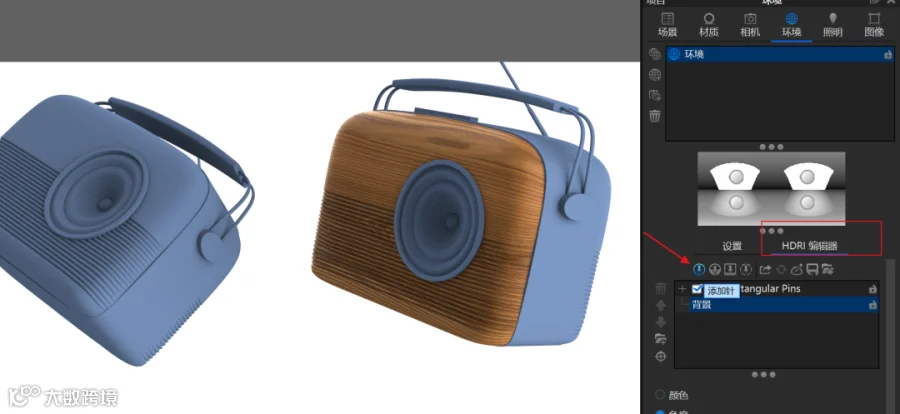
1.环境界面,里面进入hdr面板,我们keyshot比较依赖hdr,毕竟容易出效果。
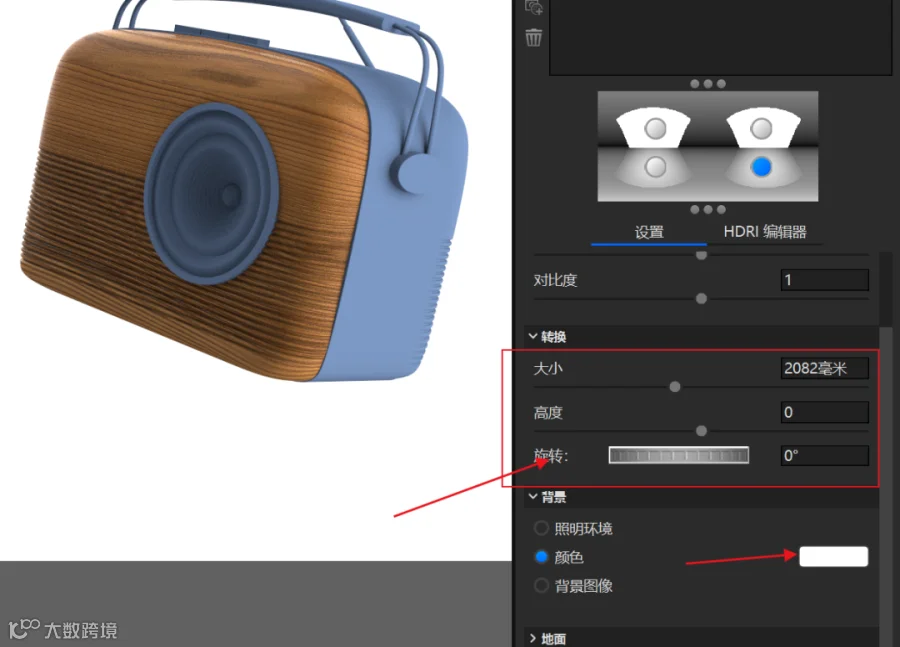
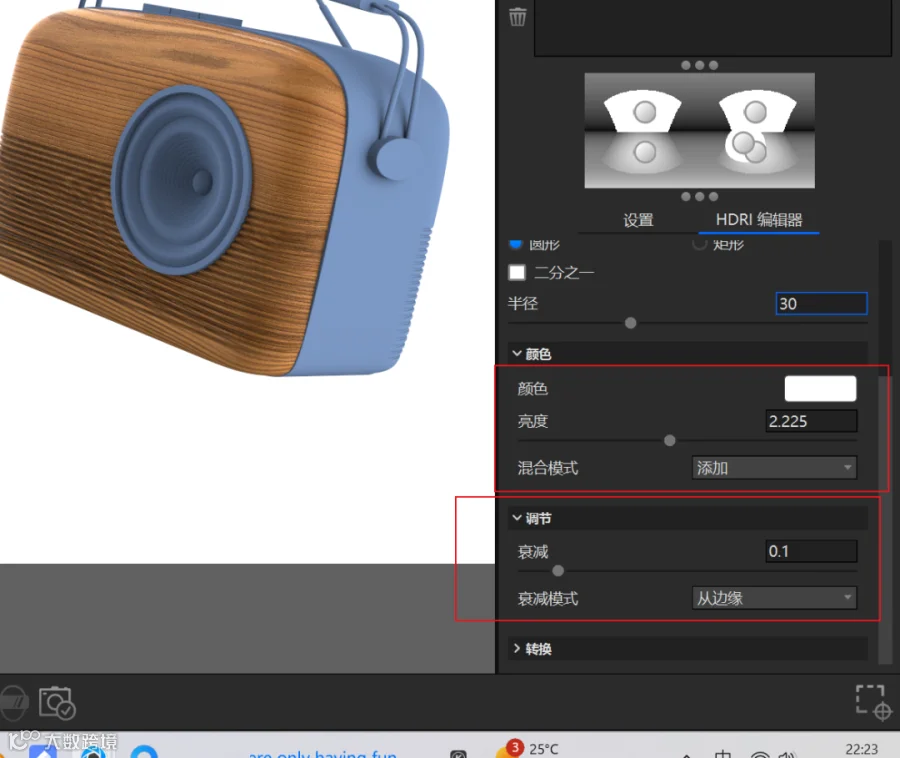
2.hdr的渲染的光和这个音响的背景颜色也可以通过下面这个旋转和颜色控制,比较方便。
加一个针,就可以鼠标左键指哪里照亮哪里,也是比较方便
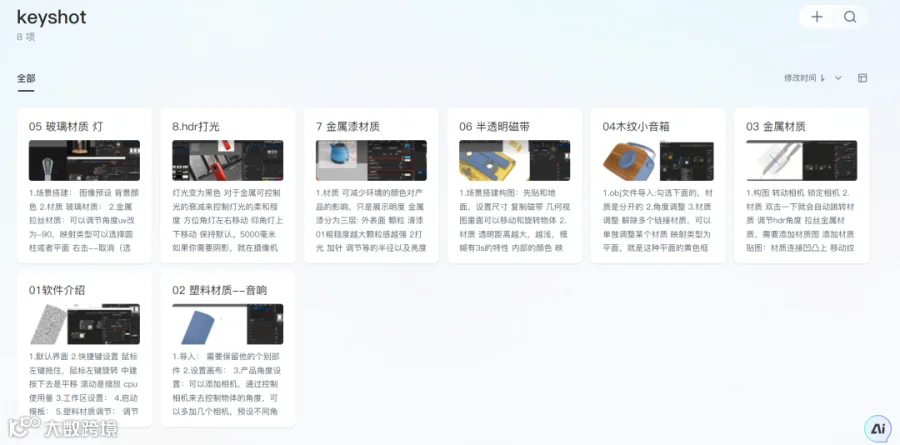
大家如果想知道更多细节可以看我这一周总结的笔记,你看完之后基本的操作是没问题了
【有道云笔记】https://note.youdao.com/s/UPubkYbV
软件资源:https://pan.baidu.com/s/1ryOi47s7PF0_yotn9sx2Ww?pwd=9gm4 提取码: 9gm4
我觉得要是作为个人工作还是有必要学一下这款软件的,毕竟出图确实方便,后续结合aigc使用也是便捷的。
来个keyshot小插曲,下周的公众号继续讲blender,毕竟blender4.4也都出了,还是未来可期的!一起加油卷把各位