blender渲染器的基本参数调整
 零属的设计小屋
 说在前面:年前再分享一篇blender知识类文章,这周再更新一篇2024总结就可以安心回家过年啦 这里我将分享EEVEE渲染器和cycles渲染器的渲染参数调整,目的也是让大家熟悉当渲染一个画面如何使其调整到清晰和加速我们的渲染速度。
这也是我最常用的渲染器,因为我渲染电商画面比较多。
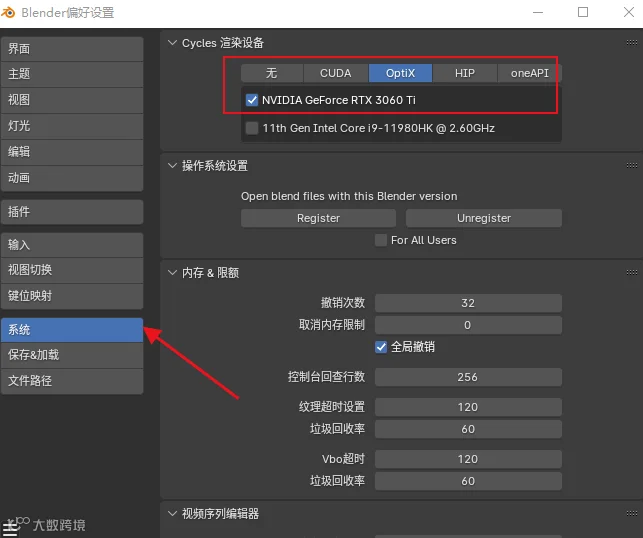
1.首先也是在系统的渲染设备选择我们的显卡,这会比cpu拥有更快的渲染速度。
渲染栏里面选择GPU计算,这也是让我们渲染的图像细节更丰富。
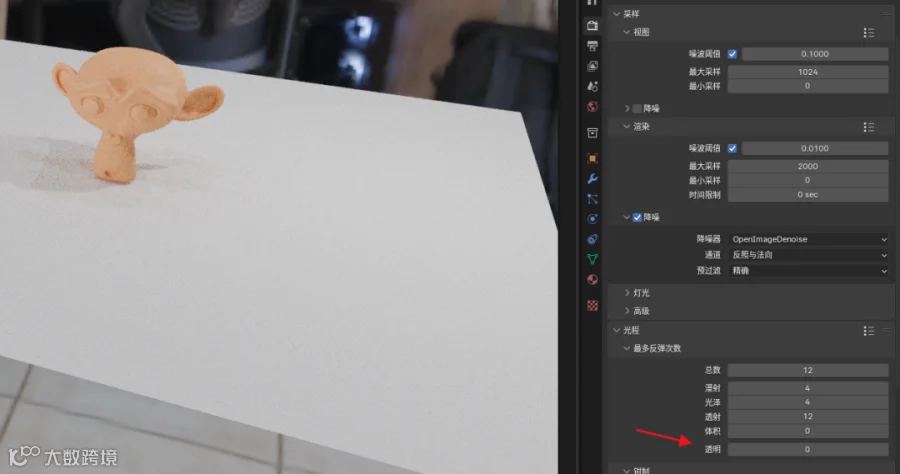
视图就是我们所看到的预览图,渲染就是最终渲染出来的图片。
一般视图我们调整为200或者默认的1024都可以,这个影响不大。
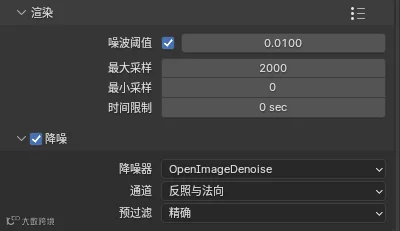
图片渲染一般我做电商图片最大采样通常是1000-2000,如果你采样设置更高他理论噪点采样会更细节,但是实属没太大必要,我们肉眼其实识别的大差不差。
最小采样默认0就可以,他其实就是噪点停止的过程。这个数值做我们日常商业工作图完全够用了。
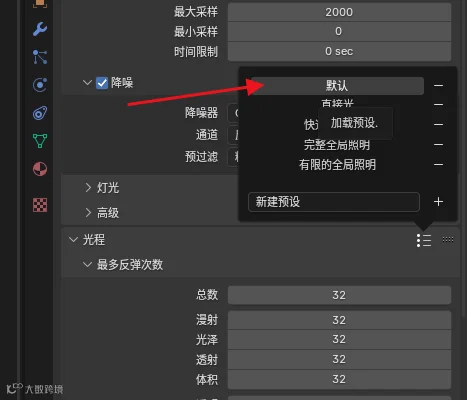
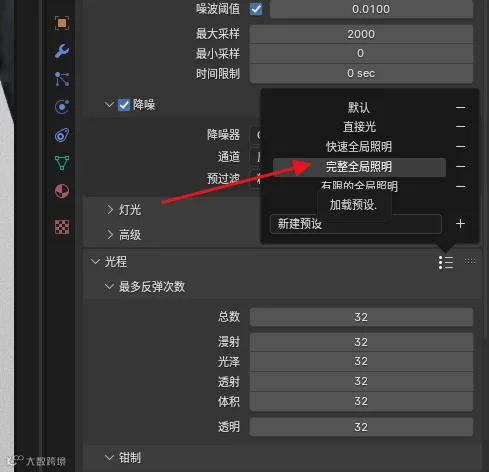
4. 如果你电脑配置很高,如40系列,可以考虑这个完整全局照明,会更真实。慎用,渲染起来会很慢
5. 还有就是你渲染的东西里面没有透明材质你可以不勾选这个透明的数值,或者改成2都是可以的。
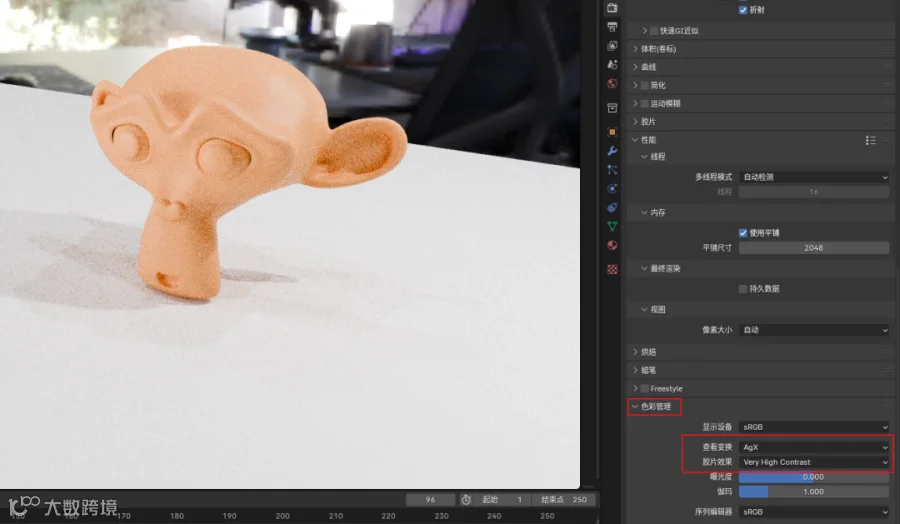
6. 色彩管理这里我的习惯是打开Agx,他会有更逼真的物理渲染效果。
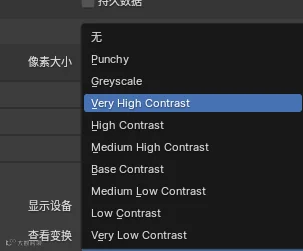
胶片效果这里:如果你电脑配置还可以的话可以选超高对比度,或者高对比度也是可以的,这也是增加了渲染的清晰度,减少了画面的灰度
基本cycles就是上述的调节,我们作为静态渲染图就够用了。
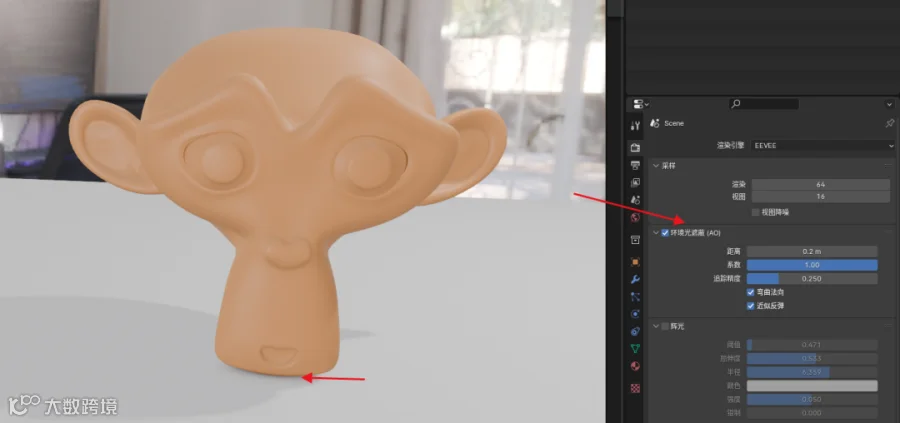
1.渲染可以64-128都可以,视图基本默认就可以,如果涉及大场景可以视图小一点,比如4。
2.环境光遮蔽就是加上阴影的层次,渲染显示的就不是单一的阴影,数值可以根据物体的数值合理的调节大小。正常可以不勾选
3.辉光部分就是给全局加那种发光的效果,这个我还不知道怎么对于单一物体单独加。后续工作如果用到再来细说
其余的参数默认就可以,这个渲染器我不常用,一般做效果快速预览或者一些动画的制作可以用这个渲染器。
这里我将分享EEVEE渲染器和cycles渲染器的渲染参数调整,目的也是让大家熟悉当渲染一个画面如何使其调整到清晰和加速我们的渲染速度。
这也是我最常用的渲染器,因为我渲染电商画面比较多。
1.首先也是在系统的渲染设备选择我们的显卡,这会比cpu拥有更快的渲染速度。
渲染栏里面选择GPU计算,这也是让我们渲染的图像细节更丰富。
视图就是我们所看到的预览图,渲染就是最终渲染出来的图片。
一般视图我们调整为200或者默认的1024都可以,这个影响不大。
图片渲染一般我做电商图片最大采样通常是1000-2000,如果你采样设置更高他理论噪点采样会更细节,但是实属没太大必要,我们肉眼其实识别的大差不差。
最小采样默认0就可以,他其实就是噪点停止的过程。这个数值做我们日常商业工作图完全够用了。
4. 如果你电脑配置很高,如40系列,可以考虑这个完整全局照明,会更真实。慎用,渲染起来会很慢
5. 还有就是你渲染的东西里面没有透明材质你可以不勾选这个透明的数值,或者改成2都是可以的。
6. 色彩管理这里我的习惯是打开Agx,他会有更逼真的物理渲染效果。
胶片效果这里:如果你电脑配置还可以的话可以选超高对比度,或者高对比度也是可以的,这也是增加了渲染的清晰度,减少了画面的灰度
基本cycles就是上述的调节,我们作为静态渲染图就够用了。
1.渲染可以64-128都可以,视图基本默认就可以,如果涉及大场景可以视图小一点,比如4。
2.环境光遮蔽就是加上阴影的层次,渲染显示的就不是单一的阴影,数值可以根据物体的数值合理的调节大小。正常可以不勾选
3.辉光部分就是给全局加那种发光的效果,这个我还不知道怎么对于单一物体单独加。后续工作如果用到再来细说
其余的参数默认就可以,这个渲染器我不常用,一般做效果快速预览或者一些动画的制作可以用这个渲染器。