搜索
首页
大数快讯
大数活动
服务超市
报告
跨企查
广告开户
产业带
导航
知识体系
工具箱
产业园
更多
百科
找货源
跨境招聘
DeepSeek
首页
>
svg格式的模型如何导入blender以及拓补(有插件版)
>
svg格式的模型如何导入blender以及拓补(有插件版)
零属的设计小屋
2025-05-02
2
导读:svg导入blender以及布线拓补,个人基本常用的都在这里了
说在前面:
本篇主要分享svg格式的图形如何导入blender中。以及处理转化网格的布线问题。
简单解释一下svg格式:
SVG
(Scalable Vector Graphics)即可缩放矢量图形,是一种基于可扩展标记语言(XML)的二维矢量图形格式。
我们做设计的时候,通常由他来去演变成三维的模型。接下来我来讲他的导入方法,以及遇到的一些布线的问题。
1.首先打开
Adobe Illustrator 2022软件,我用的是2022版本。打出你想要的文字,或者是你画的2d图形
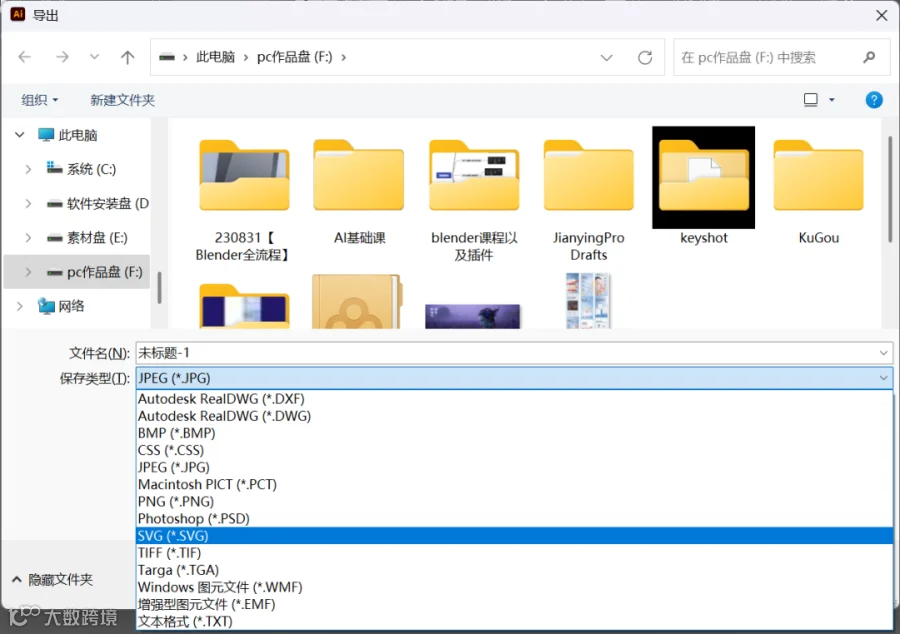
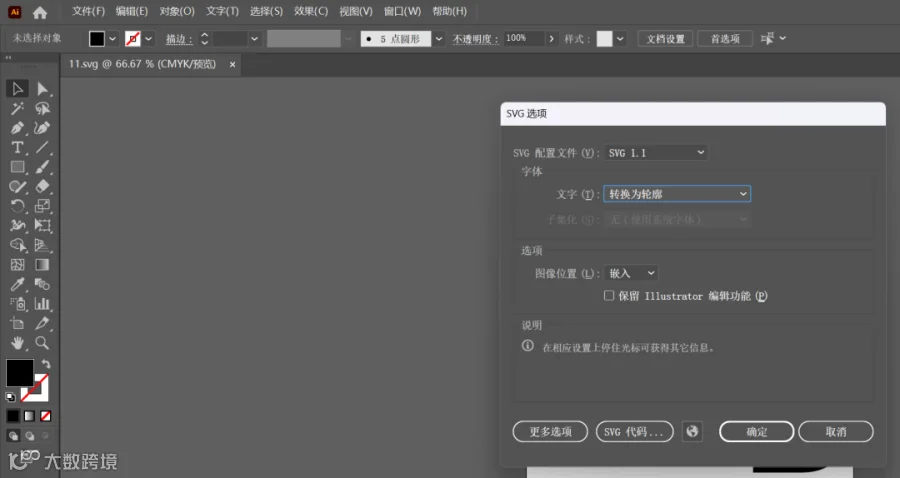
2.导出为svg格式。其余的默认就好了。
这里一定勾选转化为轮廓,才可以导入到blender.
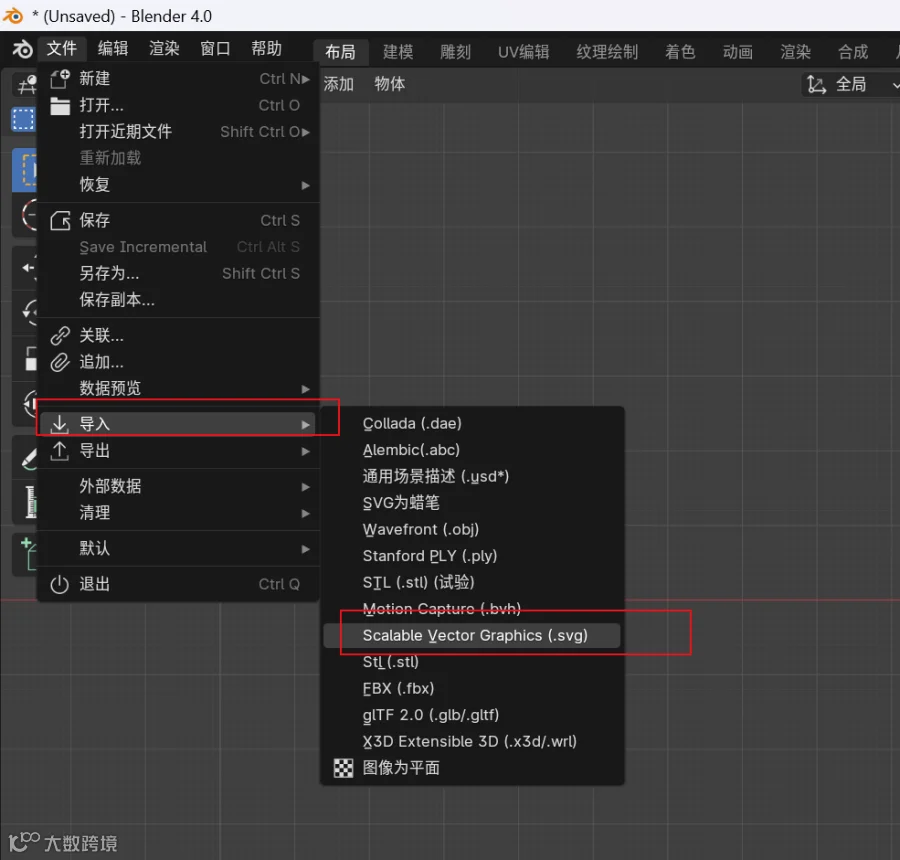
3.打开blender,导入格式。
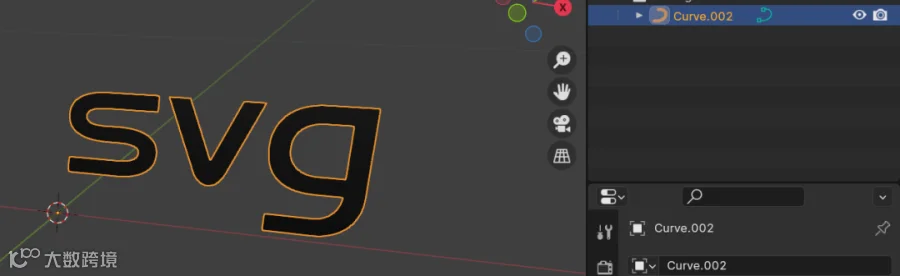
这里可以看到导入进去的都是拆分开的曲线模式。
可以ctrl+j 合并为一个图层
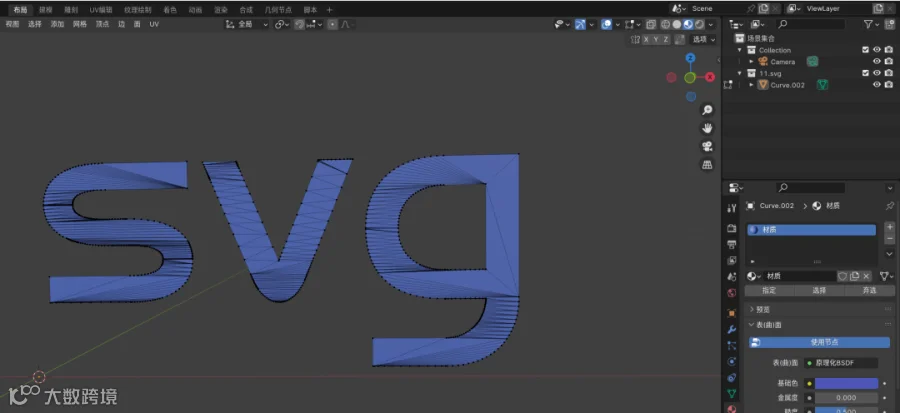
4.右键转化为网格,方便我们后续做一些布线。
顺便加个材质,可以看到这个布线很乱,
5.加入
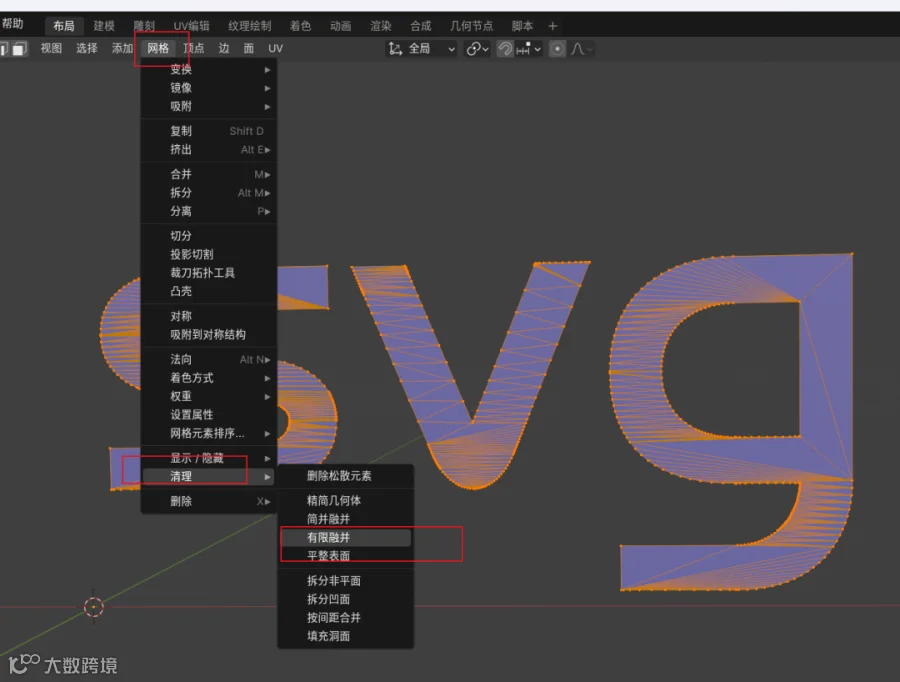
有限融并
,去掉一些杂乱的线(其实到这里基本满足我们静态的需求了)
布线精细化部分:
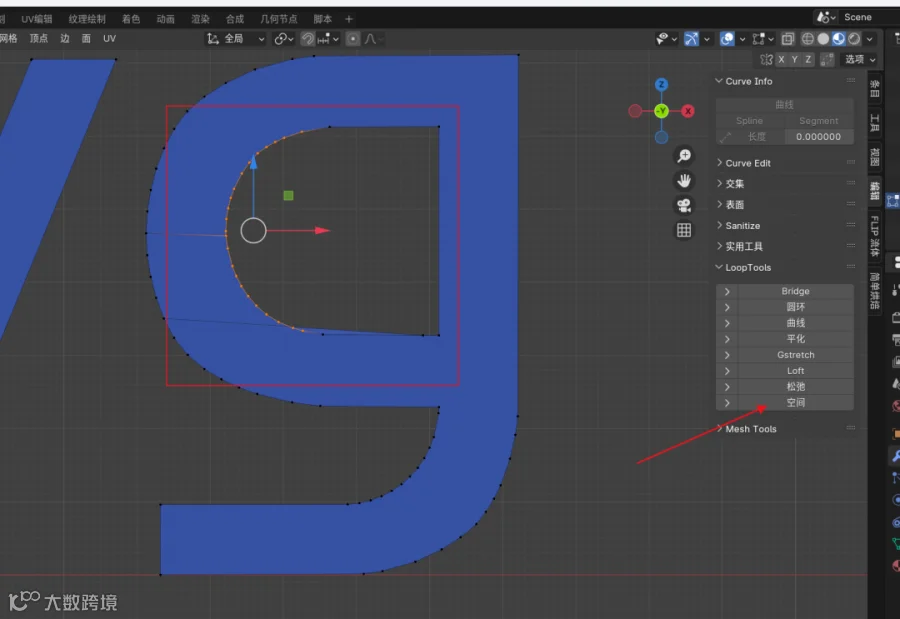
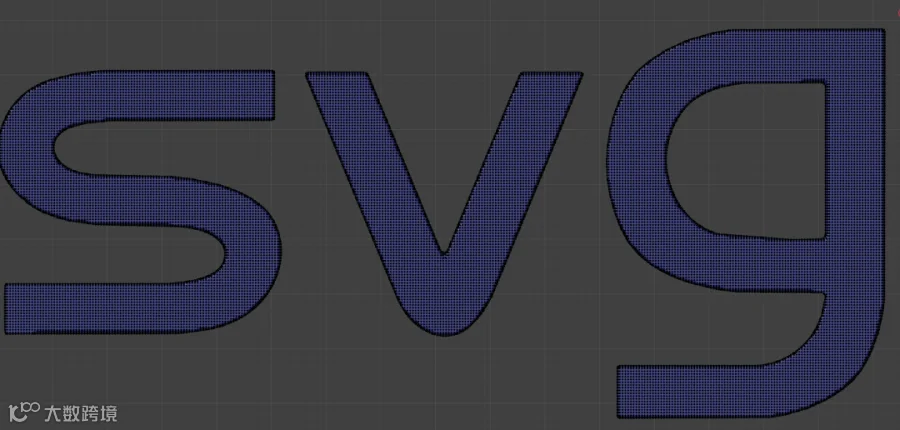
如果你想让这些点分布均匀方便后面精准一些布线,可以选择这些点,在loop tools上选择空间,这些点就会平均分布了。
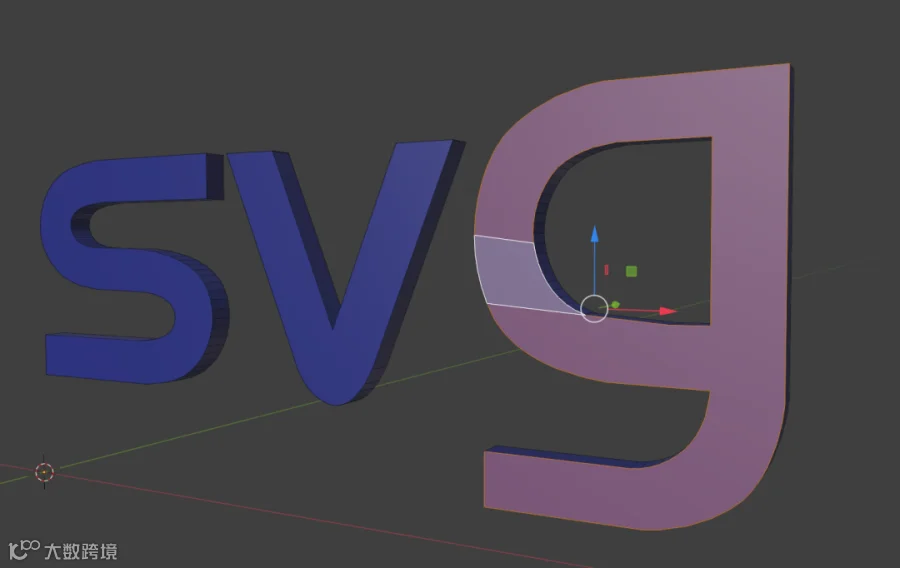
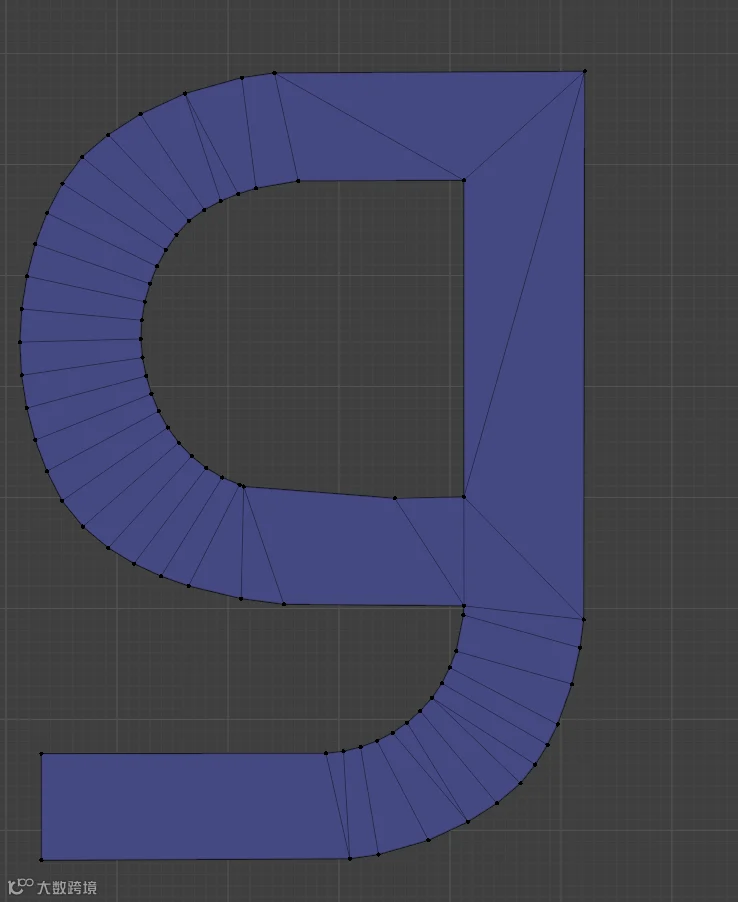
我们选择上表面,把最上面的面删掉,我们从新布一下面
选择内外侧的边,再去填充就可以了
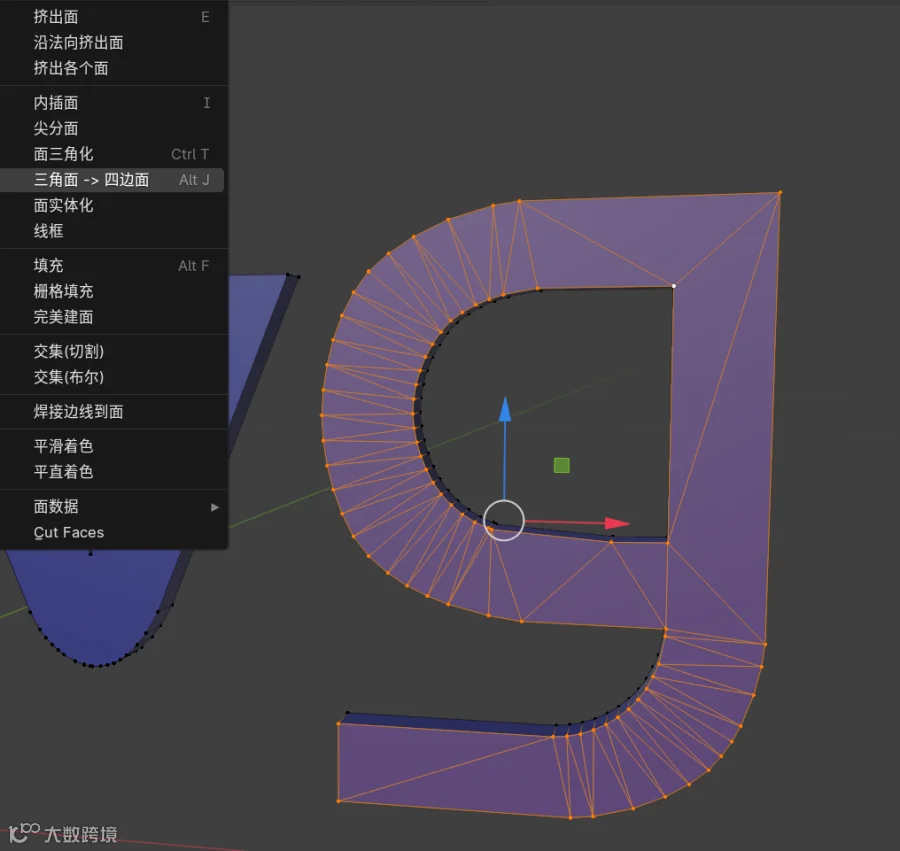
再把三角面转化为四边面
剩下的就需要你自己布一下线了,如果你是对一个布线要求严格的人。
当然,这还有一个比较省力的办法,就是
重构网格修改器
,他会自动拓补,体素就是他的像素大小,越小网格精度越高
(温馨提示,电脑会比较卡。谨慎使用)
还有的人就是用的就是插件
QuadRemesher,这里有相关扩补视频,我目前用不到,大家需要可以自行查看下载
https://www.bilibili.com/video/BV1qN4y1k7Xh/?spm_id_from=333.1391.0.0&vd_source=76ca6a9b28099d4a23ff96d6b5038843
不过我是用不上,不想学习和工作无关并且提高不了效率的额外的东西,毕竟精力就这么点,目前
blender自带的就可以满足我日常的工作和创意了,好了,干货就分享这么多吧,你学废了嘛
【声明】内容源于网络
0
0
零属的设计小屋
1234
内容
136
粉丝
0
关注
在线咨询
零属的设计小屋
1234
总阅读
398
粉丝
0
内容
136











 零属的设计小屋