搜索
首页
大数快讯
大数活动
服务超市
报告
跨企查
广告开户
产业带
导航
知识体系
工具箱
产业园
更多
百科
找货源
跨境招聘
DeepSeek
首页
>
openpose工作流搭建和局部重绘
>
openpose工作流搭建和局部重绘
零属的设计小屋
2025-04-06
0
导读:comfyui工作流之openpose和局部重绘讲解
本周的知识点也是给大家在讲解一个工作流,就是姿态控制和局部重绘功能,姿态控制也是我在公司常用的工作流之一,接下来我将讲解一下这个工作流。
这里我分组的两个左边是canny工作流,上周我已经讲过了,这里就不重复叙述了,大家可以去看comfy UI 工作流基础保姆级讲解(二)
有关工作流的源文件,大家想要的可以在消息中回复“工作流”,就会有了。
那我们开始讲解。。。。。。
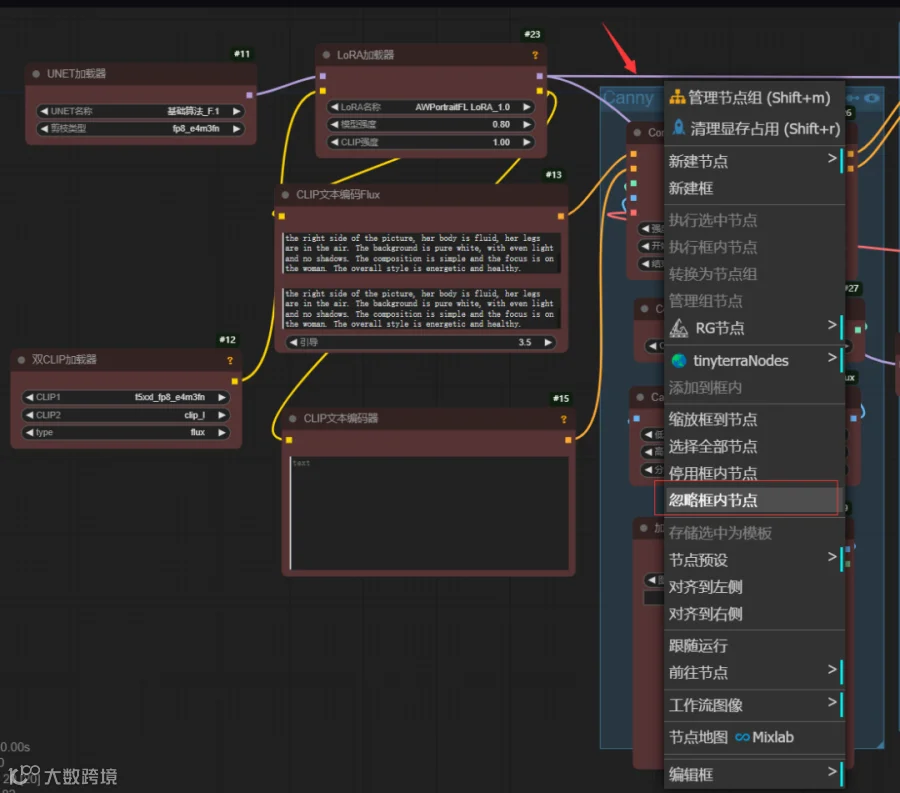
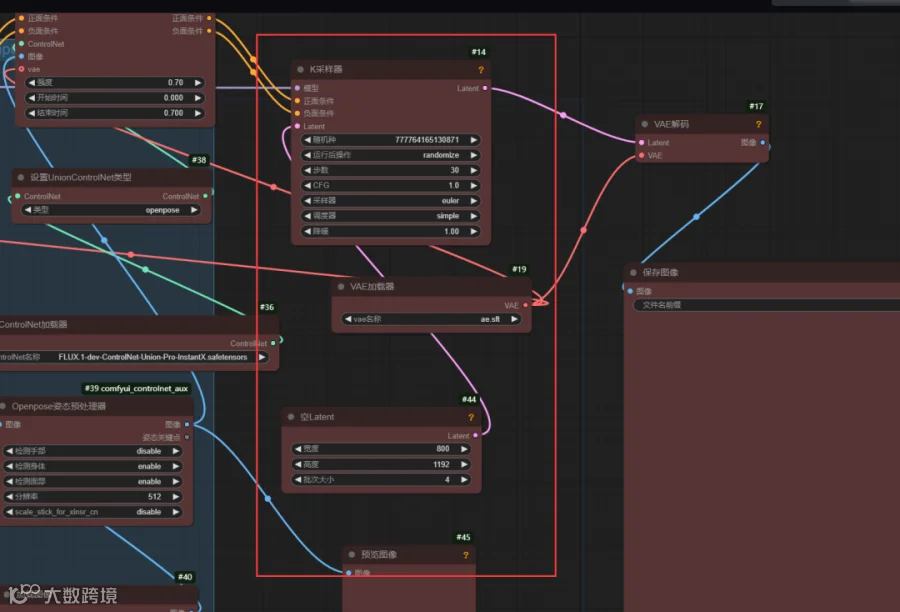
我也是用的f1大模型,连接都是和之前一样的,这里由于有一个canny打组的,
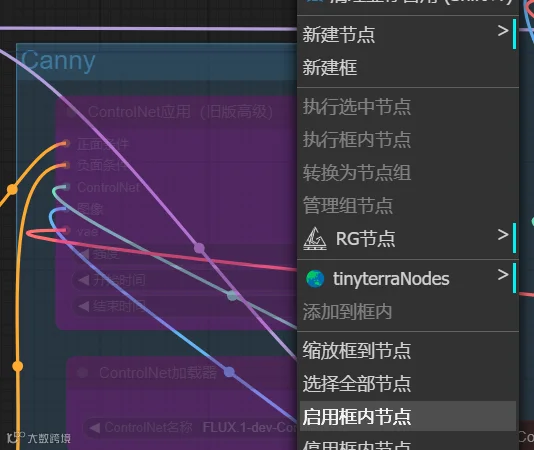
我们选择那个组的框框,右键,忽略框内节点,
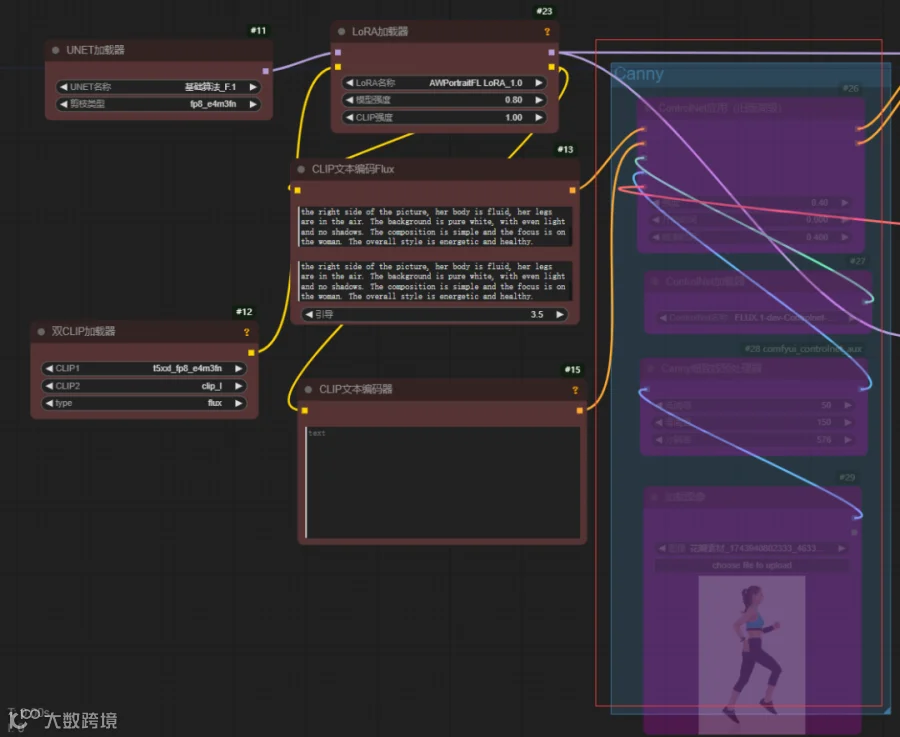
他就不会对我们的出图有影响了,后面需要再启用就可以了。
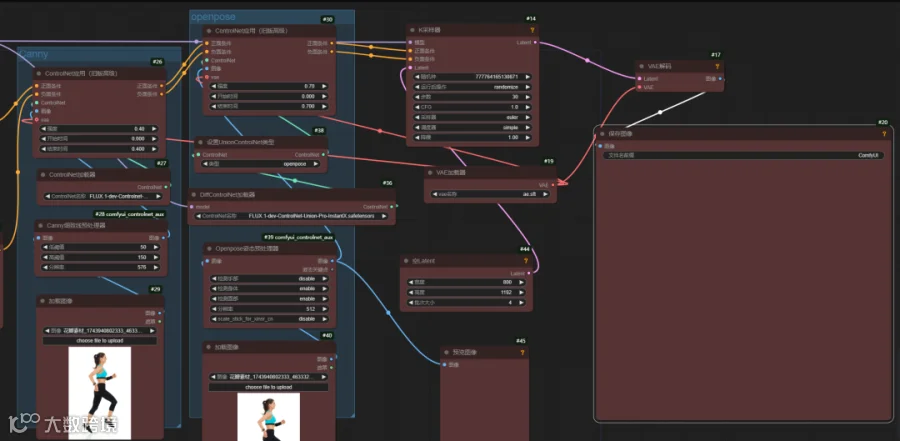
继续看这个openpose这个组。解释一下这个openpose:
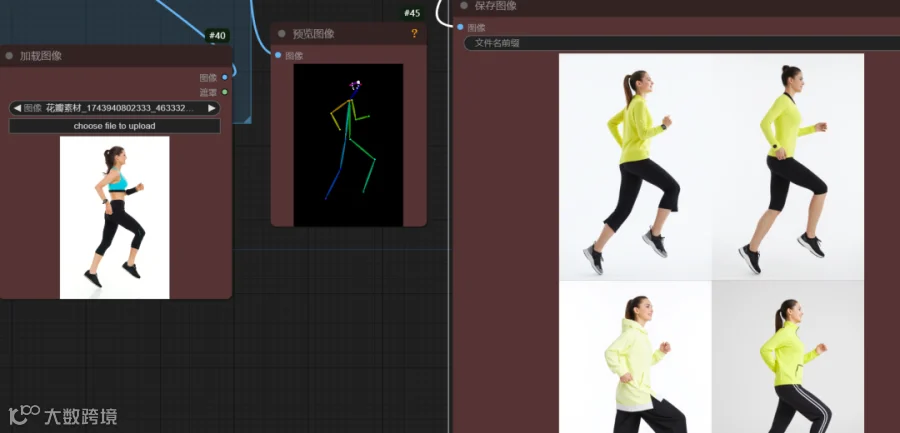
这个其实就是基于我们给的白底人物图,它可以生成一个姿势,然后再根据我们的提示词来描述这个姿势的人物。
以跑步机模特为例,我逐个解释这些节点的作用。
1.ControlNet应用:这个相当于火车头,我们所有的控制都是基于它给的节点连接。强度0.7-0.8就可以,结束
时间
可以给到0.7,让ai有个发挥的空间。
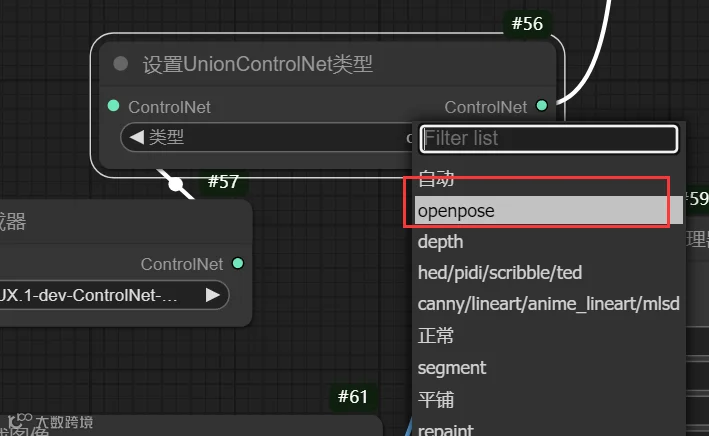
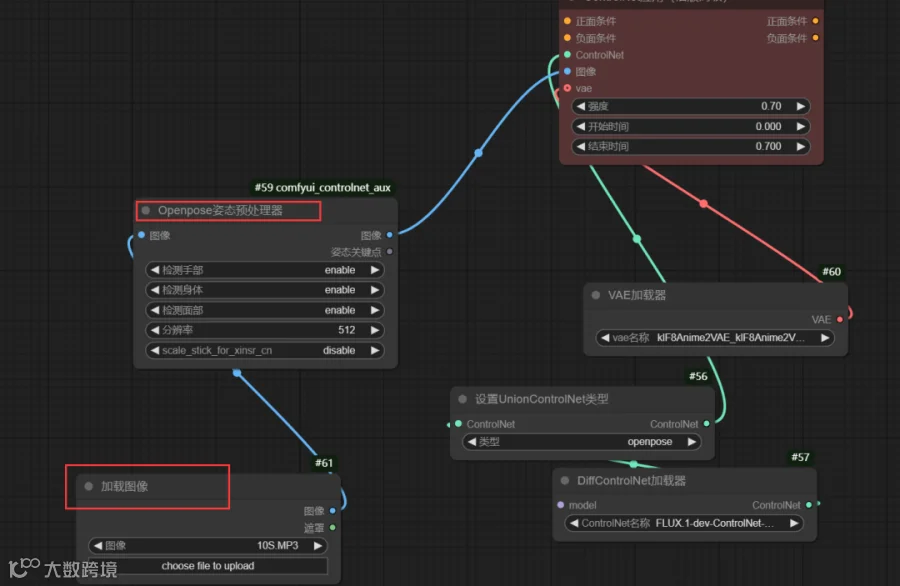
2.选择这个绿色的小圆点,建立一个controlnet类型,选择这个姿势的类型。
3.接着选择DiffcontrolNet加载器,这个保持默认就好,这个加载器可以有更多的兼容,加载器名称就是这个f1的控制,也是无脑选就好。
4.图像这里连接openpose姿态处理器,检测手部,身体,面部都勾选上。
5.最后再加载图像,就完成了。
openpose组的右边也就是我们常见的图像节点,大家看完前面两节基本就会懂啥意思了。
来看最后的生成,和前面的参考图对比其实还是蛮一致的。
休息一下,我再来讲
局部重绘工作流。
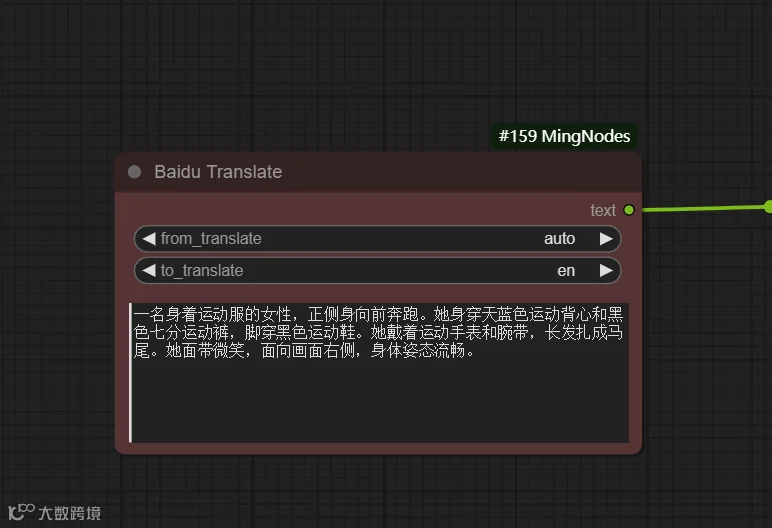
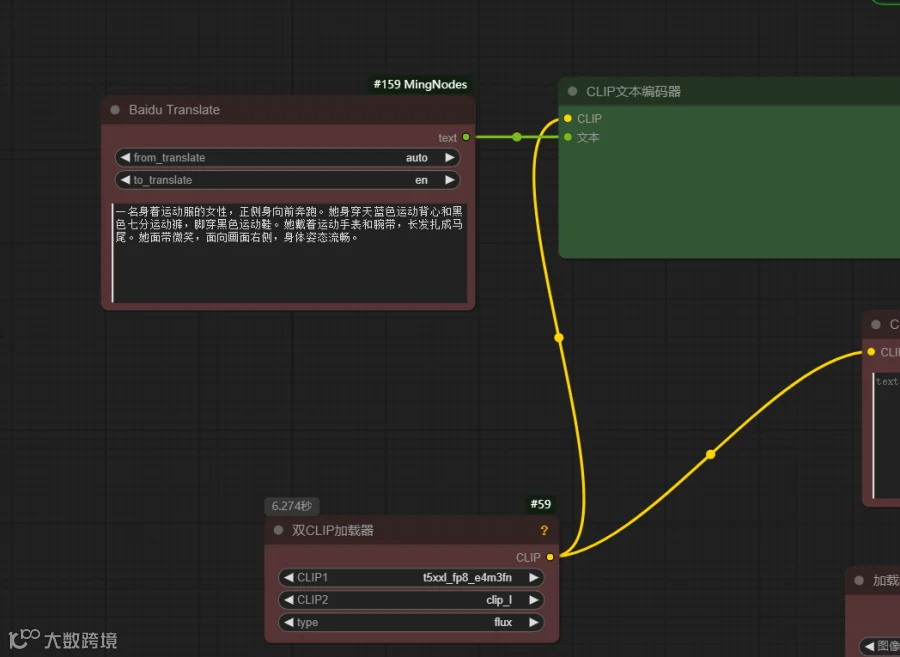
1.百度翻译:这个就是可以不让我们写英文了。直接写中文输入就可以了。
2.差异扩散:
控制图像修改的范围和强度,使调整后的区域与原图过渡更自然,避免锯齿或生硬边缘。
3.flux引导:这个我尝试了就是可以让图像更加稳定,默认加上就好了。
4.内补模型条件:就是对于遮罩的一个条件控制节点。
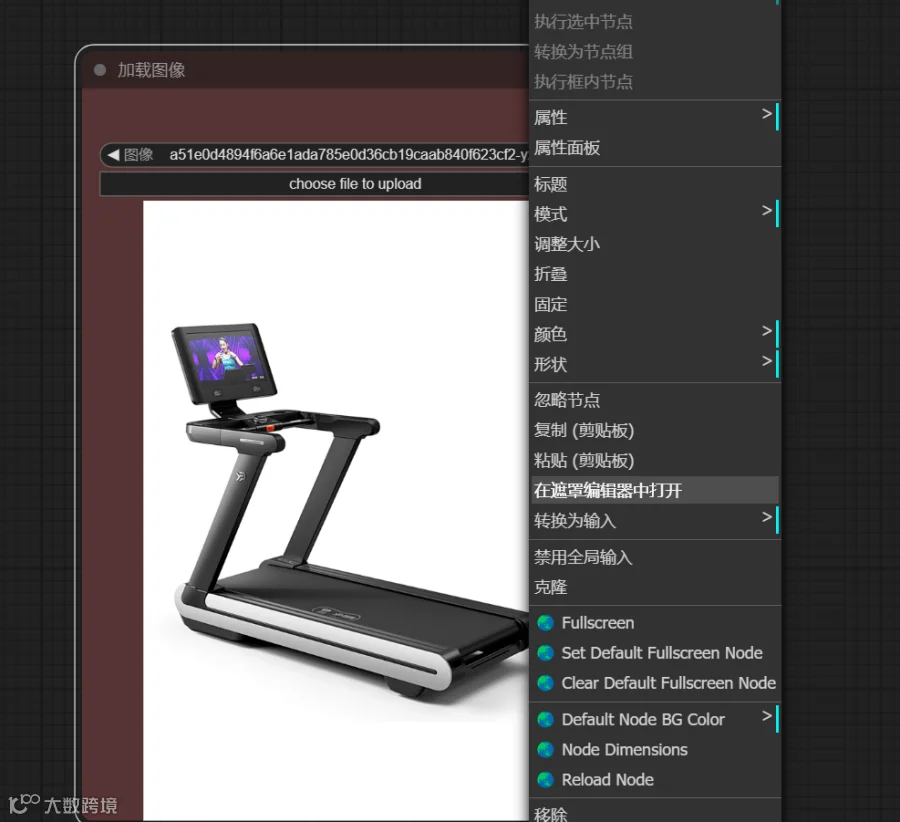
5.新建一个加载图像,在遮罩编辑器中打开
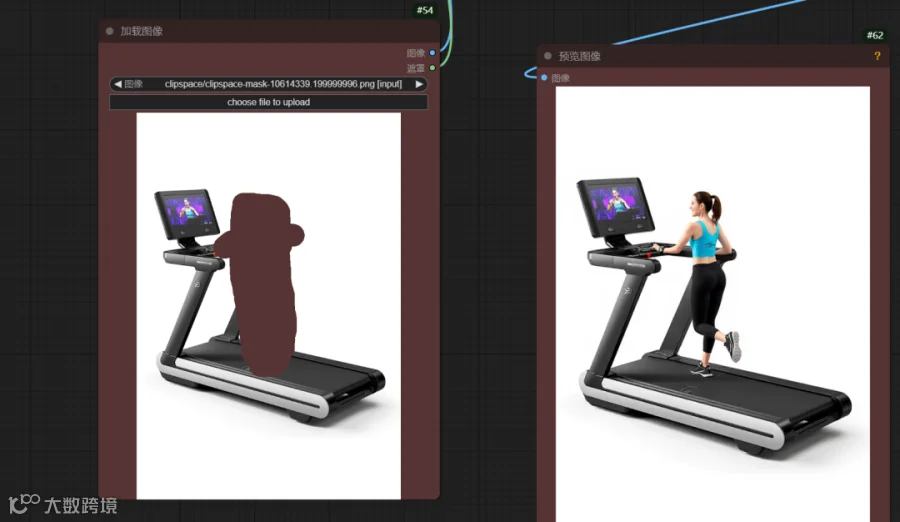
6.用画笔涂抹我们想要画的区域
7.最后点击生成,这个画面可能不太稳定,我们要多抽卡。可以看到,还是和描述词是一致的。
好了,这俩工作流讲完了,我们下周再见
【声明】内容源于网络
0
0
零属的设计小屋
1234
内容
136
粉丝
0
关注
在线咨询
零属的设计小屋
1234
总阅读
1
粉丝
0
内容
136










 零属的设计小屋