说在前面:很多人在包装盒展示效果图里面遇到有多处需要展示不同颜色的凹凸贴图的,你不会还用ps一点点p把,不要再翻教程了,我一篇文章给你讲的透透的。
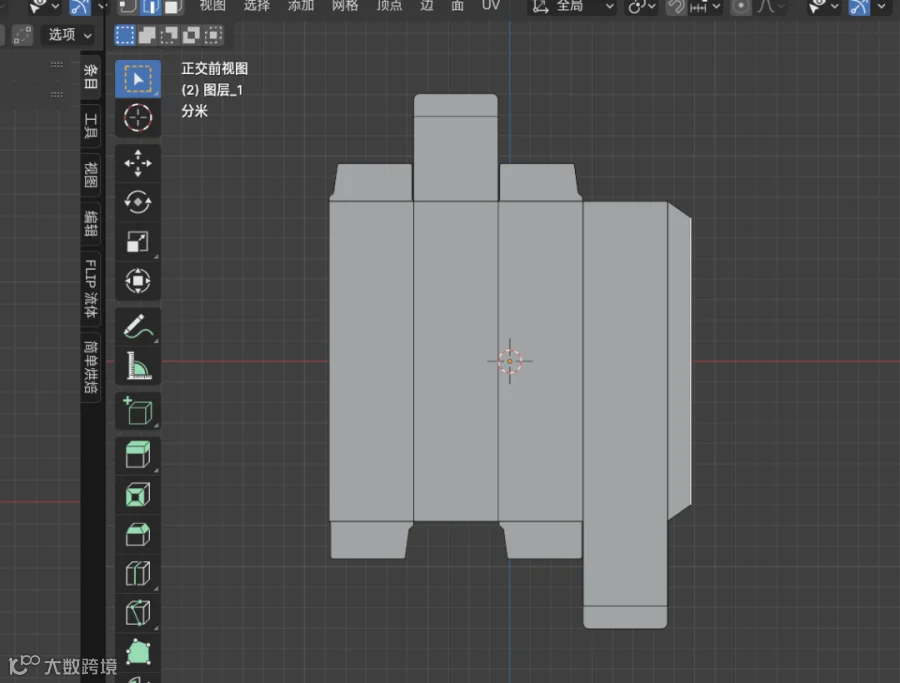
之前有一篇文章有讲过如何把adobe ai里面的包装的刀版图导入到blender中,大家可以去看一下,结合看会更容易理解。
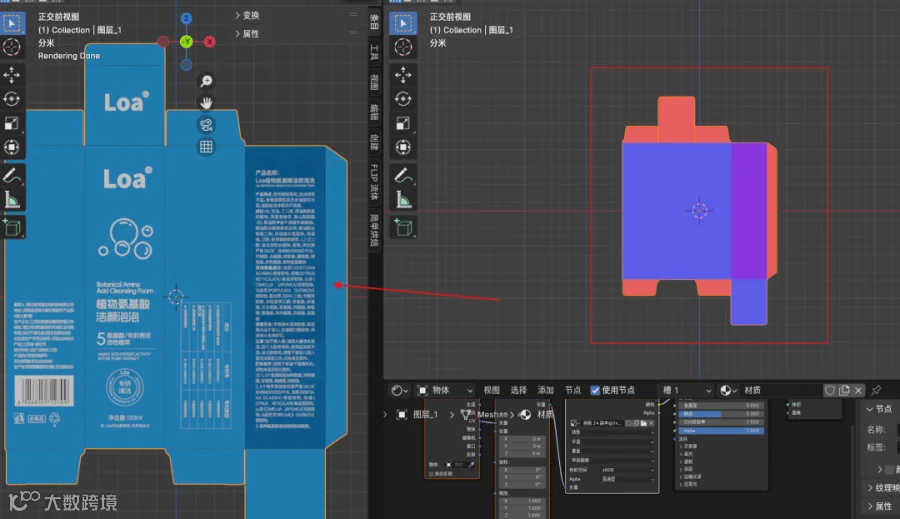
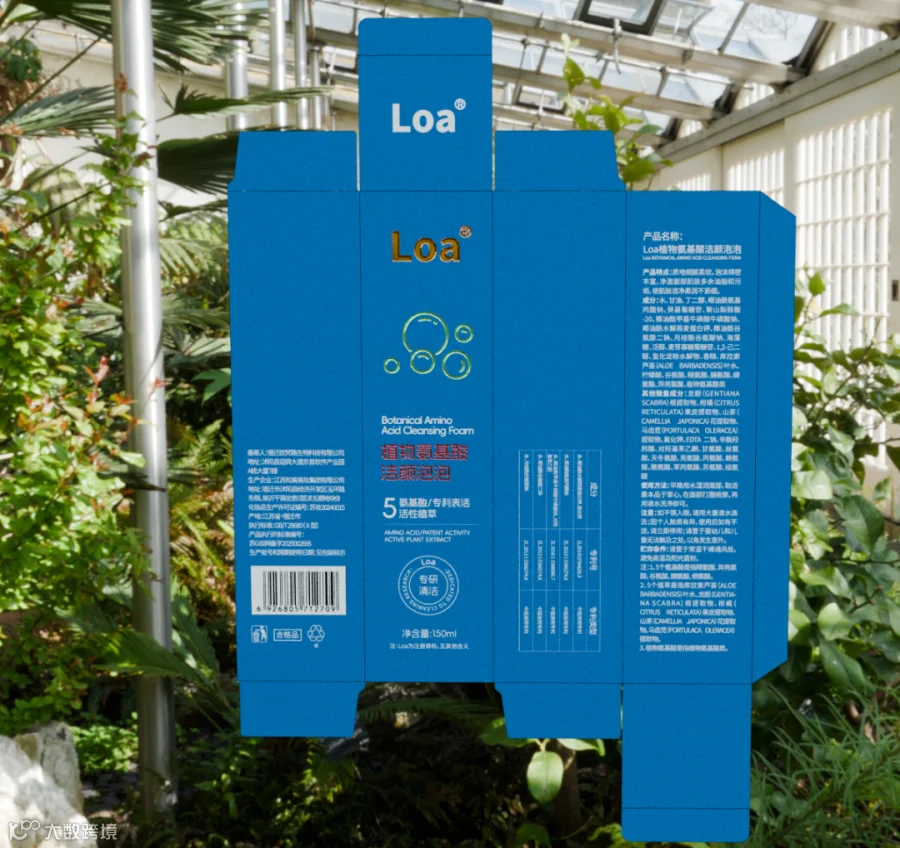
首先我们把想要做凹凸的部分单独给他建立一个画板。基本就是这五个画板,我画红框的三个我想给他单独变颜色。就单独做一个画板,具体为啥,我后面再说。
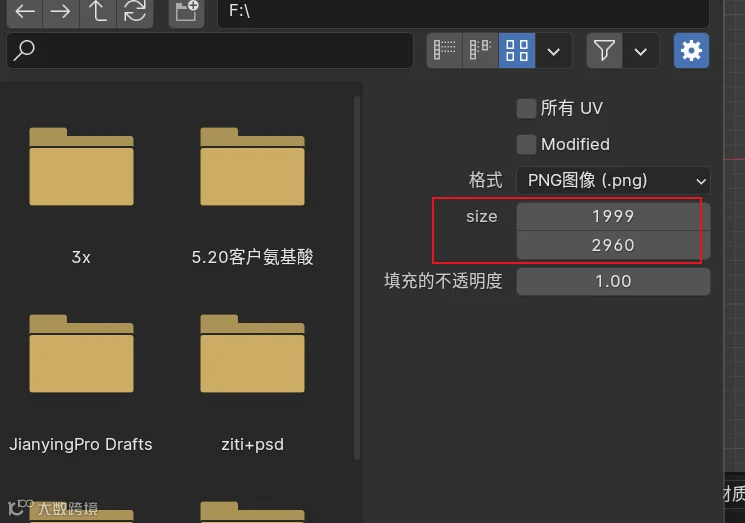
先跟着我的思路来,接下来,我们在ai中导出来,导出多种屏幕所用格式,格式可以变为3k,就够用了
接着就是这个链接讲了ai线稿导入blender的过程blender如何做一个包装盒
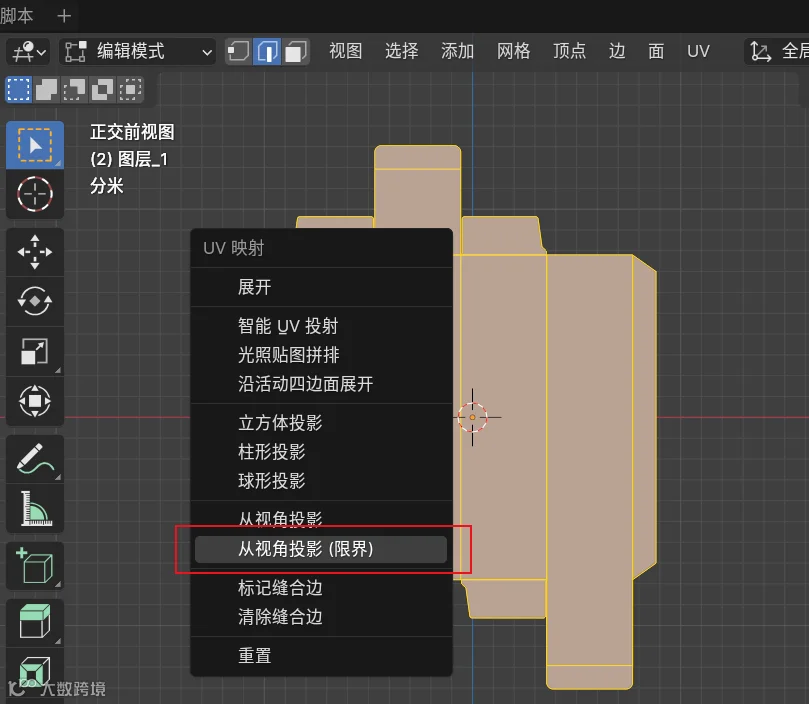
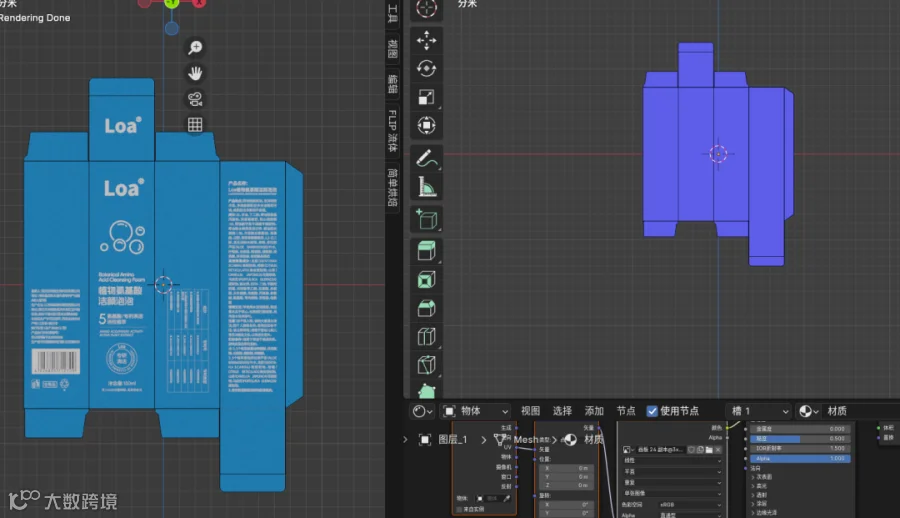
这里需要提醒的一点是:要开启面朝向。保持蓝色的部分对准我们,这个之前的文章讲过,就不再叙述了。
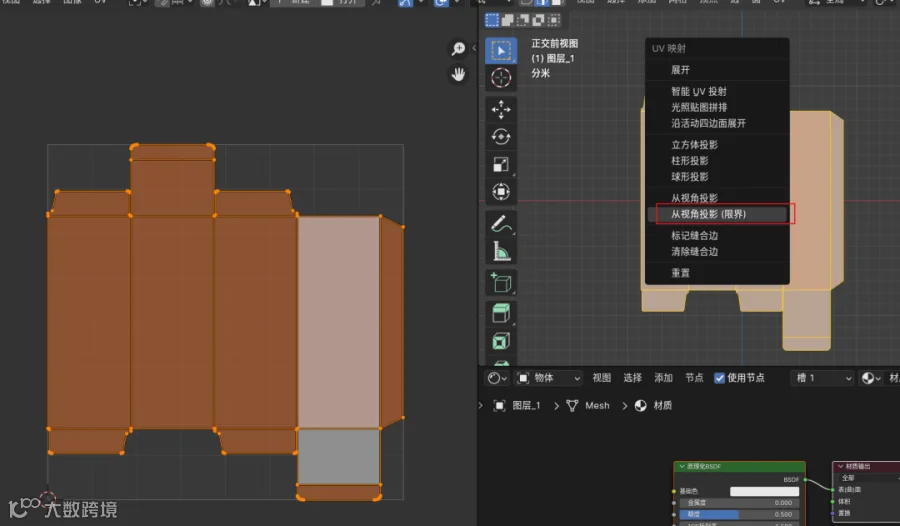
上面的文字我的目的就是拆好uv,对好贴图,仅此而已。
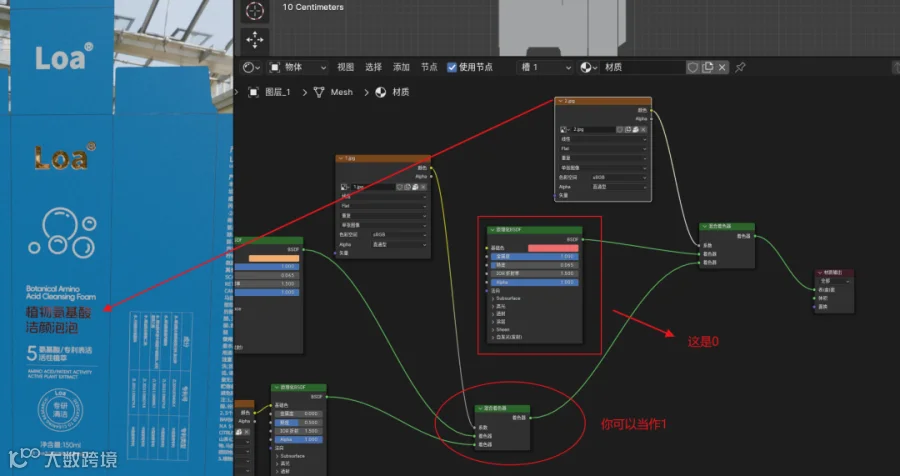
01 复制一层原理化bsdf,混合起来,原理化的颜色就是我们新的贴图的颜色
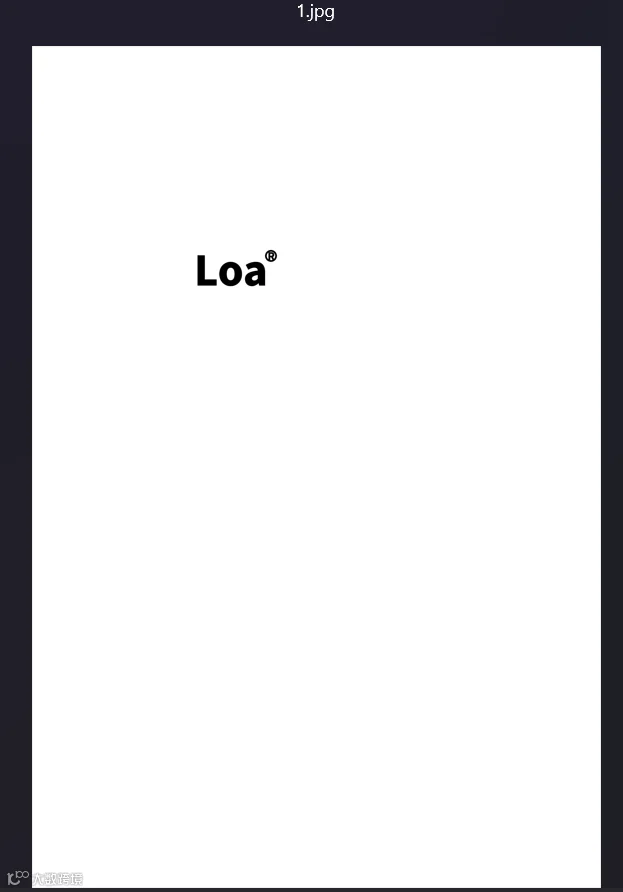
这个新的贴图就是下面这个白色底黑色字,有人就问了,为什么要白色底黑色字?
原因也是黑白原理,也是我之前讲的0和1,白色底就是1,对应我们的包装外壳,黄色部分代表的是0,就是控制黑色的字,再不明白我也没办法了,前面我一直反复在说。

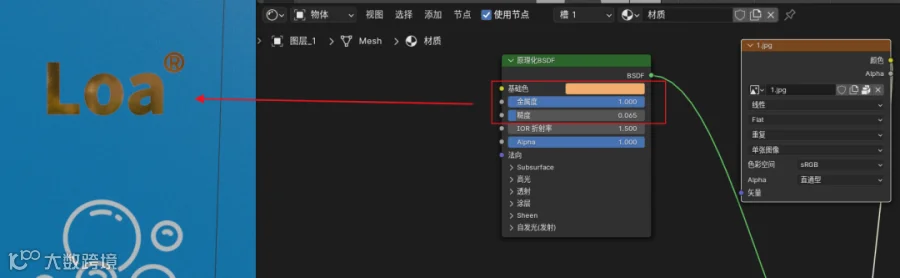
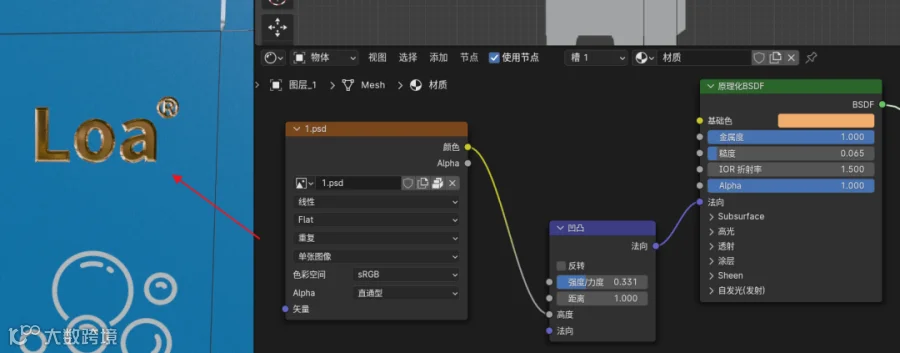
 02 调节这俩参数,做一个烫金的效果,再继续加凹凸贴图
04 导出psd,链接凹凸,目的是用黑白灰度表示高度(白色凸起,黑色凹陷)。这样凸起感就有了。
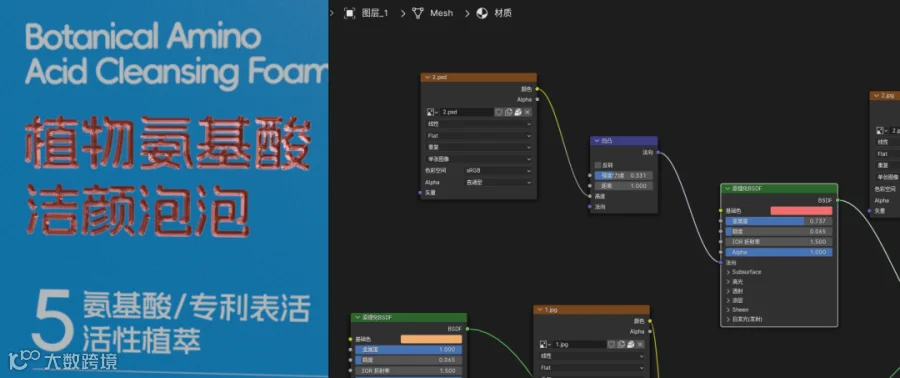
05 那我们继续做其他颜色的,其实都是同理:就是复制一层bsdf,当作0,那个混合器变为1,再加入这个帖图
可以看到,这样这三个材质就连过来了,这里看着有点粗糙,大家可以调节下高斯模糊的数值哈,这里只做演示,实际上这是给客户做的包装,客户这里都是白色字,我是方便做教程演示,改了字的颜色,实际以客户上线为准哈。
02 调节这俩参数,做一个烫金的效果,再继续加凹凸贴图
04 导出psd,链接凹凸,目的是用黑白灰度表示高度(白色凸起,黑色凹陷)。这样凸起感就有了。
05 那我们继续做其他颜色的,其实都是同理:就是复制一层bsdf,当作0,那个混合器变为1,再加入这个帖图
可以看到,这样这三个材质就连过来了,这里看着有点粗糙,大家可以调节下高斯模糊的数值哈,这里只做演示,实际上这是给客户做的包装,客户这里都是白色字,我是方便做教程演示,改了字的颜色,实际以客户上线为准哈。
下面是自我推销部分,可以不看:
欢迎大家来交流设计方面的知识以及职场方面的问题,如果有设计单子要做,也欢迎来砸我,这里是普通设计师的交流地,因为我很接地气!!!
















 零属的设计小屋