
群里讨论到一半,老板突然说:
“这个数据谁拉一下?”
“这段文案再改一版。”
“刚才讨论的内容整理成方案吧。”
以前,你得整理上下文聊天记录,收集资料链接,再把背景信息搬运到 TraeWork。
现在,TraeWork 办公助理正式上线,你不必再做“职场搬运工”:在飞书对话框里直接 @ TraeWork 机器人交代任务。聊天记录、文档等内容可以直接作为上下文,任务进度自动同步,结果也会回到对话框里。
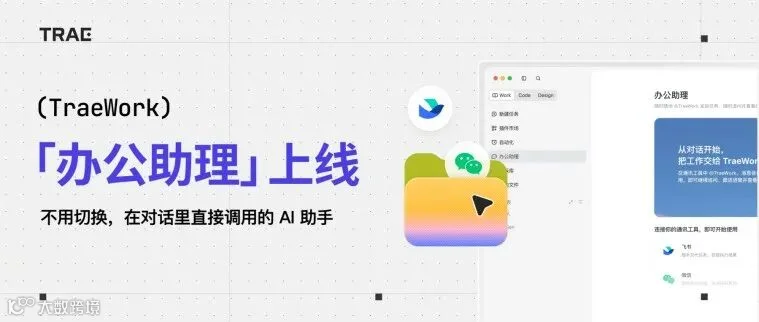
不用切窗口,不用搬上下文。聊到哪,做到哪。

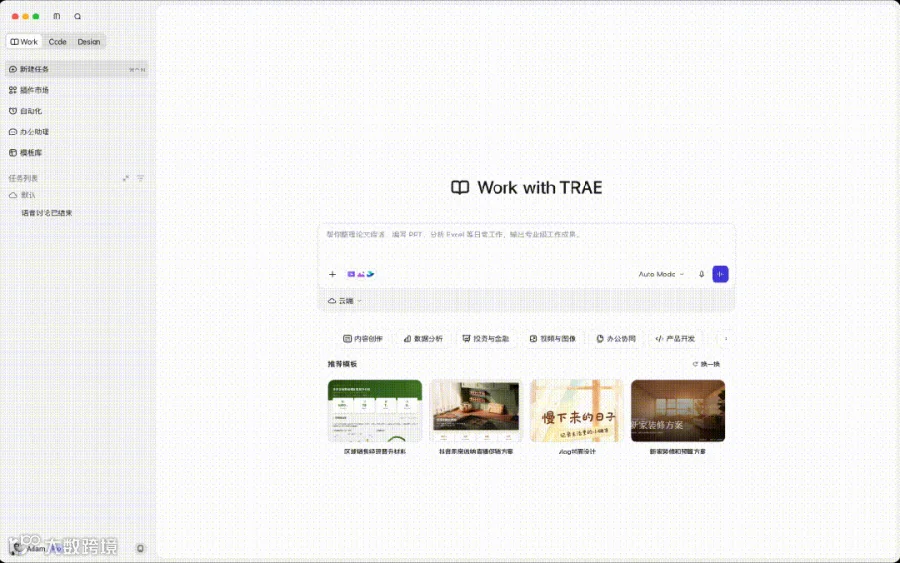
你的 @TraeWork 专属助理三步到岗
01 打开「办公助理」
进入 TraeWork 桌面端,在左侧找到「办公助理」。
02 绑定聊天工具
选择飞书、微信,根据指引完成绑定。
03 在对话框里,直接开始工作
绑定后,直接对 @TraeWork 机器人说出需求,也可以转发聊天记录、文档作为上下文,任务自动开始。
飞书支持把机器人加入群聊,@ 它开始干活

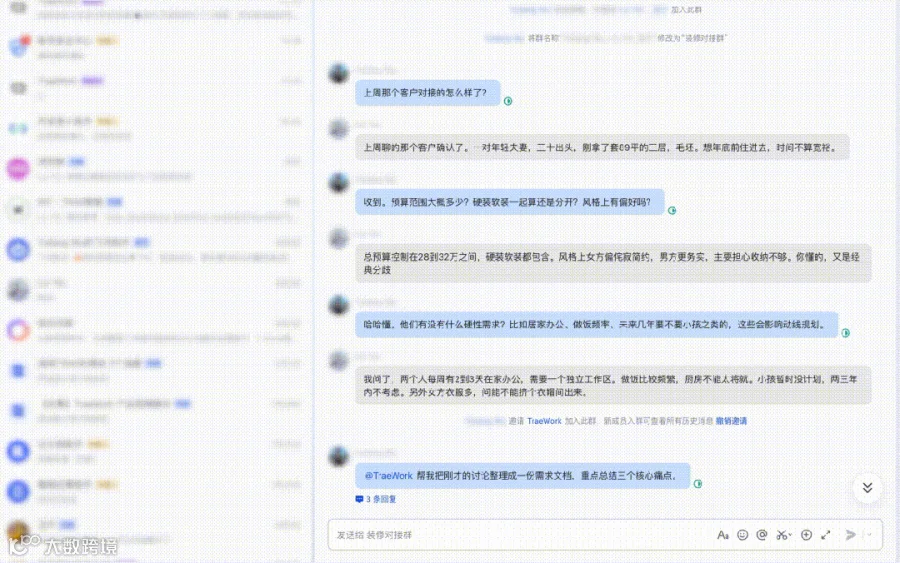
@ 一下,任务直接开始
01 聊到哪,做到哪
产品群里刚讨论完一轮用户反馈,直接说@TraeWork,告诉它:
“帮我把刚才的讨论整理成一份需求文档,重点总结三个核心痛点。”
任务就可以从当前讨论继续往下做。AI 的入口,直接来到工作的起点。
02 聊天中掌握进度
任务开始后,不用频繁切回 TraeWork 客户端查看“做到哪了”。想主动看看进度,也可以直接问它:
“做到哪了?”
TraeWork 会告诉你当前阶段、已经完成的内容和接下来要做什么。发现方向不对?直接发送“停止任务”,即可停止当前任务并同步状态。

03 复杂的活,切换到 TraeWork 接着干
日常任务,在聊天里直接 @ 一下就能开始;需要切模型、选 Work / Code / Design 模式、指定代码仓库等复杂操作时,切换到 TraeWork 继续。聊天窗口和 TraeWork 本来就是同一套任务体系。在办公助理对话中发起的任务,会自动同步到 TraeWork,完整过程和任务记录都在,换个入口也能无缝接着干。

这一次,我们让 TraeWork 来到任务发生的地方。
聊天窗口能搞定的,就直接在聊天窗口搞定;需要更复杂的操作,再回到 TraeWork 继续。以后群里再出现一句:
“这个谁来处理一下?”直接 @ TraeWork。
现在将 TRAE Work 更新至最新版,立即体验。