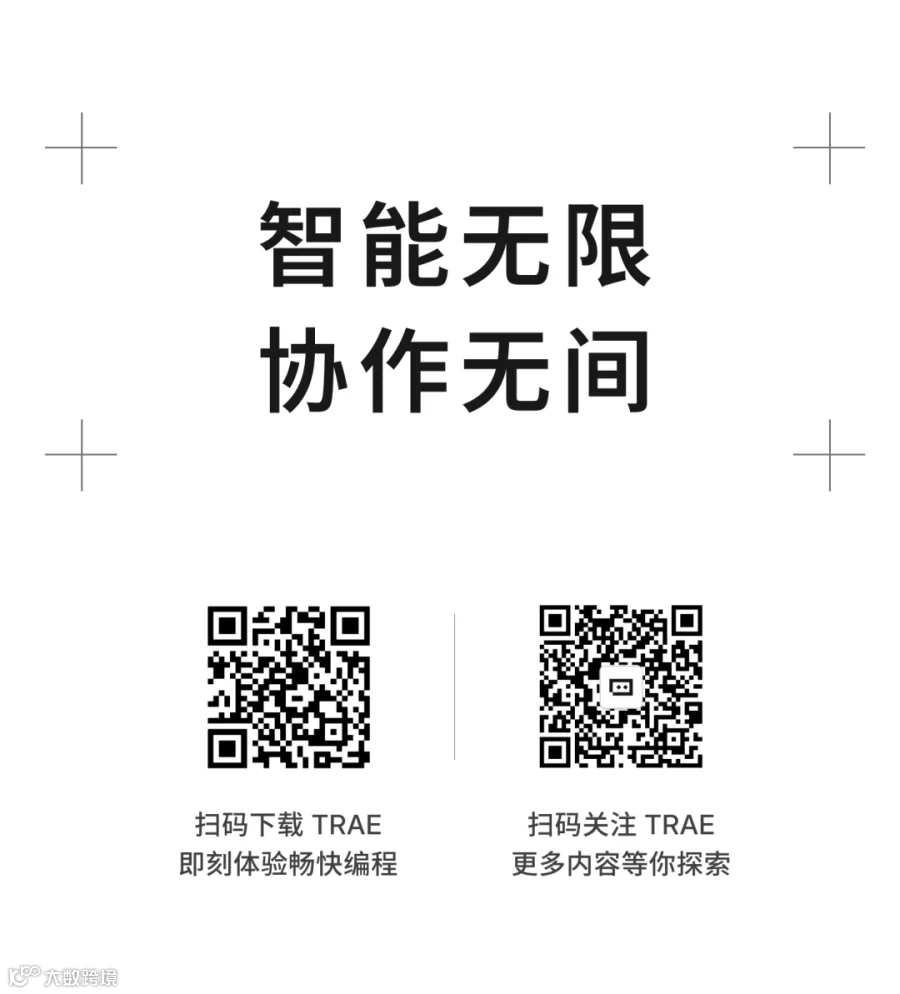

继手机远程操控和浏览器控制之后,TraeWork 上线了电脑控制(Computer Use)功能。
只需用自然语言描述任务,TraeWork 就能直接操作电脑桌面,在不同软件之间持续执行任务,并最终交付文件、截图或报告。飞书、Excel、携程、剪映......只要是鼠标能点的地方、键盘能输的地方,它基本都能操作。

为什么需要「电脑控制」?
很多日常任务,本质上都是一连串重复的电脑操作。
整理下载文件、录入表格、下载订单、操作内部系统……这些事情并不难,却常常依赖本地文件、已经登录的账号、桌面软件或没有开放 API 的平台,只能靠鼠标和键盘一步步完成。这也是过去很多 AI 工作流最后仍然需要人接手的地方:
AI 可以告诉你怎么整理资料,但文件还要自己下载、归档。 AI 可以分析数据,但没有接口的软件还得自己打开、操作。 AI 可以生成执行方案,但跨越浏览器、桌面应用和文件系统的最后几步,仍需人工完成。
电脑控制补上的,就是 AI 工作流里的“最后一公里”。

一句话,从操作到交付
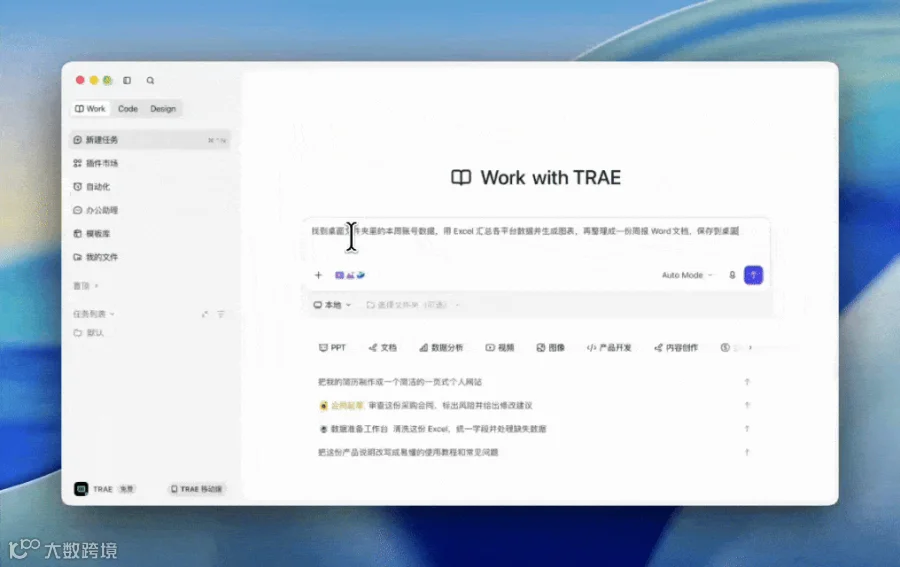
开启电脑控制后,你不需要逐步告诉 TraeWork “打开这个”“点击那里”“再复制一下”。只需要描述最终目标,比如:
“找到桌面文件夹里的本周账号数据,用 Excel 汇总各平台数据并生成图表,再整理成一份周报,保存到桌面。”
TraeWork 会自行完成:
找到本地数据 → 打开 Excel → 整理分析 → 生成图表 → 制作周报 → 保存结果。
电脑控制的价值不只是“会点鼠标”,而是把一件事真正做完,并交付可以检查的结果。
根据任务需要,它可以创建文件与文件夹、保存文档、截图、归档产物、输出执行报告,并记录关键步骤与完成状态。
原本分散在不同窗口里的操作,被串成一条完整任务。最后得到的,不只是一句“任务已完成”,而是真实存在、可以检查、可以继续使用的交付物。

这些电脑上的“跑腿活”,可以直接交出去
电脑前有不少事情,必须做,但并不值得你亲自耗时间。
文件夹太乱,让它替你收拾电脑。
下载文件夹里堆了几百个文件,不想一个个打开、改名、分类?告诉 TraeWork:
“把下载文件夹里的内容按照工作、旅行、发票、图片分类,统一命名并整理到新的文件夹,不确定的内容先不要处理。”
它可以直接操作本地文件,完成分类、重命名和归档;涉及删除等不可逆操作时,则会先请求确认。
旅行要做攻略、准备订单?让它一并准备好。
告诉 TraeWork 目的地、预算和偏好,它可以在小红书、马蜂窝等平台搜集攻略,筛选景点、餐厅和路线,整理成适合你的旅行清单。
行程确定后,还能继续打开相关页面,查找已有订单、下载酒店和交通凭证,统一整理到指定文件夹,最后生成一份完整的行程文档。从网上搜,到电脑里整理,用 TraeWork 把出发前的准备串起来。

从日常办公,到更专业的桌面任务
电脑控制不只适合处理日常“跑腿活”,对于开发者、QA、技术运营等专业用户,也可以进入更复杂的本地工作环境。
开发与测试:
操作本地开发工具、切换模型、执行测试流程、检查运行结果,并将测试情况整理成报告。
信息采集与运营:
跨多个网页和桌面应用采集信息,自动整理、去重,并保存为结构化文件。
企业内部平台:
对于依赖本机登录态、没有 API 或只能通过界面操作的内部系统,也可以通过「电脑控制」执行重复流程。
本地专业软件:
一些没有网页版、没有 CLI、也没有开放接口的软件,同样可以通过真实桌面 UI 完成操作。
从普通人的“电脑跑腿”,到专业用户的复杂桌面工作流,让更多过去无法被 AI 覆盖的任务开始具备自动执行的可能。

控制权始终属于你,数据安全有保障
让 AI 进入真实电脑环境,安全和可控同样重要。
TraeWork 的执行过程全程可见,你可以实时查看它正在进行的操作,并随时暂停或终止任务。
对于支付、删除、权限变更、对外发送等高风险操作,系统会暂停执行并请求用户确认。
低风险操作自动推进,关键决策由你确认。
所有操作均在用户本机执行,屏幕内容仅用于理解和执行当前任务,不持久存储。

如何开启?
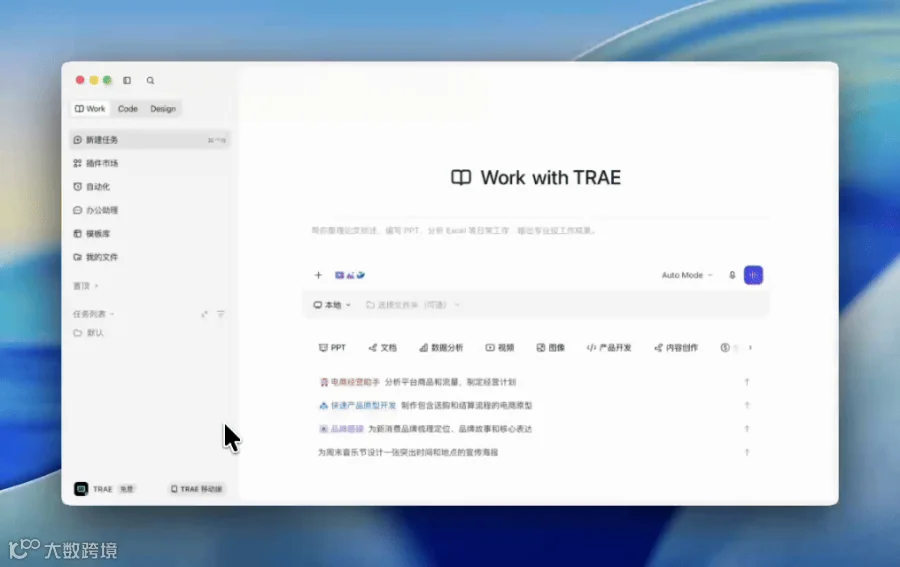
你可以通过两个入口开启 TraeWork 「电脑控制」:
入口一
「设置」→「电脑控制」
入口二
「插件市场」→「电脑控制」
启用插件后,即可直接通过自然语言下发电脑操作任务。
注:Mac 支持后台运行;Windows 暂不支持后台运行,任务执行期间可能占用鼠标操作。

从理解需求,到操作真实电脑,再到交付可以检查和继续使用的结果,一条任务真正形成闭环。
电脑前那些必须做、但不值得你亲自做的事,交给 TraeWork。
打开 TraeWork 并升级至最新版本,从一句话开始,让 AI 真正替你动手。