



hi,我是绛烨。
最近刚搬了新办公室,这两天在那边收拾,忙得脚不沾地。
事情堆在一起,一个人确实忙不过来。我就让实习生用纳米Work帮我处理了一批,主要是它交出来的东西真的能用,不是那种还得我返工半天的半成品。
刚打开纳米Work的时候,停在首页看了一会儿。
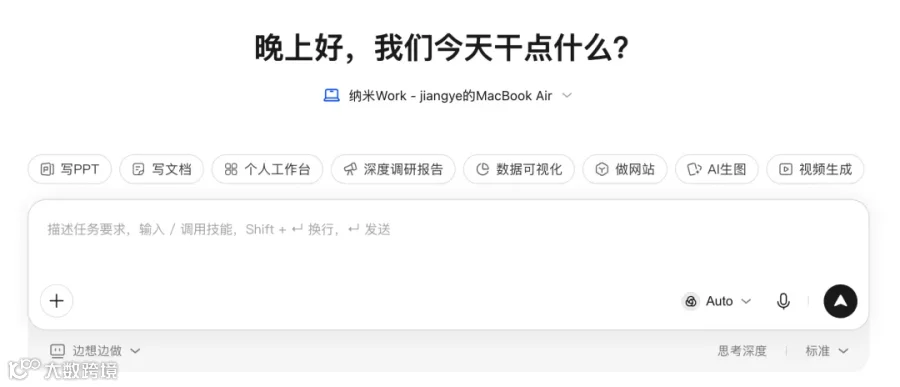
入口有很多功能:写 PPT、写文档、个人工作台、深度调研报告、数据可视化、做网站、AI 生图、视频生成。再往下,是一个大输入框和几条示例任务。
新首页还做了件挺实在的事:怕新手不知道从哪下手,直接把高频需求的场景和模板摆出来了。
比如点「写 PPT」,你会看到汇报型、方案型、产品发布型等不同场景的模板,选一个喜欢的,官方已经把制作同款的提示词贴好了,直接改改内容就能出成品。
说句实在话,不管点哪个入口,结果好不好跟你选得专不专业关系不大,主要看你有没有把事说清楚。你平时怎么给同事交代活,就怎么写,给谁看、有什么材料、要什么结果、哪些不能瞎改。
以前用豆包,多半是问两句、聊聊天;纳米Work不一样,它是直接帮我把活干完,你把材料给它、说清要求,第一版就能用起来。
下面我挑几个每天都用得上的入口,每个配一个我自己用过的场景和提示词,你照着改改就能用。
OFFICE BASICS
那我们从办公开始
1、入口一|写 PPT
先来做PPT。
手头有材料但散在各处,或者临时要做汇报,点「写 PPT」最省事。
选个对应场景的模板,点「制作同款」,提示词官方已经配好了,换内容就行。

比如做季度复盘,可以这样写:
💬 提示词
我要做一份 Q3 项目复盘 PPT,给部门负责人汇报,讲 10 分钟。材料都在附件里。请按“目标、做了什么、结果、问题、下一步”来排,控制在 10 页以内。数据优先,没有依据的数据不要补,缺的地方标【待确认】。用模板默认配色。
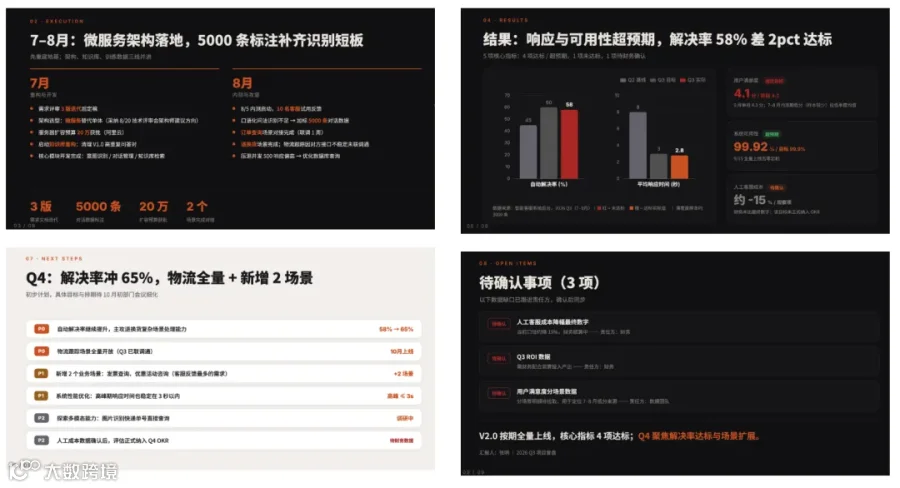
第一版出来后,不满意的地方直接说,改个一两轮就能直接讲。
做出来是这个效果,直接就能拿去讲。跟以前自己套模板、调字号配色不一样,这版用的是PPT 专家内置的风格模板,比通用 AI 出的好看,省了我大量返工的时间。
2、入口二|写文档
会议纪要、项目方案、进展说明、客户需求整理,只要最终交付是一篇文字,都从「写文档」这里开始。
这类任务最怕重点混在一起——结论和待办混着、确认的和讨论的不分,别人就很难用。
比如开完会整理纪要,可以这样写:
💬 提示词
这是今天项目周会的录音转写和聊天记录。帮我整理成会议纪要的word文档,发给项目组。先写 3 条核心结论,再写待办清单(每条带负责人和截止时间),然后是还没定的问题(标【待确认】),最后附下次会议时间。已经确认的和还要讨论的分开写,材料里没有的不要替我补。
出来的纪要,项目组打开就能用。
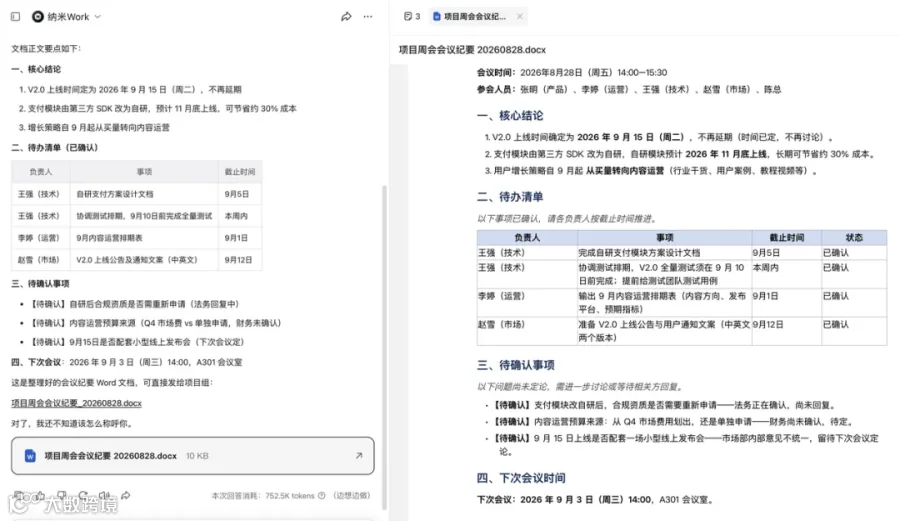
结论放在最前面,待办每条都标了负责人,还没定的事单独列出来。不用再去翻两小时录音。
不只是一场会,一周攒下的几十份资料、临时要的合同初稿,丢给它都是「资料进、报告出」——按能直接用的结构给你整理好,不用自己再拼一遍。
3、入口三|个人工作台
再说一个我自己用得最多的——个人工作台。
以前我是在浏览器里开七八个标签页,待办在一个地方、进度在另一个地方,找个东西来回切。现在我把这些都塞进一个工作台里,打开就是全部。
比如你想提高自己的工作效率,打开首页点「个人工作台」,把下面这段提示词粘贴进去,等它生成就行:
💬 提示词
请帮我做一个「办公效率与数据处理」个人工作台,打开就能用,包含四象限待办、项目进度追踪、快捷工具库、每日工作日志。技术上交付单文件 HTML,所有 CSS、JS、图标内联,数据用 localStorage 保存,断网也能用。
搭好以后,每天打开就是你的待办、进度和常用工具,不用再在各个文件和网页之间来回切。如下:
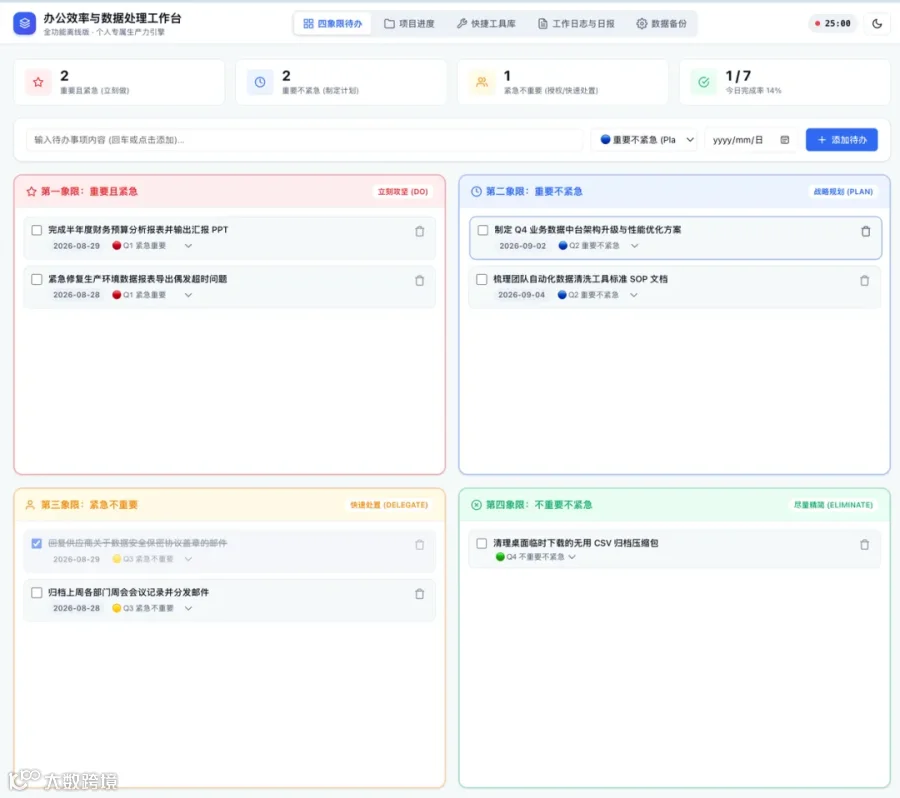

工作台这块我多展开一点,因为它最容易做出成就感。
把上面那段提示词复制到首页,把「办公效率与数据处理」换成你自己的场景,比如「新媒体运营」「门店管理」「备考冲刺」,直接就能搓出来一个差不多的。第一次看着它照着你的话把工作台搭出来,那种「真的能用」的感觉,说实话有点爽。
网上刷到一个喜欢的工作台,但作者没给提示词,也别急。直接把那张截图丢给纳米Work,说一句「照着这个帮我复刻一个功能差不多的」,它会自己拆解版面、配色和功能模块,给你还原一个能用的版本。
💬 提示词
我刷到一个很喜欢的个人工作台,作者没放提示词。你帮我照着这张截图复刻一个差不多的,风格清爽一点。

最终在这里可以访问:https://p6c910826b41b2b629fae.work.n.cn
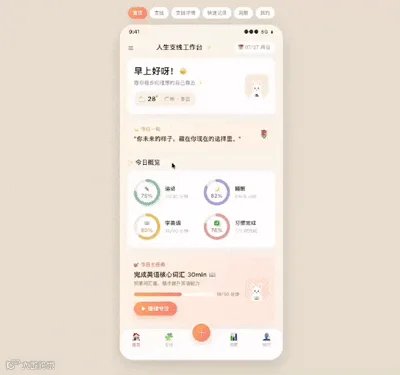
做完想调整,也全是对话的事,想加板块,就说「帮我在工作台里新增一个本周 OKR 板块」;想改页面,就说「把待办从四象限改成看板,配色换成深色」;想换布局、挪位置,直接描述就行,它都会照着改。
改到顺手以后,这个工作台就成了你每天打开的第一个页面:任务、数据、常用工具都摆好了,一天的工作从这开始,不用再到处找文件、拼信息。
4、入口四|深度调研报告
做竞品、行业、政策调研,直接点「深度调研分析报告」。
别只丢一句「帮我调研一下 XX」就完事了,把你真正想知道的问题写出来,最后拿到的是真实的判断。
比如:
💬 提示词
帮我调研一下国内智能办公工具这个赛道最近一年的变化。我想知道:主要玩家有哪几家、各自靠什么获客、收费模式有什么不同、近一年有什么新动作、对我们做办公效率工具意味着什么。请把公开来源附上,分清事实和推测,不确定的地方直接说不确定。
我当时让它直接输出了报告版和网页版两种格式,都能用。

出来的报告我比较满意的一点是,它不是把搜到的链接堆给你,而是每条结论都标了来源,哪些是事实、哪些是它的推测分得很清楚。拿去做决策,心里有底。
5、入口五|数据可视化
说回办公里最头疼的表格。几十个乱 Excel 丢进去,先让它检查字段、空值和异常值,再一句话出图、出结论——不用自己拉透视表、调公式、手动画图。
比如:
💬 提示词
这是本月各渠道的销售数据(见附件)。先帮我看看字段、空值和异常值有没有问题;再告诉我增长主要来自哪个渠道、下滑出现在哪里。最后出 3 张能放进汇报里的图,每张图下面写一句我能直接讲的结论。计算口径写清楚,不要改原始数据。
原数据:

它会先帮你把数据过一遍,哪些是空值哪些是异常值都标出来,然后出的图每张下面都带一句结论,汇报的时候直接照着讲就行,不用自己再对着图想半天。
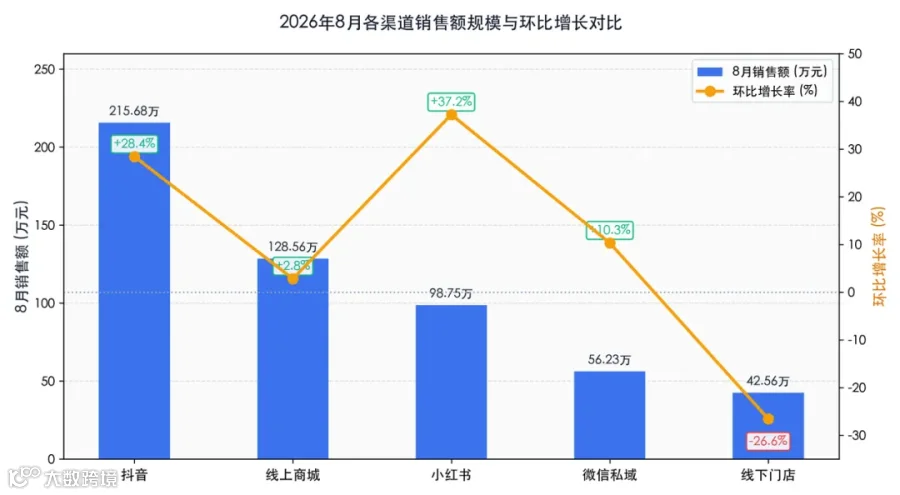
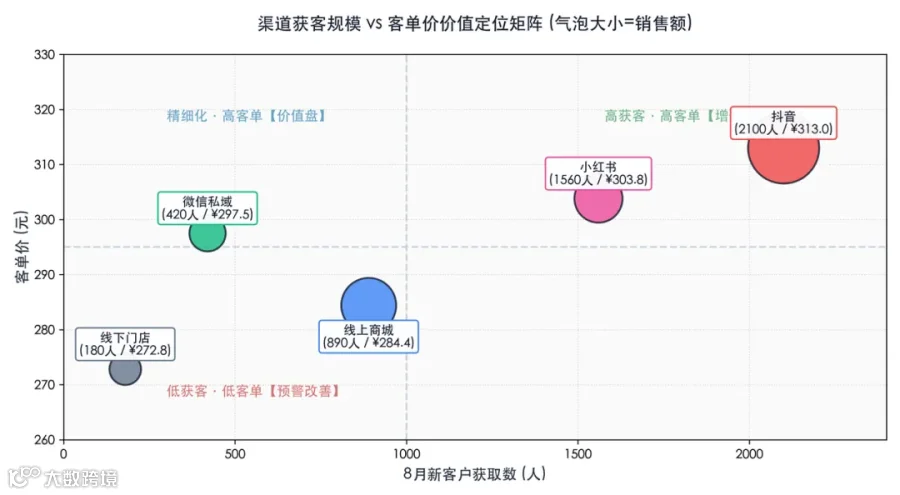
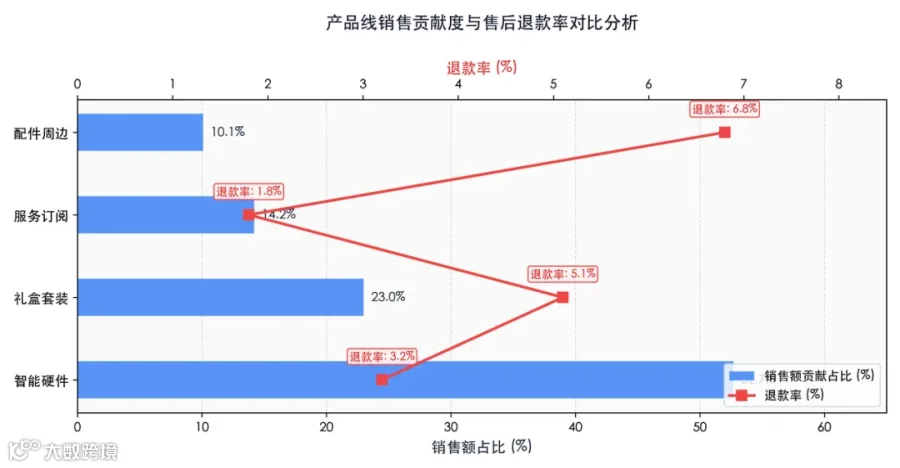
以前理这种表,光整理数据就要半天;现在把原始表丢给它,几分钟图就出来了,汇报的时候直接照着讲。
6、入口六|做网站
活动页、作品集、个人主页、产品介绍页,甚至一个能发给客户的网页名片,都可以从这里开始。关键是先说清楚你的用户是谁、页面要放什么内容、希望对方看完接下来有什么动作。
比如:
💬 提示词
帮我做一个线下活动报名页,给第一次看到活动的人看。页面先讲活动解决什么问题,再放时间地点、嘉宾介绍、议程和报名入口。手机上看也要清楚,报名按钮放在首屏就能看到的位置。整体风格简洁专业,不要太花哨。
做出来的可以这里访问:https://pae6100f8b5a8914daacb.work.n.cn
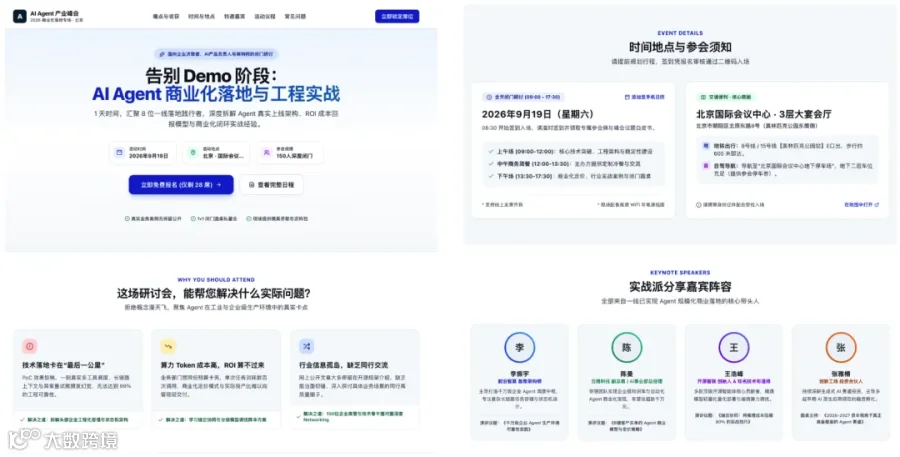
出来的页面手机电脑都能看,报名按钮放在最显眼的位置,你直接把链接发出去就能收报名,不用再找技术同事帮忙搭页面。
首页还有 AI 生图、视频生成这些入口,做海报、剪短视频的时候也能用。不过它们更适合本身就在做设计、做内容的朋友,日常办公不太用得上;需要的话,回头我可以单独开一篇细讲。这一篇,我们还是把办公这块讲透。
上面这些活,全都是在首页直接对话搞定的——点进去、丢材料、说要求,第一版就出来了,不用先去研究什么专家和技能。
纳米Work该装的能力出厂就给你装好了,检索、内容、数据、多模态都有,首页选好任务直接干就行。
ADVANCED
遇到专业&复杂任务,怎么办
等你遇到更专业、更复杂的任务——比如金融数据分析、法律文书检索、电商竞品监控、学术论文调研——再来看下面这几项。
一是专家和技能宝典。日常任务从首页直接对话就能搞定,遇到更专业的活再去翻专家和技能宝典,按需调用就行。
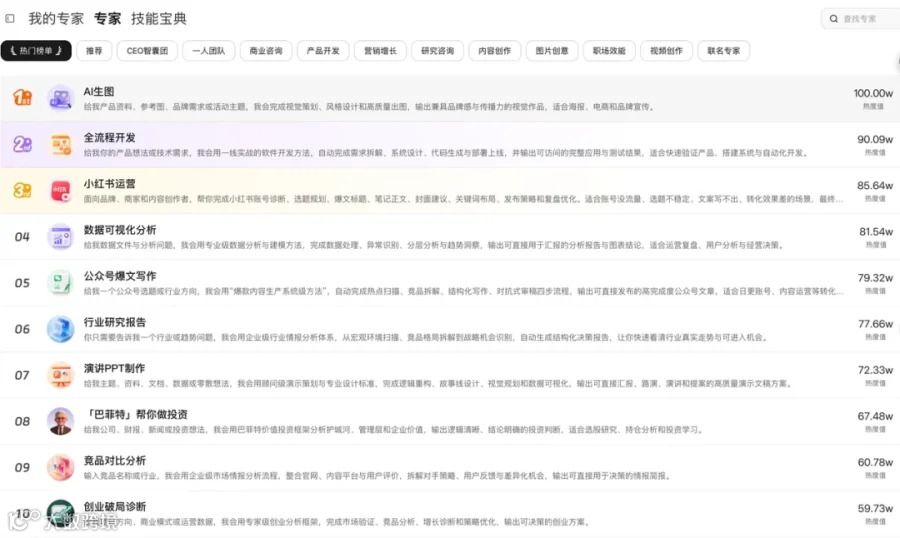
这些是你遇到专业活的时候再翻的东西,不是第一天就得研究明白的设置项。

不用自己折腾什么“必装清单”。
二是连接器和定时任务。如果一件事每周、每天都要做,就别每次重新交代。比如每周五把散落的信息整理成周报、每天盯一下竞品或客户动态,这时候再考虑把它做成定时任务或工作流。

先手动跑顺一次,再把个人做法沉淀成可复用的流程,后面也更容易给团队用。
安全这块多说一句。真正处理工作资料的时候,上传前还是看一眼材料范围,敏感信息按公司规矩来。
MOBILE
电脑不在身边,也可以把活干了
电脑不在身边的时候也不用慌,纳米Work有手机端,急活也能接着推。
我的用法很简单:电脑上把比较复杂的任务布置好,出门以后用手机看看有没有结果;临时想到补充条件,也可以直接接着下需求;等回到电脑前,再做需要仔细看的修改。
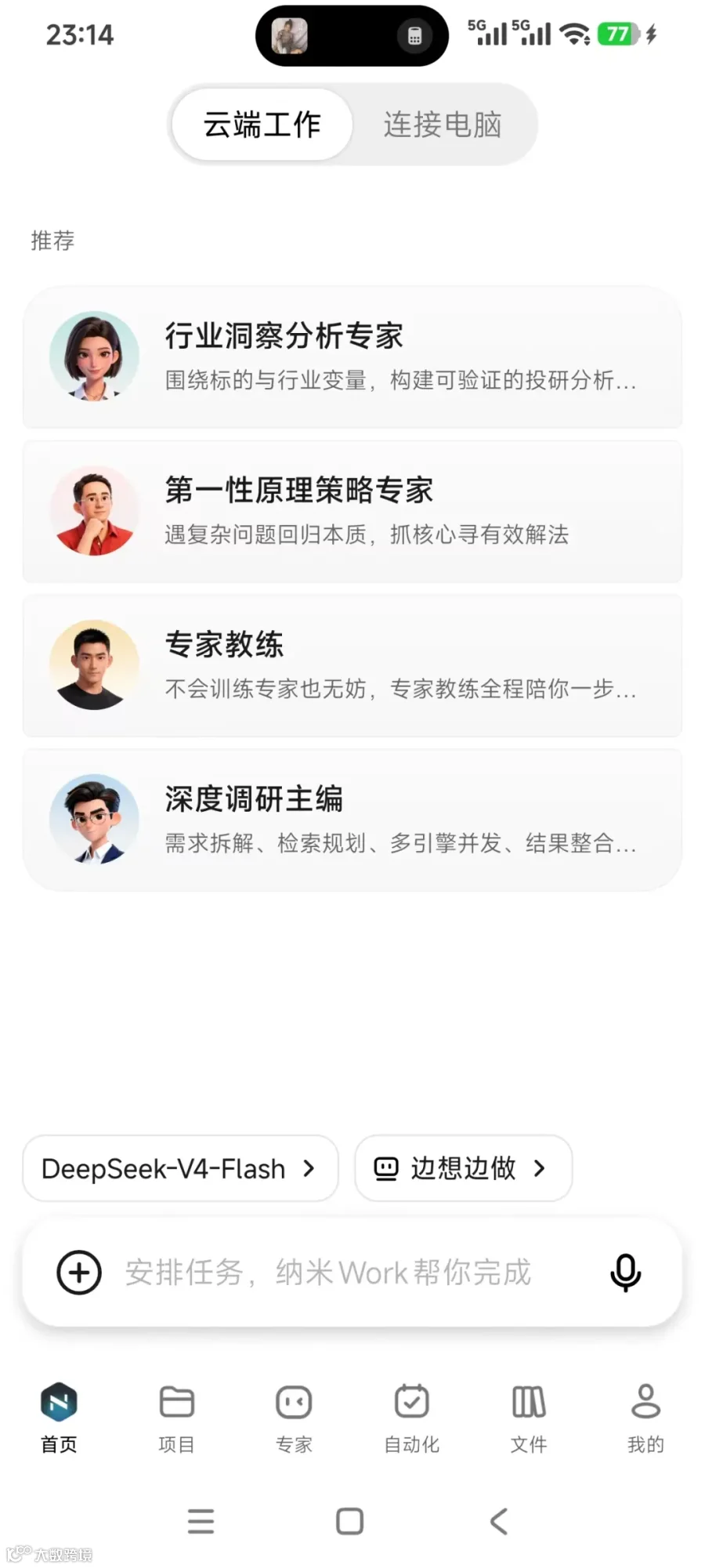
任务可以丢到云端跑,也可以连到自己电脑上用本地算力跑,怎么方便怎么来。
手机不一定替代电脑,但能让任务不用停在那儿,电脑上布置好的活,手机上验收结果、接着修改、一键分享,人在哪儿工作就在哪儿。
CLOSING
写在最后
如果你现在还不知道该拿什么任务去试,直接把下面这段复制到首页,再把方括号里的内容换成自己的:
💬 万能起手提示词
我现在有一件【今天/本周要完成的工作】,是给【领导/客户/同事】看的。相关资料我会放在附件里。请先帮我做一版【PPT/文档/调研报告/网页/图表/工作台】,重点解决【我最想讲清楚的问题】。最后给我一个可以继续改的完整成品;没有依据的地方不要补,直接标出来让我确认。
这不是什么万能咒语,就是把真实工作里最要紧的几件事先讲明白:任务是什么、材料在哪、给谁用、什么叫做完。
如果你用首页做出了一份自己满意的 PPT、文档或任何成品,欢迎来纳米Work复刻你的案例——把你的使用场景、提示词和成品分享出来,让更多人能直接照着做。你踩过的坑、总结的技巧,对别人来说就是最实用的教程。
说真的,第一次用别想着把所有功能都搞明白。就从首页挑一件你今天要交的真实活,选个模板、复刻同款,先出一版,再慢慢改到能用。
这一篇只是开了个头。如果你想接着往深了学——比如工作台怎么玩得更花、某个入口还有哪些隐藏用法、怎么把常用流程沉淀成自动化——在评论区告诉我你最想学哪个,我后面按大家的需求,再出几期深度使用教程。
对我来说,最省的不是时间,是不用再对着空白页发呆。重要工作,一次做好,才是真的快。
体验入口:work点n点cn
END

我是绛烨,热衷于分享 AI 观察与干货。
如果这篇实测对你有用,欢迎点赞、在看、转发三连;
想第一时间看到后续,也可以顺手加个星标 ⭐
(注:部分内容由 AI 生成)