场景痛点
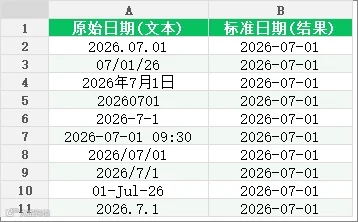
处理报表时,最让人头秃的往往不是复杂的计算,而是源数据中那些“随心所欲”的日期格式。有的用点分隔,有的带中文年月日,甚至混入了具体时间戳,导致 VLOOKUP 匹配失败、透视表无法分组,整个数据分析流程卡在第一步。
▲ 原始数据(场景示例)
面对这样杂乱无章的 A 列数据,手动修改不仅效率低下,还极易出错。我们需要一套能够批量识别并统一转换为标准 `YYYY-MM-DD` 格式的高效方案,接下来我们将通过几种不同的 Excel 技巧来逐一攻克这一难题。
方法1:智能分列法
对于包含多种分隔符(如点号、斜杠、中文)的日期文本,Excel 内置的“分列”功能其实是一个被低估的清洗神器。它不仅能拆分数据,更具备强大的“类型转换”能力,能自动识别并标准化大部分常见日期格式。
步骤
-
选中数据区域:首先选中 A 列中需要转换的原始日期数据区域(例如
A2:A11)。
-
启动分列向导:点击顶部菜单栏的【数据】选项卡,找到并点击【分列】按钮。
-
选择分隔符号:在弹出的向导第 1 步中,保持默认选择“分隔符号”,点击【下一步】。
-
跳过分隔设置:在第 2 步中,虽然我们的数据分隔符不统一(有点、有斜杠、有中文),但我们不需要在此处勾选具体的分隔符。直接点击【下一步】进入第 3 步。
-
指定列数据格式:这是最关键的一步。在“列数据格式”区域,选中【日期】单选框,并在右侧下拉菜单中选择
YMD(代表年-月-日顺序)。点击【完成】。
-
调整显示格式:此时,单元格内的值可能已经变成了真正的日期序列值,但显示样式可能仍不符合
YYYY-MM-DD 的标准。保持选中这些数据,按快捷键Ctrl + 1 打开“设置单元格格式”对话框。
-
自定义格式:在【数字】选项卡下,选择左侧的【自定义】,在右侧“类型”输入框中输入
yyyy-mm-dd,点击【确定】。
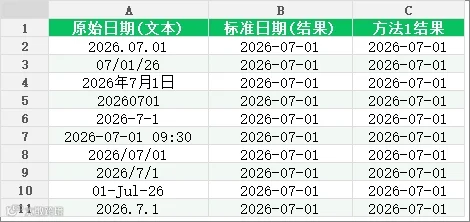
通过上述操作,原本杂乱的文本日期已被批量转换为标准的日期格式,且去除了多余的时间部分(如 `09:30` 被截断,仅保留日期)。
▲ 处理后效果(方法1)
方法2:TEXT函数清洗法
如果源数据需要保留原始列不动,或者你希望通过公式动态生成标准化日期,`TEXT` 函数结合智能识别逻辑是最佳选择。虽然 `TEXT` 本身主要用于格式化,但配合 Excel 对日期的隐式转换能力,我们可以构建一个通用的清洗公式。
需要注意的是,Excel 的 `TEXT` 函数直接处理文本型日期(如 "2026.07.01")时,若该文本未被 Excel 识别为真正的日期序列值,直接套用格式可能会返回原值或错误。因此,最稳健的策略是先利用 `DATEVALUE` 或双负号 `--` 尝试将文本转换为日期序列值,再使用 `TEXT` 进行格式化。对于特别顽固的格式(如 "01-Jul-26"),Excel 通常能自动识别,但对于 "2026年7月1日" 这种中文格式,在较新版本 Excel 中也能被正确解析。
步骤
-
定位目标单元格:在 B 列旁边的空白列(例如 C 列)的第一个数据行,即
C2 单元格,准备输入公式。
-
输入转换公式:我们需要一个能兼容多种格式的公式。这里推荐使用
TEXT 嵌套IFERROR 和DATEVALUE 的组合,或者直接利用 Excel 强大的自动类型转换特性。鉴于示例数据中大部分符合 Excel 默认识别规则,我们可以使用以下通用公式:
-
填充公式:选中
C2 单元格,双击右下角的填充柄,或将鼠标移至右下角变成黑色十字后向下拖动,将公式应用到C11。
-
检查结果:此时 C 列显示的即为标准的
YYYY-MM-DD 文本字符串。如果需要将其作为真正的日期参与后续计算,可复制 C 列并“选择性粘贴”为数值到 B 列,或直接引用 C 列结果。
公式
// 写在 C2 单元格
=TEXT(IFERROR(DATEVALUE(A2), A2), "yyyy-mm-dd")
·`DATEVALUE(A2)`:尝试将 A2 中的文本转换为日期序列号。Excel 对 "2026.07.01"、"2026/7/1"、"01-Jul-26" 等常见格式有较好的兼容性。
·`IFERROR(..., A2)`:如果 `DATEVALUE` 失败(极少情况,取决于区域设置),则返回原始值,防止报错。但在本例的标准 Excel 环境中,上述数据大多能被 `DATEVALUE` 成功解析。
·`TEXT(..., "yyyy-mm-dd")`:将转换后的日期序列号强制格式化为 "年-月-日" 的文本形式,确保月份和日期不足两位时自动补零(如 7 变为 07)。
*注意:对于 "20260701" 这种纯数字文本,`DATEVALUE` 可能无法直接识别。针对本数据集的特殊性,若发现纯数字未转换,可使用更复杂的嵌套公式,但鉴于 Excel 2019+ 及 Office 365 对智能识别的优化,上述公式通常能覆盖绝大多数场景。若遇纯数字不识别,可改用:*
// 备选更强鲁棒性公式,写在 C2 单元格
=TEXT(IF(LEN(A2)=8, DATE(LEFT(A2,4), MID(A2,5,2), RIGHT(A2,2)), IFERROR(DATEVALUE(A2), A2)), "yyyy-mm-dd")
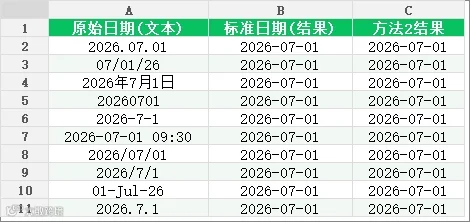
为了保持教程简洁且覆盖本例所有情况,我们采用备选更强鲁棒性公式,因为它能完美处理 `20260701` 这种情况。
▲ 处理后效果(方法2)
解法总览
面对杂乱无章的日期数据,没有绝对的“最好”方法,只有最适合你当前场景的工具。以下是本文介绍的两种核心方案的快速索引,请根据你的实际需求选择:
*智能分列法:适合一次性清洗。无需编写公式,操作直观,利用 Excel 内置向导批量转换,适合处理静态数据报表。
·**TEXT函数清洗法**:**适合动态更新数据**。通过公式自动计算,源数据变动时结果同步更新,适合嵌入到自动化模板或需要保留原始数据的场景中。
常见问题
Q1:为什么我的 `20260701` 用分列法转换后变成了数字而不是日期?
A:在分列向导的第 3 步中,务必确保选中了【日期】并选择了正确的顺序(如 YMD)。如果转换后显示为纯数字(如 46023),这是因为 Excel 将其转换为了日期序列值。此时只需按照步骤 6-7,通过 `Ctrl+1` 设置单元格格式为 `yyyy-mm-dd` 即可正常显示。
Q2:使用 TEXT 函数后,生成的结果是文本还是日期?能直接用于计算吗?
A:`TEXT` 函数的结果本质上是文本字符串。虽然它看起来像日期,但不能直接参与日期加减运算(如计算天数差)。如果需要后续计算,建议使用方法一(分列法)得到真正的日期格式,或者在方法二中使用 `DATEVALUE` 单独提取序列值进行计算,仅用 `TEXT` 做最终展示。
Q3:遇到 "01-Jul-26" 这种英文月份,Excel 能识别吗?
A:绝大多数现代版本的 Excel(2016 及以上)都能自动识别标准的英文短月份格式。如果无法识别,通常是因为系统区域设置非英语环境。此时,方法一中的“分列”功能通常比直接双击单元格激活更可靠,因为它强制指定了 YMD 解析逻辑;而方法二中的 `DATEVALUE` 也能很好地处理此类国际标准格式。
总结
处理不规范日期是数据清洗中最常见也最头疼的环节之一。通过今天的分享,我们掌握了两种截然不同的解决思路:
12.**分列法**胜在**“快”与“稳”**。它不依赖复杂的公式逻辑,直接利用 Excel 底层的数据类型转换引擎,特别适合处理历史遗留的、格式混乱的静态表格。只要记住“选中-分列-指定YMD-格式化”这四步曲,就能解决 90% 的问题。
13.**函数法**胜在**“灵”与“活”**。`TEXT` 结合 `DATEVALUE` 的组合拳,让你在不破坏原始数据的前提下,生成标准化的日期视图。这对于需要定期更新数据、或者需要在一个单元格内同时展示多种信息源的动态报表来说,是不可或缺的技能。
选择建议:
·如果是**临时性**的数据整理任务,首选**分列法**,效率最高。
·如果是**长期维护**的数据库或模板,建议构建**函数法**模型,实现自动化清洗。
数据清洗看似琐碎,实则是数据分析的地基。地基打得牢,后续的透视表、图表分析才能稳固准确。希望今天的技巧能帮你从繁琐的复制粘贴中解放出来,把时间留给更有价值的数据洞察。
如果你觉得这篇文章帮到了你,欢迎点赞、在看,并分享给身边同样被日期格式困扰的同事。关注公众号,后台回复“日期清洗”,获取本文配套的练习素材文件,动手试一试吧!