

大数跨境

「INDEX+MATCH组合使用」轻松实现多条件筛选,再也不怕数据海洋

「INDEX+MATCH组合使用」轻松实现多条件筛选,再也不怕数据海洋 七星Ai办公教程表格模板
2026-08-06
1
导读:场景痛点作为行政或财务人员,你是否经常面对这样的困境:老板突然问你“销售部李四上个月的销售额是多少?

场景痛点

作为行政或财务人员,你是否经常面对这样的困境:老板突然问你“销售部李四上个月的销售额是多少?”,而你需要从几千行的人员明细表中手动翻找数据。
如果只用 VLOOKUP,遇到「部门」+「姓名」这种多条件查询时,往往束手无策,要么不停切换表格筛选,要么还得手动数第几列,稍不留神就出错。今天通过三种方法,帮你彻底搞定多条件查询难题。
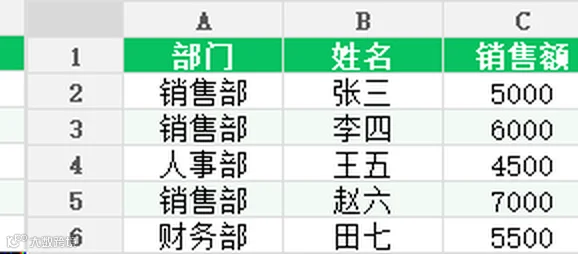
▲ 原始数据(场景示例)

效果对比

  • 方法一(INDEX+MATCH 数组法):公式经典,无需改动表格结构,适合一次性查询或制作固定模板,但需要掌握数组逻辑。
  • 方法二(LOOKUP 向量法):计算效率高,适合大数据量查询,公式书写简洁,但对初学者理解门槛稍高。
  • 方法三(辅助列+VLOOKUP):最简单易懂,适合固定报表源数据处理,但需要改动原表结构,灵活性稍弱。

方法一:INDEX+MATCH 数组公式(经典万能)

步骤

  1. 选中目标单元格(例如 E2),在编辑栏输入公式。
  2. 这里利用 MATCH 函数同时匹配“部门”和“姓名”两个条件,返回行号。
  3. 输入完成后,如果是旧版 Excel 需按 Ctrl+Shift+Enter 组合键确认,Excel 会自动添加花括号;新版 Excel 直接按 Enter 即可。
  4. 结果将精准显示为「6000」。

公式

// 写在 d2 单元格,按 Ctrl+Shift+Enter (旧版Excel)

=INDEX(C2:C6, MATCH(1, (A2:A6="销售部")*(B2:B6="李四"), 0))
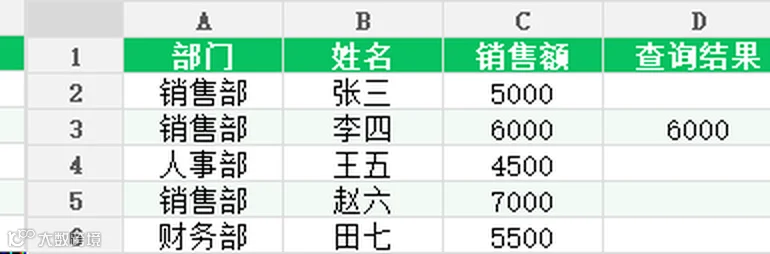
▲ 处理后效果(方法一)

方法二:LOOKUP 向量查询法(高效简洁)

步骤

  1. 在目标单元格输入 LOOKUP 函数。
  2. 利用逻辑判断(条件1)*(条件2) 生成一个由 0 和 1 组成的内存数组。
  3. LOOKUP 查找数值 1,在内存数组中定位到唯一满足条件的行,返回对应销售额。
  4. 结果同样精准返回「6000」。

公式

// 写在 d2 单元格

=LOOKUP(1, 0/((A2:A6="销售部")*(B2:B6="李四")), C2:C6)
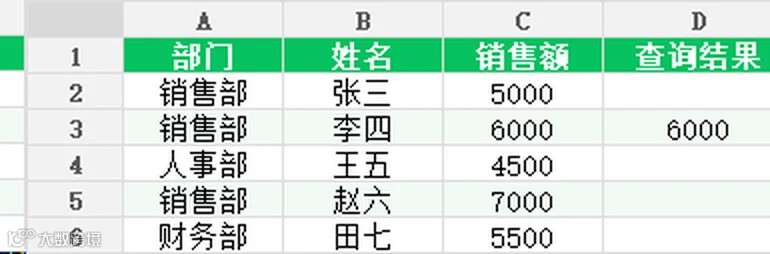
▲ 处理后效果(方法二)

方法三:辅助列+VLOOKUP 法(基础必会)

步骤

  1. 在原表格 A 列前插入一列「辅助列」。
  2. 在辅助列(新 A 列)输入公式=B2&C2(即原表格的部门+姓名),向下填充。
  3. 使用 VLOOKUP 查找连接后的字符串"销售部李四"。
  4. 此方法逻辑最简单,不易出错,结果为「6000」。

公式

// 辅助列公式写在 A2 单元格

=B2&C2

// 查询公式写在 e2 单元格

=VLOOKUP("销售部李四", A2:D6, 4, 0)

▲ 处理后效果(方法三)

常见问题

1.为什么方法一公式输完出现 #VALUE! 错误?
通常是因为未按Ctrl+Shift+Enter 确认。在旧版 Excel 中,数组公式必须通过此组合键激活,否则无法正确计算逻辑乘积。
2.如果查询结果是文本怎么办?
以上三种方法均适用于文本和数值查询。方法一和方法二返回结果类型由引用区域决定,无需修改公式结构。
3.数据源经常变动,用哪种方法最好?
推荐使用方法一或方法二。它们无需改动源数据结构,配合Excel 的“表格”功能(Ctrl+T)使用,新增数据时公式可自动扩展范围。

总结

INDEX+MATCH 组合是职场 Excel 函数中的“黄金搭档”,掌握这三种方法,无论是处理日常报表还是临时数据查询,都能让你在数据海洋中游刃有余。建议初学者先从方法三辅助列入手理解逻辑,熟练后直接套用方法一的通用公式,效率提升立竿见影!

【声明】内容源于网络
0
0
七星Ai办公教程表格模板
办公软件Excel表格制作教程模板,Excel函数公式VBA数据处理,数据汇总统计分析,图表可视化管理
内容 544
粉丝 0
七星Ai办公教程表格模板 办公软件Excel表格制作教程模板,Excel函数公式VBA数据处理,数据汇总统计分析,图表可视化管理
总阅读1.6k
粉丝0
内容544