


场景痛点
你是不是也经常遇到这种“让人头秃”的客户表?表格里穿插着毫无规律的空行,想要筛选排序时总是把数据断开;备注栏里更是“群魔乱舞”,明明是同一个“已联系”的状态,有的写中文,有的却写着拼音 `YiLianXi`,关键是后面还紧紧夹杂着日期信息,想要单独提取日期进行分析更是无从下手。这种“脏数据”不仅影响表格美观,更严重阻碍了后续的统计与分析工作。
我们来看下这份典型的“事故现场”数据:

▲ 原始数据(场景示例)
面对这样一份包含空行、中英文混杂、日期非标准化的表格,如果还在用一行行删除、一个个修改的“笨办法”,那效率可就太低了。其实,利用 Excel 自带的三个快捷组合键:Ctrl+G、Ctrl+H 与 Ctrl+E,就能在几分钟内快速完成清洗,让表格瞬间规范。
方法1:组合快捷键法
面对“脏乱差”的表格,最快的方法往往是利用 Excel 内置的快捷键组合。这种方法直观、无需记忆复杂的函数公式,适合绝大多数用户快速上手。我们将清洗过程拆解为“定位删除”、“规范替换”与“智能提取”三个标准动作。
步骤
第一步:Ctrl+G 定位空值,批量删除空行
原始数据中第 4、7、11 行为整行空值,不仅影响阅读,更会导致后续筛选或透视表出错。
1.选中数据区域 `A2:C12`(或直接点击列标 A 选中整表)。
2.按下 Ctrl+G 快捷键打开【定位】对话框,点击左下角的 定位条件(S) 按钮。在弹出的窗口中选择 空值 并确定。此时,表格内所有空白单元格已被精准选中。
3.保持选中状态,点击鼠标右键,在弹出的菜单中选择 删除(D),在二级菜单中选择 整行(R)。
这样,所有空行被瞬间移除,数据表变得紧凑连贯。
第二步:Ctrl+H 批量替换,统一状态描述
备注列中混杂着中文“已联系”和拼音“YiLianXi”,为了后续统计口径一致,我们需要统一规范。
4.选中 C 列(备注列)。
5.按下 Ctrl+H 快捷键打开【查找和替换】对话框。
6.在“查找内容”中输入 `YiLianXi`,在“替换为”中输入 `已联系`。
7.点击 全部替换(R)。表格中的拼音状态瞬间统一为中文字符。
第三步:Ctrl+E 智能填充,提取日期信息
备注列格式为“状态(日期)”,我们需要将括号内的日期单独剥离出来。
8.在紧邻“备注”列的 D2 单元格(作为新的“日期”列),手动输入第一条记录的日期:`2024-05-01`。
9.点击选中 D3 单元格,输入第二条记录的日期:`2024-05-02`。通常输入两行示例,Excel 就能识别规律。
10.选中 D 列需要填充的区域(如 D2:D9),按下 Ctrl+E 快捷键。
Excel 会根据示例自动识别括号内的日期模式,瞬间完成整列数据的提取。
公式
本方法主要依赖界面操作,无需编写公式。
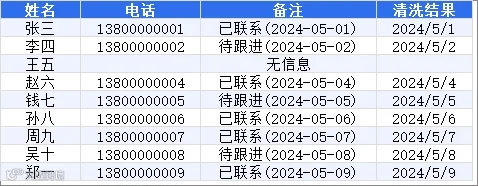
▲ 处理后效果(方法1)
方法2:文本函数公式法
如果你需要处理的表格行数较多,或者数据会频繁更新,使用函数公式来实现自动化清洗是更优的选择。虽然公式看起来稍长,但它能实现“一次设置,自动更新”,且能精确处理像“王五”这种备注为“无信息”导致无法提取日期的特殊情况。
步骤
第一步:使用 COUNTA 与 IF 函数清理空行
原始数据中第 4、7、11 行为整行空值。我们可以在新区域建立动态清洗区。
11.在 `E2` 单元格输入姓名列清洗公式,利用 IF 判断 A 列是否为空来筛选有效行。
12.在 `F2` 单元格输入电话列清洗公式,直接引用 B 列数据。
第二步:使用 SUBSTITUTE 函数规范状态
备注列中存在拼音 `YiLianXi`,需要替换为中文 `已联系`。
13.在 `G2` 单元格输入替换公式,利用 SUBSTITUTE 函数将拼音替换为中文。此步骤仅替换文本,暂不提取日期。
第三步:使用正则思路提取日期
备注列中日期位于括号内,Excel 没有直接的正则提取函数(除非使用新版 TEXTBETWEEN),我们采用 FIND+MID 组合实现。
14.在 `H2` 单元格输入提取公式。逻辑是:先判断备注是否包含左括号 `(`,若包含则提取括号内内容;否则返回空值。这样可以自动规避“无信息”这类无效行。
公式
// 写在 E2 单元格,提取非空姓名
=IF(A2="","",A2)
// 写在 F2 单元格,提取非空电话
=IF(A2="","",B2)
// 写在 G2 单元格,替换拼音并保留原格式
=IF(A2="","",SUBSTITUTE(C2,"YiLianXi","已联系"))
// 写在 H2 单元格,智能提取括号内日期
=IF(A2="","",IF(ISERROR(FIND("(",C2)),"",MID(C2,FIND("(",C2)+1,10)))
输入完毕后,选中 `E2:H2` 区域,双击单元格右下角的填充柄,将公式向下复制到第 12 行,即可得到完整的清洗结果。若使用 Excel 365,可使用 `=FILTER(...)` 函数一步去除空行,实现更极简的动态数组效果。
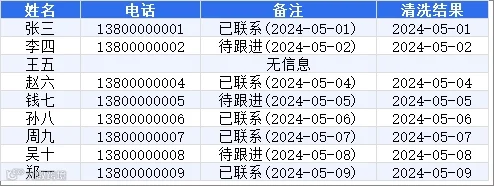
▲ 处理后效果(方法2)
解法总览
针对这份包含空行、格式混杂的客户表,我们提供了两种不同维度的清洗方案,您可以根据实际需求“向下浏览挑顺手的”:
·方法1:组合快捷键法 —— “快、准、狠”的视觉派。
适合处理一次性数据,无需记忆函数语法,所见即所得。适合急需交差的行政、HR 或不喜欢写公式的表哥表姐。
·方法2:文本函数公式法 —— “一劳永逸”的技术派。
适合处理频繁更新的动态报表,清洗逻辑可固化在模板中。适合对数据自动化有要求的数据分析师或运营人员。
常见问题
Q1:使用 Ctrl+E 智能填充时,为什么有时候提取结果不准确?
A:`Ctrl+E` 是基于示例规律进行推断的。如果源数据格式不统一(如有的有括号,有的没有;有的是 2024-05-01,有的是 2024/5/1),Excel 可能会“困惑”。建议在填充前确保源数据格式尽量一致,或者在示例行多输入两行不同的案例,帮助 Excel 更精准地识别模式。
Q2:公式法处理空行时,为什么结果中还是会留下“无信息”这一行?
A:这是设计使然。方法 2 的公式逻辑是“判断 A 列是否为空”,用于剔除完全空白的行。而“王五”这一行 A 列有姓名,不属于“空行”,因此被保留了。如果需要剔除备注无效的行,可以在公式中增加 `IF` 判断条件,或者使用“筛选”功能过滤掉备注为“无信息”的行。
Q3:表格中有合并单元格,还能用 Ctrl+G 定位空值吗?
A:强烈不建议在合并单元格状态下进行定位删除操作。合并单元格会干扰 Excel 对“整行”的判断,极易导致数据错位或丢失。清洗数据的第一步,请务必先点击 合并后居中 按钮取消所有合并单元格。
总结
面对“脏表”,选择哪种清洗工具取决于你的工作场景:
·如果是偶尔处理一份历史数据,追求速度和直观,请毫不犹豫地使用 Ctrl+G/Ctrl+H/Ctrl+E 组合拳,三分钟搞定一切。
·如果是每天都要处理类似的流水账,建议花点时间搭建 函数清洗模板,虽然第一次设置稍显繁琐,但后续只需粘贴源数据,结果自动生成,极大提升复用效率。
数据清洗是数据分析的地基,地基打得牢,后续的透视表、图表分析才能站得稳。下次再遇到“脏乱差”的表格,别再一行行手动删了,试试今天教的招数吧!
如果觉得有用,请点击右下角的 “在看” 支持一下,让更多朋友告别表哥表姐的加班烦恼!