


最近我看很多人都在问怎么用 GitHub,去年的我和你们也坐一桌。那时候我正年轻,不知道怎么用GitHub,但它上面又确实有很多好用的开源软件和开源项目,硬着头皮学了点皮毛,好在现在有了AI,这点皮毛也够用了。
接下来,我就用最简单最直白最不绕弯子的话,来给大家讲一下怎么了解一个GitHub。
你不需要学什么编程,也不用学git命令,有手就行。
找对仓库
SEARCH · 搜索 + 识别
我们总会看到小红书、抖音、公众号有很多人分享自己做的Skill,或者开源项目,但碍于平台的限制,我们看不到链接,只知道这个项目叫什么名字,但这点信息,其实完全够了。
GitHub的地址在此:github.com
我们打开它,右上角找到这个搜索框

输入想要搜索的项目,比如想找 Obsidian,就搜索 Obsidian,然后就会搜出一万个仓库。
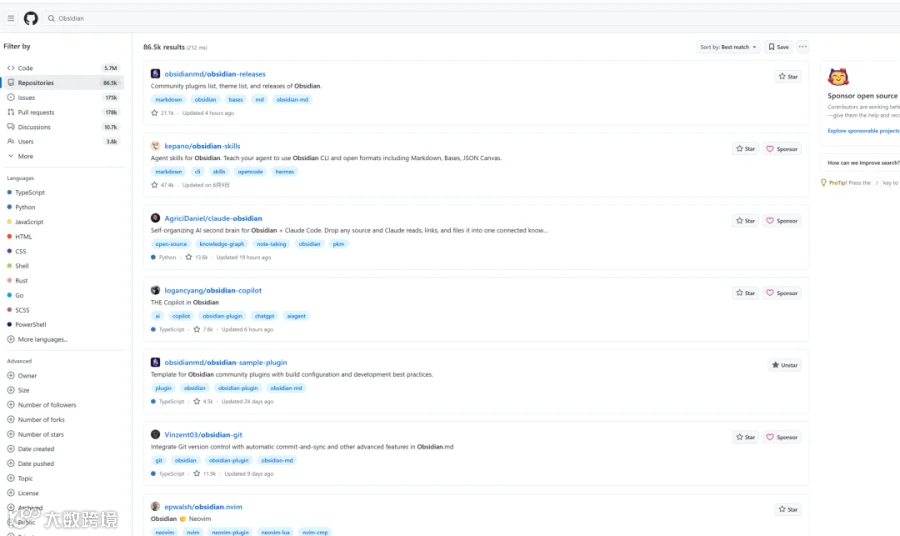
样子还长得差不多,我们怎么知道找到所需的仓库呢?
我一般会看3个地方,也是3个金钥匙
a、发布者
一般项目如果由官方发布,它们通常会用官方品牌名,比如 Obsidian 在 GitHub 上的官方账号叫 obsidianmd,它的公开发布仓库叫 obsidian-releases。
这种往往就是官方的仓库,无脑点进去就行了。
b、看Star和Fork
Star就是收藏,也是我们通常说的一键三连,如果仓库的收藏数很多,大概率就是我们要找的官方仓库
Fork数就是备份,它相当于把这个项目复制一份,可以拿回去随便修改,但不会污染作者原来的仓库,如果这两个都很多,那说明这个项目质量不错,大概率是官方的。
表格这还是直接作为辅助手段。
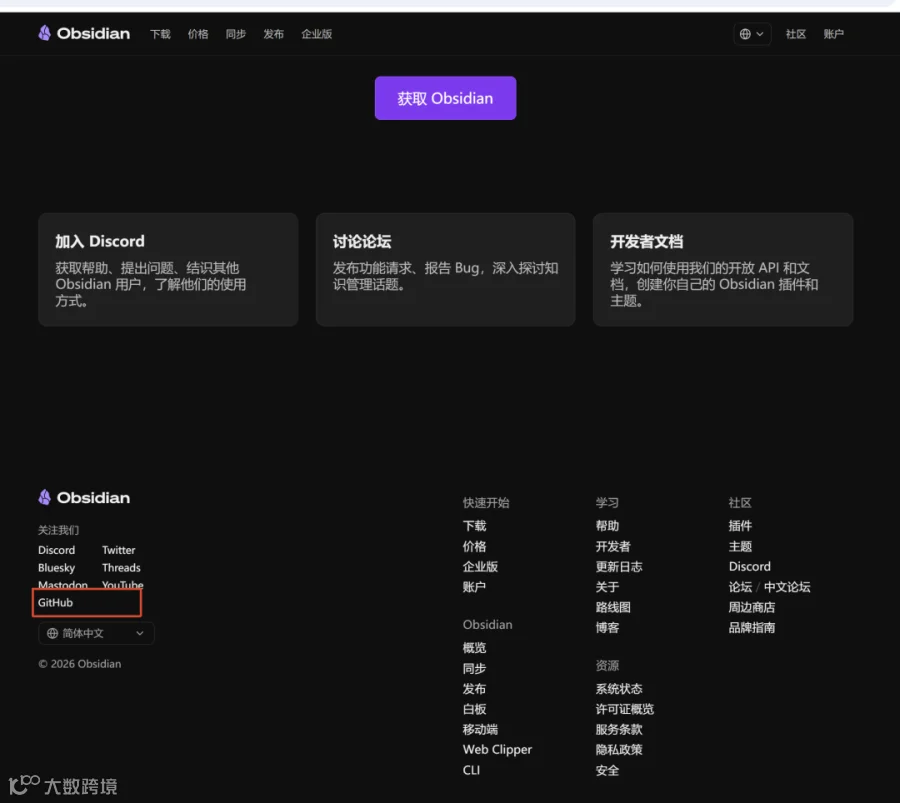
c、官网
一般来说,开源项目都会有自己的官网,在官网会放置自己的GitHub仓库地址,比如著名的Obsidian官网,就放了自己的GitHub地址
看懂说明
README · 说明文档 + 快速开始
当我找到仓库之后,首次打开,往往第一眼看到的就是readme文档。
它是这个项目的说明文档,有些仓库提供中文文档,你会看到“简体中文”“中文说明”或者 README_zh-CN 之类的入口,直接点进去就是中文版的。
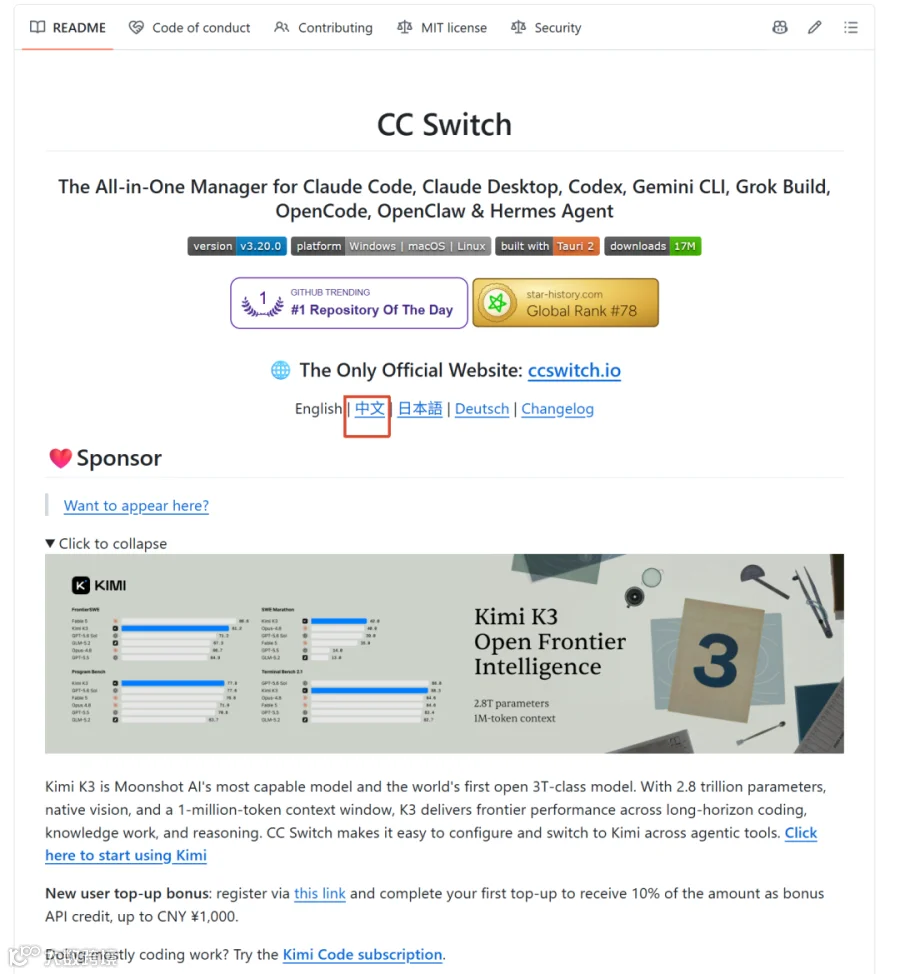
在这个文档,一般会介绍一下这个项目是什么,比如说著名的ccswitch,它的说明张下面这样
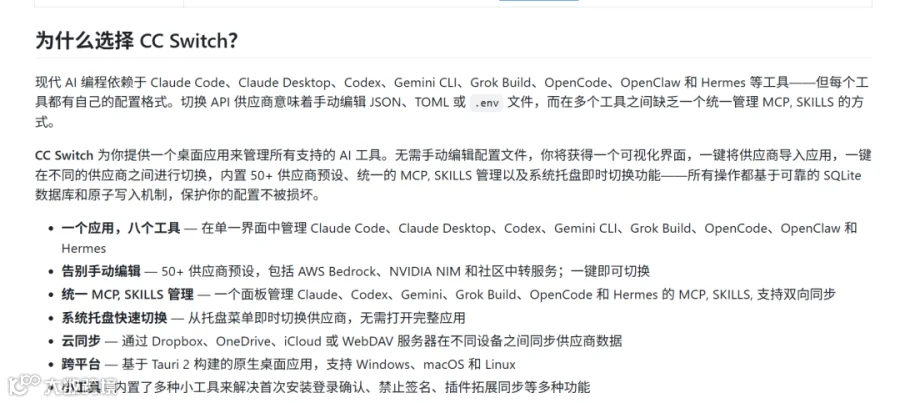
接下来,一般还有个快速开始栏目,里面会写怎么快速启动这个项目,以及简单的使用方法

下载软件
RELEASES · 安装包 + 版本选择
GitHub的项目分两种,一种提供了安装包下载,和我们正常下载软件区别不大,一种是需要自己通过命令行工具安装。
很多人一进 GitHub,看到绿色的 Code 按钮,直接框的一下点过去,结果收获了一堆看不懂的文件,因为你下载的是项目源码。

通常带安装包的,都会放在仓库右侧的 Releases 里。
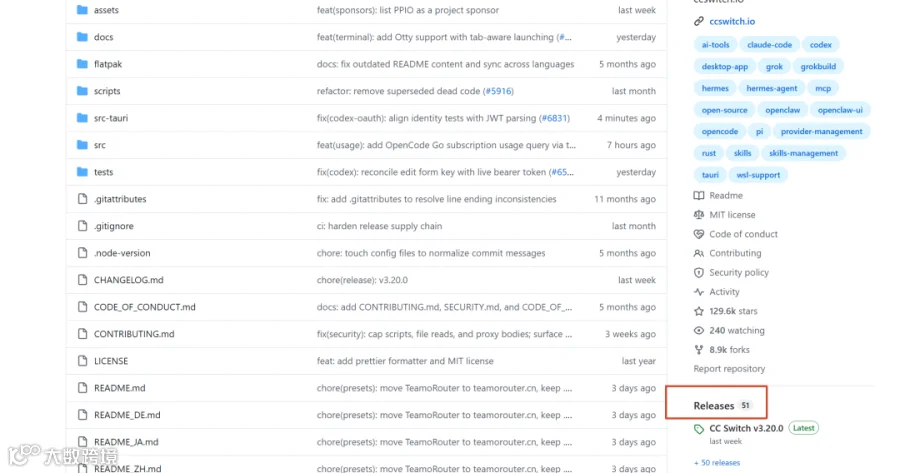
点进 Releases 后,会看到一个 Release List,里面列着项目发布过的版本。通常选择标着 Latest 的最新稳定版,再展开下面的 Assets,寻找适合自己电脑的文件。

常见格式可以看这张表:
|
|
|
|---|---|
.exe |
|
.msi |
|
.dmg |
|
.apk |
|
.zip |
|
这里要注意,Windows有可能会有两个版本,一种是x64,它通常适用于搭载 Intel 或 AMD 处理器的 Windows 电脑,还有种是ARM64,它适合搭载高通骁龙等 ARM 处理器的电脑
Mac也会有两个版本,M1、M2、M3、M4 这些苹果芯片,通常选择 Apple Silicon、ARM64 或者 aarch64。
老款 Intel 芯片的 Mac,选择 Intel 或 x64,看到 Universal,一般表示两种芯片都能用。
搜索问题
ISSUES · 问题反馈 + AI排查
GitHub 仓库里一般有一个 Issues 页面,它是用户反馈区域,里面堆满了用户提交的各种问题,假如你项目下载下来,碰到了bug,就可以先在issues里面搜一下,也许有人反馈了。

不过,现在都AI时代了,我们也不用这样去搜,直接把报错发给AI,让AI去查就完事了。
下载源码二次开发
CLONE · 仓库复制 + 二次开发
如果我们想下载别人的源码二次开发,比如现在很多的Skill,我们往往需要拿来二次开发,这种怎么下载呢?
有三种方式
最简单的就是把仓库地址发给 AI,让它直接帮你安装。
第二种是下载源码的zip文件,也就是点击仓库绿色的 Code 按钮,点击 Download ZIP,可以把当前仓库打包下载到电脑里。
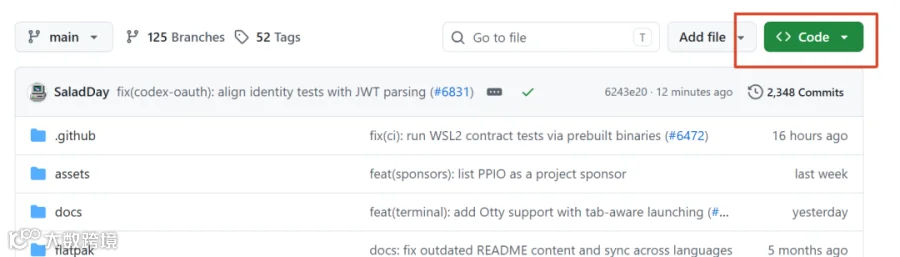
第三种是 Clone。
Clone 会把仓库复制到本地,还会保留项目的 Git 记录。以后想更新代码、修改项目或者参与开发,Clone 会更合适。
后两种方式大家了解一下就行了,通常让AI帮你搞就完事了,我现在看到一个开源项目,第一件事就是复制链接,发给AI,让它帮我瞅瞅这是啥项目,对我有什么帮助,如果有帮助就直接安装,你不需要记住那些复杂的安装命令,别和自己过不去...
如果觉得有帮助,随手来个点赞、在看、转发三连,让它帮助更多的人,如果想第一时间收到推送,也可以给我个星标⭐谢谢你来看我的文章,祝玩得开心,下次再见。