


这次,我把一张减速箱箱体工程图交给 Codex,并提出了几个明确要求:必须实际控制已经打开的 AutoCAD;按毫米、1:1 绘制;轮廓、孔位、中心线、隐藏线、剖面线、尺寸和文字要分阶段完成;使用规范图层;看不清的尺寸不能编造;最后还要导出 DWG、DXF 和高清 PDF。
最终,AutoCAD 中生成了一张包含 450 个可编辑实体、7 个规范图层、25 个尺寸对象和39个圆 的完整工程图。

这篇文章不只展示结果,也讲清楚它到底是怎么完成的。文末整理了《CAD免费安装包及安装教程》《Skill安装包及使用手册》,看到最后即可免费领取。
第一步:先读懂图,再开始画
AI 首先分析了图纸的视图关系。
这是一张 A2 横向的减速箱箱体工程图,包括: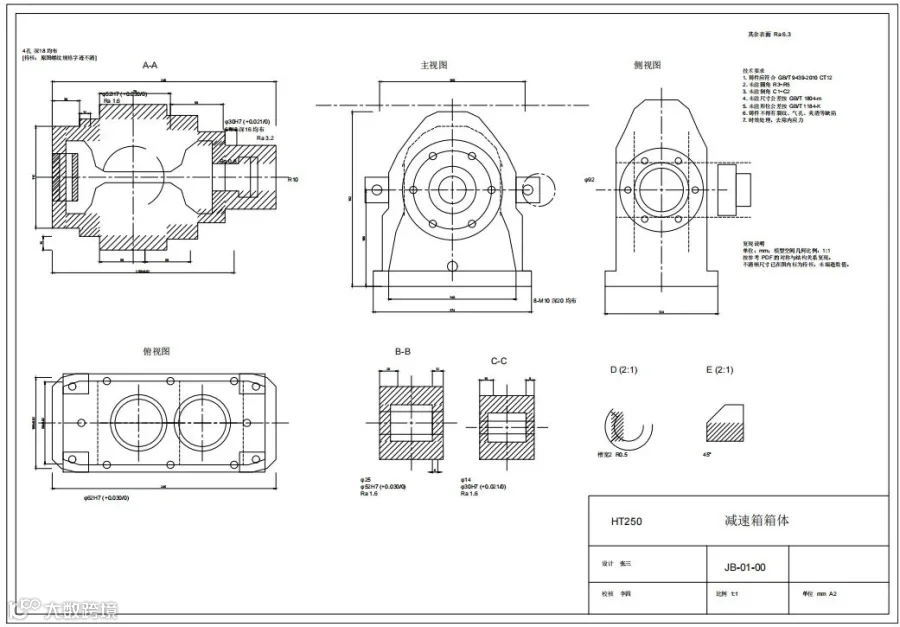
-
A-A 剖视图; -
主视图、侧视图和俯视图; -
B-B、C-C 局部剖面; -
D、E 两个 2:1 局部详图; -
技术要求、粗糙度、尺寸和标题栏。
这一步很重要。工程制图不是照着像素描边,而是要理解投影、同轴、对称和剖切关系。只有先确定各视图表达的结构,后续孔位、中心线和隐藏线才不会互相矛盾。
原图中有一处螺纹规格无法可靠辨认。AI 没有为了“补全图纸”随意猜测,而是保留“4孔、深18、均布”等可确认信息,并明确标注:原图螺纹规格字迹不清,待核。
第二步:不是一个万能按钮,而是多个 Skill 协作
这次操作组合使用了四个 Skill。
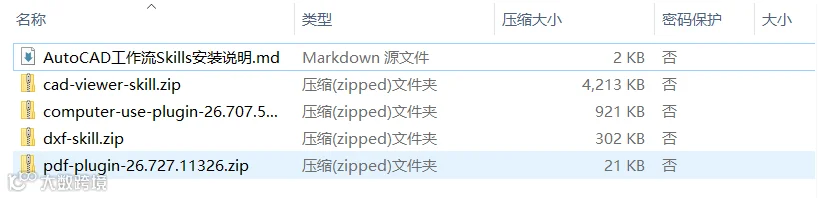
1. computer-use
用于连接 Windows 桌面,定位已经打开的 AutoCAD、参考 PDF 和目标图纸,切换窗口、输入命令并确认活动文档。
2. pdf
用于读取和高分辨率渲染参考 PDF。相比只依赖屏幕截图,高清页面更适合辨认尺寸、线型、剖面范围和技术要求。最终导出的 PDF 也通过该流程重新渲染检查。
3. dxf
用于结构化检查 DXF。它能验证单位、图层、实体类型、尺寸数量和图形范围,避免只凭肉眼判断“看起来差不多”。
4. cad-viewer
原计划用于对 DXF 做独立可视化复核。不过,本机安装副本缺少文档要求的启动脚本,因此没有生成浏览器审阅链接。这个失败被如实保留,没有被包装成“全部成功”。
本次没有使用三维参数化建模的 cad Skill,因为任务本质上是二维工程制图,不涉及 STEP 三维实体。
第三步:建立规范图层
正式绘制前,AI 在 AutoCAD 中建立了独立图层:
|
|
|
|
|---|---|---|
OUTLINE |
|
|
CENTER |
|
|
HIDDEN |
|
|
DIM |
|
|
HATCH |
|
|
TEXT |
|
|
BORDER |
|
|
单位设置为毫米,模型空间按 1:1 建模,并为各类线条设置不同颜色和线宽。
这意味着最终结果不是插入 AutoCAD 的底图,也不是一张矢量截图,而是可以单独选择、修改和重新标注的 CAD 实体。
第四步:分七个阶段完成绘图
整个绘图过程严格按照工程制图顺序推进。
阶段一:轮廓。 先生成各视图和剖视图的主体外形,共44个直线、圆弧和多段线实体。
阶段二:孔位。 加入轴承孔、螺栓孔、支耳孔、底部孔和各组同轴圆,共38个圆形轮廓实体。
阶段三:中心线。 在主视、侧视、俯视和剖视图中加入17个中心线实体。
阶段四:隐藏线。 用10个隐藏线实体表达内部台阶和投影关系。
阶段五:剖面线。 为 A-A、B-B、C-C 以及局部详图加入277条剖面线,并避开孔腔区域。
阶段六:尺寸。 生成25个可编辑尺寸对象,保留 200±0.02 等公差信息。
阶段七:文字与图框。 加入视图名称、孔规格、粗糙度、技术要求、复现说明、标题栏和图框。
每完成一个阶段,AutoCAD 都会重新生成视图、缩放到全图范围并保存目标 DWG。
一个关键插曲:为什么后来用了 AutoCAD COM?
实际操作中,AutoCAD 的窗口画面捕获接口返回“不支持此接口”,开始页还一度抢占键盘焦点。如果继续只靠鼠标坐标和快捷键,命令很容易进入错误的图纸标签。
因此,computer-use 负责连接、定位窗口和确认活动文档;真正批量创建实体时,则调用 AutoCAD 自身的 COM 自动化接口,把直线、圆、圆弧、多段线、尺寸和文字逐项写入同一个 AutoCAD 实例。
这不是在外部画好图片再导入。所有对象都真实存在于当前 DWG 的模型空间中,仍然可以在 AutoCAD 里编辑。区别只是:面对稳定性问题,AI 从“模拟人工点击”切换到了软件原生的自动化接口。
这也是专业软件自动化更值得关注的地方:目标不是机械复刻每一次鼠标移动,而是可靠地完成可验证的工程任务。
最后不是“看一眼”,而是结构化验收
绘制完成后,AI 对导出的 DXF 进行了回读,得到以下结果:
-
单位:毫米; -
模型空间:1:1; -
实体总数:450; -
圆:39个; -
尺寸对象:25个; -
规范图层:7个; -
图形范围:980 × 680 mm; -
中心线和隐藏线分别使用 CENTER2、HIDDEN2; -
不确定的螺纹规格已在图内标记,没有编造。
随后,AutoCAD 保存了可编辑 DWG,导出 DXF,并通过 DWG To PDF.pc3 输出 A2 横向高清 PDF。PDF 又经过解析、重渲染和页面检查,确认图框、视图、尺寸和标题栏没有裁切。
这次操作真正说明了什么?
AI 控制 AutoCAD 的价值,并不只是“画得快”。
更重要的是,它可以把识图、任务拆分、软件控制、结构化绘制、不确定信息处理、格式导出和质量检查串成一条工作流。
当然,它还不能替代工程师的最终签审。低清图纸中的模糊标注、设计意图和工艺合理性,仍然需要专业人员确认。但当任务边界清楚、参考资料可靠、验收标准明确时,AI 已经可以承担大量重复且可验证的制图工作。
从“告诉你怎么画”,到“在 AutoCAD 里真正完成并交付”,这是这次实验最值得记录的变化。
本次交付文件:可编辑 DWG、DXF、高清 A2 PDF,以及 dxf、cad-viewer、computer-use、pdf 四个相关组件的本地安装或备份包。
我整理了《CAD免费安装包及安装教程》《Skill安装包及使用手册》,关注回复【D206】即可免费领取。
想要更多AI使用技巧?回复关键词
B655:nature-skill功能测试
B675:Codex 使用前必做的几个设置:配置、权限和 Skill 一次讲清楚
F424:科研写作与绘图 Skills 汇总推荐
科研小白需安装的 11 个 SKills
B678:文献下载管理与综述Skill安装包:literature-review-workflow
B685:创新点设计与可证伪性检验Skill安装包:paper-novelty-design
B716:Zotero + Obsidian + Codex 联动教程
B719:GPT-5.6-Sol-实战指南
B721:GPT5.6 安装指南和必装skill
B740:GPT做PPT-全流程提示词模板(异常好用)
B754:drawio绘图软件、skill和插件安装包