


第一章 GPT与Codex整合后,ChatGPT为什么更值得安装了
过去,很多人把 ChatGPT 当成一个问答工具。遇到问题时问一句,拿到一段答案,任务就结束了。
但现在不一样了。
随着 GPT 与 Codex 的整合,ChatGPT 开始从“回答问题”,走向“参与做事”。
它不再只是给你一个思路、一个解释、一个建议,而是可以继续往下接任务:读文件、整理资料、修改代码、处理数据、生成图表、汇总结果,甚至把一部分重复性的流程工作一起完成。
这也是为什么,今天再谈 ChatGPT,重点已经不只是“它会不会聊天”,而是:它能不能真正帮你干活。
对很多用户来说,不管你平时做的是写作、办公、编程、数据处理,还是科研分析,ChatGPT 都开始变成一个值得尽早安装、尽早熟悉的效率工具。
ChatGPT安装包、使用教程视频
科研小白需要安装的11个Skills
Codex科研Skills
使用 AI 辅助实验优化:Prompt 与技巧指南
科研写作与绘图 Skills 汇总
Codex 科研插件组合
Codex的基础配置视频
后台回复
[B814],小助理会免费发你。文末更有其他相关资料合集。
1.1 AI能做的事情更完整了
以前大家使用 ChatGPT,更多是把它当成一个辅助工具,例如:
-
• 润色文章 -
• 翻译段落 -
• 解释代码 -
• 查找思路
这些能力当然依然有用,但现在它能接住的任务,已经不止于此。
在 GPT 与 Codex 整合之后,它还可以继续往下执行更多步骤,比如:
-
• 整理文献和资料 -
• 处理实验或业务数据 -
• 修改和运行代码 -
• 生成图表 -
• 整理分析结果 -
• 制作汇报材料或PPT
也就是说,很多原本需要在 Word、Excel、Python、PPT 等多个软件之间反复切换的工作,现在可以放在同一个任务里连续完成。
如果某些工作本身就很重复,还可以进一步沉淀成 Skill。
比如固定的文献整理格式、数据检查流程、代码审查步骤、汇报结构模板,设置好之后,下次就可以重复调用,不必每次从头描述。
1.2 不需要事事亲自操作,但仍然要会判断
这类变化还有一个很直接的意义:很多用户不必再把每一步都手动完成。
即使编程基础一般,也可以直接告诉 ChatGPT:
-
• 要处理哪些数据 -
• 使用什么方法 -
• 输出什么结果 -
• 文件保存在哪里 -
• 哪些内容不能修改
在很多场景下,它可以帮助生成代码,并完成后续操作。
这对普通用户尤其重要。
因为过去很多人不是没有需求,而是卡在不会写代码、不会搭流程、不会处理文件。现在,这些门槛正在被明显降低。
但这并不意味着可以完全放手。
无论是写作、数据分析、代码处理,还是科研任务,真正关键的部分仍然需要人来判断:
-
• 任务目标定得对不对 -
• 方法是否合适 -
• 结果能不能相信 -
• 输出内容是否有遗漏或误差
ChatGPT 可以帮忙执行,但不能替你承担最后的判断责任。
1.3 用起来更快,检查也要更认真
效率提升是真实的,但问题也同样真实。
在实际使用中,AI 仍然可能出现下面这些情况:
-
• 引用不存在或不准确的文献 -
• 误解数据含义 -
• 使用不合适的统计或分析方法 -
• 修改原始文件 -
• 生成看起来合理、但实际上有错误的结论
所以,使用 ChatGPT 时,文献、数据、代码、图表和最终结论,仍然需要认真检查。
如果任务涉及未公开数据、受试者信息、单位内部资料或其他敏感内容,也要特别注意数据安全和权限边界。
总的来说,GPT 与 Codex 整合之后,ChatGPT 正在从一个聊天工具,逐步变成一个可以参与实际工作流程的助手。
真正重要的,不是把所有事情都交给 AI,而是学会把任务说明白,把流程设计好,并对最终结果进行判断和负责。
也正因为它已经开始真正参与做事,而不只是陪你聊天,所以对于越来越多的用户来说,安装并学会使用 ChatGPT(Codex),已经不再只是尝鲜,而是一项很值得尽早完成的基础配置。
第二章 ChatGPT(Codex)安装与使用
在了解了 ChatGPT 为什么越来越值得安装之后,下面就进入实际操作部分。
这一章主要介绍 ChatGPT(Codex)的安装、登录、项目打开,以及 Skill 的使用方式。无论你是第一次接触,还是已经在网页端简单用过,都可以按步骤完成基础配置。
2.1 ChatGPT(Codex)桌面版安装
ChatGPT 桌面版中的 Codex 可以读取指定项目文件夹,处理文献、数据和代码,也可以通过 Skill 复用常见工作流程。
如果你需要频繁处理本地文件,或者希望在一个固定项目中连续完成多步任务,桌面版会更方便。
2.1.1 确认电脑是否支持
macOS 用户
电脑需要满足以下条件:
-
• Apple 芯片,即 M1 或更新型号 -
• macOS 14 或更高版本 -
• Intel 芯片的旧款 Mac 暂不支持(OpenAI Help Center)
查看方法:
点击左上角苹果图标,选择“关于本机”,查看芯片和系统版本。
Windows 用户
建议使用:
-
• Windows 10 或 Windows 11
Git 不是安装软件或使用 Skill 的必要条件,但建议有需要的用户安装。这样在处理代码或文件时,更方便查看修改记录和管理版本。没有安装 Git 时,部分版本对比功能可能无法使用。
2.1.2 下载并安装
建议通过官方页面下载 ChatGPT,避免使用来源不明的第三方安装包,以免安装到过期版本或被修改的软件。
Mac 安装步骤
-
• 下载并打开安装文件 -
• 将 ChatGPT 拖入“应用程序”文件夹 -
• 打开 ChatGPT -
• 按照系统提示完成安装
Windows 安装步骤
-
• 通过官方下载页面或 Microsoft Store 安装 -
• 安装完成后,从开始菜单打开 ChatGPT -
• 按照提示完成初始化
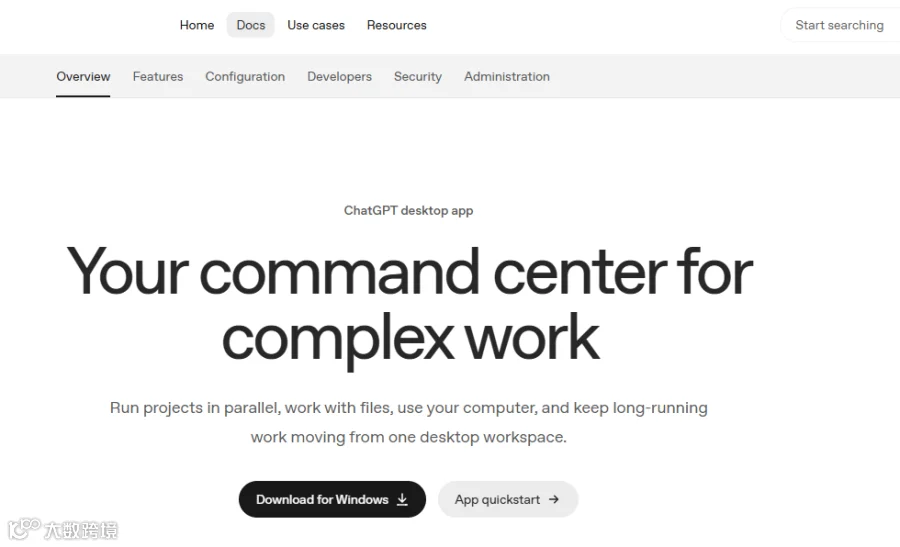
2.1.3 登录账号
打开 ChatGPT 桌面版后,点击登录。
登录流程通常包括:
-
• 选择“使用 ChatGPT 账号登录” -
• 在浏览器中完成账号验证 -
• 授权完成后返回桌面版

登录后,在界面中进入 Codex 工作区,就可以开始处理本地项目。
官方的基本使用流程也很清晰:安装桌面版、登录账号、选择工作位置,然后发送任务。
2.1.4 打开项目文件夹
如果你打算用 ChatGPT(Codex)处理一个持续性的任务,建议先建立一个专用文件夹,把相关材料集中管理。
例如:
   项目文件夹
├── 原始数据
├── 参考资料
├── 分析代码
└── 输出结果
进入 Codex 后:
-
• 点击“打开文件夹”或“添加项目” -
• 选择目标项目文件夹 -
• 在输入框中描述任务
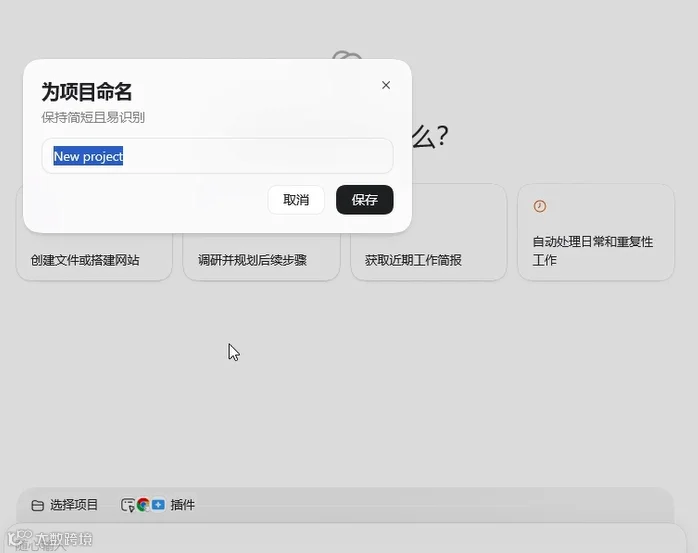
第一次使用时,建议先用少量测试文件运行,确认结果正确之后,再批量处理正式内容。这样更稳妥,也更方便发现流程问题。
2.1.5 安装和调用 Skill
Skill 可以理解为可重复使用的工作流程。
对于需要反复执行的任务,比如文献整理、论文审查、数据分析、代码检查、汇报生成等,Skill 会明显提高使用效率。
安装步骤
-
• 打开左侧的 Plugins 或 Skills -
• 搜索需要的功能,例如: -
• literature review -
• paper review -
• data analysis -
• 打开搜索结果,查看功能和权限 -
• 点击安装或启用 -
• 返回 Codex 开始使用
一般来说,Plugin 可以包含一个或多个 Skill。
Skill 主要负责提供可重复调用的任务说明、操作步骤和输出格式。

2.2 ChatGPT(Codex)网页版
如果你暂时不想安装软件,也可以先使用 ChatGPT 网页版。
网页版不需要安装客户端,打开浏览器即可使用。
代码编写、文件分析、数据处理、网页制作等任务,都可以直接在对话框中完成。对于轻量使用、临时任务或快速测试来说,网页版上手更快。

2.2.1 登录网页版
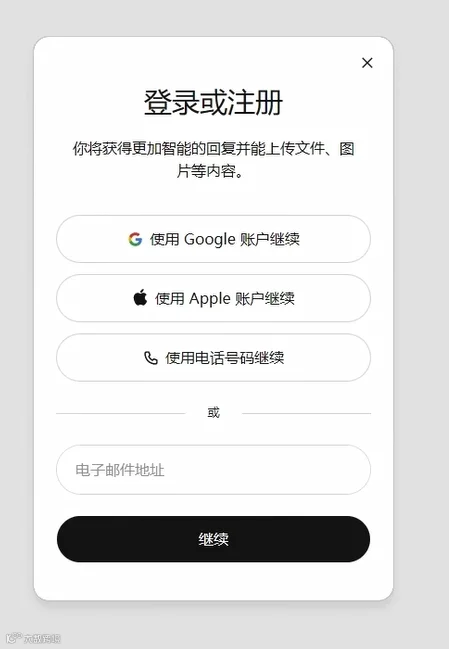
打开 ChatGPT 官网后:
-
• 点击“登录” -
• 使用邮箱、Google 或 Apple 账号登录 -
• 登录后点击“新建对话”
完成后,就可以开始直接输入任务。
2.2.2 描述 Skill 任务
在对话框中,可以直接描述自己的需求。
例如:
   请使用 Operating Review Skill 制作一份科研组会PPT。

课题:基于深度学习的高光谱图像分类
汇报内容:
1. 本周完成了数据预处理
2. 完成了基线模型训练
3. 准确率为92.6%
4. 当前问题是小样本类别识别效果较差
5. 下周计划加入数据增强和消融实验

要求:
8页左右,学术简洁风格,包含研究进度、实验结果、问题和下一步计划。

除了科研场景,这种描述方式同样适用于日常办公、内容整理、代码辅助、文档生成等任务。
关键不是一句话说得多华丽,而是把任务背景、输入材料、目标结果和输出要求讲清楚。
2.2.3 上传文件
点击输入框旁边的“+”号,可以上传代码、Excel、PDF、Word 或图片等文件,然后说明希望它完成什么任务。
例如:
请分析这个 Excel 文件,计算各组的平均值和标准差,并整理成表格。
对于大多数普通任务来说,网页版已经足够使用。
一般也不需要连接 GitHub。只有在需要处理完整代码仓库、运行项目测试或提交代码时,才需要使用更专业的 Codex 云端功能。
结语
今天再看 ChatGPT,它的价值已经不只是“能回答问题”。
随着 GPT 与 Codex 的整合,它开始真正进入任务流程,帮助用户处理文件、运行步骤、复用流程,并承担越来越多重复但耗时的工作。
这也是为什么,安装 ChatGPT(Codex)这件事,正在从“试试看”,变成“值得尽早学会”。
它当然不能替你判断所有事情,但它已经足够帮你把很多工作往前推进一大步。
对于想提高效率的人来说,越早上手,越容易把它真正用起来。
ChatGPT安装包、配置使用教程视频
科研小白需要安装的11个Skills
Codex科研Skills
使用 AI 辅助实验优化:Prompt 与技巧指南
科研写作与绘图 Skills 汇总
Codex 科研插件组合
Codex的基础配置视频
后台回复 [B814],小助理会免费发你。
F424:科研写作与绘图 Skills 汇总推荐
Claude Code 科研进阶指南——Skills 篇
使用 AI 辅助实验优化:Prompt 与技巧指南
科研小白需安装的 11 个 SKills
:
B636:Codex安装问题解决指南
B671:Codex的7个科研插件
B675:Codex 使用前必做的几个设置:配置、权限和 Skill 一次讲清楚
B719:GPT-5.6-Sol-实战指南
B721:2026 ChatGPT(Codex)从安装配置到上手使用
B788:《Paper-Tutor-Skills 使用指南》
B805:Zotero-arXiv-Daily 零基础部署教程