


很多人第一次看到 Codex,第一反应是:
这不就是一个更会写代码的 ChatGPT 吗?
如果只是拿它改几行代码,确实没什么特别。
但对科研用户来说,它更有价值的地方是:它开始能继续往下执行任务。
比如:
-
• 读取本地论文和数据 -
• 修改、运行 Python 代码 -
• 整理 Zotero 文献 -
• 调用科研 Skill -
• 生成科研图表 -
• 整理组会 PPT -
• 持续维护一个项目的中间结果
所以这篇不讲太多 Agent 概念。
直接从一个小白最关心的问题开始:
怎么把 Codex 装起来,然后真正用到科研里。
一、先把 Codex 装起来
目前最容易上手的方式有两种:
文末有完整安装视频教程。
ChatGPT 桌面端
如果你经常处理:
-
• 本地 PDF -
• 实验数据 -
• Python 项目 -
• LaTeX -
• 长期科研项目
优先用桌面端。

安装完成、登录 ChatGPT 后,进入 Codex,选择自己的科研项目文件夹即可。
建议一开始建一个独立目录,以后所有科研任务尽量围绕这个目录进行。
网页版
如果只是:
-
• 临时分析 PDF -
• 处理 Excel -
• 写一段代码 -
• 测试 Skill
网页版已经够用。
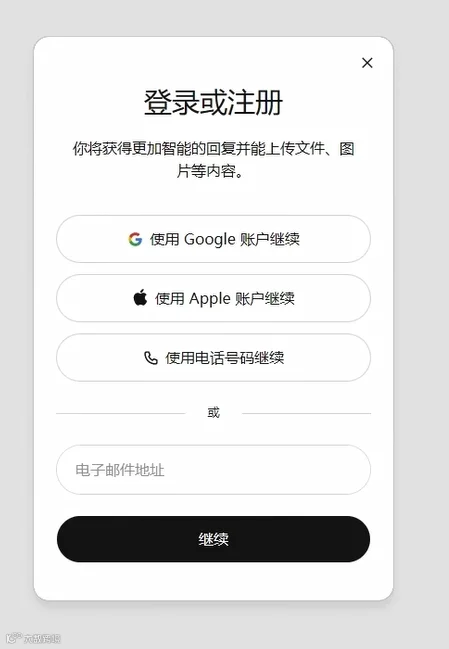
所以小白不用一开始研究太复杂的环境。
先能正常打开、上传文件、跑一个任务,比什么都重要。
二、安装完先改这几个配置
很多人装完就开始干活,其实这是最容易翻车的时候。
Codex 真正好不好用,很大程度取决于你有没有提前告诉它:怎么和你合作。
文末有完整配置视频教程。
设置清楚长期偏好
比如:
    - 根据任务选择使用场景
写文档、做总结、整理资料时,用偏“日常工作模式”的方式。
- 设置适合自己的回复语气
如果你是新手,可以设置得亲和一些,让它多解释原因。
如果你已经熟悉流程,可以设置得务实一些,让它少铺垫、少废话、直接执行。
打开记忆和自定义指令
这一步是让 Codex 先了解你的工作习惯:
   可以提前写入这几条原则:
先思考,再动手;
少说废话,直接解决问题;
精准修改,不要随意重构;
目标驱动,围绕结果输出。
这比每次重新提醒它靠谱得多。
权限不要一次全开
小白最稳妥的原则只有一句:
能少给,就先少给。
只读任务就先别让它改。
涉及:
-
• 删除 -
• 覆盖 -
• 安装 -
• 提交 -
• 外发 -
• 批量修改
最好先确认。
三、Plugin、Skill 到底是什么
很多小白最容易在这里混乱。
文末有完整插件安装视频。
可以简单理解:
Plugin / 连接器负责“让 Codex 接触外部工具”。
比如:
-
• Zotero -
• GitHub -
• 浏览器 -
• Google Drive -
• 数据分析工具
而 Skill 更像一套已经写好的标准工作流程。
例如:
-
• 文献综述 Skill -
• 文献核验 Skill -
• 科研绘图 Skill -
• 组会 PPT Skill -
• 专利 Skill
所以不要一上来装几十个。
对科研用户,我建议先装 4~5 个真正高频的。
四、科研小白最值得先跑的第一条工作流:文献
如果第一次就想看到明显效果,我最推荐:
Zotero → 文献综述 Skill → 文献核验 Skill
这条链非常适合科研初期。
文末有完整教程和skill安装包。
第一步:Zotero 管文献
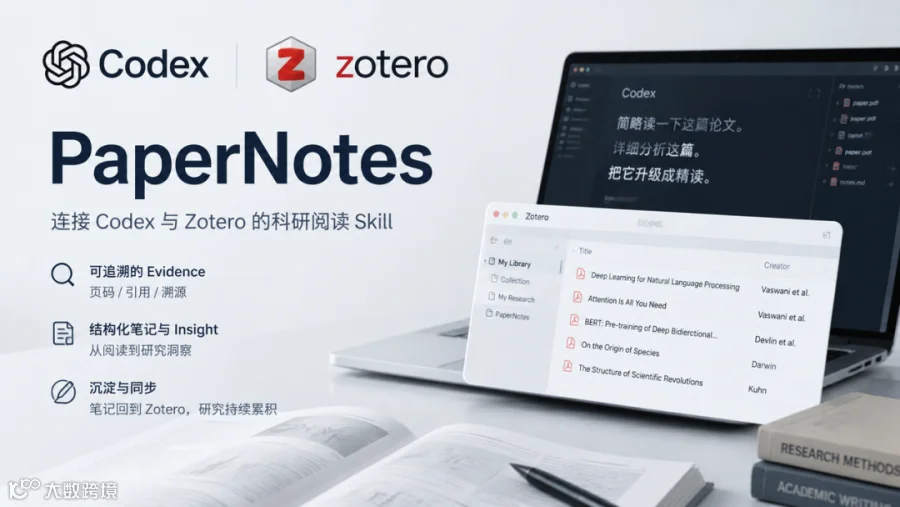
先把相关论文放进 Zotero。
然后让 Codex 帮你:
-
• 按主题分类 -
• 整理作者、年份、DOI -
• 生成阅读清单 -
• 比较不同论文方法
这样至少保证后面的综述不是完全凭模型记忆乱写。
第二步:文献综述 Skill
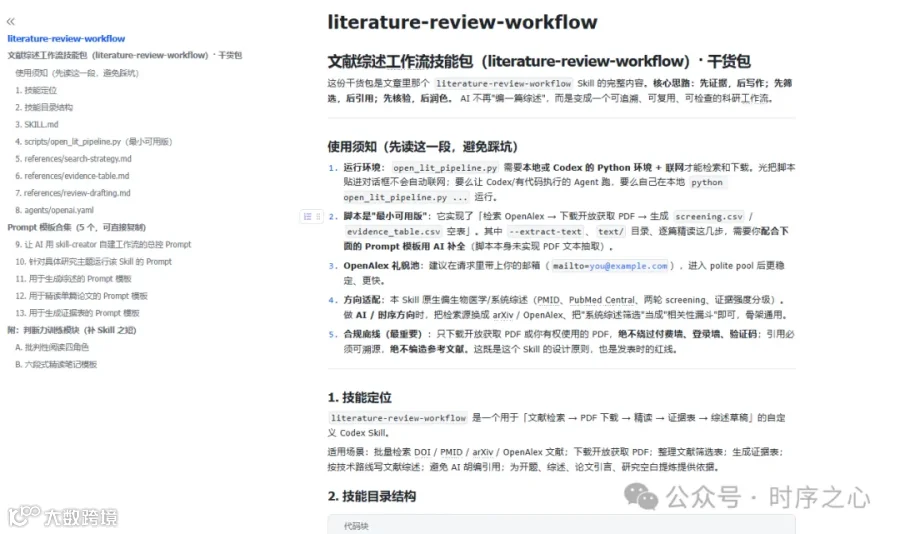
例如:
   请使用 $literature-review-workflow 帮我完成一个文献综述工作流。

研究主题:【填写你的主题】
第三步:文献核验 Skill
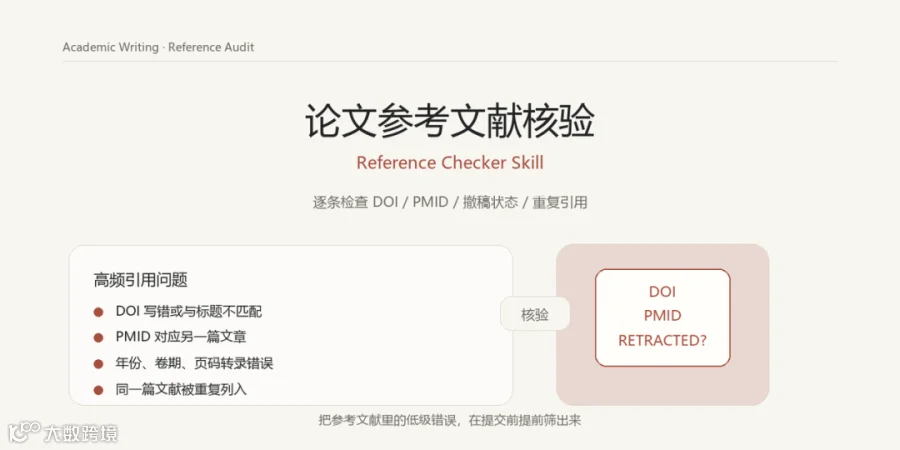
生成完不要直接用。
继续让核验 Skill 检查:
-
• 文献是否真实 -
• DOI 是否正确 -
• 作者年份是否匹配 -
• 原文是否支持当前表述 -
• 有没有夸大论文结论
这一步非常关键。
AI 写综述真正危险的不是文笔不好。
而是:错得很像真的。
五、第二条工作流:实验数据 → 绘图 → 组会 PPT
文献之后,最推荐跑的是:
数据分析 → 科研绘图 Skill → 组会 PPT Skill
文末有对应skill安装包和教程
比如你有:
data/experiment.csv
先让 Codex:
-
• 做描述统计 -
• 检查缺失值 -
• 运行已有分析代码 -
• 输出结果表
然后调用绘图 Skill:

这里重点不是“AI 画图漂亮”。
而是:图能不能追溯到真实数据。
图生成以后,再让组会 PPT Skill 读取:
-
• 研究问题 -
• 实验方法 -
• 本周结果 -
• 已生成图表 -
• 当前问题 -
• 下一步计划
生成 6~8 页组会材料。
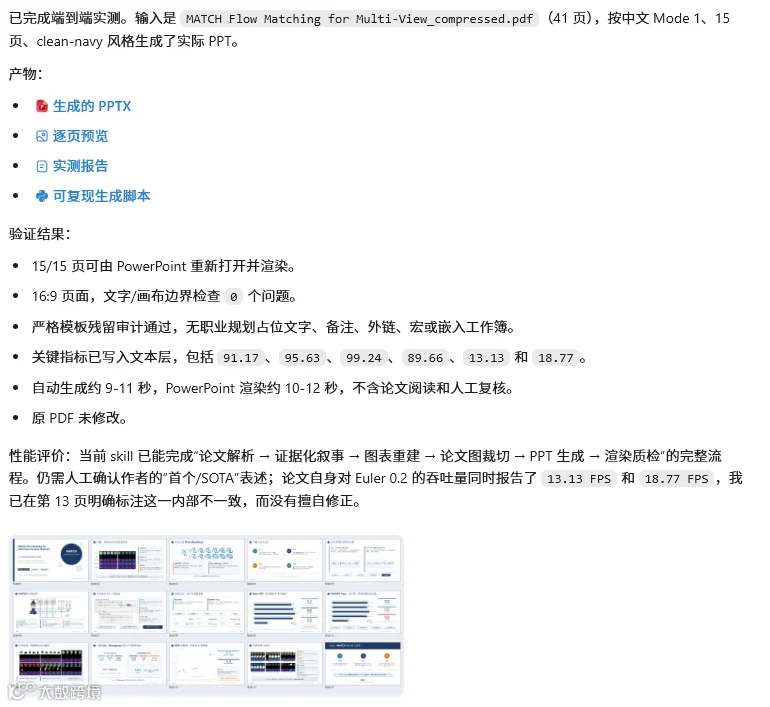
这样你会第一次真正感受到:
Codex 接走的不是一个孤立任务,而是一条链:数据 → 图 → 汇报。
六、什么时候才需要“长程任务”
不是所有科研任务都值得搞复杂管理。
改一个图标题,直接改。
分析一个 Excel,跑完检查。
只有任务持续几天、几周时,才需要保存状态。
比如:
   notes/
├── project_status.md
├── experiment_log.md
└── next_steps.md
project_status.md 不需要写成长篇报告。
只记录:
   当前目标:
完成 A/B/C 三组实验。

已完成:
A、B 已结束。

当前问题:
C 显存不足。

下一步:
降低 batch size 后继续。
下一次再打开 Codex,让它先读取这个文件,就可以快速恢复任务。
这就是所谓“长程任务”目前最实际的用法。
它并不意味着 Codex 自动记住几个月的研究。
更准确地说:
你把科研状态写成文件,让 Codex 每次重新接手。
七、哪些可以交给 Codex,哪些不能
最后一定要把边界说清楚。
|
|
|
|
|
|
|
|
|
|
|
|
|
|
|
|
|
|
|
|
|
|
|
|
|
|
|
|
最后
如果你第一次使用 Codex,不要一上来研究“无人值守 Agent”。
最简单的路线其实只有四步:
先装好。
把权限和项目规则配好。
装几个真正需要的科研 Skill。
跑通一条真实工作流。
可以先测试:
Zotero → 文献综述 → 文献核验
然后再试:
数据 → 绘图 → 组会 PPT
当这些已经稳定以后,再考虑状态文件、自动化和长程任务。
Codex 目前最有价值的地方,不是替你成为科学家。
而是把那些可以重复、可以脚本化、可以验证的科研执行工作接过去。
先让它稳定干活。
再谈智能体。
想要更多AI使用技巧?回复关键词
【B737】智能(可编辑)PPT生成系统安装包和使用手册
【B778】ChatGPT 调用 Origin绘图资料包
【B760】Academic Writing Polisher安装和使用的详细教程(含调用提示词)
【B791】《AI 辅助文献综述正文流水线 · 全套工具包 》
【B804】 AI 一键把论文稿件变成期刊 LaTeX 投稿项目排版资料包
【B805】 Zotero-arXiv-Daily AI 自动筛选论文资料包
【B810】 参考文献核验 Skill 资料包
【B814】:
ChatGPT安装包、使用教程视频
科研小白需要安装的11个Skills
Codex科研Skills
使用 AI 辅助实验优化:Prompt 与技巧指南
科研写作与绘图 Skills 汇总
【B815】《6个开源SCI绘图 Skills 使用手册》
【B820】ChatGPT科研助手skill
【B827】Codex+Zotero论文阅读笔记skill
往期文章推荐:
我把两个基础PPT Skill组合升级,做成了一套智能(可编辑)PPT生成系统(附安装包)
ChatGPT 接管 Origin 后,科研绘图真的变简单了
一个开源 AI Agent Skill:让论文英文润色贴合原意,并检查结论是否越界
告别排版噩梦:用 AI 一键把论文稿件变成期刊 LaTeX 投稿项目
每天刷 arXiv 太累了:用 Zotero + AI 自动筛选论文,中文摘要每日定时推送邮箱
参考文献核验,Reference Checker Skill 帮你逐条检查引用问题
2026 ChatGPT(Codex)保姆级安装配置教程(含桌面版和网页版)
爆火的 6 个开源 SCI 绘图 Skills 实测:功能有何区别,科研绘图该怎么选?
把 ChatGPT(Codex)变成科研执行助手:配置、插件、Skill 和工作流
系统管理文献!Codex+Zotero,一个skill把 Zotero 里的论文和阅读笔记串起来
别再让 AI 直接写文献综述了:我把它拆成 8 道工序,最关键的那道不许它写一个字