


在制作 PPT 时,撤销功能是修正误操作的关键工具。然而,系统默认的撤销次数有限,往往无法满足复杂编辑需求。通过调整软件设置,用户可以自定义增加 PPT 的撤销步数上限。
操作步骤
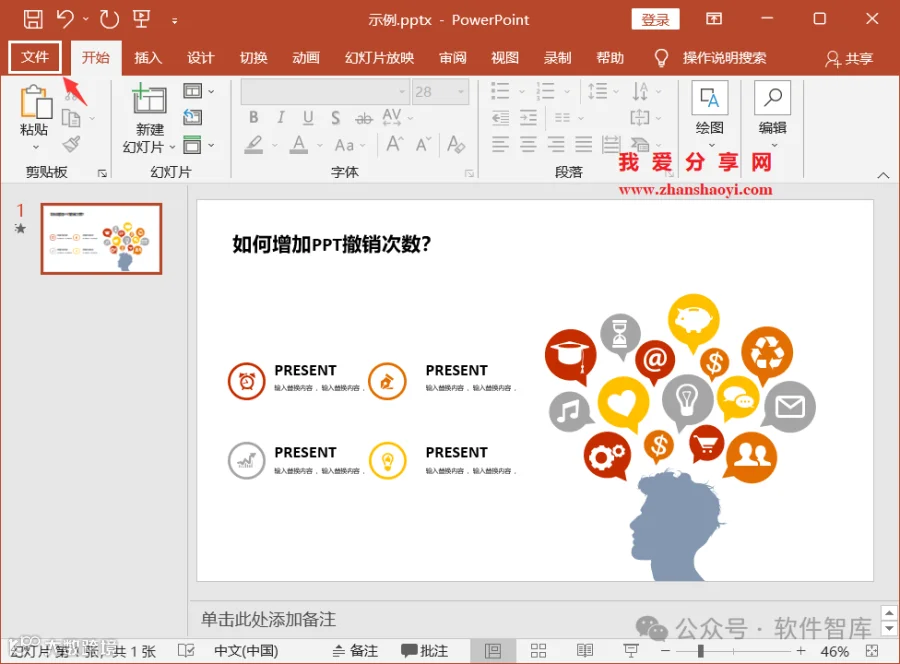
1、启动 PowerPoint 2021,点击左上角菜单栏中的【文件】选项。
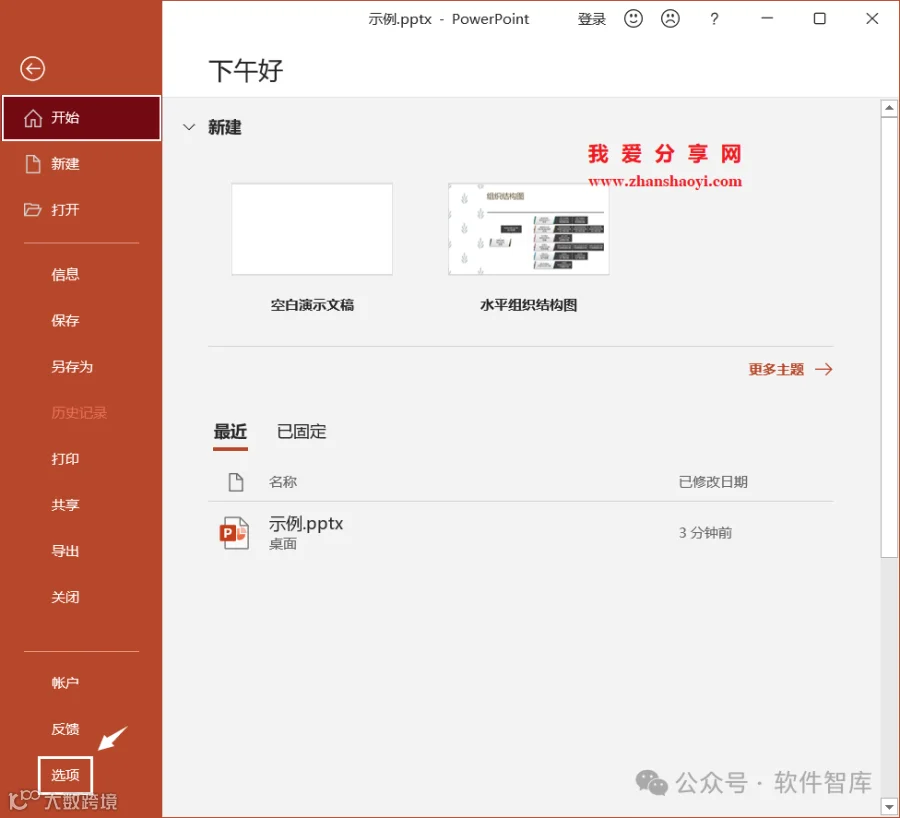
2、在菜单列表底部选择并点击【选项】。
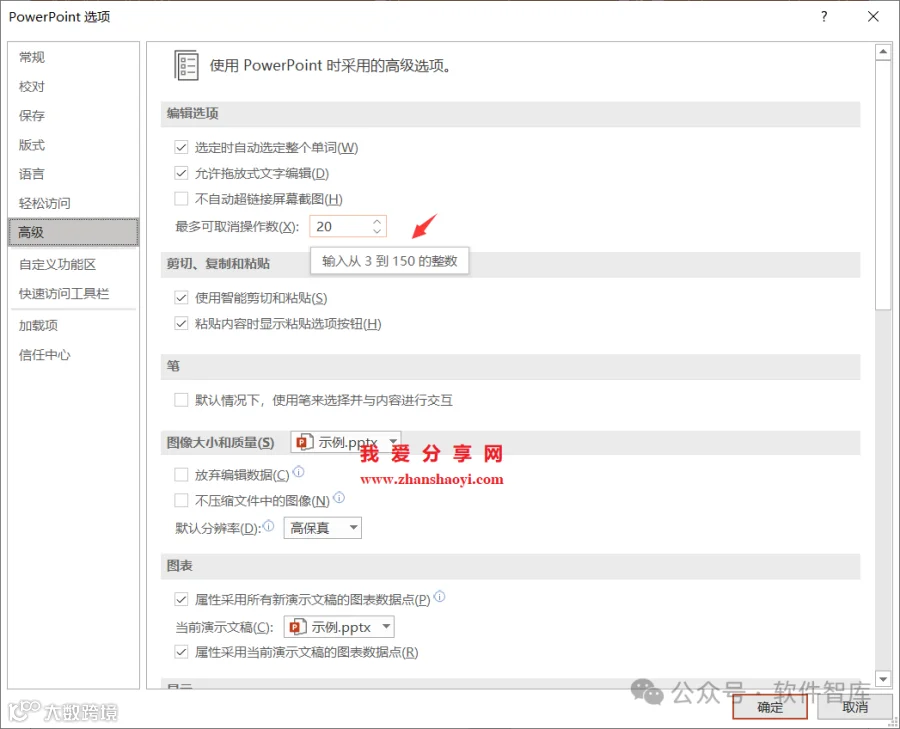
3、在弹出的"PowerPoint 选项”窗口中,点击左侧导航栏的【高级】。在右侧“编辑选项”区域找到“最多可取消操作数”设置项。该数值默认为 20,用户可根据需求将其修改为 3 至 150 之间的任意整数。设置完成后,点击【确定】保存退出。
温馨提示:撤销步数并非越高越好。数值越大,PPT 运行时占用的内存资源也越多。建议根据电脑配置及实际编辑复杂度合理设置,以平衡性能与便利性。

4、返回主界面,关闭当前 PPT 文件并重新打开,新设置的撤销次数即可生效。

温馨提示:虽然增加了撤销步数,但在制作重要演示文稿时,仍应养成随时保存(Ctrl+S)的习惯,以防软件崩溃或意外关闭导致数据丢失。