


Mastercam 安装环境说明
支持系统:Windows 7 / Windows 10 / Windows 11
Mastercam 常见安装报错及解决方案汇总
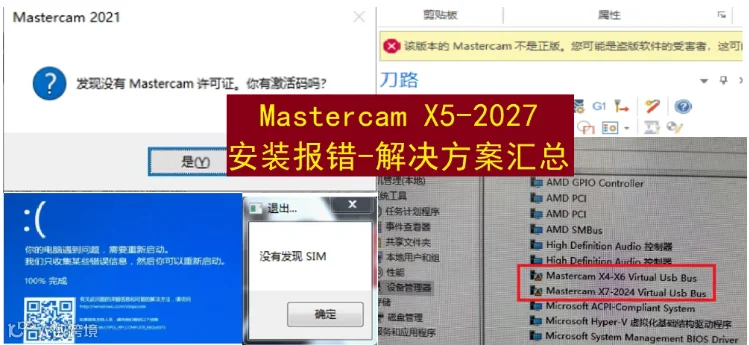
Mastercam 在安装或使用过程中,常因杀毒软件拦截、防火墙禁用驱动或系统自动更新导致“无许可证”、“蓝屏”、“黄条报警”等问题。本文整理了各类故障的专业解决方案,帮助用户快速恢复软件正常使用。
一、提示“没有 Mastercam 许可证”或“没有发现 SIM"
此类报错通常由加密狗驱动被杀毒软件或防火墙误删导致。请关闭安全软件后,按以下步骤操作:
解决方案 1:运行通用许可证驱动破解工具
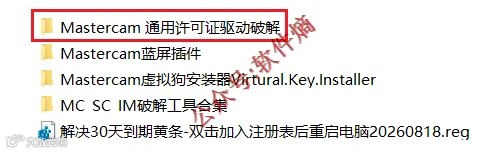
- 打开下载包,进入"Mastercam 通用许可证驱动破解”文件夹;
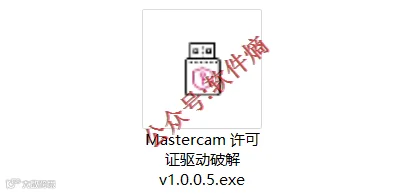
- 右键以管理员身份运行"Mastercom 许可证驱动破解 v1.0.0.5.exe";
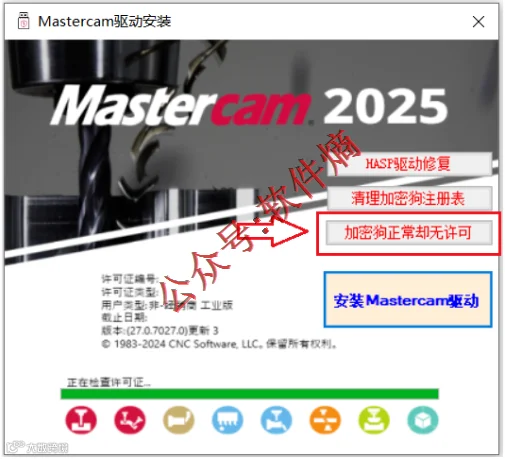
- 点击“安装 Mastercam 驱动”;
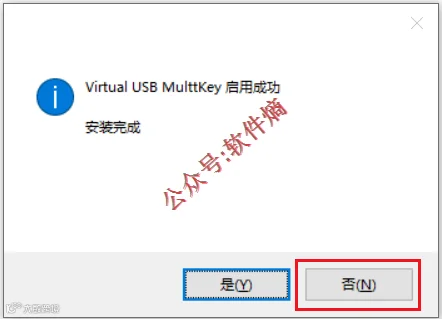
- 弹出提示时点击“否”;
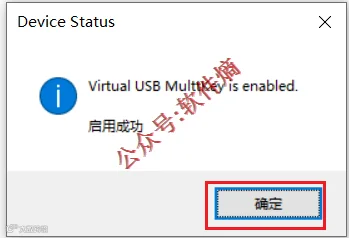
- 选择“加密狗正常却无许可”选项;
- 点击“确定”并重启软件。

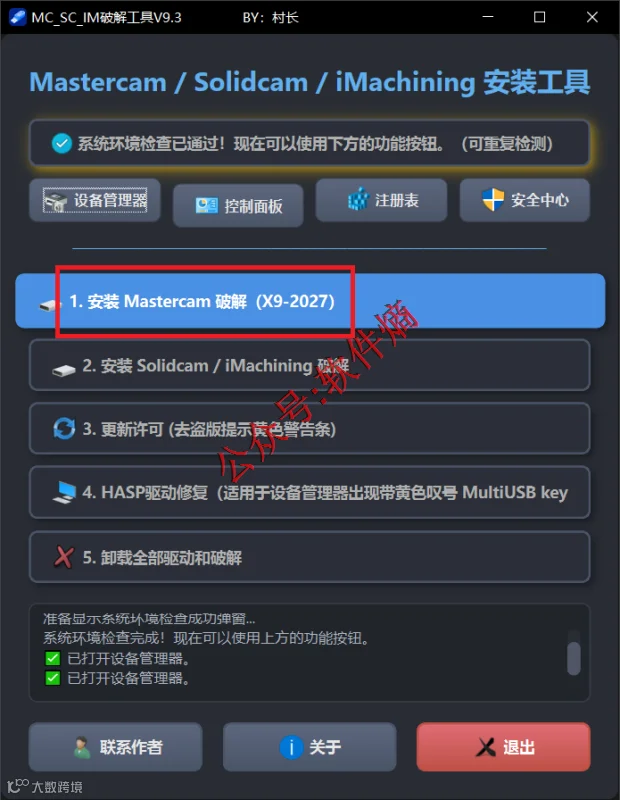
解决方案 2:使用 MC SC IM 破解工具合集
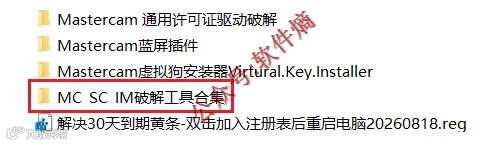
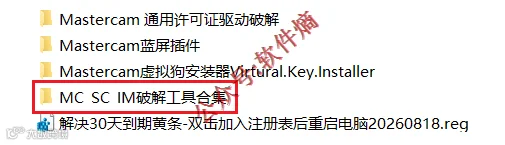
- 进入"MC SC IM 破解工具合集”文件夹;
- 以管理员身份运行"MC SC IM 破解工具 v9.3.exe";
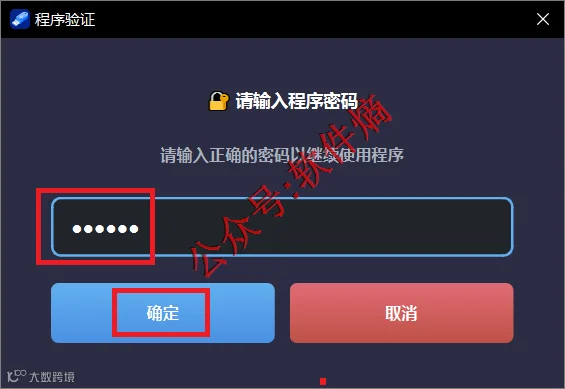
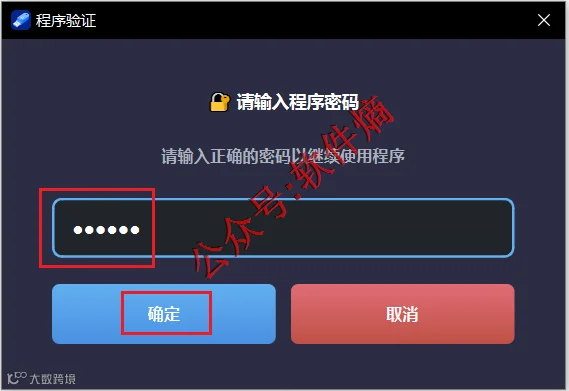
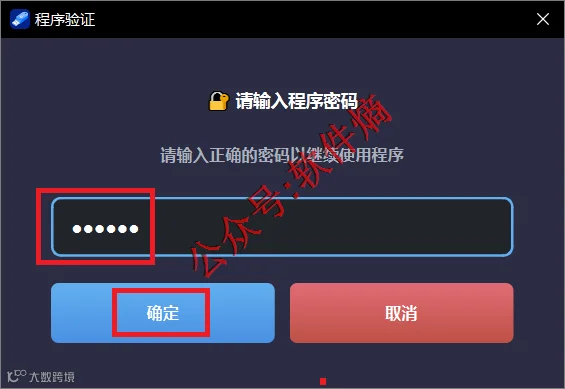
- 输入密码:cnc123,点击确定;
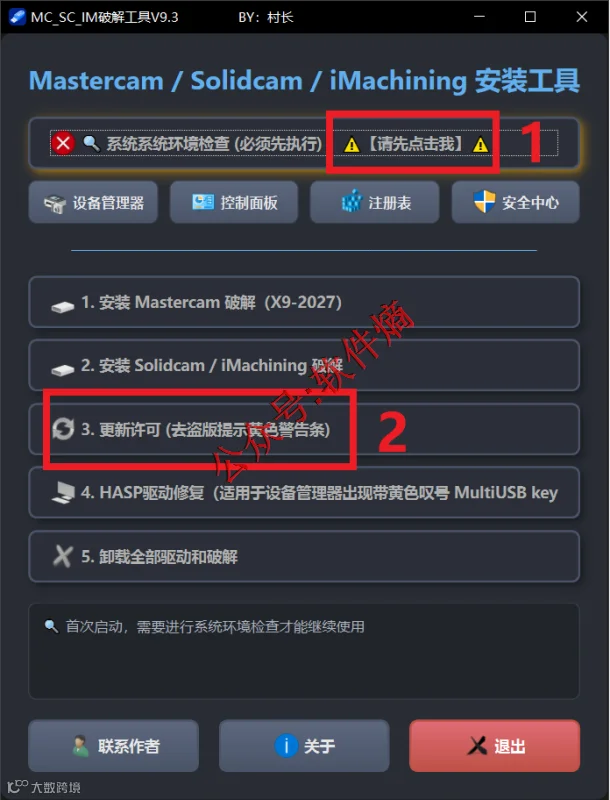
- 点击“系统环境检查”;
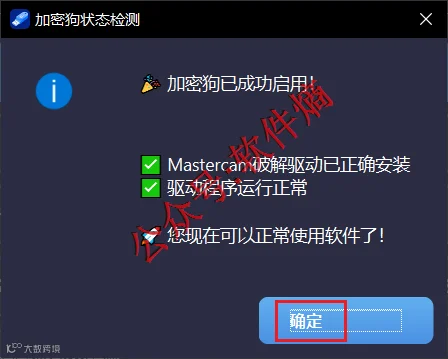
- 点击“安装 Mastercam 破解 (X9-2027)";
- 点击确定并重启软件。


二、界面出现“非正版”黄条或“时间到期”提示
软件虽可运行但显示盗版警告或过期提示,可通过注册表或工具修复。
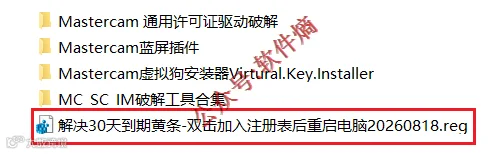
解决方案 1:运行注册表文件
- 双击运行“解决 30 天到期黄条···.reg"文件;
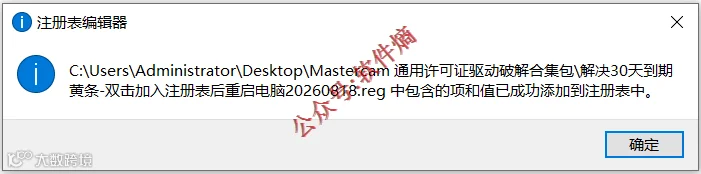
- 点击“是”确认导入;
- 点击“确定”并重启电脑。

解决方案 2:使用破解工具更新许可
- 以管理员身份运行"MC SC IM 破解工具 v9.3.exe";
- 输入密码:cnc123;
- 先点击“系统环境检查”,再点击“更新许可 (去盗版提示黄条警告条)";
- 运行完毕后重启电脑。

三、设备管理器中 MultiUSB Key 带黄色感叹号
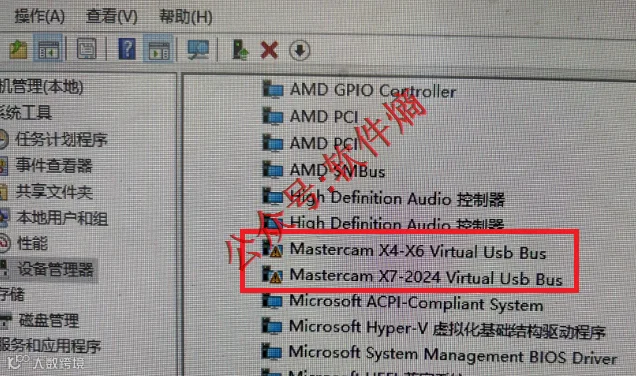
此现象表明加密狗驱动异常,需修复 HASP 驱动。
- 进入"MC SC IM 破解工具合集”文件夹;
- 运行"MC SC IM 破解工具 v9.3.exe"(管理员模式);
- 输入密码:cnc123;
- 依次点击“系统环境检查” -> "HASP 驱动修复”;
- 完成后重启电脑。



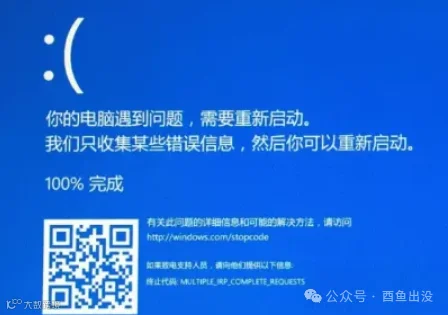
四、安装过程中电脑蓝屏
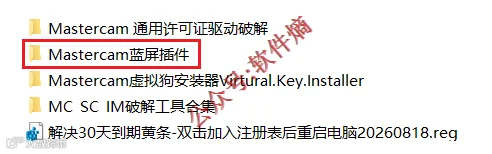
若安装导致无限重启,建议重装系统。若能正常进入系统,请先卸载软件,安装“蓝屏插件”后再重新安装 Mastercam。
蓝屏插件安装步骤
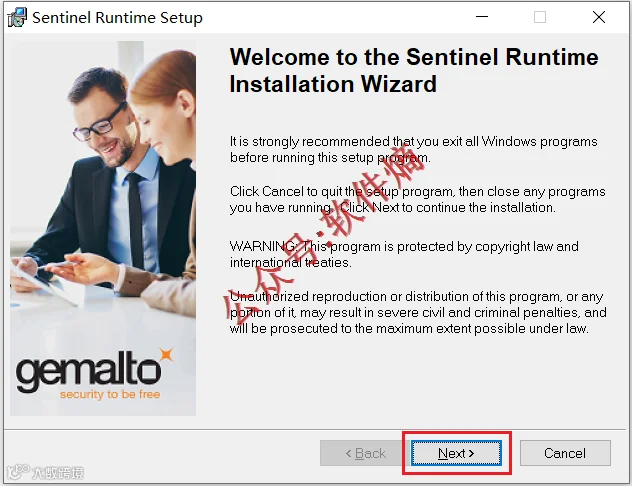
- 进入"Mastercam 蓝屏插件”文件夹;
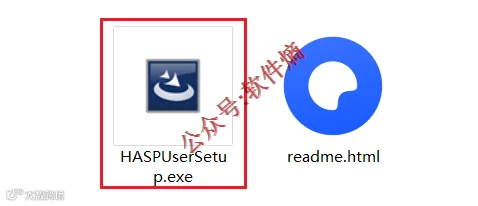
- 以管理员身份运行"HASPUserSetup.exe";
- 连续点击"Next",勾选"I accept..."协议;
- 点击"Finish"完成安装;
- 随后即可正常安装 Mastercam 主程序。


五、系统设置辅助教程
1. 开启/关闭测试模式
开启步骤:
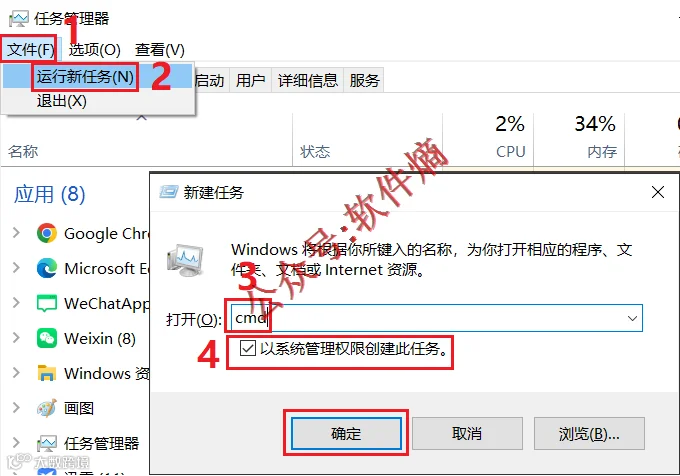
- Ctrl + Shift + Esc 打开任务管理器 -> 文件 -> 运行新任务;
- 输入
cmd,勾选“以系统管理员权限创建此任务”; - 在命令行依次输入以下指令并回车:
bcdedit -set loadoptions DDISABLE_INTEGRITY_CHECKS
bcdedit -set TESTSIGNING ON
重启电脑即可生效。
关闭步骤:
同上打开命令行,输入:
bcdedit -set loadoptions ENABLE_INTEGRITY_CHECKS
bcdedit -set TESTSIGNING OFF
重启电脑即可关闭。
2. 禁用 Win10 驱动程序强制签名(三种方法)
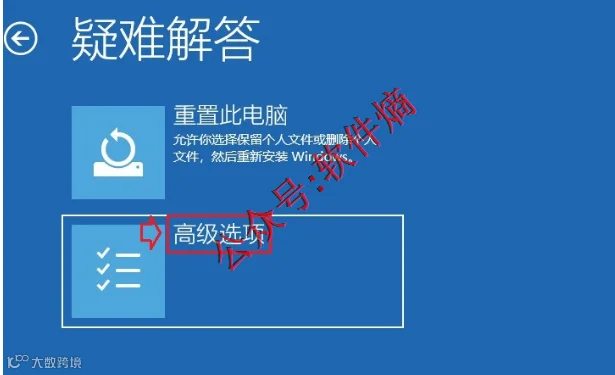
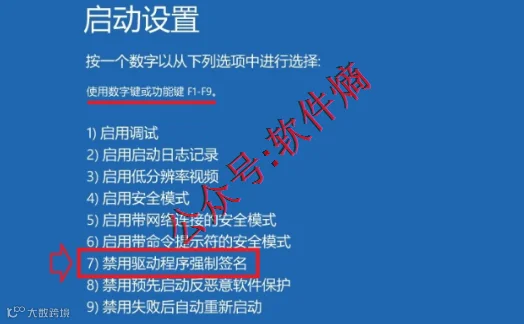
方法一:高级启动设置
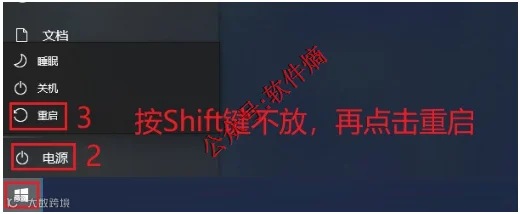
- 按住 Shift 键点击“重启”;
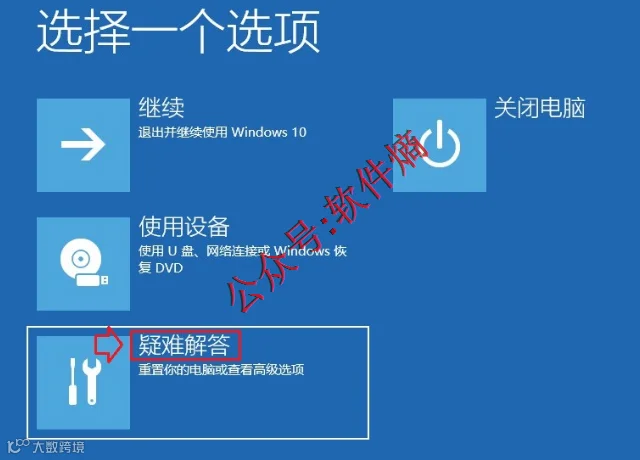
- 进入“疑难解答” -> “高级选项” -> “启动设置” -> “重启”;
- 开机时按 F7 或数字 7 选择“禁用驱动程序强制签名”。


方法二:组策略编辑器
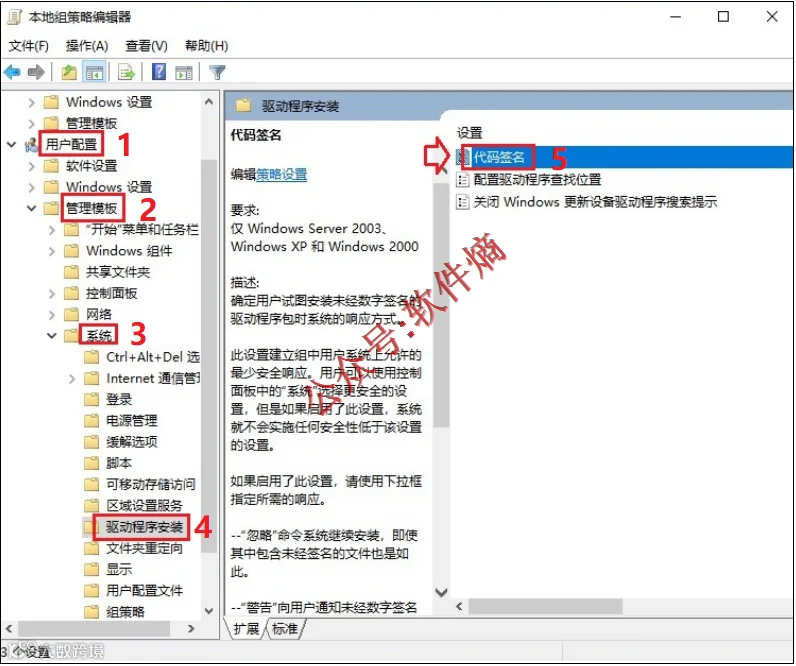
- Win + R 运行
gpedit.msc; - 导航至:用户配置 -> 管理模板 -> 系统 -> 驱动程序安装 -> 代码签名;
- 选择“已启用”,下拉选项选“忽略”,点击确定;
- Win + R 运行
gpupdate更新策略。



方法三:命令行禁用
- 管理员身份运行 CMD;
- 输入:
bcdedit.exe /set nointegritychecks on并回车; - 若要恢复,输入:
bcdedit.exe /set nointegritychecks off。


温馨提示:若上述方法均无效,建议尝试重装系统。软件修复成功后,请务必卸载第三方杀毒软件并关闭防火墙,以防驱动再次被拦截。本文内容仅供学习交流,请于下载后 24 小时内删除,如有侵权请联系删除。