


在 SolidWorks 2022 中,若需更改现有草图的基准平面而无需重新绘制,可通过“编辑草图平面”功能快速实现。以下以将草图从原基准面切换至“前视基准面”为例进行演示。

操作步骤
1. 启动编辑草图平面命令
在左侧设计树中找到目标草图,单击鼠标右键,在弹出的菜单中选择【编辑草图平面】。

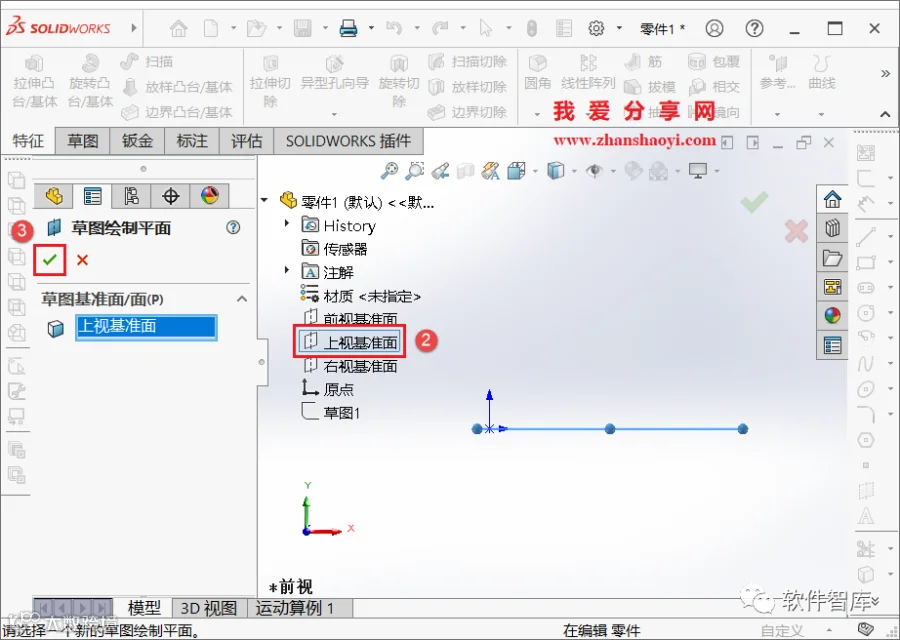
2. 选择新基准面
点击界面中的【▼】展开设计树列表,选取所需的新基准面(本例中选择【前视基准面】),随后点击【√】确认。

3. 验证基准面更换结果
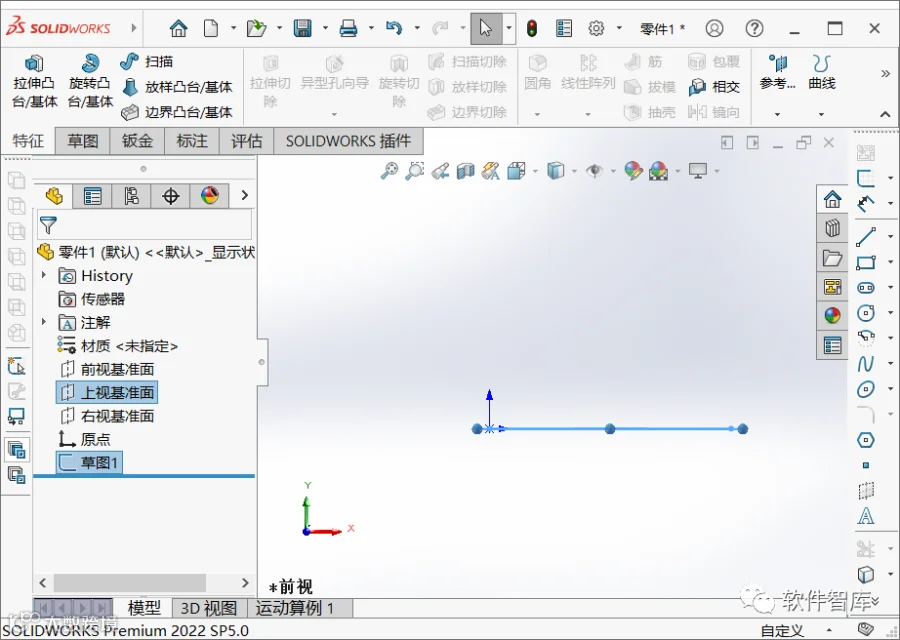
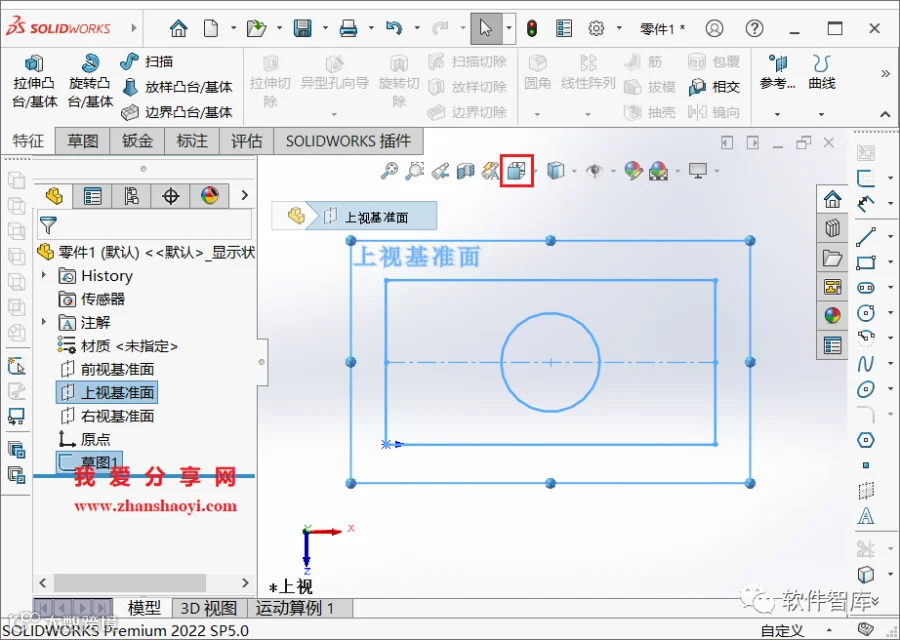
基准面更换完成后,点击工具栏中的“正视于”按钮,即可观察到草图已正确映射至新的基准平面上。
4. 基于新基准面继续建模
确认草图位置无误后,即可基于新的基准面进行后续的拉伸、旋转等特征建模操作。
