


一、Codex 到底能帮你做什么?
Codex 是 OpenAI 开发的 AI 智能体工具。它一开始主要面向编程场景,但现在已经进化成一个能直接操作浏览器和电脑的全能助手。

具体来说,它能帮你完成各类你想不到的工作:
-
完全不用你写代码,就能从 0 到 1 帮你搭建网站、小程序甚至原生 APP; -
自动读取你本地文件夹里的客户案例、合同、公司内部资料,直接帮你生成符合要求的标书; -
不需要你动手,它就能自己打开浏览器搜索资料、下载文件、点击页面按钮、自动填写表单; -
甚至可以帮你写自动执行脚本,实现每天定时上班打卡、批量剪视频、生成 AI 漫画和漫剧等等复杂任务。
换句话说,Codex 与其说是只会给你出主意的聊天机器人,不如说是能踏踏实实替你动手干活的数字同事,这也是它和普通 AI 工具最大的不同。
二、Codex 和 ChatGPT、DeepSeek、豆包的本质区别是什么?
ChatGPT、DeepSeek 这类大家熟悉的 AI 工具,目前核心优势还是对话能力,顶多帮你生成 PPT 大纲或者给你出解决方案,但不会真正动手把完整的活干完,最后操作环节还是要你自己来。
Codex 则完全不同:它能直接读取你电脑里的文件夹内容、自己创建文件、运行本地程序、自动上网搜资料、操作浏览器和电脑系统、提交代码到 GitHub、甚至自己就能把程序部署上线。它是一个真正的自主执行 Agent 智能体,还能同时开启多个任务让不同的 AI 分身帮你干活,互相之间完全不干扰。

目前市场上同类的 Agent 工具还有 Claude Code、Trae、WorkBuddy、Kimi 智能编程等。那么为什么推荐零基础的朋友从 Codex 开始?原因主要有两个:
第一,它的底层大模型是 ChatGPT,综合能力目前是业内第一,“智商”最高,处理复杂任务出错更少。
第二,性价比足够高,只要订阅每个月 20 美元(约合 140 人民币)的 ChatGPT Plus,就能获得够用的 Token 额度,比其他按量付费的工具划算得多。

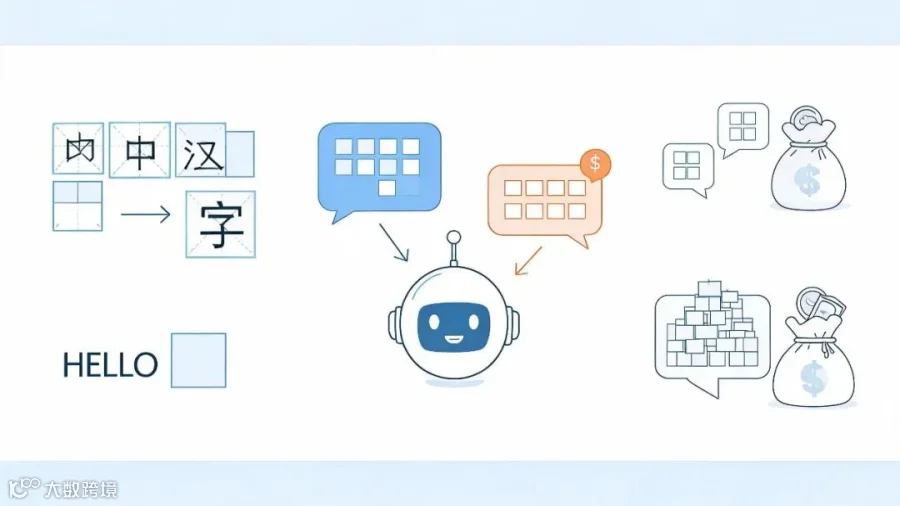
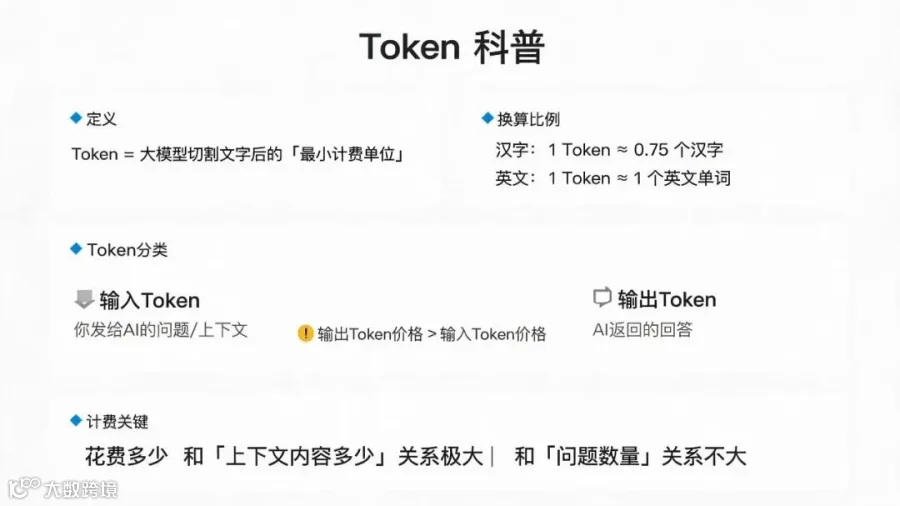
这里给零基础朋友简单科普一下 Token 是什么:Token 其实就是大模型把文字切割之后得到的最小计费单位,计费规则和我们平时理解的按问题收费不一样。大概 1 个 token 约等于 0.75 个汉字;英文 1 个单词约等于 1 token。你发给 AI 的问题算「输入 token」,AI 返回给你的回答算「输出 token」,通常输出 token 的价格比输入 token 更贵。所以整体花多少钱,其实和你问了几个问题关系不大,和你每次给 AI 塞了多少上下文内容关系极大。
三、Codex 从 0 到 1 安装指南(省钱完整版)
Codex 目前一共有四种使用方式:CLI 命令行版、VSCode 插件版、网页版和桌面客户端。从对零基础小白的友好程度排序,最推荐大家直接选桌面客户端,下面的整个教程也都围绕桌面客户端版本展开。
第一步:准备基础环境
-
提前准备好能访问海外网络的代理工具,这一步不用多解释。 -
打开谷歌浏览器,访问 Codex 官方网站。 -
找到桌面客户端下载入口,下载流程和你平时下载其他电脑软件没有任何区别,跟着提示走就行。
第二步:注册登录
建议大家提前注册好谷歌账号,用谷歌账户直接登录会比其他方式方便很多。这里有一个很关键的点:Codex 的账号体系和 ChatGPT 是完全打通的,用你已经开通 Plus 的 ChatGPT 账号登录,你的消息额度可以直接复用 ChatGPT 订阅的配额,不需要额外再花钱买额度,还能第一时间用上 GPT 最强的最新模型,云端任务这类高级功能也能全部解锁,性价比拉满。
**重中之重:非常不建议用 API Key 登录。**很多小白听了网上的攻略用 API Key 登录,虽然确实能用,但云端任务和最新模型你都用不了,而且 API Key 是按量付费的,跑一个稍微复杂点的任务几十块就没了,算下来总价还不如直接订阅 ChatGPT Plus 便宜,非常不划算。
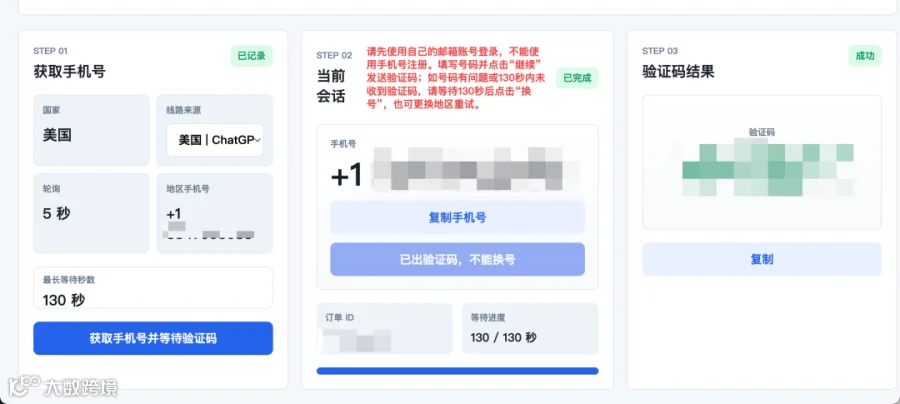
登录的时候大部分小白都会遇到一个卡点:登录需要国外手机号接收验证码。其实这个问题解决起来很简单,找低成本的接码服务,1 块钱就能搞定,不会卡很久。
第三步:订阅套餐
直接订阅 ChatGPT Plus 就完全够用了,20 美元一个月(约合 140 人民币),正常使用的话额度完全够。
这里额外给大家提个醒,2026 年 4 月开始,Codex 的计费规则调整了,从原来的「按消息估算额度」改成了「按 Token 实际用量」计费,跑多少算多少。原来发一条消息不管背后读了多少上下文、调用了几次工具,都固定扣对应额度,现在改成直接按输入 token、缓存输入 token、输出 token 三类分开计费。对于那些需要一次性读取几十万 token 上下文的复杂任务,新的计费方式算下来通常会更贵。这也是我们推荐大家直接用 Plus 包月订阅,不用 API Key 按量付费的核心原因——包月对重度使用用户来说,比按量付费划算得多。

四、Codex 入门使用方法
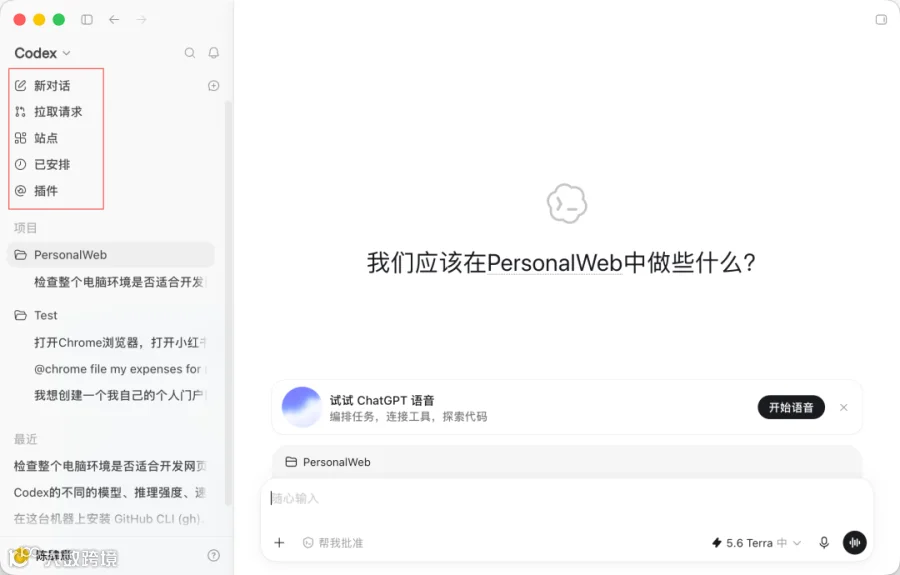
1. 菜单栏核心功能说明
- 新对话
:和你平时用豆包、ChatGPT 聊天体验差不多,适合处理零散琐碎的工作,比如搜集资料、写文案、翻译内容等等。 - 项目
:只要你的任务涉及生成本地文件,一定要在项目模块里操作。每个项目对应你电脑上的一个本地文件夹,你在这个项目里做的所有操作和生成的所有内容,都会自动保存到这个文件夹里,方便管理。 - 自动化
:用来管理你设置的定时自动执行任务。 - 搜索
:可以在你所有的历史对话记录里搜索关键词,找之前的内容很方便。
这里给大家一个核心使用原则:只要涉及操作本地文件,就一定要用项目模块,不要用普通新对话。而且最好一个任务开一个对话,不要在同一个对话里塞十件完全不同的事。 每个对话的目标越纯粹,AI 的输出表现就越好,出错概率越低。
2. 几个关键设置怎么选?
- 权限模式
(左下角手掌图标): -
「请求批准」模式:Codex 只能修改当前项目文件夹内部的文件,想要联网、运行终端、访问项目文件夹以外的内容,都需要你手动同意,安全性最高。 -
「帮我批准」模式:Codex 会自己评估操作风险,觉得安全的操作就不会问你,只有风险较高的操作才会弹框提醒你。建议新手刚开始用的时候选「请求批准」,等你熟悉了 Codex 的操作逻辑之后,再改成「帮我批准」,节省你的时间。 - 推理强度
:这个参数决定模型愿意花多少时间「思考和检查」你的任务,推理强度越高,AI 越聪明,处理复杂任务的能力越强,但速度越慢,消耗的额度也越多。日常使用推荐大家选中等强度就够了。 - 速度
:这个参数决定你拿到结果的等待时间,速度越快,消耗的额度也越多,日常用推荐选标准速度就够。 - 模型选择
:日常使用推荐选最新的模型(目前是 5.6 系列)搭配中等推理强度 + 标准速度就好。这个不用纠结,用久了你自然会按照自己的使用习惯调整。
五、一些进阶实用小技巧
1. AGENTS.md:不用每次重复说规则
AGENTS.md 其实就是你写给 Codex 的一份持久化全局指令,每次 Codex 启动新会话、开始干活之前,都会先读一遍这个文件,把里面的规则当成这个项目的默认要求记下来。
为什么需要这个文件?因为 Codex 每开启一个新会话,都是从零开始的,上一个会话你交代的「用 pnpm 安装依赖、别动 legacy 文件夹、测试用 xx 命令跑」这类要求,下一个会话它就完全忘了。如果没有 AGENTS.md,你每次开新会话都要重新说一遍规则,非常浪费时间。
创建方法也很简单:在你的项目根目录下新建一个叫 AGENTS.md 的文件,用任意文本编辑器打开,把你要写的规则写进去就行。注意最好把内容控制在 150 行以内,写太长会占用过多的上下文记忆容量,反而影响 AI 处理任务。
2. 上下文窗口和额度管理
输入框右下角的小圆圈,代表当前上下文窗口已经用了百分之多少的容量。Codex 本身会自动压缩过期的上下文,你也可以直接在输入框输入/压缩手动压缩,让 AI 把注意力集中在你当前的任务上,提升输出质量。
想要看还剩多少额度、什么时候刷新额度,可以点左下角设置里的「剩余额度」就能看到,也可以在对话框输入/,然后选择「状态」,就会在会话里持续显示你的剩余额度和上下文容量了。
3. 任务排队和插队玩法
任务排队:不需要等 Codex 把当前任务做完,你发出去的新消息会自动排在当前任务之后,按顺序执行,不用干等。
任务插队:如果你突然改了主意,想让 Codex 先处理你的新要求,不用取消当前任务,只要点击消息边上的「引导/调整方向」按钮,新要求就会插入到当前任务中,立刻生效。
多任务并行:如果你想同时做两个任务,只要在当前项目里新建一个对话,两个任务就能同时跑。不同对话的聊天内容不共享,但都能访问当前项目的所有文件,非常方便。
4. 插件:Codex 的能力扩展核心
对 Codex 来说,没有插件就是普通的聊天 AI,装对插件才能变成自动干活的智能助手。安装插件之后,只要在聊天框里输入@插件名就能直接调用对应的能力。
给大家列几个必装的核心插件:Computer Use(操作电脑系统)、Browser Use(操作浏览器)、Chrome、GitHub、Vercel/Netlify(部署网站用)。
这里有个需要注意的点:目前 Computer Use 功能暂时只原生支持 Mac 系统,Windows 用户需要用修复脚本才能启用这个功能。
5. Computer Use 用不了?常见坑的解决办法
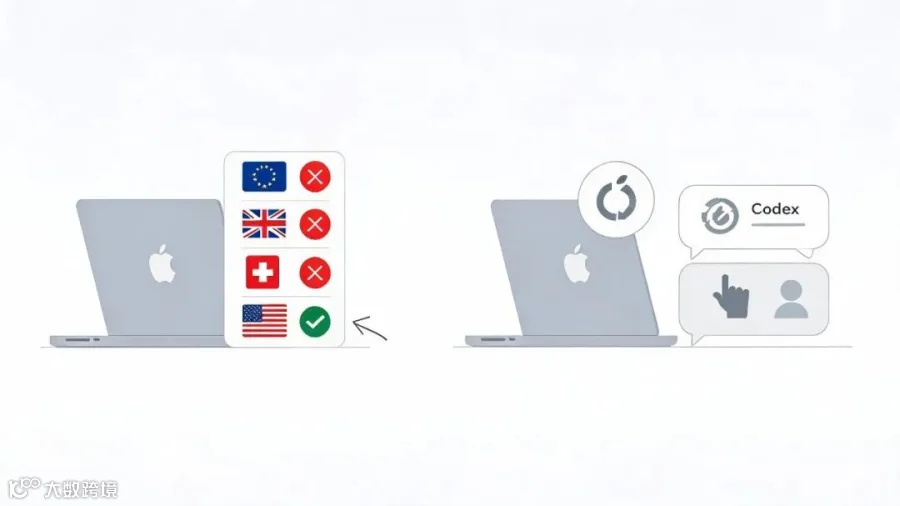
踩坑记录 1:用 Macbook 搭配香港代理,发现 Computer Use 和 Browser Use 都用不了。排查之后发现是地区限制的问题,不能用欧盟、英国、瑞士的代理,建议直接选美国地区的代理,就能解决大部分问题。
踩坑记录 2:代理地区改对了还是用不了,大概率是你的 macOS 操作系统不是最新版本,把系统更新到最新版就能解决。
还有一个亲测有效的偏方:直接“催促”Codex,跟它说:“给我找到无法操作的具体原因,不要只说不能用,必须帮我解决问题为止,以后遇到同类问题也要按这个标准来做。”它就能自己定位问题并且帮你解决。
这里给大家提个醒,用 Codex 一定要明确给它说清楚完成的标准和边界,不然它经常明明有能力做,却直接摆烂卡在那里不动,你明确给它提要求,它就会想方设法给你做完。
6. 本地、工作树与云端模式怎么选?
在 Codex 桌面 App 里新建一个会话的时候,会让你选三种模式:本地、工作树和云端,各有各的适用场景。
本地模式:会直接在你电脑的项目文件夹里修改文件,适合做简单任务,比如改个页面样式,想要立刻看到修改效果,选这个模式就对了。
工作树(Worktree)模式:这是 Codex 非常实用的一个核心功能,它会自动帮你创建一份隔离的代码副本,所有修改都在副本上做,从根源上解决修改同一份文件的冲突问题。用法很简单,新建对话的时候选工作树模式,选默认的 main 主分支就可以,你原来的项目文件不会有任何改动。Codex 做完之后,右边的差异面板会显示它改了哪些内容,你可以选择合并到本地、创建新分支或者直接扔掉,非常灵活。用这个模式,你改前端样式、修后端 Bug、补测试用例三件完全不相关的事,可以同时开三个工作树并行做,互相之间不会覆盖文件。哪怕你当前工作区还有一堆没提交的改动,突然想验证一个新思路,开个新的工作树随便试就行,试错成本为零,不行直接扔掉就好,不会搞乱你原来的项目。
云端模式:把任务发到 OpenAI 的服务器上执行,你的电脑不用一直开着,跑完之后你再来看结果就行,适合耗时比较长的大任务。但是这个模式配置比较复杂,普通用户大部分时候都用不到,新手可以先不用管。
7. 内置终端:别浪费这个核心功能
很多新手把 Codex 当成一个普通聊天窗口用,其实终端是 Codex 干活的核心工具之一。简单来说,终端就是一个可以输入命令的窗口,程序员平时都会在终端里输入命令运行程序、安装工具、查看文件内容。Codex 已经把终端内置到 App 里了,你不用额外再开一个终端窗口,只要点击右上角的终端图标,或者按下快捷键 Cmd + J,就能在底部呼出终端面板。
这个内置终端最大的好处就是:Codex 能直接“看懂”终端输出的内容。比如你让它帮你运行程序,程序报错了,它会直接读取错误日志,自动分析问题出在哪里,然后给你出修复方案,全程不需要你手动复制粘贴错误信息,非常省心。
8. 技能(Skills)是什么?
简单来说,技能就是把固定的操作步骤写好,打包成一个 markdown 文件,Codex 用的时候会按照步骤一步步读取执行。一个插件等于多个技能加上和外部应用的连接能力,你只要在输入框输入$就能手动触发技能。
六、从 0 到 1 做第一个项目:个人作品集网站
对零基础来说,直接动手做项目永远是最快的学习方式,不用纠结理论,做着做着就会了,这就是费曼学习法的核心——用输出倒逼输入。
第一步:创建项目
先在你自己电脑上新建一个项目文件夹,然后打开 Codex 点击「项目」→「新建空白项目」,选中你刚创建的文件夹就完成了,鼠标放在项目上就能显示完整的本地路径。
第二步:让 Codex 帮你准备环境
创建好项目之后,先发一条指令给 Codex:「检查整个电脑环境是否适合开发网页,把缺少的工具都帮我装好。」剩下的准备工作它就会自己做了。过程中可能会遇到问题,比如很多人会因为代理的问题导致安装失败,这时候只要把 Node.js 这类工具的官网链接复制给 Codex,它就能重新下载安装了。
第三步:明确你的需求
如果你刚开始还没有想清楚具体要做成什么样,可以用 Codex 的计划模式,你只要给它说个大概的方向,它会一步步提问,帮你梳理出清晰具体的需求文档。
第四步:开始执行
需求梳理清楚之后,Codex 就会直接开始干活了。我当时直接把我的简历、作品集和照片发给它,让它帮我从 0 搭建一个个人作品集网站,只说了一句话,它就直接生成了一个完整可用的网站。
这里把我当时用的提示词分享给大家,供大家参考:
根据我的简历,帮我从 0 搭建一个个人作品集网站。我的身份是 toB 科技公司市场运营。网站整体要是暗色系、高级、克制、有科技感、但不要像千篇一律的模板网站。网站需要包含:
- 全屏首页 Hero,包含视频背景、大标题、导航栏和联系按钮
- 个人经历模块,包含头像或人物图、个人介绍、联系方式、个人经历和作品数据
- 精选项目模块,用大卡片展示作品图片
- 个人优势模块,用卡片展示我的核心能力
- 底部联系方式模块,做成整屏收尾页
请使用 React+Vite 实现,页面适合 PC 端展示,版心控制在 1700px 左右。先完成一个可以运行和预览的基础版本,后续我会继续提供截图和参考网站让你优化。
完全不用写任何代码,只用自然语言描述需求,十几分钟就能做出一个不错的网站,效率提升得非常夸张。当然第一次做出来的初版会比较粗糙,后续可以再慢慢调整优化,后续我也会专门给大家分享怎么把 Codex 做的网站调整得更炫酷实用。
第五步:部署上线
如果不部署到云端,做好的网页只能在你自己的电脑本地打开,想要让所有人都能访问你的网站,就需要部署到云端。Codex 已经内置了 Vercel 和 Netlify 插件,直接在插件面板搜索安装,然后跟 Codex 说一句「用 Vercel 把这个网站部署一下」就搞定了,剩下的它会自己操作。
这里需要注意:用 Vercel 部署完成之后生成的链接,可以发到手机端和平板端打开,支持公开访问,但国内访问需要用代理。如果想要不用代理就能在国内正常访问,就得买华为云、阿里云这类国内服务器部署,具体怎么部署,有没有免费的部署方式,我后续再单独给大家分享。
七、为什么说这个时代最好的改命机会是 AI+ 自媒体?
AI+ 自媒体其实是一个进可攻退可守的赛道,对普通人来说非常友好。
进可攻:你可以把做 AI 自媒体的过程当成你的个人作品集,直接就能佐证你的学习能力和运营能力,不管是找下一份工作涨薪,还是进入 AI 相关的公司,甚至直接开启副业、做自己的一人公司,都非常有帮助。而且现在大部分公司老板和前沿行业的从业者都在关注 AI 话题,你既懂 AI 又会做自媒体,本身就是非常好用的社交人脉放大器,能帮你链接到很多优质资源。
退可守:哪怕最后没有折腾出什么大成果,你也没有什么成本,至少学到了新的 AI 技能,还锻炼了自己的写作和表达能力,怎么都不亏。
这篇教程把我折腾一个周末踩过的所有坑都整理出来了,就是希望能帮零基础的朋友少走弯路,早日把 Codex 用起来。最后祝大家都能抓住 AI 的机会,早日实现收入提升,恣意而活~