


操作步骤
1、启动 AutoCAD 2026,进入绘图界面并绘制一个 3×3 表格。

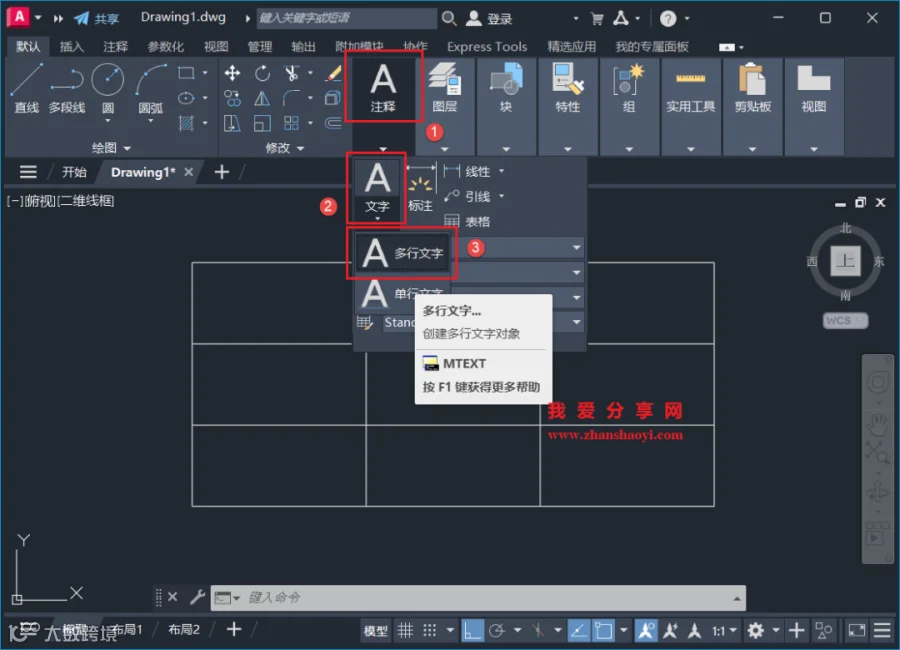
2、点击顶部工具栏【注释】→【文字】→【多行文字】。
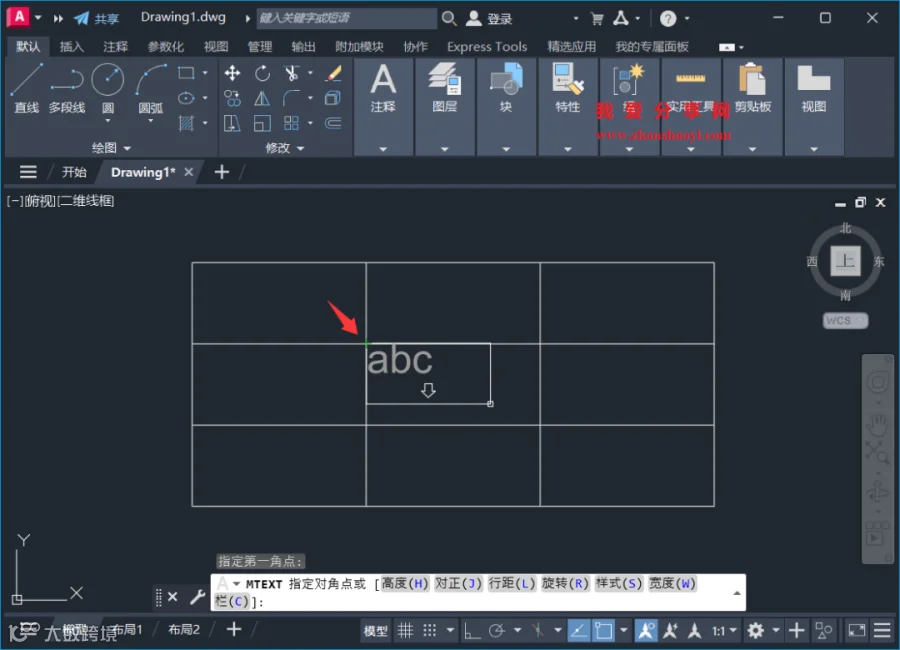
3、根据命令行提示指定对角点,首先选择表格左上角的角点。
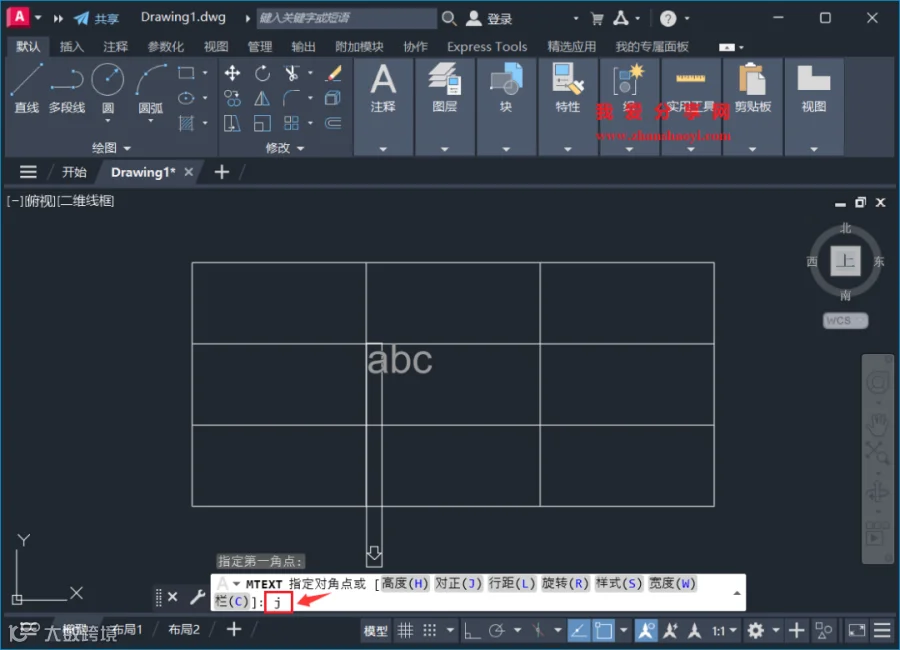
4、在命令行输入J(对正命令),按 Enter 键确认。
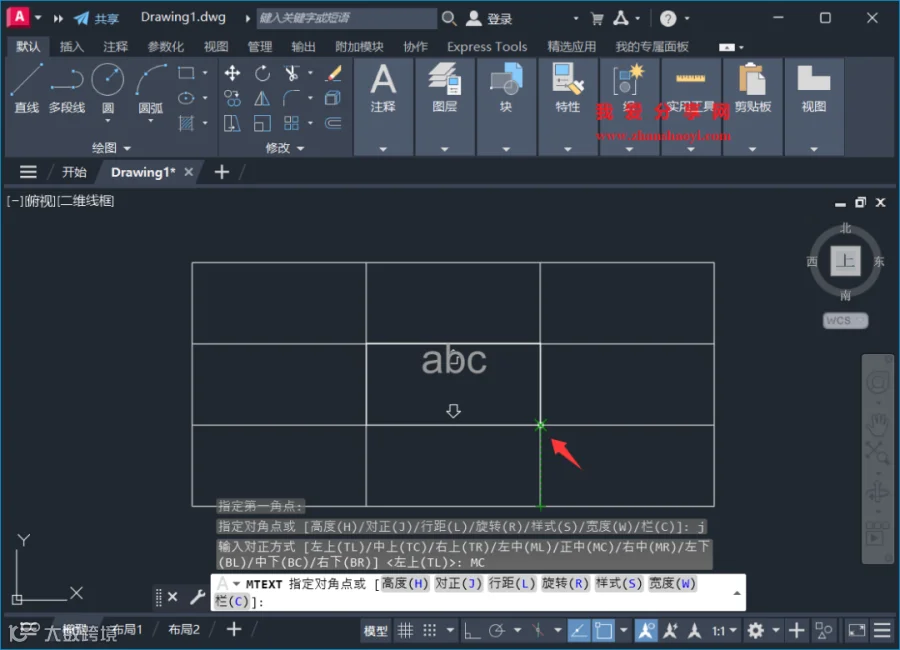
5、继续输入MC(选择“正中”对齐方式),按 Enter 键确认。

6、选择表格右下角的角点,完成文字区域定义。
7、输入所需文字,点击【关闭】选项退出编辑器。

8、此时文字已实现水平与垂直双向居中。

长文本换行与字号调整
9、若输入文字较多导致自动换行影响美观,可调整字体大小以优化显示效果。
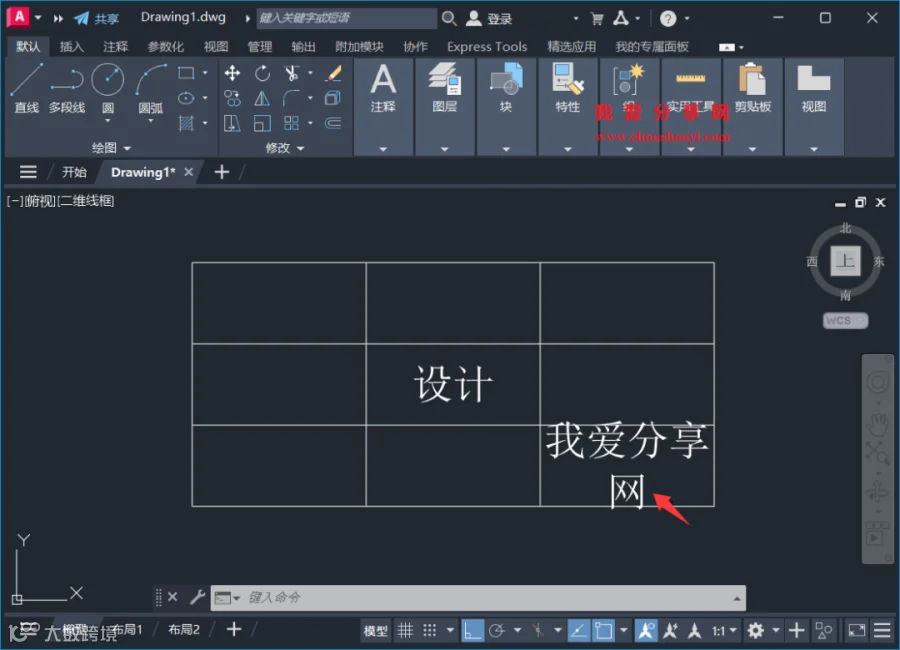
10、选中所有文字,将字号由 2.5 调整为 2,预览效果确认后点击【关闭】。


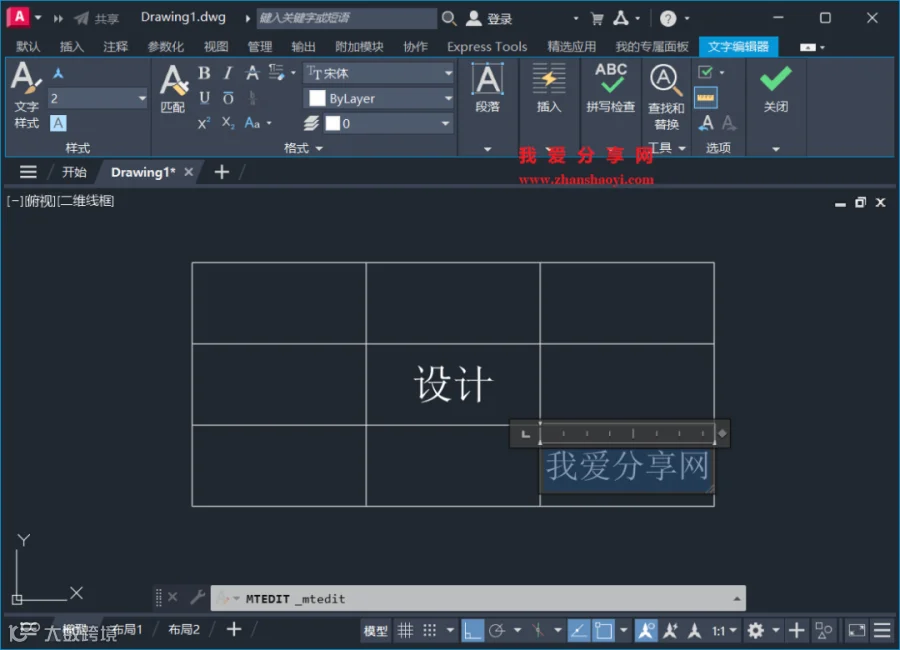
11、调整后文字仍保持水平与垂直居中状态,完美适配表格布局。
