


公众号改推送机制了,以后可能收不到咱们消息了,不想错过优质的资源分享,请点左上角蓝字AI设计新视界,然后按下面步骤,设置星标★就可以优先推送了,
这次我准备偷个懒。
不写动作提示词了,直接演给 AI 看。
找一段真人动作视频,把里面的人物、衣服、背景全部换掉,只留下动作、走位和镜头运动,再重新生成一条 AI 视频。
听起来简单,但以前真这么干,很容易翻车。
因为 AI 参考视频的时候,经常连原来的角色、服装和画风一起学过去。
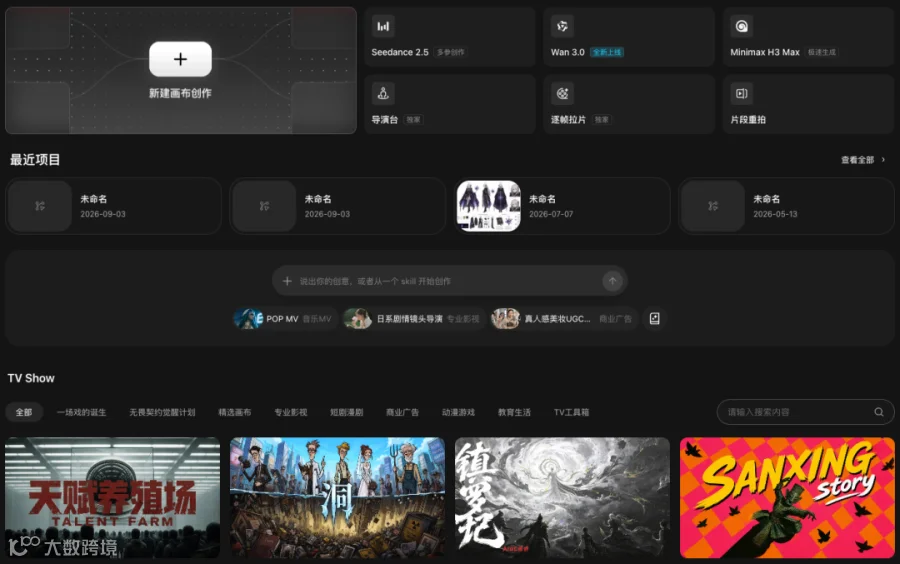
刚好 LibTV 上线了一个「深度动作捕捉」,专门把视频里的动作、运镜和空间关系提取出来,再接着做后面的 AI 视频生成。
所以这次我直接拿它跑了一遍。
看看不写复杂动作 Prompt,只把动作“演”给 AI 看,到底能不能行。
https://www.liblib.tv/
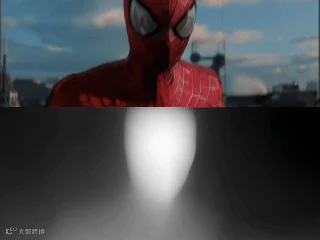
深度动作捕捉
前面两个案例先看爽了,接下来直接进入正片。
这玩意到底怎么用?
我拿一段真人参考视频,从上传、提取深度动作,到最后接入 AI 视频生成,完整跑一遍给大家看。
流程真没想象中那么复杂。
1、新建画布项目
出来了。

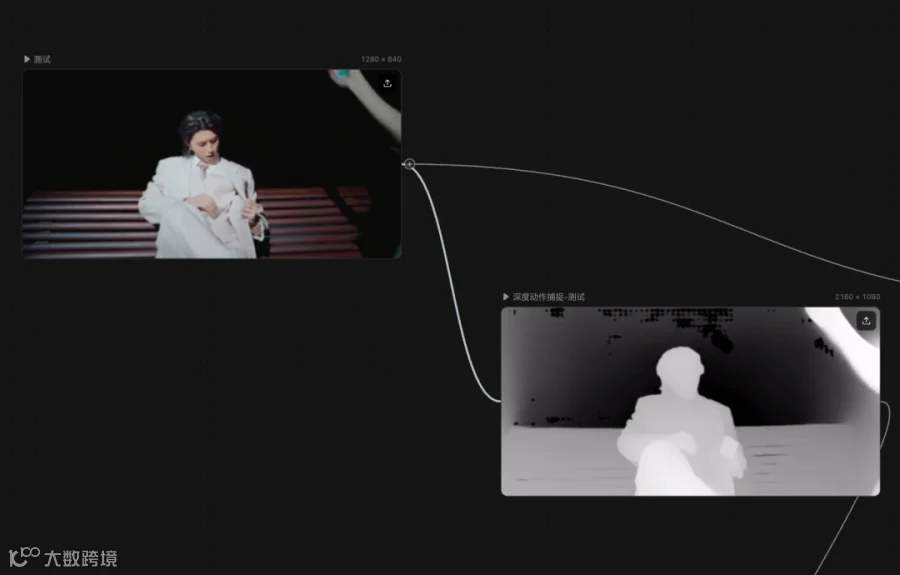
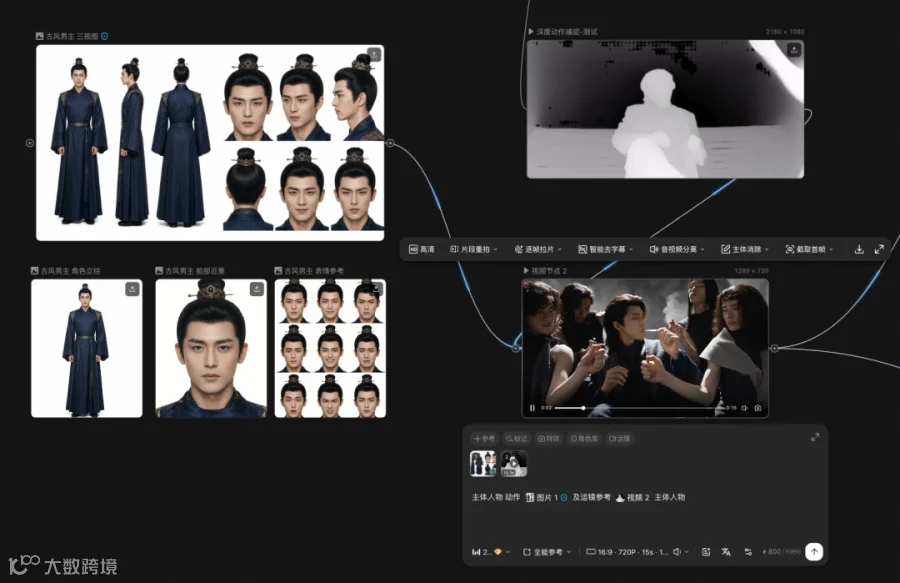
2、上传参考视频,选中你想提取动作的参考视频,然后点击顶部工具栏里的 「逐帧拉片」→「深度动作捕捉」。
接下来就可以开始把这段视频里的动作、走位和运镜信息单独提取

3、生成之后,对应的深度视频就会直接出现在画布里。
接下来怎么用也不复杂,记住一个小技巧就行:
先把深度视频连接到后面的视频生成节点里,把它作为动作参考输入。
这样后面的生成就会优先去读取这段深度视频里的动作、走位和镜头关系,而不是继续被原视频的人物、服装和画风牵着走。
4、生成需要替换的人物三视图,提示词也很简单,基本就处理好了点击生成!
需要在提示词里写明:运镜/动作/画面参考。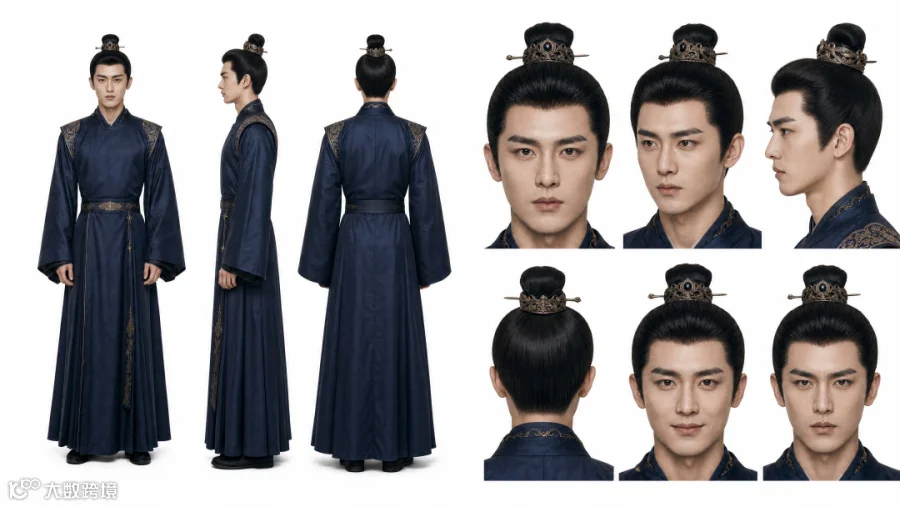
口播剪辑神器
接下来这个功能,自媒体博主应该会很有感觉。
大家刷短视频肯定经常看到这种形式:
怼脸口播 + B-roll 插画面 + 字幕 + 花字 + 音效。
看着就是一个人对着镜头讲几句话,好像没什么技术含量。
但真让你自己剪一条,就知道有多折磨。
先把几段口播来回听,把卡壳、口误、重复、废话一点点剪掉;再根据讲到的内容找对应 B-roll 插进去;最后还要做字幕、花字、音效、BGM……
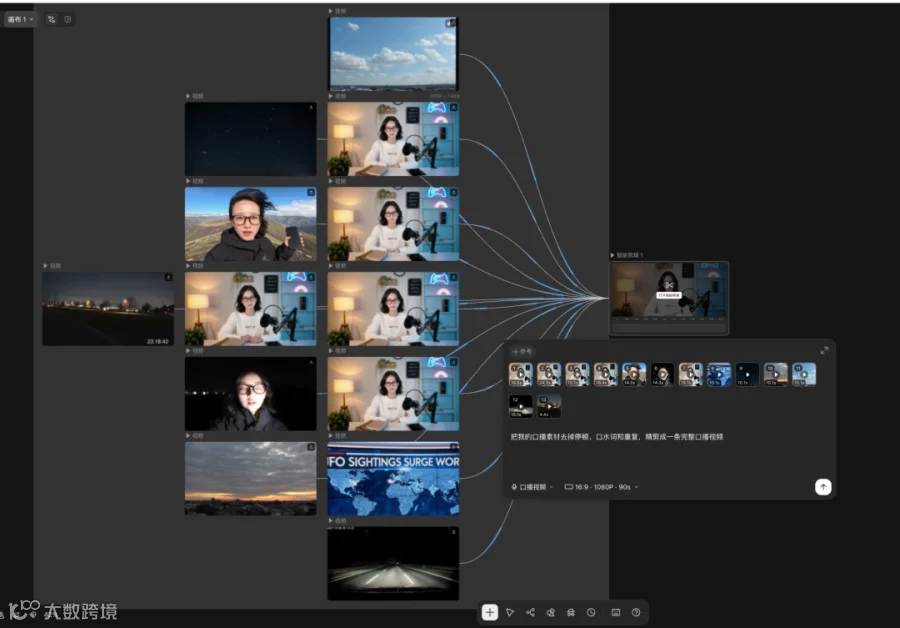
1 、双击画布,就能看到智能剪辑
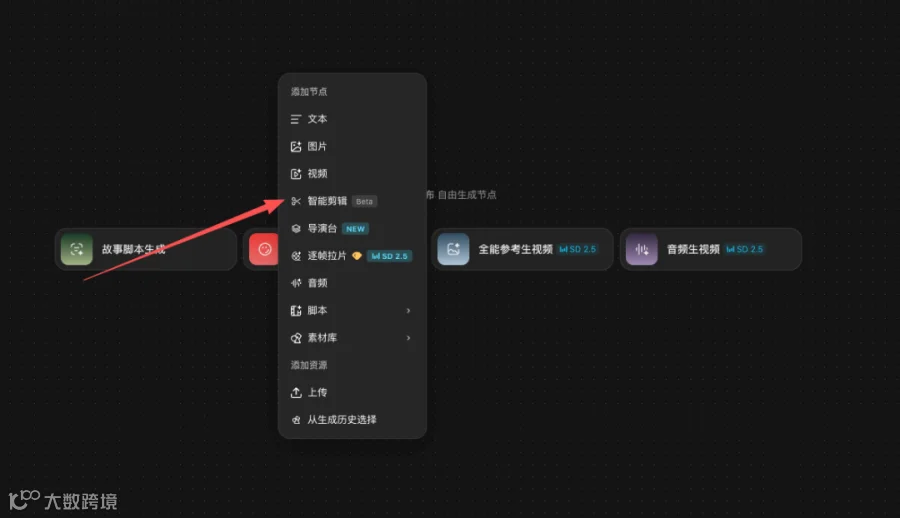
2 、点击进去后,再选择 「口播视频」,就可以开始处理自己的口播素材了。
3、这里基本不用重新折腾提示词。
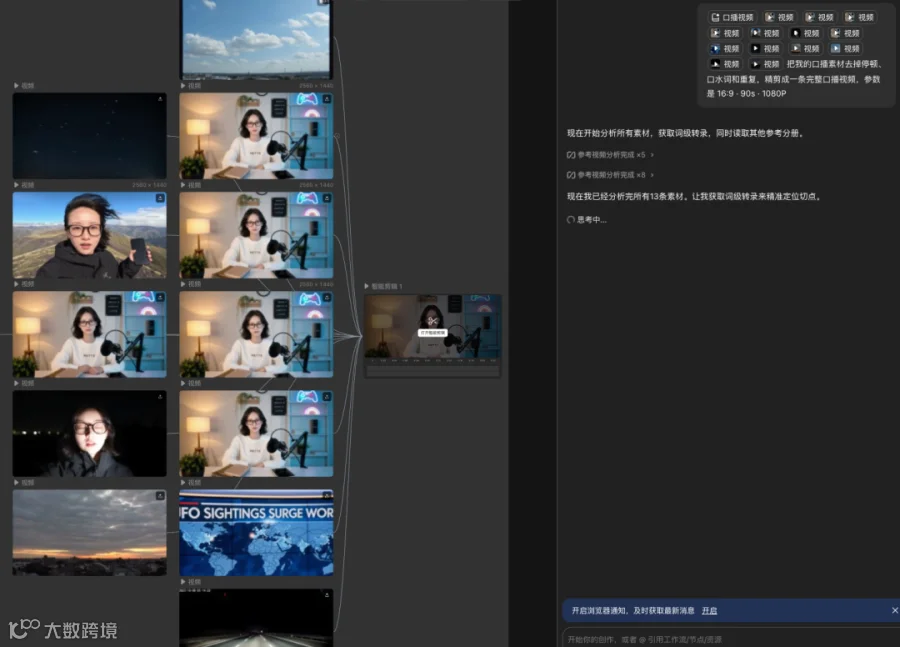
直接把案例里的视频素材替换成自己的,或者把新的口播素材、B-roll 添加进画布,再连接到 「智能剪辑」 节点就行。
原本的提示词可以直接沿用,接下来交给 Agent,它会自动理解素材、完成编排和粗剪,最后生成一条完整的口播视频。
最爽的是,它不会给你剪成那种从头怼脸怼到尾的无聊口播。
你讲到哪个点,Agent 就会自动在对应位置塞进合适的 B-roll 画面,节奏一下就起来了。
当然,前提是这些补充素材你得提前丢进去,让它一起吃。
然后字幕、花字、小特效、音效这些,它也会顺手一起补上。
基本就是:
你负责把素材喂进去,剩下的交给它剪。
最后出来的成片,已经很接近可以直接发的状态了。
这一轮用下来,我最大的感受其实就一个:
做 AI 视频,真的开始没以前那么折腾了。
前面的「深度动作捕捉」,解决的是最头疼的动作和运镜问题——复杂动作不用再靠 Prompt 硬猜,真人先演一遍,再把动作、走位和镜头关系提出来继续生成。
后面的「智能剪辑」,又把口播视频里最耗时间的粗剪、B-roll、字幕、花字和音效这些活接了过去。
一个管“怎么动”,一个管“怎么剪”。
当然,AI 视频还没到按一下就百分百完美的程度,素材、动作和模型都会影响最终效果。但至少这次我能明显感觉到:
AI 视频正在从“抽卡”,慢慢变成一件越来越能控制的事。
角色可以换,画风可以换,场景可以换,连动作、运镜和空间关系也开始能单独拿出来控制。
对于平时做短视频、AI 动画、广告或者剧情内容的人来说,这个方向确实值得继续玩下去。
LibTV:
https://www.liblib.tv/