


文件资源管理器是 Windows 中使用频率最高的功能之一。你可以在这里完成各种工作:整理文件、查找所需内容,以及在本地存储和云端之间无缝移动内容。
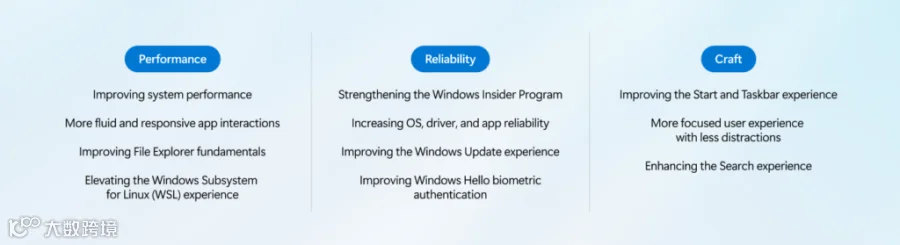
今年早些时候,微软分享了提升 Windows 质量的承诺,重点关注性能、可靠性和工艺。在文件资源管理器方面,这意味着投入必要的基础工作,从端到端改善使用体验:减少卡顿和延迟、提升响应速度和可靠性、解决用户反馈的问题,并减少日常任务中的操作阻碍。
但质量也意味着持续发展,让这项服务对每天依赖文件资源管理器的数百万用户来说更加现代、直观和高效。
现在,微软将分享这两方面的进展。在持续投入提升文件资源管理器性能和可靠性的同时,微软还推出了经过大幅重新设计的上下文菜单体验,使其比以往更快速、更简单,也更具可自定义性。这一全新的上下文菜单体验现已开始向 Windows 预览体验成员推送,也是微软持续推动文件资源管理器现代化过程中正在进行的多项重大改进之一。

减少糟糕的使用体验
人们记住的往往是最糟糕的体验。重命名文件时的一次卡顿、一次缓慢的右键操作,或者“主页”视图突然闪烁并重新加载,都可能抵消数十次流畅的操作体验。
这一现实指导了微软改进文件资源管理器的方式。微软专注于用户最常依赖的日常体验,并设定了明确目标,让这些操作更加快速、可靠,同时减少对使用过程的干扰。
改善最重要的使用环节
微软对文件资源管理器进行了性能和响应速度分析,并投入资源进行改进。现在,文件资源管理器启动速度更快,整体体验也更加稳定和可预测。
微软分析了用户在使用过程中遇到的许多冻结、卡顿和延迟问题背后的原因,并消除了数十种可能导致停顿和中断的情况。因此,在浏览、重命名文件、导航或选择多个文件时,你将遇到更少的卡顿和闪烁。
未来还会有更多改进,这些变化旨在减少使用过程中的干扰,让文件资源管理器在日常使用中更加响应迅速和可靠。
改进每天都很重要的细节
微软的工作不仅限于性能和可靠性方面的改进。用户反馈的许多需求并不是关于重大新功能,而是关于每天都会发生的小操作。微软持续根据这些反馈完善文件资源管理器,减少操作阻碍,并改进各种细节,让日常任务更加自然和可预测。
例如,文件重命名不再会因为后台文件同步而被中断,仅修改文件名大小写的更改现在也会立即显示。
微软还改进了导航流程。地址栏现在支持更广泛的输入内容,包括带引号和双反斜杠的路径。通过鼠标中键在新选项卡中打开文件夹的支持范围也进行了扩展,现在地址栏和“主页”中的文件夹同样支持这一操作,让多任务处理更加快速、直观。
一些较小的易用性改进同样会产生累积效果。“主页”现在会保留各个区域处于展开还是折叠状态,让你可以从上次离开的地方继续操作。文件大小现在会使用 KB、MB 和 GB 等适当单位显示,让用户能够一眼看懂。详细信息窗格也进行了重新整理,让文件属性更加容易查找和查看。
其中许多改进都直接来自客户和 Windows 预览体验成员的反馈。这些只是微软持续改善用户最依赖的日常体验的开始。
让你掌控上下文菜单
右键单击是 Windows 中最常见的操作之一。如果它无法按预期工作,或者难以导航,就可能打乱你的工作流程。
Windows 11 发布时,微软推出了全新的上下文菜单,采用现代化设计、更好的组织方式,以及全新的应用扩展机制。
不过,随着时间推移,菜单变得越来越杂乱,响应速度也有所下降。微软意识到,需要大幅缩短从右键单击到菜单完全准备就绪之间的时间。
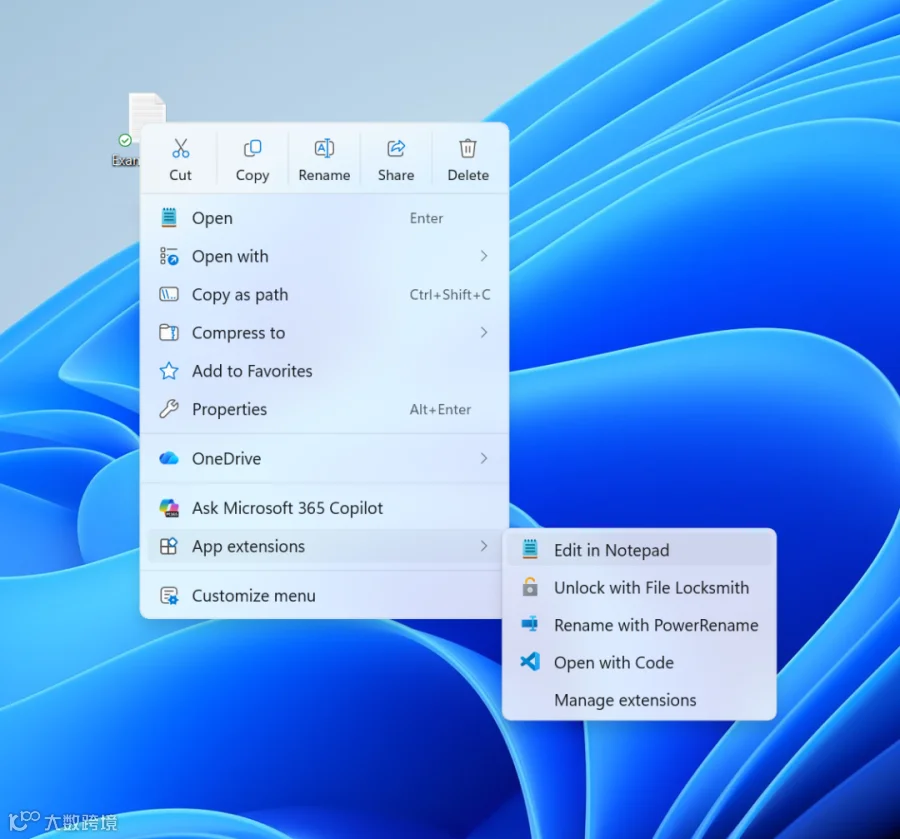
微软很高兴宣布推出更新后的上下文菜单,为用户带来更快速、更简单、更具可自定义性的体验。新设计减少了顶层菜单中的杂乱内容,让常用操作依然易于访问,并引入全新的“设置”体验,让你可以更好地控制菜单中显示的内容。
全新的右键菜单
打开速度更快
你首先会注意到的是,菜单打开速度明显更快。对于上下文菜单这样使用频率极高的功能来说,速度本身就是良好设计的一部分。这在很大程度上得益于后台工程方面的改进,同时也得益于更加简洁的默认菜单设计,而完整的选项集只需在“设置”中单击一下即可访问。
杂乱不仅仅是视觉问题;它还会拖慢菜单,因为每个添加自定义选项的应用都可能导致菜单每次打开时执行更多工作。
你的菜单,由你掌控
微软在 Windows 11 中推动的一项更广泛的工作,是让操作系统默认更加简洁,同时提供更多个性化和控制选项。
每个人使用上下文菜单的方式都不同,因此微软增加了更多自定义选项,让你可以选择最适合自己的菜单布局。
现在,你可以在全新上下文菜单的底部找到“自定义菜单”,它可以快速跳转到相应的“设置”页面。在这里,你可以根据自己的偏好、使用习惯,或者多年来已经形成的特定操作习惯来调整菜单。
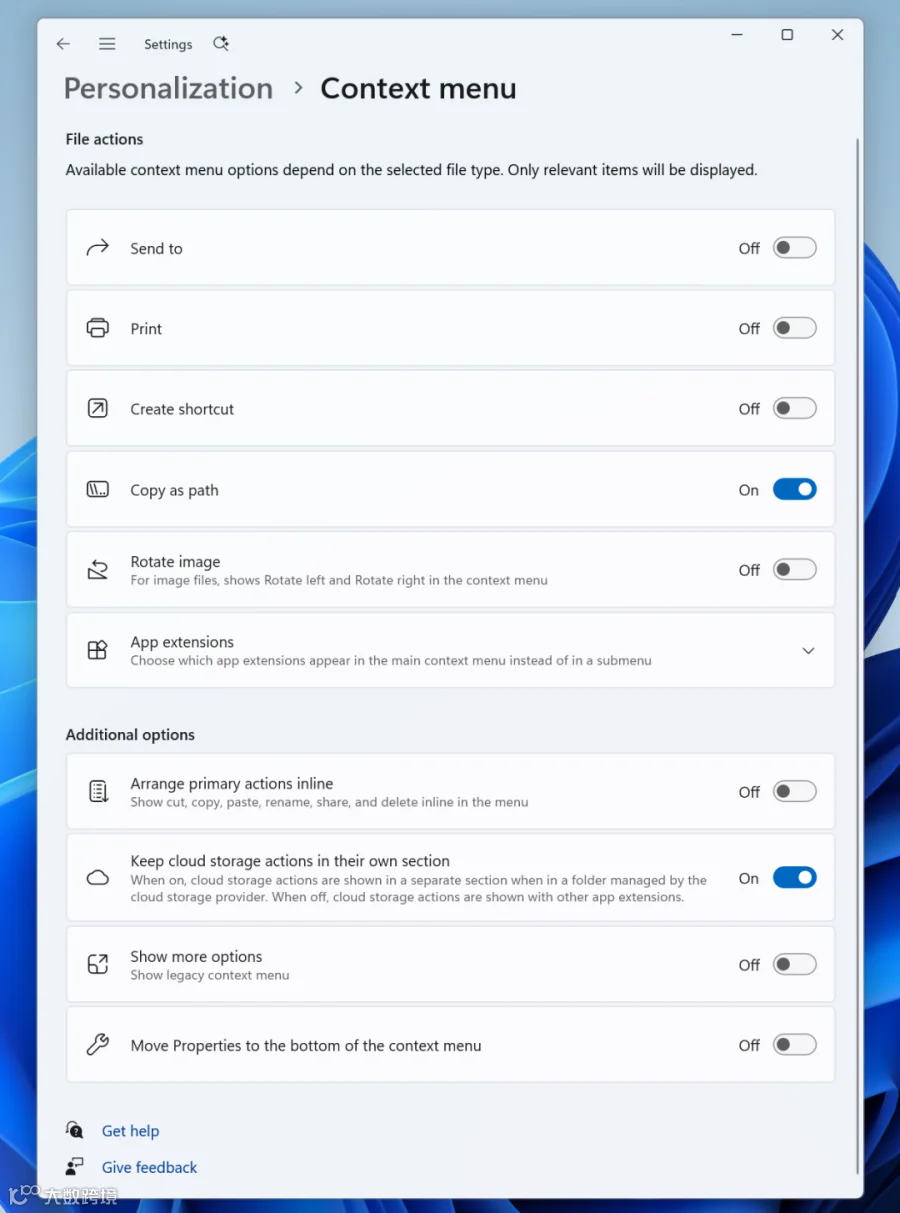
“设置”应用中“个性化”下的全新“上下文菜单”页面。
顶部区域可以让你打开或关闭“发送到”或“创建快捷方式”等内置 Windows 命令。其中一些命令,例如“打印”,此前并未出现在 Windows 11 的上下文菜单中,现在如果你需要,也可以将其启用。
下一部分用于控制应用扩展选项,你可以选择哪些应用扩展显示在主菜单或子菜单中,也可以完全隐藏子菜单。
最后一部分用于设置最常用命令的位置。微软知道,许多用户已经形成了多年使用 Windows 10 菜单的操作习惯,因此增加了相关选项,让你可以恢复类似的使用方式。你可以将主要命令(剪切、复制、粘贴、重命名、删除和共享)直接以内嵌方式显示在菜单中,而不是显示为一排图标,还可以将“属性”移动到最底部。
随着微软继续根据预览体验成员的反馈完善这一体验,目标是让右键操作更加响应迅速、可预测,并且更加符合个人使用习惯。
打造更健康、更长久的文件资源管理器
微软致力于持续投入这项艰苦的工作,逐月不断改进文件资源管理器。并非每次更新都能明显感知,但这些改进结合起来,应当能够让文件资源管理器在用户最常执行的任务中变得更快速、更精致、更可靠。
你的反馈仍将持续影响这一改进过程中的每一步。请继续通过“反馈中心”提供反馈,微软也将随着这项工作的推进,持续分享最新进展。
