
WALK INTO THE LIBRARY
走
进
图
书
馆
新学期
新起点
新挑战
新希望
新生教育第四期
自助文印服务介绍


点击观看
《新生入馆教育》微视频第四期
《自助文印服务》
更多自助打印操作流程详解



新
学
期
新
打
算
01 多终端支持
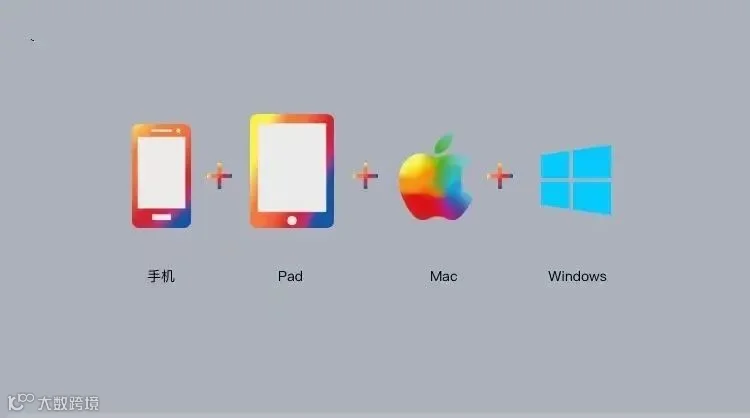
支持手机、Pad、Mac和Windos多终端。

02 登录方式
方法一
通过佳能云佳印微信公众号、云佳印小程序。

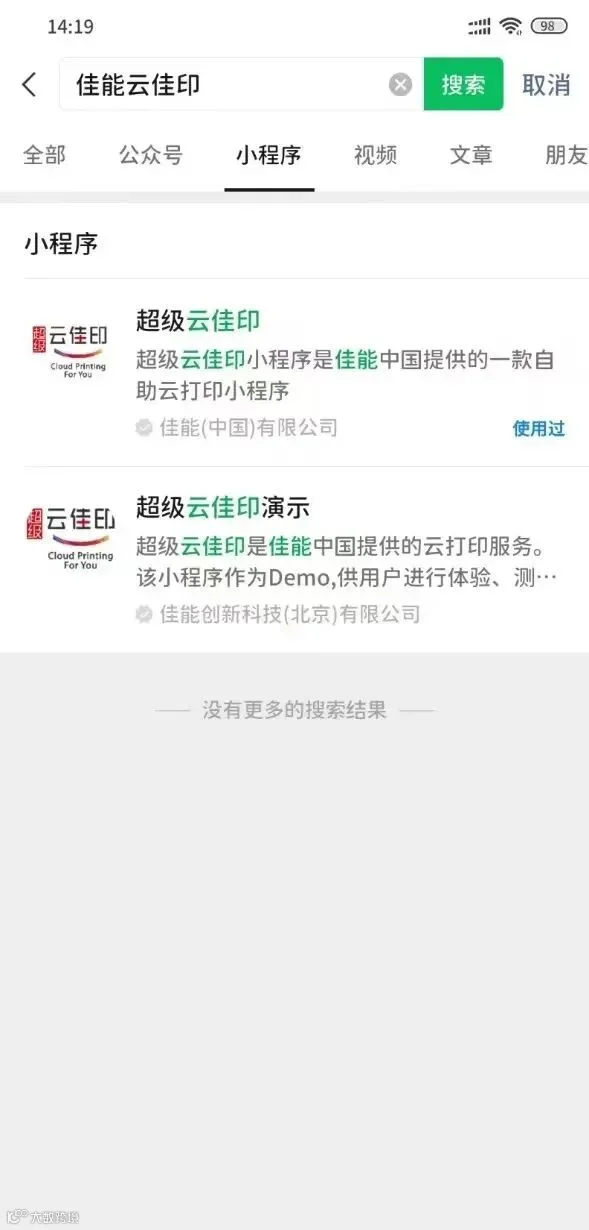
方法二
佳印网页进行登入
网址:https://suprint.canon.com.cn





学校标识是“上海海关学院”,用户名是各位的“学号”,密码是“zzdy123456”。
默认开通500兆动态空间,文件保留一个月,文件记录随时可查。

03 检索电脑端打印
使用图书馆公用电脑
网址:https://suprint.canon.com.cn



认证网络(校内人员)
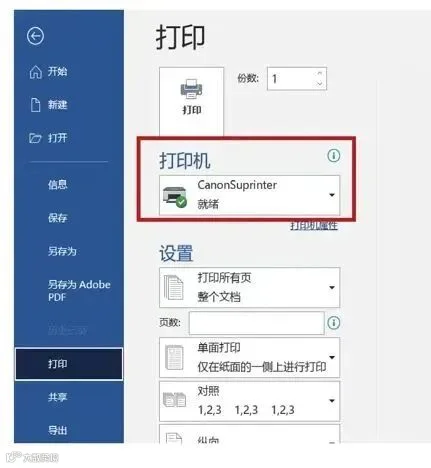
电脑端编缉打印文件点击“打印”,选择CanonSuprinter打印机
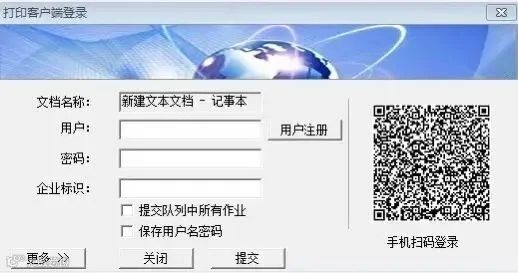
扫描电脑端二维码账号登入,提交文件(需提前登入微信公众号)
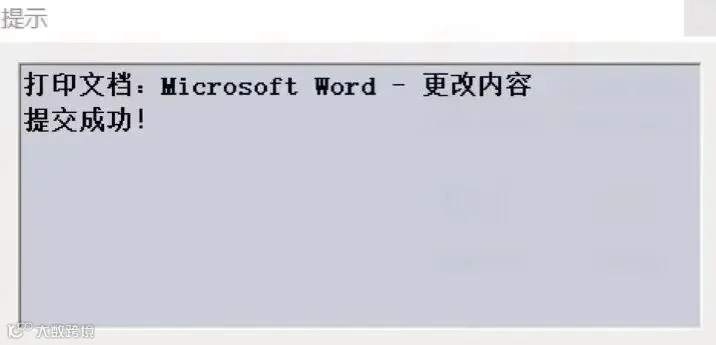
电脑端提示提交成功

04 打印及支付

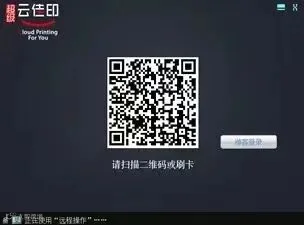
扫描复合机上的二维码登入
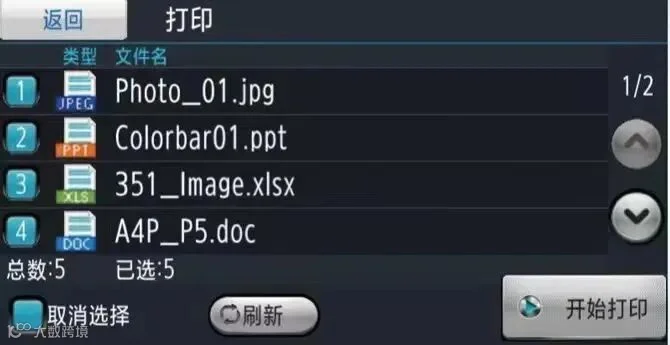
选择已提交的文件,按“打印”

通过微信扫码支付

05 手机端打印


第一步
扫描佳能复合机上的二维码
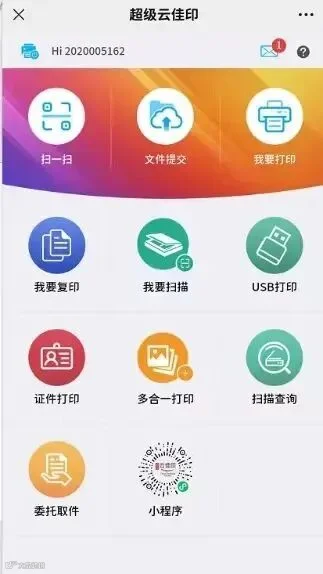
第二步
选择文件
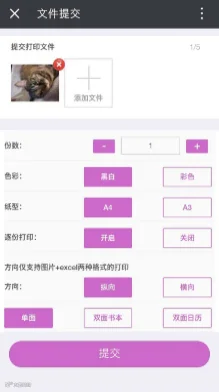
第三步
调整格式

第四步
确认文件
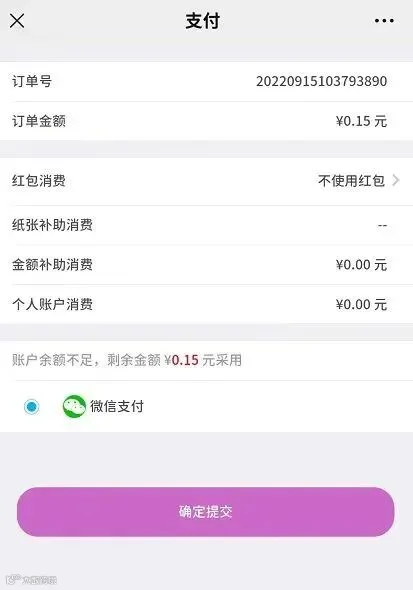
第五步
微信支付
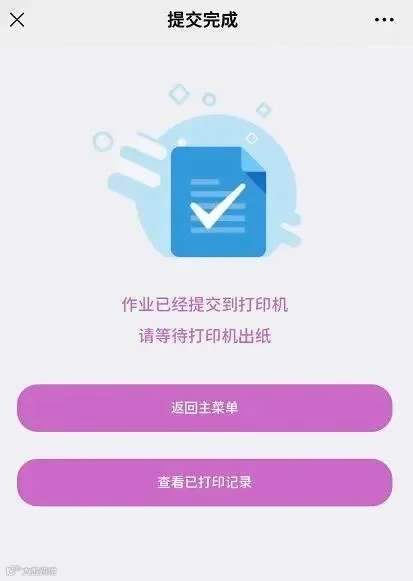
以此完成完成手机打印

06 身份证复印

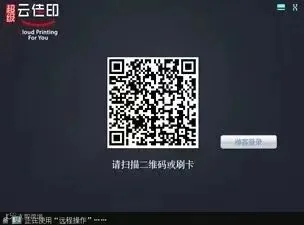
扫描复合机上的二维码登入
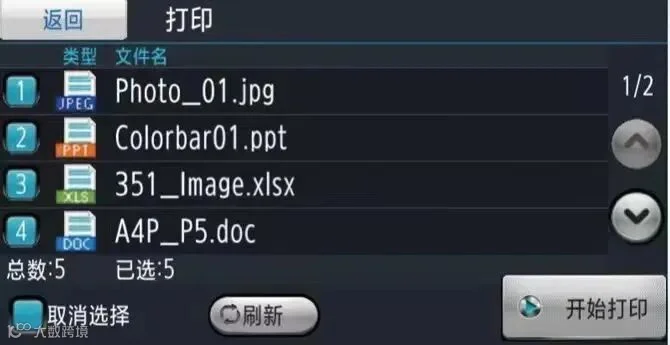
选择已提交的文件。按“打印”

通过微信扫码支付

06 身份证复印

第一步
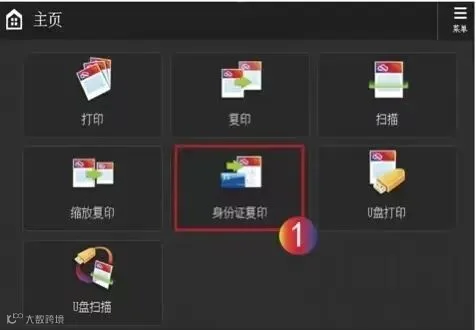
在复合机屏幕上点击“身份证复印”
第二步
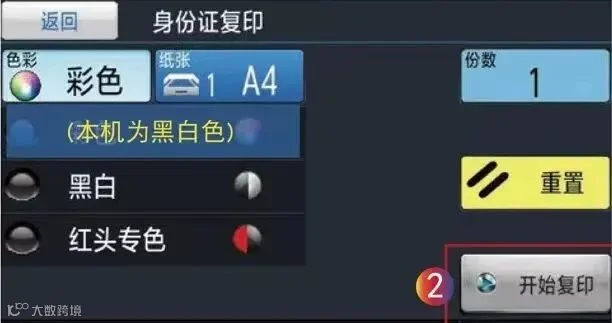
点击”开始复印“
*本机为黑白机
第三步
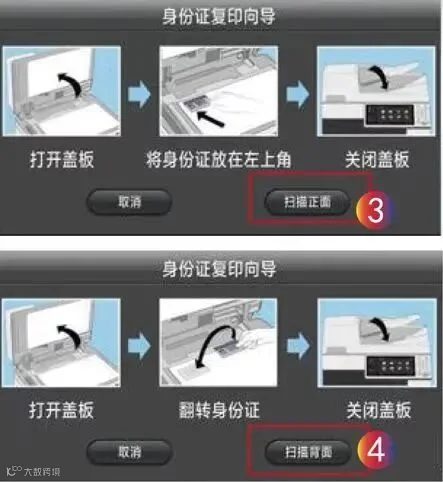
根据导向,先点击”正面扫描“,再进行”扫描反面“

07 扫描

第一步

一般分为扫描至U盘、邮箱(需要通过云佳印小程序提前绑定)、云端(手机端和PC端无可下载)
第二步
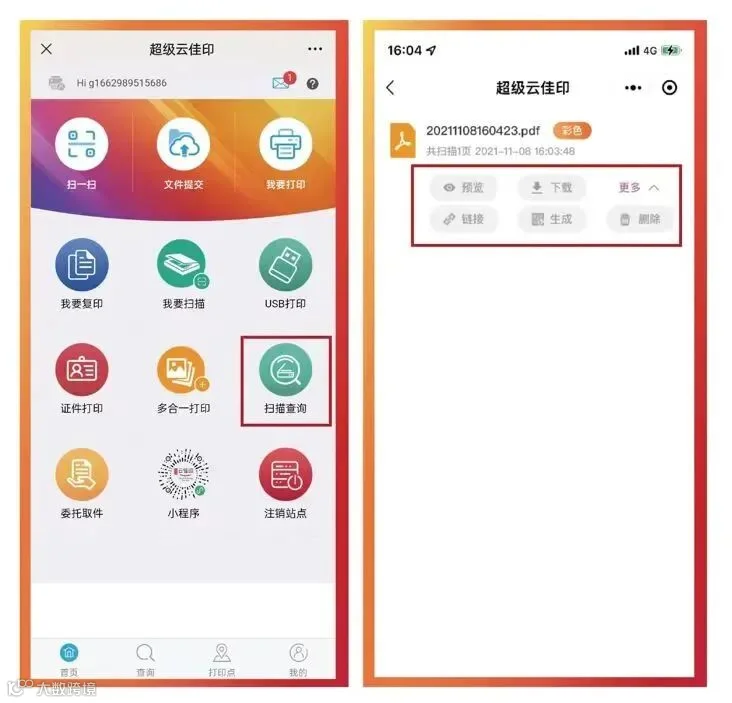
查询和下载扫描件

08 U盘打印/扫描





将U盘插入打印机(如上图所示位置)
扫描打印机面板上的二维码登入
选择“U盘打印”或“U盘扫描”
选择打印文件
打印支付
注意啦!
*上传至云端,默认保留30天
传至云端,默认保留30天,
也可以发送到自己的邮箱

09 扫码注册




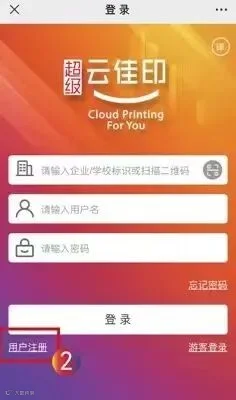

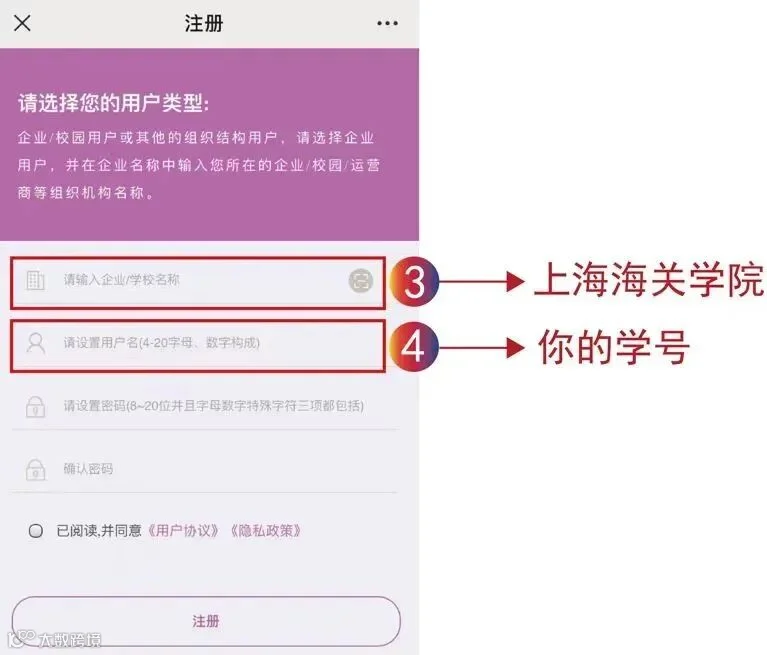
扫描打印机屏幕上的二维码,选择“用户注册”。注册后保留500兆动态空间,文件保留一个月,打印记录随时可查询,后台可设置清空时效。

以上就是对图书馆文印区和自助打印操作的介绍。
读者也可在上海海关学院图书馆微信公众号后台输入“自助打印”获取电子版操作手册。
你学会了吗?

WALK INTO THE LIBRARY
走
进
图
书
馆
新学期
新起点
新挑战
新希望