1确定所开发票的项目属于哪一个大类

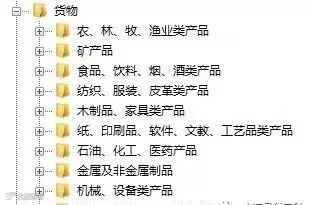
商品税收分类编码6大类
1.若单位是销售某种商品或货物,请在第一大类中选择(货物)。
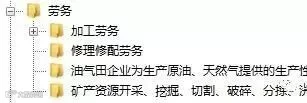
2.若单位是提供劳务服务(加工、修理、修配等非营改增企业)的请在第二大类中选择(劳务)。
3.若单位是提供销售服务类型(营改增企业)的服务请在第三大类中选择(销售服务)。
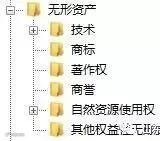
4.若单位是提供无形资产相关(专利、商标等)的服务,请在第四大类中选择(无形资产)。
5.若单位是不动产销售的企业,请在第五大类中选择(不动产)。
6.若单位有发生如下未发生销售行为的不征税项目请选择第六大类。

2所属大类中确定小类
1.货物类
2.劳务类
3.销售服务类

4.无形资产类
5.不动产类
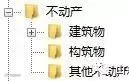
6.未发生销售行为的不征税项目

3增加商品税收分类编码,举例说明
一、货物类
例:汽车底盘
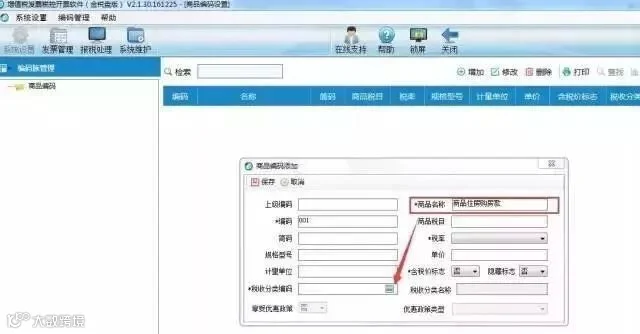
第一步:在商品编码界面点击“增加”;
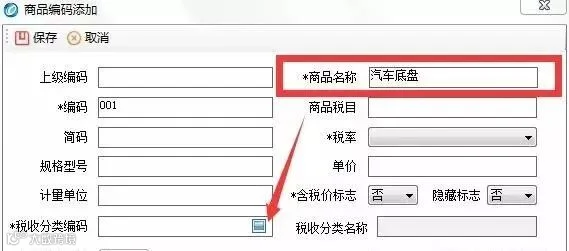
第二步:在设置界面“商品名称”处输入商品完整名称;
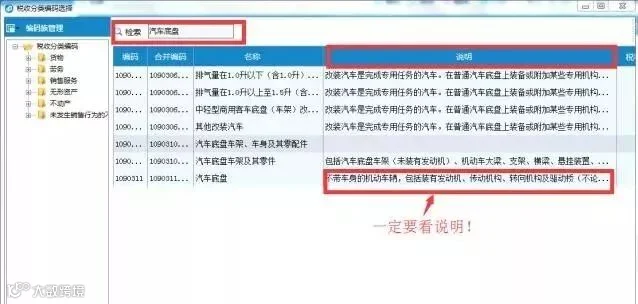
第三步:点击“税收分类编码”后的按钮,进入税收分类编码选择界面,在“检索”处输入“汽车底盘”等关键字便可找到所对应的或类似的税收分类编码,查看编码后的“说明”,双击选中说明描述与商品最接近的编码。
第四步:回到商品编码设置界面,确认“商品税率”、“单价”、“含税价标志”、“优惠政策”等信息后,点击“保存”,该商品编码便设置成功。

例:螺纹钢
第一步:在商品编码界面点击“增加”;
第二步:在设置界面“商品名称”处输入商品完整名称,例如:螺纹钢;
第三步:点击“税收分类编码”后的按钮,进入税收分类编码选择界面,在“检索”处输入“钢筋”等关键字便可找到所对应的或类似的税收分类编码,查看编码后的“说明”,双击选中说明描述与商品最接近的编码。
第四步:回到商品编码设置界面,确认“商品税率”、“单价”、“含税价标志”、“优惠政策”等信息后,点击“保存”,该商品编码便设置成功。


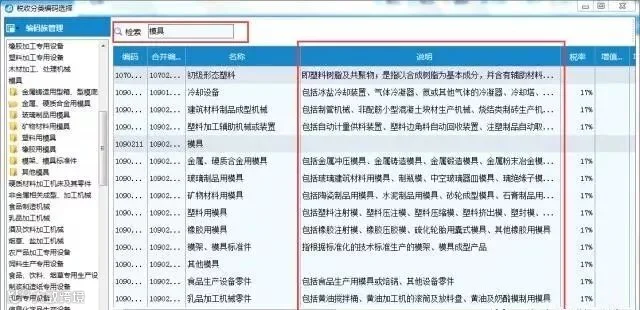
例:金属铸造模具
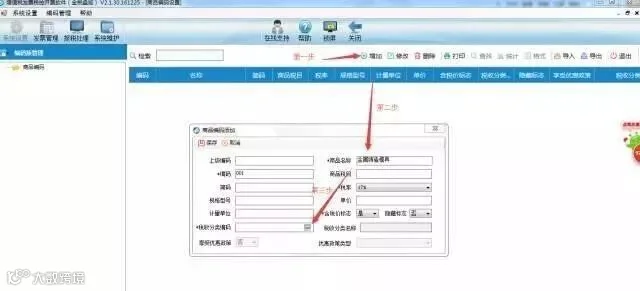
第一步:在商品编码界面点击“增加”;
第二步:在设置界面“商品名称”处输入商品完整名称,例如:金属铸造模具;
第三步:点击“税收分类编码”后的按钮,进入税收分类编码选择界面,在“检索”处输入“模具”等关键字便可找到所对应的或类似的税收分类编码,查看编码后的“说明”,双击选中说明描述与商品最接近的编码。
第四步:回到商品编码设置界面,确认“商品税率”、“单价”、“含税价标志”、“优惠政策”等信息后,点击“保存”,该商品编码便设置成功。

例:电动车
第一步:在商品编码界面点击“增加”;
第二步:在设置界面“商品名称”处输入商品完整名称;
第三步:点击“税收分类编码”后的按钮,进入税收分类编码选择界面,在“检索”处输入“自行车”等关键字便可找到所对应的或类似的税收分类编码,查看编码后的“说明”,双击选中说明描述与商品最接近的编码。
第四步:回到商品编码设置界面,确认“商品税率”、“单价”、“含税价标志”、“优惠政策”等信息后,点击“保存”,该商品编码便设置成功。


例:图样设计费
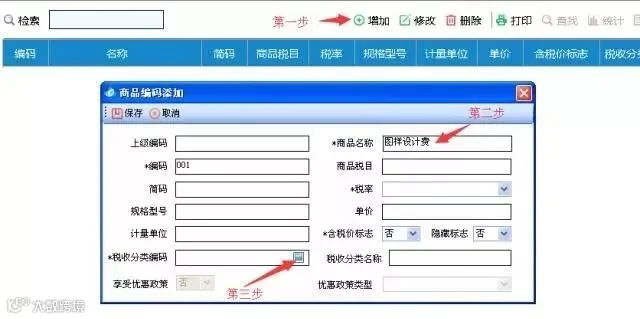
第一步:在商品编码界面点击“增加”;
第二步:在设置界面“商品名称”处输入商品完整名称;
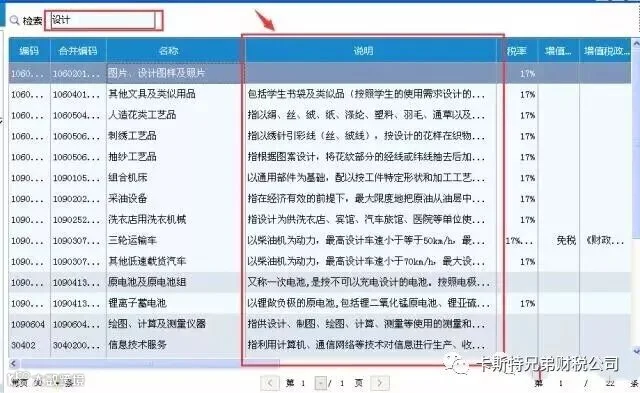
第三步:点击“税收分类编码”后的按钮,进入税收分类编码选择界面,在“检索”处输入“设计费”(如无法直接搜索到。那么缩小搜索范围,输入“设计”)等关键字便可找到所对应的或类似的税收分类编码,查看编码后的“说明”,双击选中说明描述与商品最接近的编码。
第四步:回到商品编码设置界面,确认“商品税率”、“单价”、“含税价标志”、“优惠政策”等信息后,点击“保存”,该商品编码便设置成功。

二、劳务类
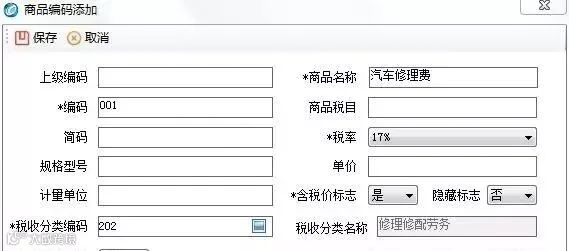
例:汽车修理费
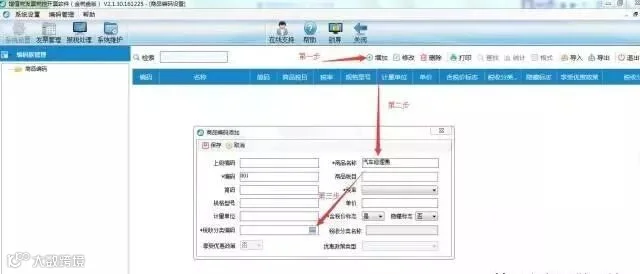
第一步:在商品编码界面点击“增加”;
第二步:在设置界面“商品名称”处输入商品完整名称;
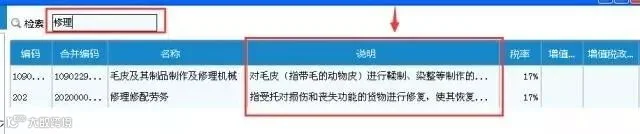
第三步:点击“税收分类编码”后的按钮,进入税收分类编码选择界面,在“检索”处输入“修理费”(如无法直接搜索到。那么缩小搜索范围,输入“修理”)等关键字便可找到所对应的或类似的税收分类编码,查看编码后的“说明”,双击选中说明描述与商品最接近的编码。
第四步:回到商品编码设置界面,确认“商品税率”、“单价”、“含税价标志”、“优惠政策”等信息后,点击“保存”,该商品编码便设置成功。
三、销售服务类
例:餐费
第一步:在商品编码界面点击“增加”;
第二步:在设置界面“商品名称”处输入商品完整名称;
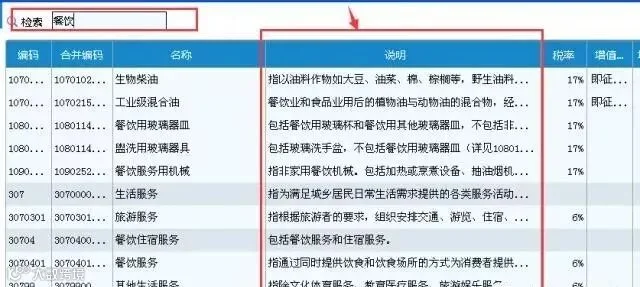
第三步:点击“税收分类编码”后的按钮,进入税收分类编码选择界面,在“检索”处输入“餐饮费”(如无法直接搜索到。那么缩小搜索范围,输入“餐饮”)等关键字便可找到所对应的或类似的税收分类编码,查看编码后的“说明”,双击选中说明描述与商品最接近的编码。
第四步:回到商品编码设置界面,确认“商品税率”、“单价”、“含税价标志”、“优惠政策”等信息后,点击“保存”,该商品编码便设置成功。


例:工程款
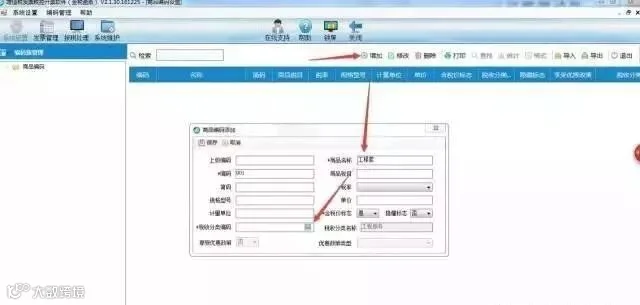
第一步:在商品编码界面点击“增加”;
第二步:在设置界面“商品名称”处输入商品完整名称,例如:工程款;
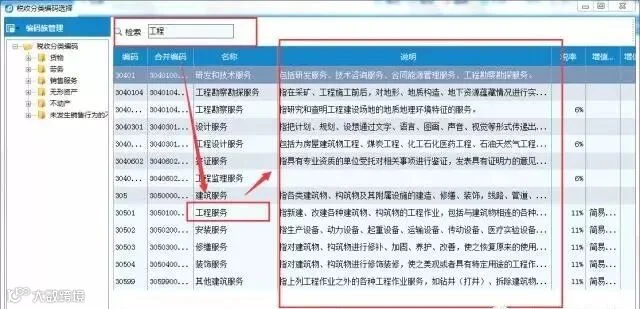
第三步:点击“税收分类编码”后的按钮,进入税收分类编码选择界面,在“检索”处输入“工程”等关键字便可找到所对应的或类似的税收分类编码,查看编码后的“说明”,双击选中说明描述与商品最接近的编码。
第四步:回到商品编码设置界面,确认“商品税率”、“单价”、“含税价标志”、“优惠政策”等信息后,点击“保存”,该商品编码便设置成功。

四、无形资产类
例:采矿权转让费
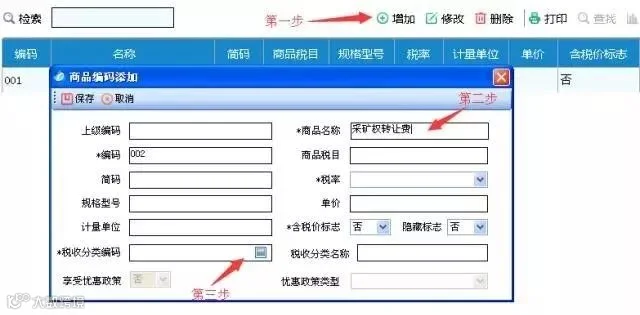
第一步:在商品编码界面点击“增加”;
第二步:在设置界面“商品名称”处输入商品完整名称;
第三步:点击“税收分类编码”后的按钮,进入税收分类编码选择界面,在“检索”处输入“采矿权”(如无法直接搜索到。那么缩小搜索范围,输入“采矿”)等关键字便可找到所对应的或类似的税收分类编码,查看编码后的“说明”,双击选中说明描述与商品最接近的编码。
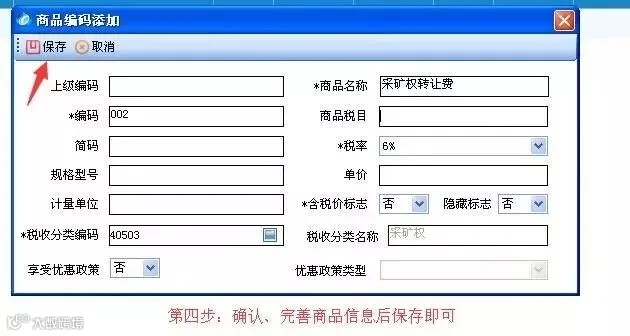
第四步:回到商品编码设置界面,确认“商品税率”、“单价”、“含税价标志”、“优惠政策”等信息后,点击“保存”,该商品编码便设置成功。

五、不动产类
例:购房款
第一步:在商品编码界面点击“增加”;
第二步:在设置界面“商品名称”处输入商品完整名称;
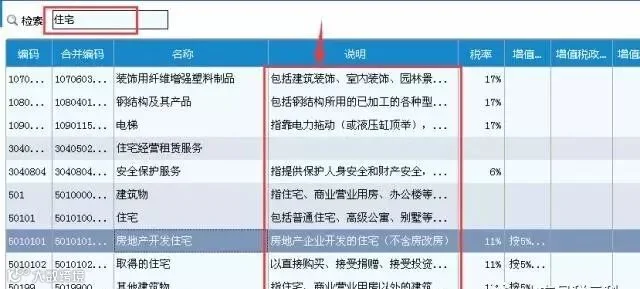
第三步:点击“税收分类编码”后的按钮,进入税收分类编码选择界面,在“检索”处输入“不动产”(如无法直接搜索到。那么缩小搜索范围,输入“住宅”)等关键字便可找到所对应的或类似的税收分类编码,查看编码后的“说明”,双击选中说明描述与商品最接近的编码。
第四步:回到商品编码设置界面,确认“商品税率”、“单价”、“含税价标志”、“优惠政策”等信息后,点击“保存”,该商品编码便设置成功。

六、未发生销售行为的不征税项目
例:超市购物卡
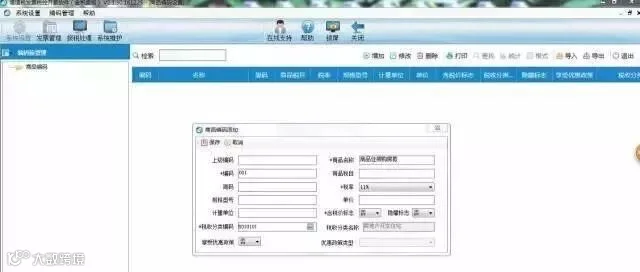
第一步:在商品编码界面点击“增加”;
第二步:在设置界面“商品名称”处输入商品完整名称;
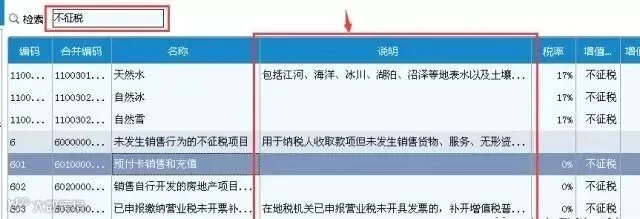
第三步:点击“税收分类编码”后的按钮,进入税收分类编码选择界面,在“检索”处输入“不征税”(如无法直接搜索到。那么缩小搜索范围,输入“购物卡”或“卡”)等关键字便可找到所对应的或类似的税收分类编码,查看编码后的“说明”,双击选中说明描述与商品最接近的编码。
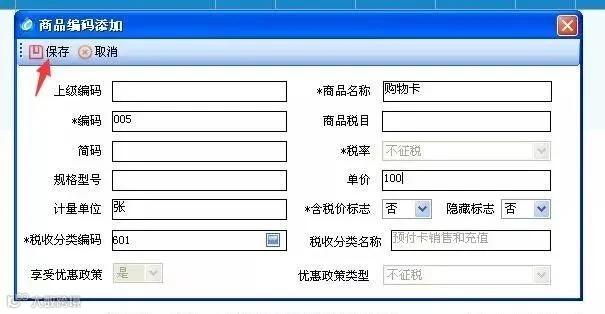
第四步:回到商品编码设置界面,确认“商品税率”、“单价”、“含税价标志”、“优惠政策”等信息后,点击“保存”,该商品编码便设置成功。

例:预收房款
第一步:在商品编码界面点击“增加”;
第二步:在设置界面“商品名称”处输入商品完整名称;
第三步:点击“税收分类编码”后的按钮,进入税收分类编码选择界面,在“检索”处输入“预收款”(如无法直接搜索到。那么缩小搜索范围,输入“预收”)等关键字便可找到所对应的或类似的税收分类编码,查看编码后的“说明”,双击选中说明描述与商品最接近的编码。
第四步:回到商品编码设置界面,确认“商品税率”、“单价”、“含税价标志”、“优惠政策”等信息后,点击“保存”,该商品编码便设置成功。


温馨提示:
1、以上举例中所涉及到的税率及优惠政策,请企业按照自己单位的实际情况来选择;
2、由于企业所涉及到的行业跨度很大,无法将所有的商品编码都一一列出;
3、若不清楚税率为多少的或税收编码应如何选择的,请咨询所属国税局或您的专管员。
你不一定要点蓝字关注我的

长按二维码即可关注卡斯特财税公众号