(全文2700字)作者 l 宇哥
来源 l 宇哥电商经验(ID:broyu2023)
加我微信:brotheryu2022(加我粉丝群)
宇哥自己刚动手组装1台电脑,分享下电脑配置和安装过程-240620
6月份宇哥干了一件大事:自己动手DIY买配件组装了1台台式电脑。
我自己DIY装机的目的有两个:第一个原因是家里有装个台式机的需求;第二个原因更重要,是因为个人有点技痒难耐,就想自己装一台电脑过过瘾。
毕竟上一次自己组装电脑已经是20年前大学期间了,20年后的自己,现在阴差阳错也算是半个互联网行业从业者外加半个编程讲师,不自己装配1台电脑补这个作业,实在是对不起自己现在的编程讲师的身份。
动手实战也可以锻炼一下自己拼装硬件的能力,毕竟计算机技术除了软件还有硬件。
我对编程一直以来都有浓厚的兴趣、也写过不少代码,但对硬件理解不深。装配一台计算机也是加深对于计算机硬件知识的感性认识,是一个互联网技术人员必须要会做的事情。
这台电脑的所有配件都从京东商城买的正品,周五晚上下单,周六上午全部到货,周六下午3点左右开始安装,中间由于显卡装错位置导致显示器没反应,处理了一会儿技术问题,折腾到了晚上11点多,硬件和Win11操作系统都装好了,可以正常使用。
总体安装过程还算比较顺利,长了不少知识。亲自动手能够学到很多东西,自己也比较有成就感。
一、配件的配置和价格(京东有优惠,我写的是到手的价格)
以下是我自己挑选的电脑配置清单:
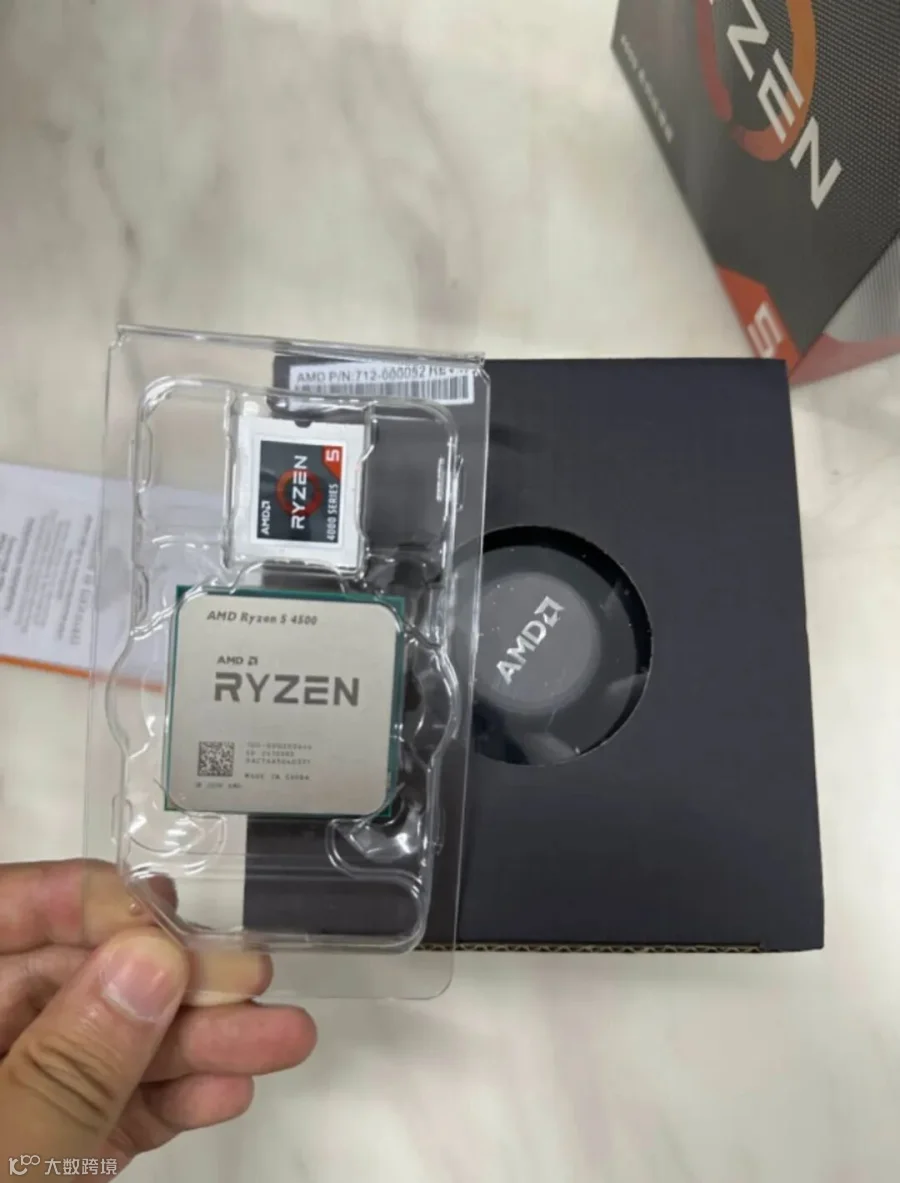
1.CPU:AMD锐龙5 4500处理器,价格395元
2.微星主板:MSI MAG B550M迫击炮 WIFI版,价格870元
3.独立显卡:铭瑄(MAXSUN)MS-RX550变形金刚4G,价格392元
4.硬盘:长城1TB SSD固态硬盘,价格397元
5.内存条:长城32G(两个16G),价格382元
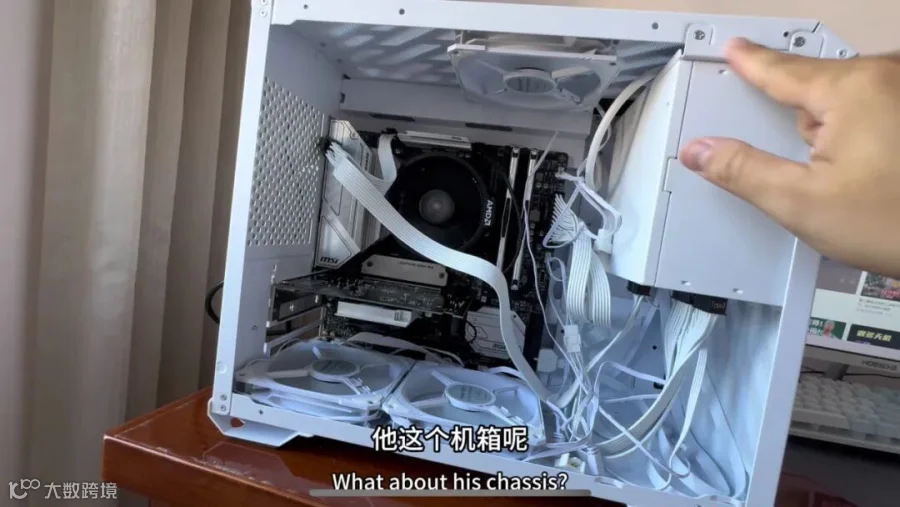
6.机箱:动力火车X200,价格208元
7.电源:长城750W,价格407元
8.水冷风扇:动力火车,价格198元(最后没用上)
9.CPU风扇:动力火车,价格22元(最后没用上)
10.机箱风扇:动力火车,4个价格一共76元(用上3个)
11.键盘鼠标:价格57元
12.显示器:价格298元
合计:3700元左右,由于水冷风扇没用上,实际成本3500元左右。
大家觉得这个配置如何?把体会打在公屏上。
二、关于价格和个人使用体验
我把这台电脑的配置发到了B站上,不少人说我买贵了。
但我觉得这个配置的价格还是中规中矩的,毕竟我要的是原装的CPU和独立显卡,不要散片,主板也要带Wifi功能的,这些因素导致成本多了几百元。每个配件都有要求、价格肯定不可能压太低。
比如我选择的主板有很多人说贵,但我觉得还好:我要求主板必须有4个内存条插口、再加上WIFI功能。把这些功能拿掉确实能便宜300元,但是我不想这么干啊~主板带Wifi功能是非常重要的!不用插网线的机箱、你不知道有多香!也不要听信别人的:很多人说买便宜主板再加一个无线网卡,但很折腾,你就直接买内置Wifi的主板就行了。机箱不用插网线这个功能别提有多舒服了~
我虽然知道有的CPU有核显,不用买独立显卡,但我觉得我买独立显卡也没啥问题。
电源买了750W的,很多人说太大了。确实有点大。。这个我承认。
内存条32G,配了两个16G的内存条。大一点的内存还是要的。我平时经常浏览网页,常年保持几十张网页同时打开是常态,内存需要大一点。
第一次自己装机也没啥经验,确实贵了一点点,有3000元基本能下来。
我把电脑配置发在了B站的视频区,结果评论区有不少人来跟我抬杠,他们非说这个配置用1000多能下来。我一笑置之,如果我要是真想省钱,那我干脆都不用买电脑,我有两台游戏笔记本,单位还有工作站,电脑数量足够用了。
我购物还是偏爱京东的,买CPU肯定买原装的、不会买散片。没有为什么,我单纯就是不想省这个钱。
非核心配件显示器、机箱的使用体验:
显示器买的杂牌子,价格300元其实已经很便宜了,但是显示效果看着还很可以。显示器发的光很舒服很柔和,虽然感觉略微暗了一些,但是瑕不掩瑜足够用了,毕竟价格在那里摆着。
我买的显示器还有一个优点是重量很轻,挪动很方便。(显示器重量是个很容易被忽视的因素,我觉得其实还挺重要的)
机箱带把手、带防尘网,体积很小,也很容易搬动。这个机箱我个人也很喜欢~
以后如果我开电商公司,自己买电脑的话,按照这次的这个配置,10000元能配三台电脑。因此这次组装电脑也算是给自己提前做个知识储备,万一以后开电商公司,自己花万把块就能配5台电脑了!
三、组装电脑的过程和注意事项
书上得来终觉浅、须知此事需躬行。从零开始组装一台电脑技术含量是有的、但也没难出天际。会者不难、难者不会。
如果你想自己安电脑,中间出现故障再正常不过了,安装电脑没有一帆风顺的:
多看组装视频、不懂就查、不懂就问。不会就问、没啥丢人的~
不同的主板安装方式略有不同,但大同小异,安了一个之后再安第二个就快了。
现在CPU都默认直接贴上了冷却条,拧紧螺丝的时候注意一下技巧,别用蛮力。说明书有用、但是用处不大。如果有不懂的地方,直接在B站上搜索相关视频就行了。
第一部分是围绕主板进行的,把CPU、独立显卡(如果有)、内存条和硬盘安到显卡上。
第1步,先拿出主板,装上CPU和风扇,AMD的CPU默认安装了风扇。风扇电源插口是在主板上的。
第2步,在主板上安装独立显卡,位置别装错了,微星主板的显卡位置是硬盘的下方。(别的主板位置应该也大差不差)
第3步,安装内存条,位置在CPU旁边。插上就行、比较简单。
第4步,安装硬盘,微星主板的硬盘位置预装有散热片,需要拆下散热片。
主板到这一步基本就搞好了。
我在安装显卡的时候,把显卡的位置装错了,装到了最底下,虽然也能插进去,但是开机后电脑显示器毫无反应。问了朋友之后,才得知插错了位置。。
下一步把安上了各种零件的主板,安到机箱里面。这一步比较简单,主板的各个螺丝孔的位置,跟机箱的型号都是匹配好的。
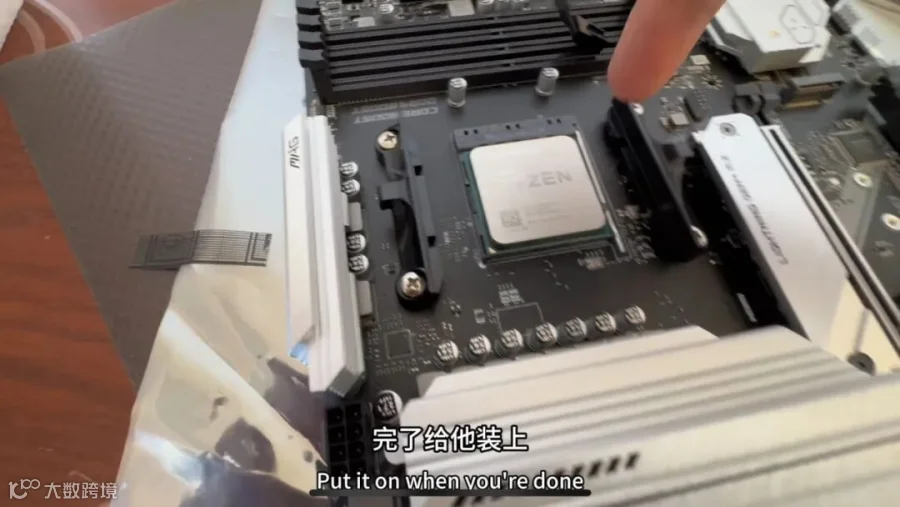
然后是安装机箱的电源开关、USB和Type-C的接线。
这些线都要连接到主板上,因此要搜到不同连接线对应的主板插口。在主板上找电源插槽这一步是最复杂的,因为不同的电源线有强电有弱电,需要对照主板的说明书挨个找,不会的地方就百度。
我买的电源是悬挂在机箱里的,有没有指导安装的说明书,纯靠自己的几何图形想象能力才把电源装上。
机箱内部有两个配件是需要电源直接供电的,一个是主板一个是CPU,这两个部件也是耗电大户。
第5步,所有的连线连好之后,开始测试并安装操作系统。
我第一次开机是没有开起来的。。因为显卡位置装错了。当时看着黑漆漆的电脑屏幕,心情很着急。
但是急也没用啊。还是请教了朋友才发现硬件没安对。后来计算机顺利的开了起来,心情还是很激动的。
软件安装过程就不写了,U盘启动,跟着主板的安装教程、一步一步走就可以了。
四、经验总结
我是真的没理解:为什么那么多人对这个配置开喷,我理解不了。我觉得这个电脑现在使着是非常的舒服的。
既然是DIY,就不要管别人的看法,电脑是给自己用的不是组装后给别人看的。
电脑的价格真的是一分钱一分货、这是个完全竞争的市场,没有必要过分纠结省钱的问题,配置够用就可以。