


最近后台又改了,加上标题 75 个字符的新要求,很多新手一进添加商品页面就懵了。以前上架页面虽然也烦,但很多位置大家都熟悉,现在新版后台看着更简约,实际你要填的东西还是那些,只是入口、顺序和一些字段变了。
今天我就拿一个普通厨房小工具产品,给你们按新版页面走一遍。先说清楚,这篇不是教你去抄别人链接,也不是让你照搬别人标题。我只是拿来做演示。
这篇适合新手收藏,FBM 和 FBA 都能参考。区别主要在后面配送方式那里,前面的产品识别、描述、详情、变体、报价、安全合规,基本逻辑一样。
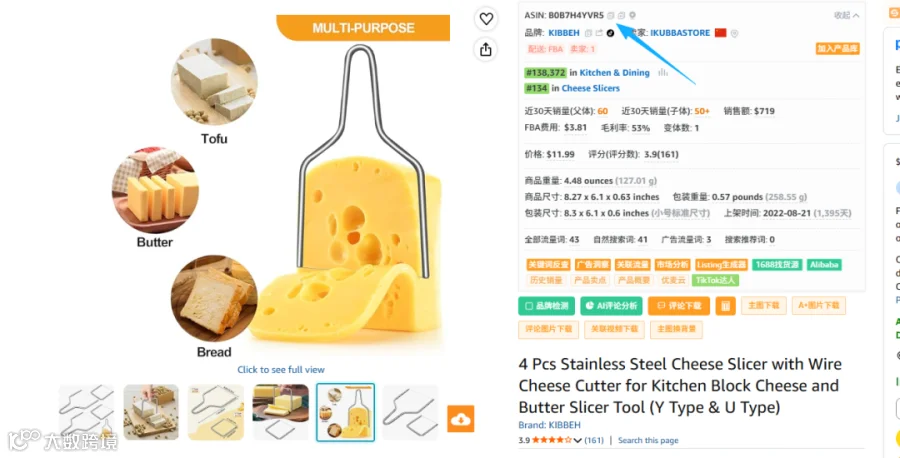
图1:先找一个参考链接,记录 ASIN、标题、类目、尺寸、重量、评分等基础信息。
第一步,先看竞品,不是让你复制,是让你少填错
上架前先找一个同类产品,看它的 ASIN、标题、分类、尺寸、重量、变体、价格这些基础信息。比如我这里看的这个奶酪切片器,右侧能看到 ASIN、类目、排名、价格、评分、包装尺寸、商品重量这些。
很多新手上架最容易错的不是文案,而是类目和属性。类目选错,后面字段就不一样;重量尺寸填错,后面运费和配送可能也会出问题。所以先看参考链接,是为了让你知道这个产品大概应该落在哪个路径、哪些属性是系统会问你的。
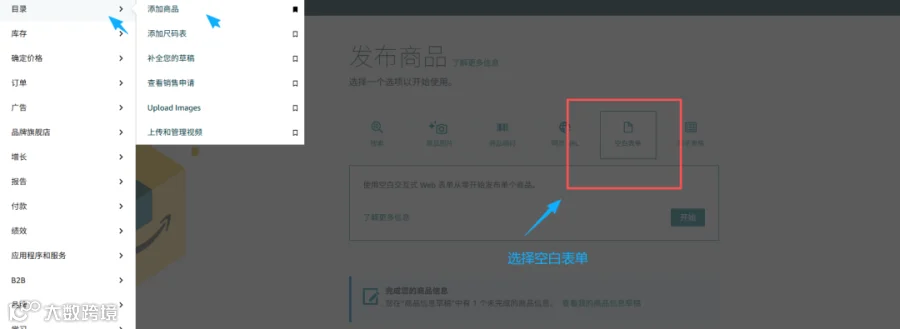
图2:后台入口,目录 - 添加商品,然后选择空白表单。
第二步,进入新版添加商品页面,直接选空白表单
后台路径还是老位置,目录里面点添加商品。新版页面会有几个入口,你要是自己新建一个产品,直接选空白表单就行。这里不要乱点别人的商品去复制,尤其是带品牌的链接,你以为是省事,后面可能把别人商标、品牌字段、属性都带进来。
新版后台还有一个 AI 生成商品信息内容的提示,会先让你接受免责声明。它的意思很简单,AI 可以帮你生成标题、描述、五点,但不代表它生成的就是准确的,最终责任还是你自己。这个地方点接受就行,但后面一定要自己改。

图3:新版后台会先弹出 AI 生成内容的免责声明,确认后继续。
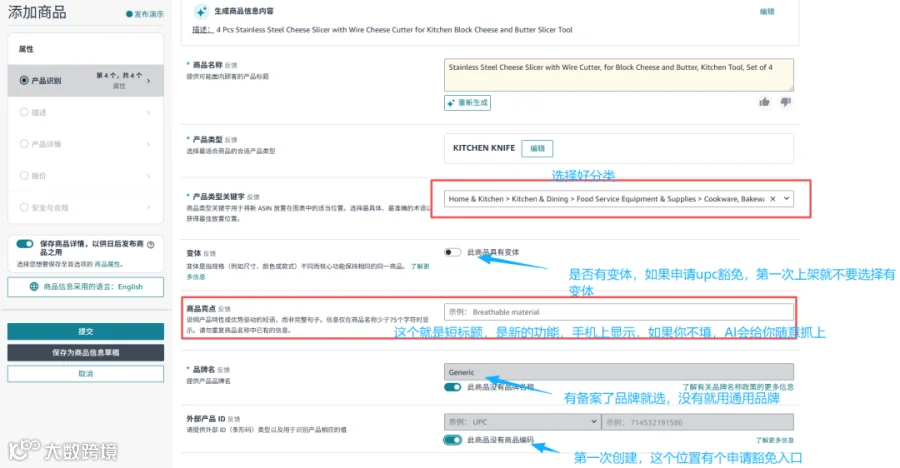
图4:产品识别页,先让系统生成标题和分类,但一定要自己检查。
第三步,产品识别页,标题和分类别偷懒
到产品识别这一步,系统会根据你输入的描述生成标题和分类。这里我建议你别完全相信 AI,标题可以用它的初稿,但一定要自己压一遍。现在标题新规要求更短,核心信息要往前放,别再把一堆关键词往标题里塞。标题最好控制在 75 个字符以内,能讲清楚产品是什么、套装数量、核心材质和主要用途就够了。
分类也要自己看。比如这个产品是厨房用具,但系统有时候会给你推到不太准确的位置,你要点开路径确认。类目一旦选错,后面属性、合规、甚至搜索展示都会跟着乱。这里多花一分钟,比后面反复改链接舒服多了。
还有商品亮点这个字段,很多人会忽略。这个其实可以理解成短标题或者手机端更容易展示的卖点位置。如果你不填,系统可能会让 AI 随便抓一句。我的建议是自己写,别太长,写一个最核心的卖点,比如材质、用途、适用场景。
第四步,品牌和商品编码,新手最容易卡在这里
品牌这里,如果你有备案品牌,就填自己的品牌;如果没有品牌,就用 Generic。不要看别人链接写什么品牌,你就跟着填什么,这个是最容易出问题的地方。
外部产品 ID 这里,如果你有 UPC、EAN,就按真实条码填。如果你没有商品编码,或者走的是 GTIN 豁免,就要选择此商品没有商品编码,然后按后台入口去申请。这里提醒一下,如果你第一次做 UPC 豁免,建议先把单个产品上架流程跑通,不要一上来就搞复杂变体,不然后面报错你都不知道卡在哪里。

第五步,描述和五点,AI能帮忙,但不能直接交作业
新版后台的描述页面会把产品描述、要点、图片这些放在一起。你可以让 AI 先生成一版描述和五点,但你要自己检查英文是否自然,卖点是否真实,是否有夸大表达。
五点不要写成关键词垃圾桶。像这类厨房工具,你讲清楚套装数量、不锈钢材质、切割设计、适用场景、使用方便就够了。图片可以后面上传,但主图、功能图、场景图这些最好提前准备好,不要等到最后才发现图片尺寸不对。
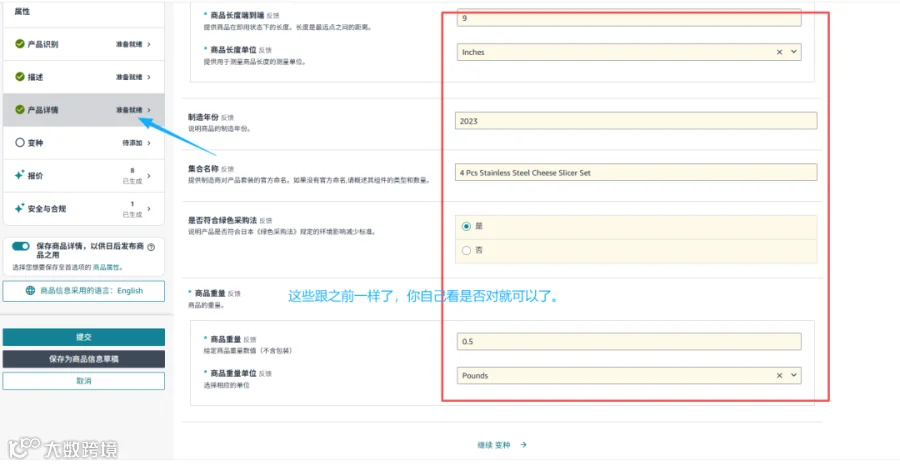
图6:描述页,产品描述、五点、图片都在这里。
第六步,产品详情页,别看字段多,核心就是按真实填
产品详情里面有很多字段,比如产品长度、长度单位、制造年份、集合名称、商品重量、重量单位。这个地方不用想太复杂,你按产品真实情况填就行。
我见过很多新手这里乱填,觉得差不多就行。其实亚马逊越来越看重商品信息完整度,尺寸和重量不准,后面不只是页面问题,还可能影响物流费用、合规判断、买家预期。你卖的是小件,就按小件真实重量填;包装重量和产品重量不要混在一起。

图7
第七步,变体不是必须做,有需要再做
很多人一上架就想做变体,颜色、尺寸、材质全都往里面塞。这里我建议新手先想清楚,你这个产品到底有没有必要做变体。如果只是一个单品,别硬做。如果确实有颜色、尺寸、材质区别,再去变体页设置。
新版变体页面和以前不太一样。先选变体主题,比如颜色、把手材料,然后添加变体选项。像 Silver、Black,或者 Stainless Steel、Sterling Silver 这些,就是变体值。这里要注意,变体主题不是你随便写的,最好选系统已有的属性。
添加完以后会生成多个子体,后面每个子体都要补信息。标题、SKU、配送方式、价格、商品状态这些都不能漏。
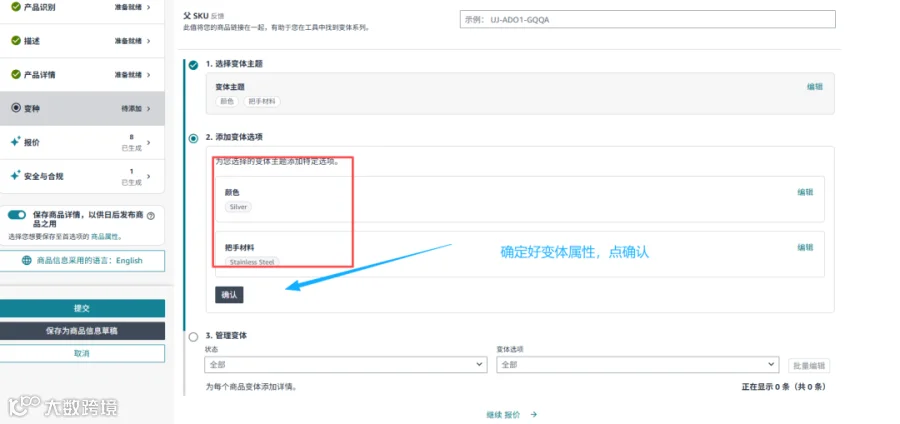
图8:如果需要变体,再进入变体页选择变体主题。

图9:确认变体属性,例如颜色、材质等。

图10:新增变体值,比如 Black、Silver 等。
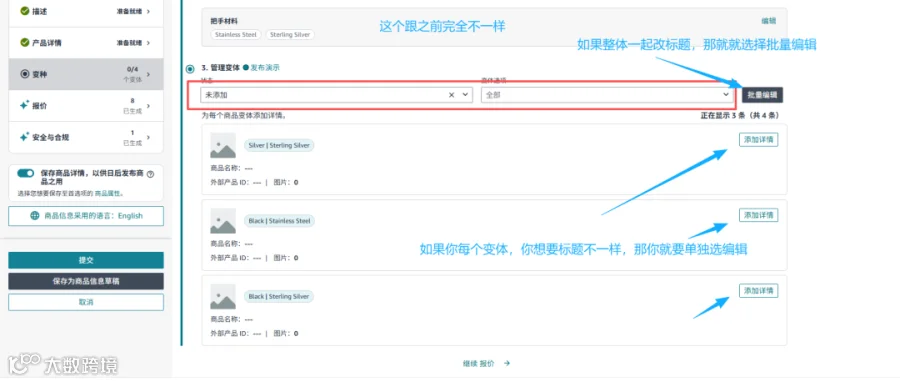
图11:如果要修改变体值,点编辑后再输入。

图12:管理变体,批量编辑适合统一改标题或属性。

图13:每个变体都要写标题,注意长度和可读性。

图14:检查状态筛选,确认还有没有需要操作的项目。
第八步,报价页,SKU、配送方式和价格要分清楚
到报价这里,很多人又开始卡。SKU 可以自己填,也可以让系统生成。你如果是自己做表格管理,建议按自己的规则写,方便后面找货、补货、做广告。如果只是测试链接,用系统生成也可以。
配送方式这里就是 FBM 和 FBA 的区别。你要入亚马逊仓,就选亚马逊配送,也就是 FBA。你要自己发货,或者海外仓发货,就选卖家自配送,也就是 FBM。这个地方别选错,选错了后面发货流程完全不一样。
价格如果变体都一样,可以批量填写后应用;如果不同变体价格不一样,那就一个一个填。商品状态一般选 New,全新。不要乱选 Used,除非你真的卖二手。划线价、不含税价目表这些字段,也别乱填,建议和你真实售价逻辑保持一致。

图15:报价页可批量编辑,也可以逐个变体编辑。
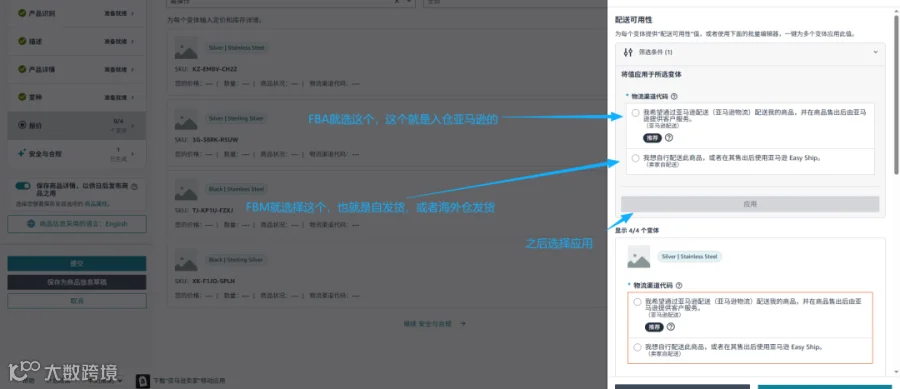
图16:SKU 可以系统生成,也可以自己按规则填写。

图17:配送方式选择,FBA 选亚马逊配送,FBM 选自配送。
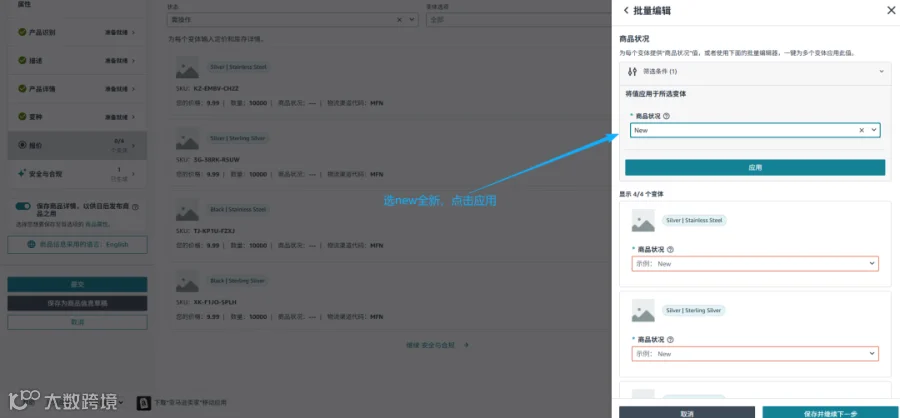
图18:价格可以统一应用,也可以每个变体单独填写。
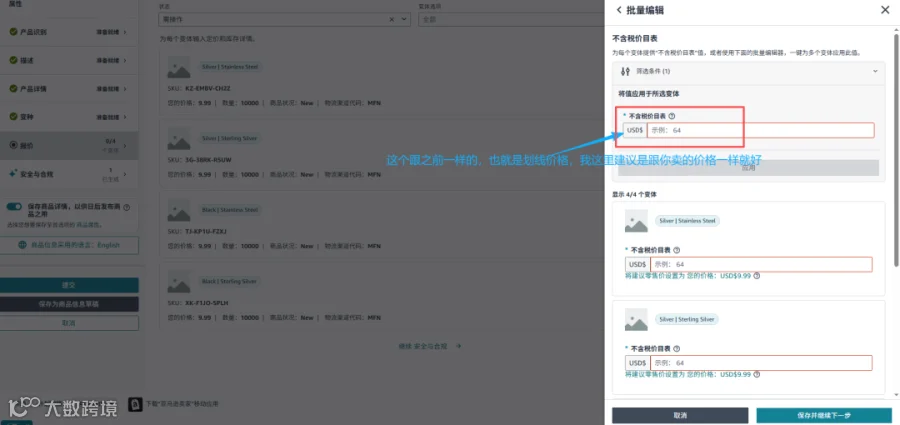
图19:商品状态选择 New 后应用。
第九步,包装重量和安全合规,最后一步更不能乱选
包装重量这里按真实包装后重量填,不要只填产品裸重。单位也要看清楚,美国站经常用 pounds 和 inches,新手最容易把单位填错。
最后是安全与合规。原产国一般按实际选择,比如 China。是否需要电池,看你的产品有没有电池,有就选是,没有就选否。危险商品规范也一样,看产品属性,不是危险品就选 Not Applicable。
这里不要为了省事乱选,因为合规字段以后可能触发审核。你产品如果带电、带液体、带化学成分、儿童属性,千万别当普通产品处理。全部检查完,左侧几个模块都显示准备就绪,再点提交。

图20:包装重量按产品实际情况填写。
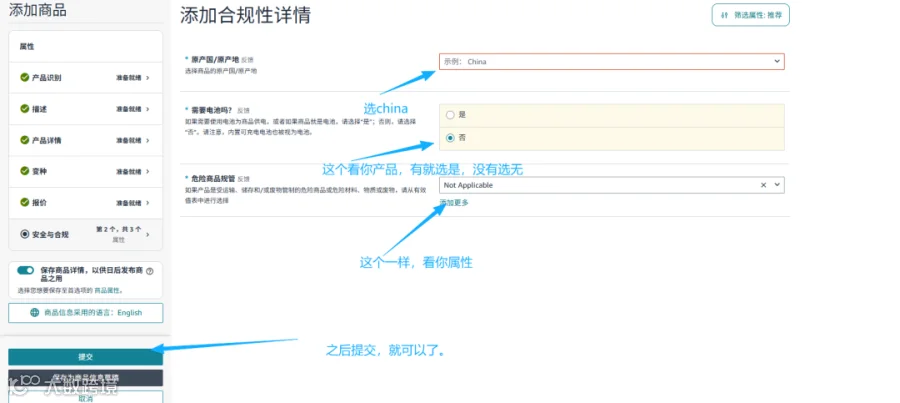
图21:安全与合规页,原产国、电池、危险品等检查完再提交。
最后说一下
新版上架页面看起来简约了,但坑并没有少,只是换了位置。新手最容易出错的地方还是那几个:标题太长、分类选错、品牌乱填、UPC豁免没搞懂、变体一开始做太复杂、FBA/FBM配送方式选错、重量尺寸乱填、合规字段随便选。
上架这个事情不是点完提交就完事,前面填得越准确,后面改链接、发货、做广告、处理审核就越省心。你要是第一次做,建议先拿一个简单单品跑一遍流程,不要一上来就做多变体、多规格、多站点。
好了,这个就是2026新版亚马逊添加商品的大概流程。你们照着后台一步一步走,不懂的地方不要硬填,先查清楚再提交。做亚马逊很多麻烦,都是前面图省事,后面慢慢还。