


一、下载最新版本
官网: www.52fyb.site
二、软件解压缩
软件下载后,请务必解压缩后再使用。
三、打开软件
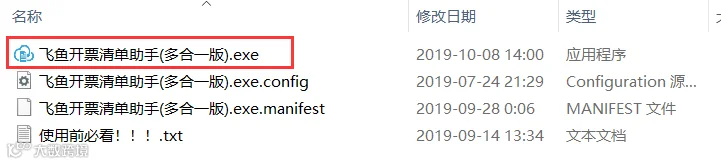
首次打开,需要进入上一步解压的文件夹中,双击软件打开
软件首次运行,会在桌面自动生成快捷打开方式,以后可以从桌面打开软件
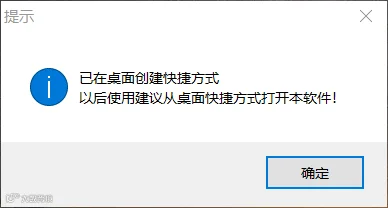
桌面生成的快捷打开方式

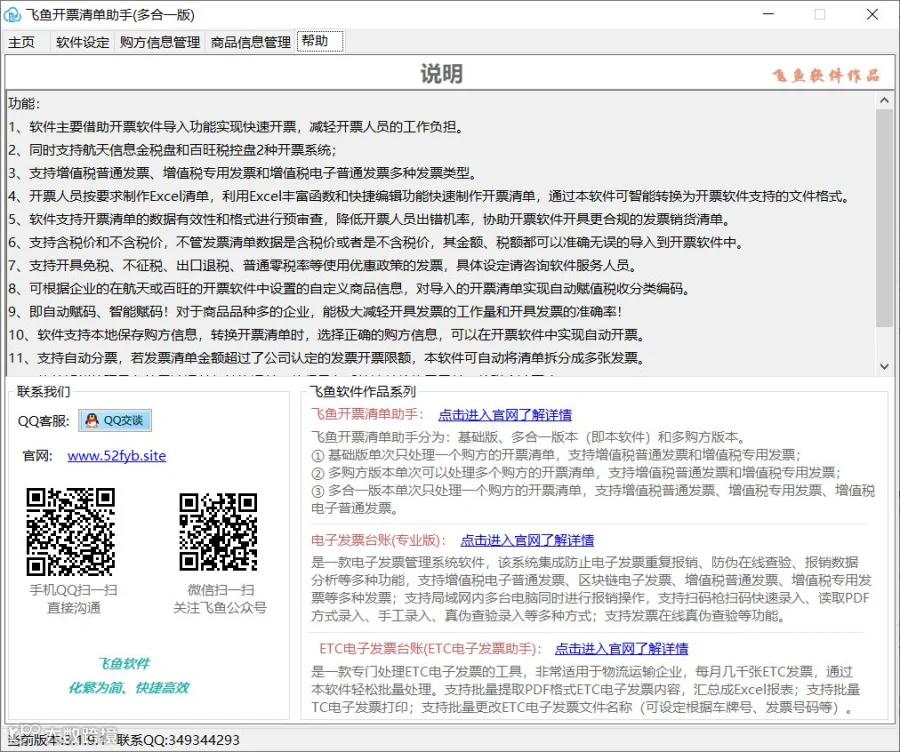
四、首次打开,请注意查阅软件的说明和注意事项
五、软件设定
切换至软件设定界面
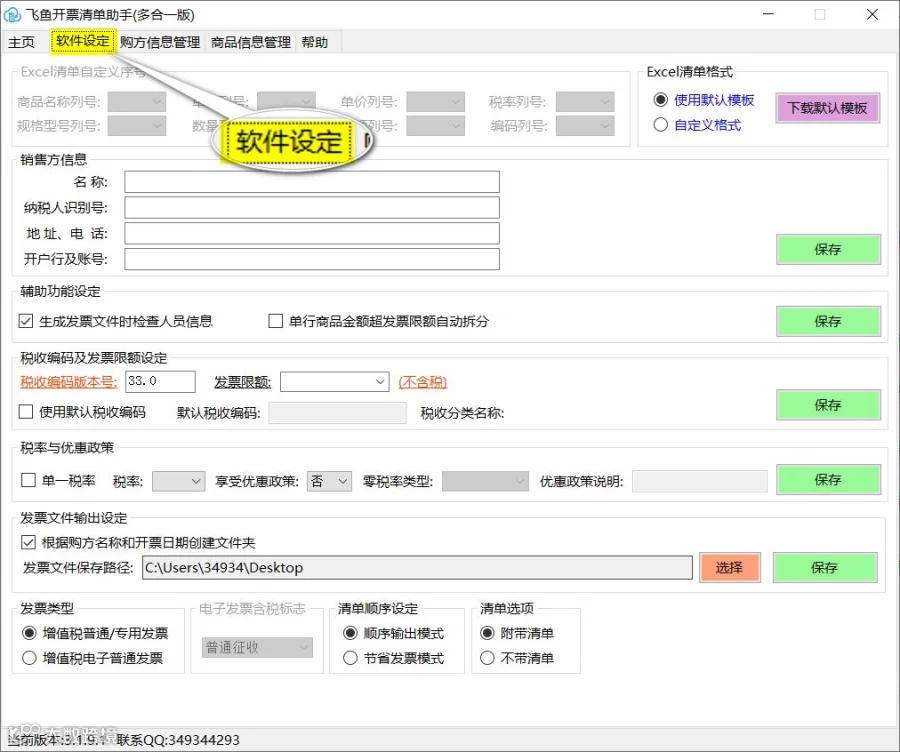
1、选择Excel清单格式
在不熟悉操作的情况下建议使用默认模板进行操作

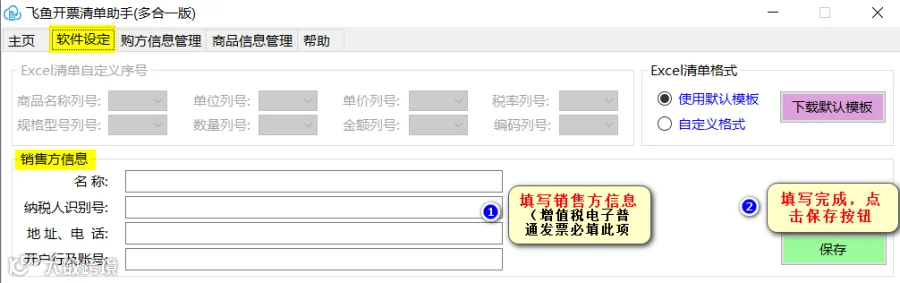
2、填写销售方信息(本公司信息),填写后单击保存按钮
纸质的专票和普通选填;增值税电子普通发票必须填写,填写完毕后点击保存。
3、辅助功能设定
(1)生成发票文件时检查人员信息,辅助开票人员检查发票信息的完整性,提高发票的合规性;
(2)单行商品金额超发票限额自动拆分,软件自动拆分部分商品行的金额超过发票限额的情况。

4、填写设定信息
(1)税收分类编码版本号:需要从开票软件中查询,每次转换清单时都必须注意核对此项。
(2)发票限额:是指当前企业发票可以开具的最大不含税金额,如果企业不想开满整个发票限额,可以自行输入其他金额值,软件会根据用户设定的发票限额自动分票。
(3)使用默认税收编码:如果当前企业的商品所属税收分类比较单一,可以直接在助手软件此处填写默认税收编码,Excel清单中商品编码一列可以不填。

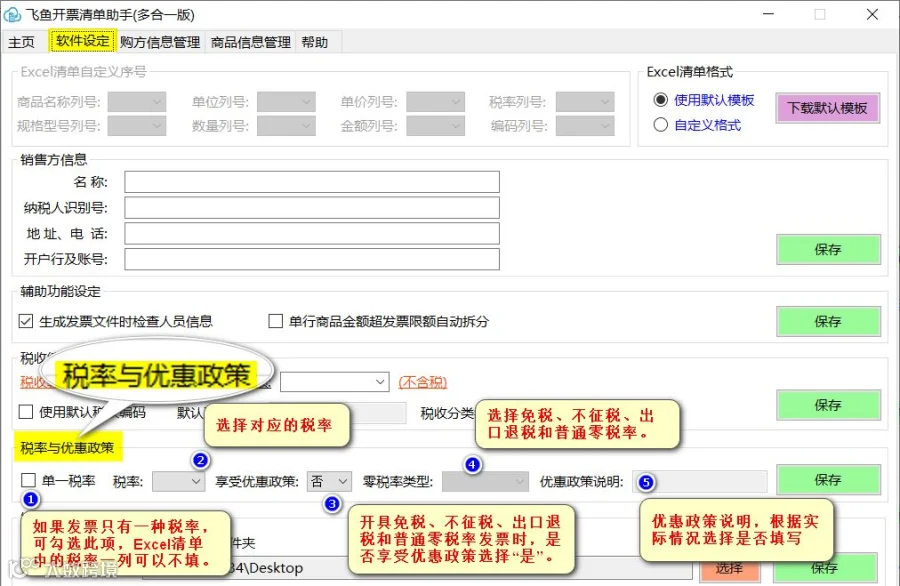
5、税率与优惠政策设定
如果开具的发票税率为一种税率,可以在助手软件中勾选“单一税率”,从税率下拉框中选择对应的税率,Excel清单中的税率一列可以不填;
如果开具免税、不征税、出口退税和正常零税率的发票,在“享受优惠政策”下拉中选择“是”,“优惠政策类型”选择对应的零税率类型,优惠政策说明属于选填项,根据实际情况进行填写。
6、发票文件输出设定
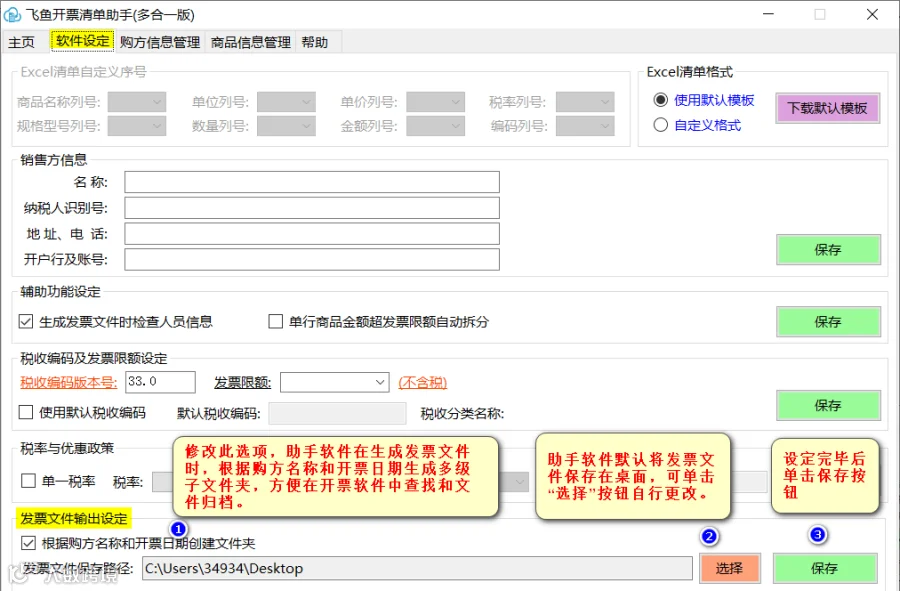
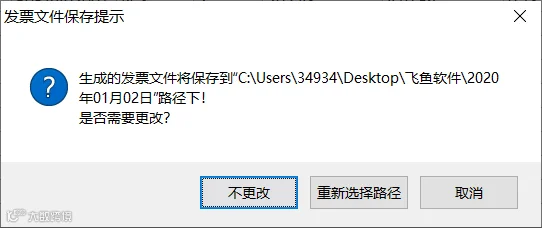
此功能主要用于发票文件归档,也有利于在开票软件中导入发票文件时快速查找发票文件;助手软件默认将生成的发票文件保存在桌面,可根据实际情况自行更改此路径。
7、选择发票类型
转换纸质发票(增值税普通/专用发票)勾选“增值税普通/专用发票”;
转换增值税电子普通发票,则勾选“增值税电子普通发票”

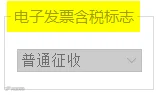
8、选择含税标志
此选项一般用户使用软件默认值就可以,不用调整
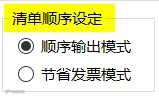
9、清单顺序设定
此选项含有“顺序输出模式”和“节省发票模式”2种模式。
顺序输出模式:助手软件生成的发票清单顺序和Excel清单行的顺序完全一致,方便买卖双方核对清单;
节省发票模式:助手软件根据用户设定的发票限额,可能会自动调整导入的Excel顺序,使生成的发票金额尽可能的接近发票限额,但不利于买卖双方核对清单。
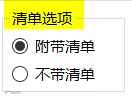
10、清单选项
助手软件默认“附带清单”,在发票商品行超过8行的情况下,助手软件自动生成销货清单;如果勾选“不带清单”,在发票商品行超过8行的情况下,助手软件自动将其拆分为多张发票。
六、选项设定
切换至软件首页

1、购方信息选择
需要提取将购方信息手工录入或批量导入本软件,新增购方信息的方法见后面的购方信息管理界面的使用说明。

2、Excel清单单价金额导入方式
软件支持以不含税和含税金额导入Excel清单

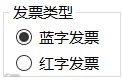
3、发票类型
当选择转换电子普通发票文件时,可根据实际需求选择当前待开发票是蓝字发票还是红字发票。
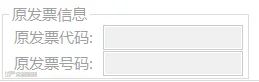
4、原始发票信息
如果上个步骤选择红字发票,需要再此选项中填写原始发票信息
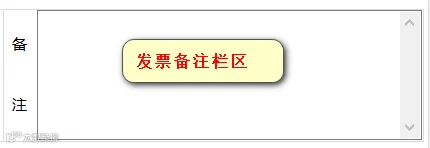
5、发票备注栏信息
6、开票人员信息填写

七、准备Excel销货清单
1、在软件设定页面下载Excel默认模板文件
单击此按钮即可下载Excel默认模板文件

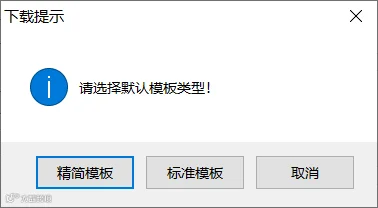
默认模板分为2种:精简版和标准版,如果开具的发票不涉及“差额税”的,推荐大家下载精简版。
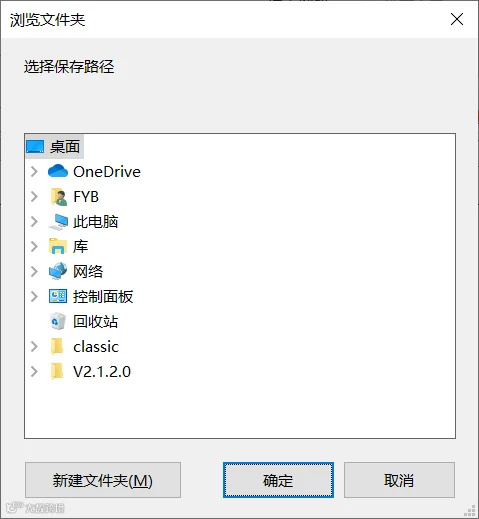
选择保存路径
下载成功
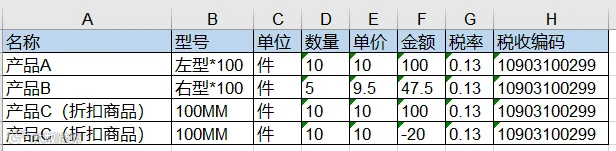
2、编辑Excel销货清单
将下载的Excel销货清单模板文件打开,查看说明,删除Excel文件中多余的内容,将需要开具的销货清单内容复制到本模板文件中,Excel表格支持公式/函数计算,金额需要保留小数点后2位,建议大家用Excel中的Round函数(不会使用此含税的可以百度或咨询软件服务人员)!!!
软件支持Excel和WPS软件编辑的文件。
标准模板的清单格式

精简模板的清单格式
八、导入Excel清单
1、点击导入按钮

2、确认Excel清单是否含税
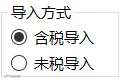
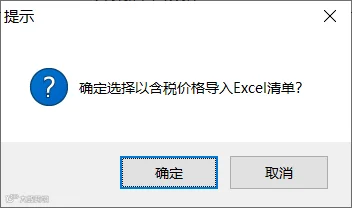
(1)如果Excel销货清单中的价格和金额是含税的,下面这个选项不勾选,在导入时,软件弹出确认提示
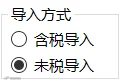
(2)如果Excel销货清单中的价格和金额是不含税的,下面这个选项勾选,在导入时,软件弹出确认提示
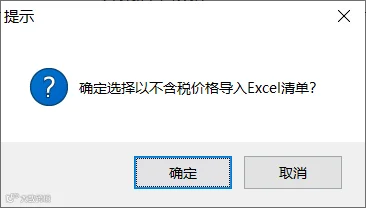
3、确认导入的Excel文件格式

4、选择Excel销货清单文件
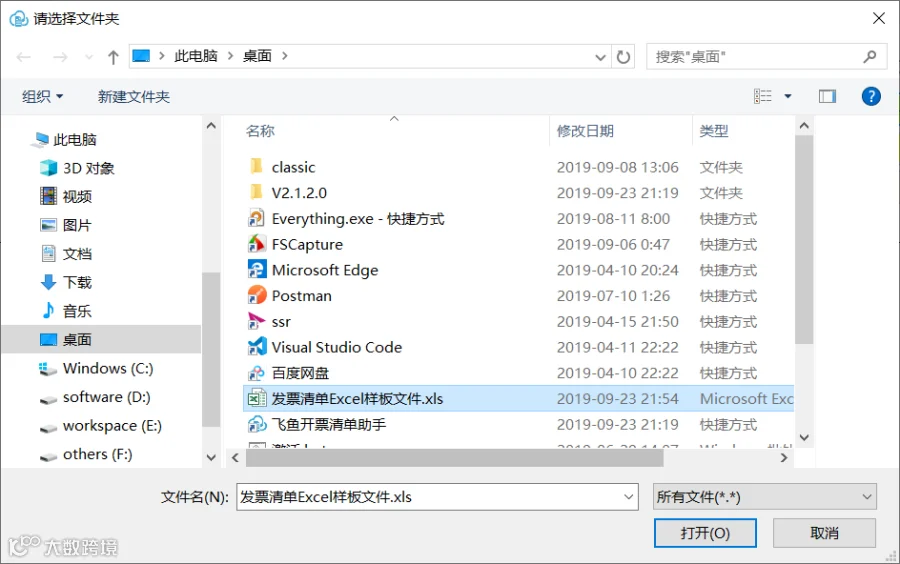
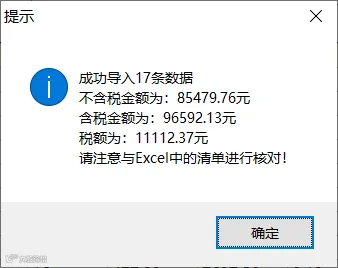
5、确认导入信息
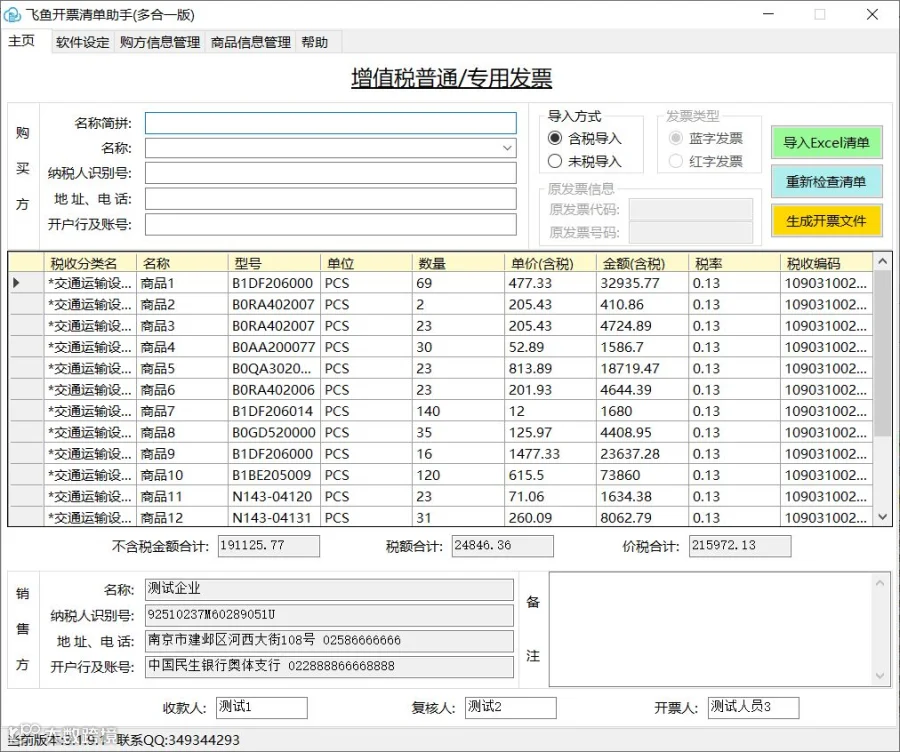
普票和专票数据导入界面
电子发票数据导入界面
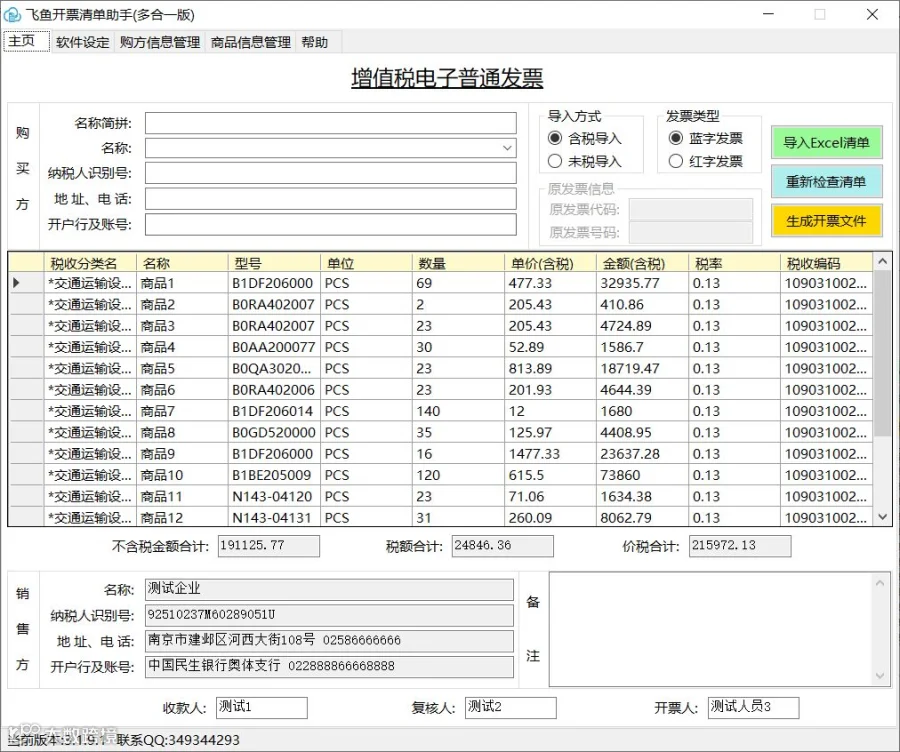
九、选择或填写购方信息
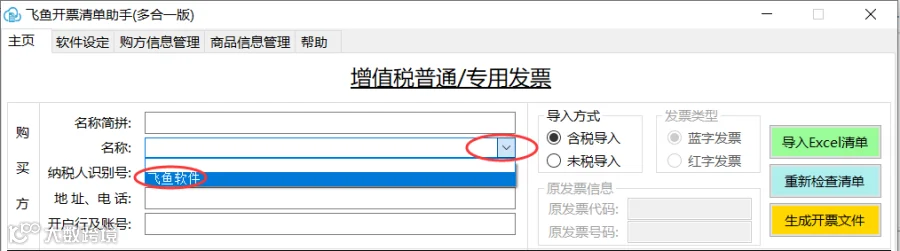
1、选择购方信息
如果事先已经将购方信息录入/导入本系统是,可以单价购买方名称的下拉按钮,快速选择购方信息;
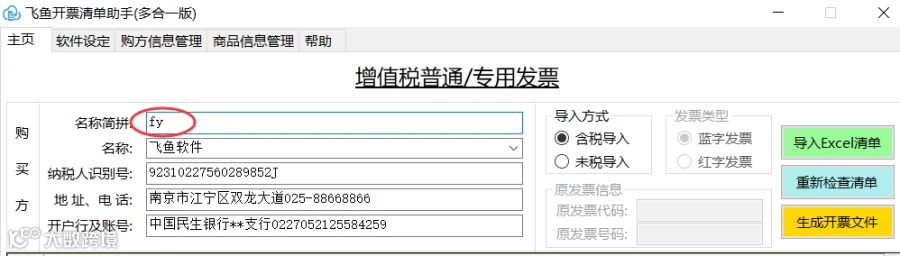
2、购方简拼快速搜索购方信息
也可以在购方简拼框中输入购方简拼字母,软件自动查询匹配的购方信息
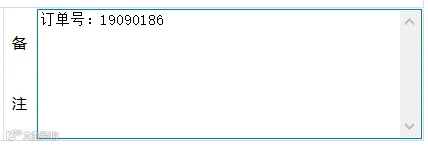
十、填写发票备注内容
在软件首页右下角的备注栏填写发票备注内容,如果不需要填写情况该栏内容即可。
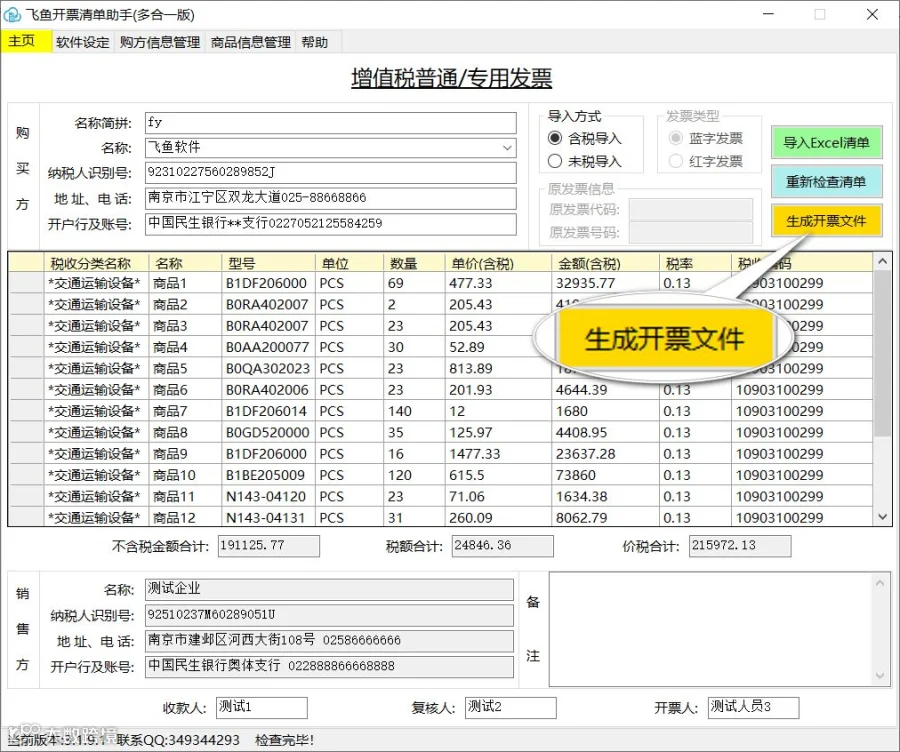
十一、生成开票文件
1、点击软件首页“生成开票文件”按钮
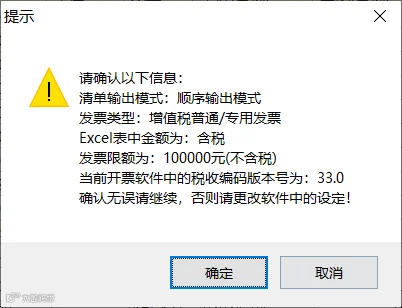
2、确认设定和配置信息是否正确
纸质发票生成开票文件的提示
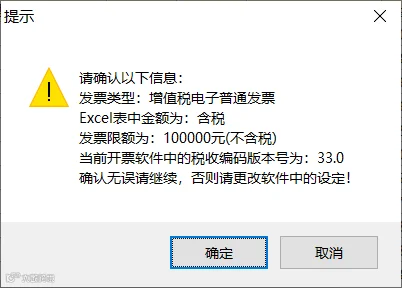
电子发票生成开票文件的提示
3、选择发票文件保存路径
4、转换生成开票文件
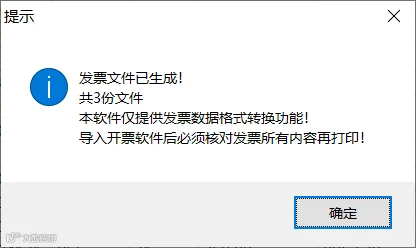
开票文件格式为xml
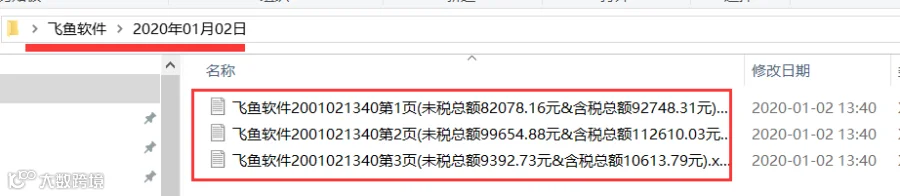
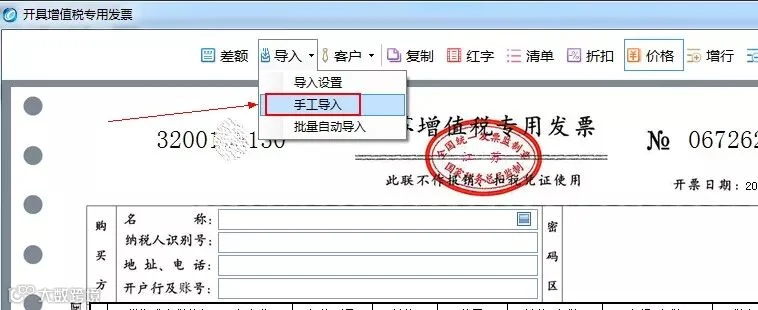
十二、开票软件中操作
1、进入发票填开界面,点击“导入” à “手工导入”
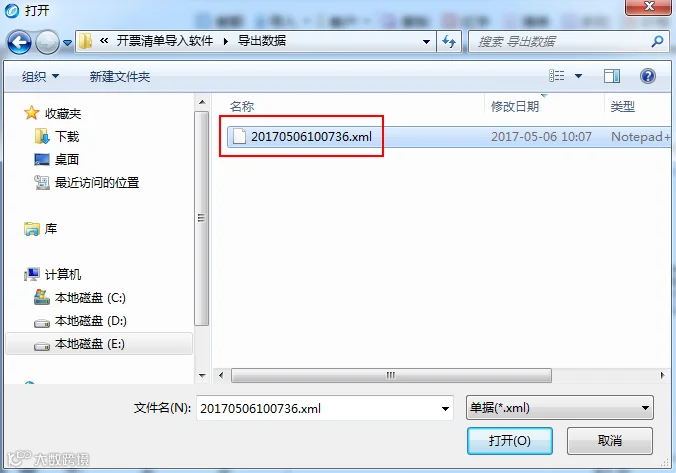
2、选择刚才转换的开票文件(xml文件)
3、文件导入成功
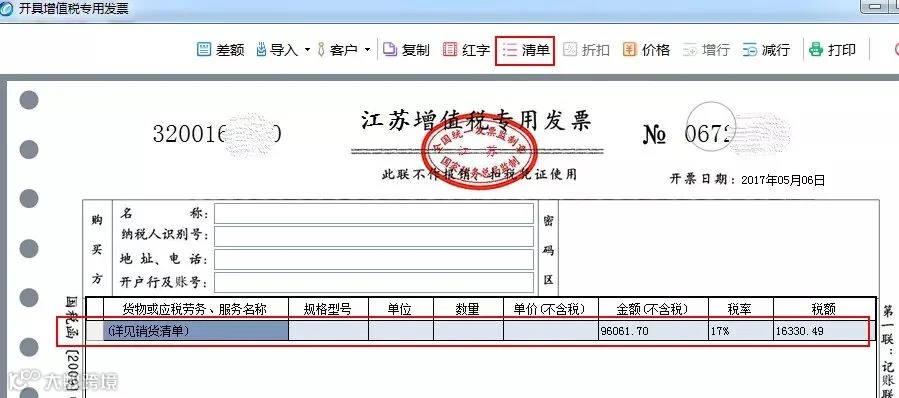
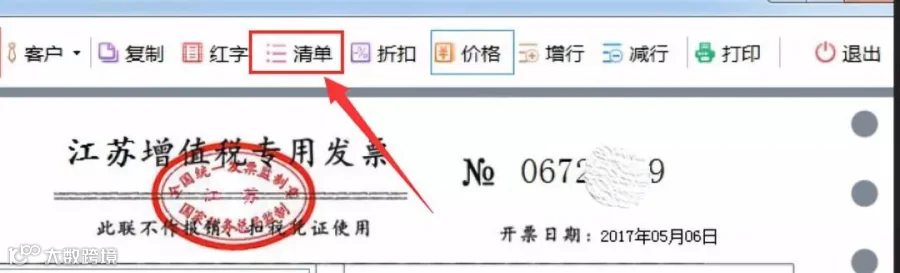
4、点击“清单”按钮,查看清单
5、核对清单、核对金额

5、清单和金额无误后即可打印发票。
十三、开票清单助手商品自动赋码的使用方法介绍
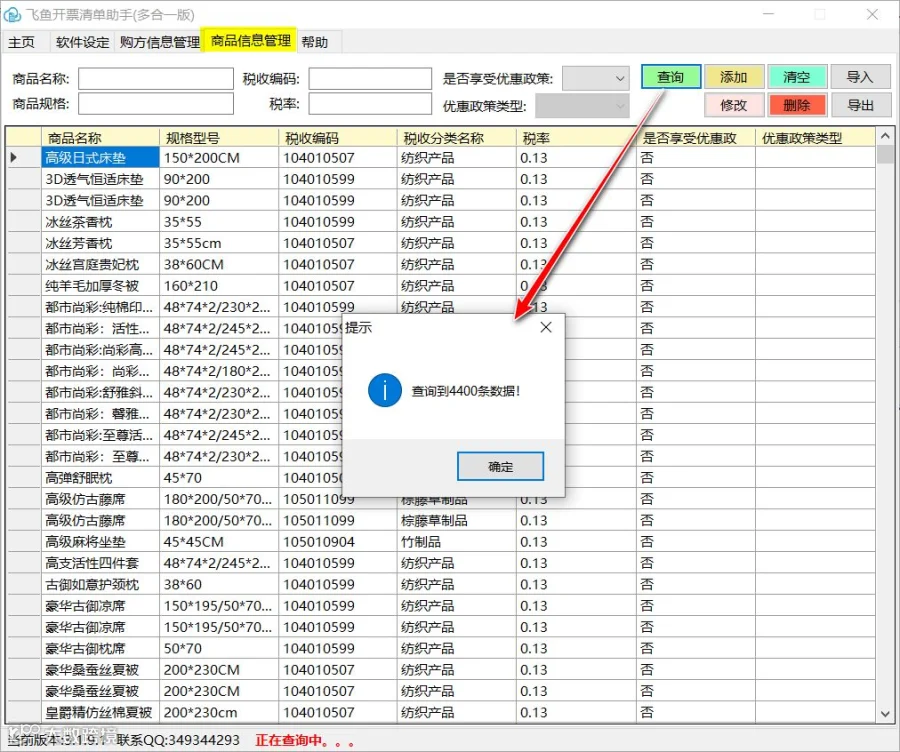
1、切换至商品信息管理界面
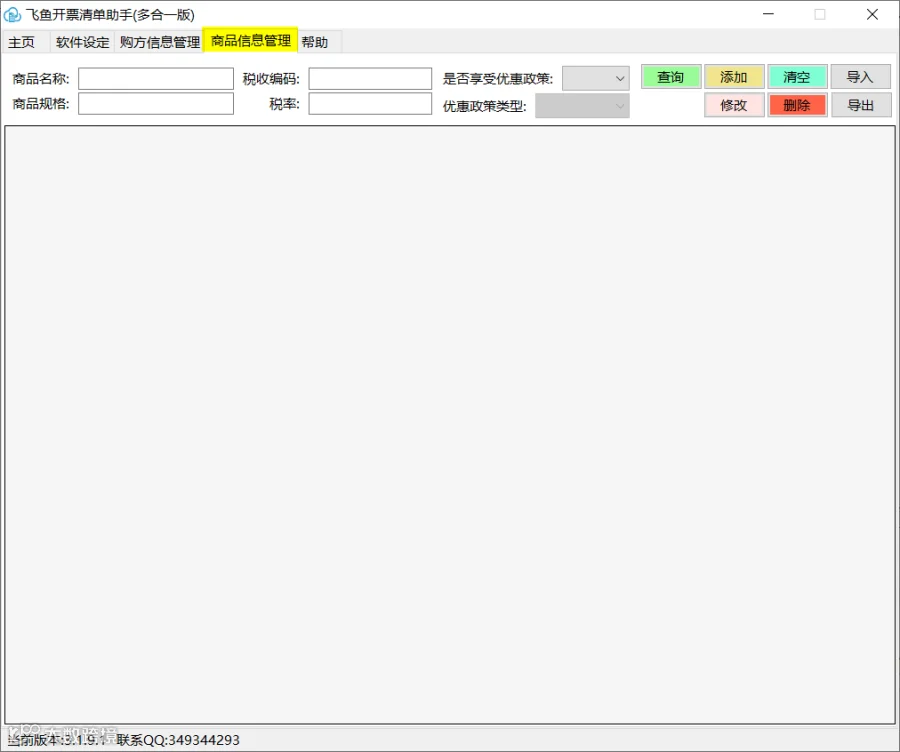
2、查询需要开票的清单商品是否已在本软件中存在
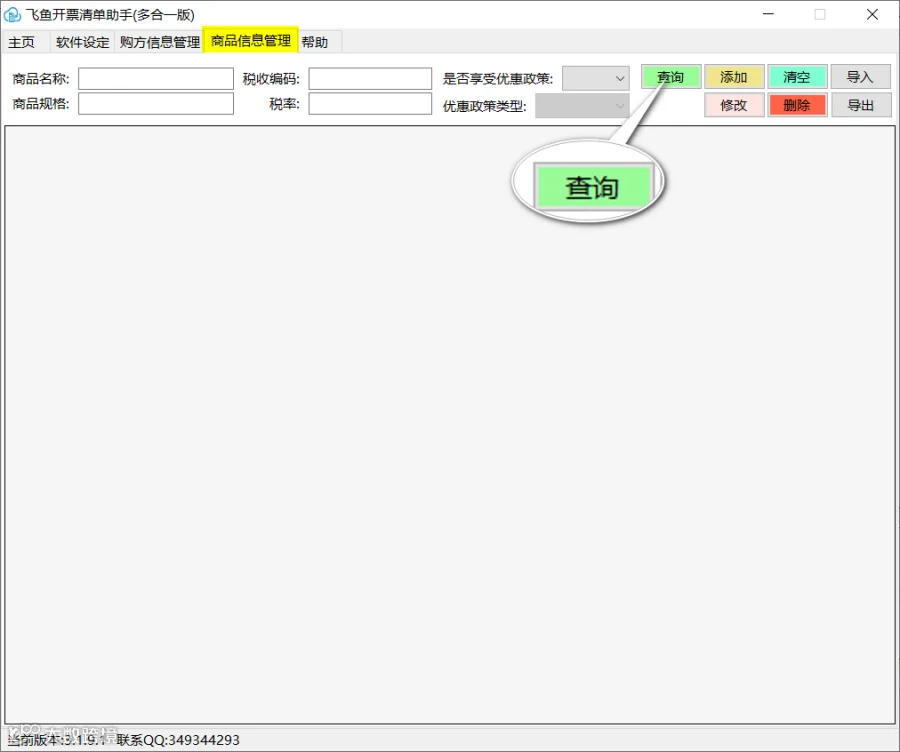
查询结果
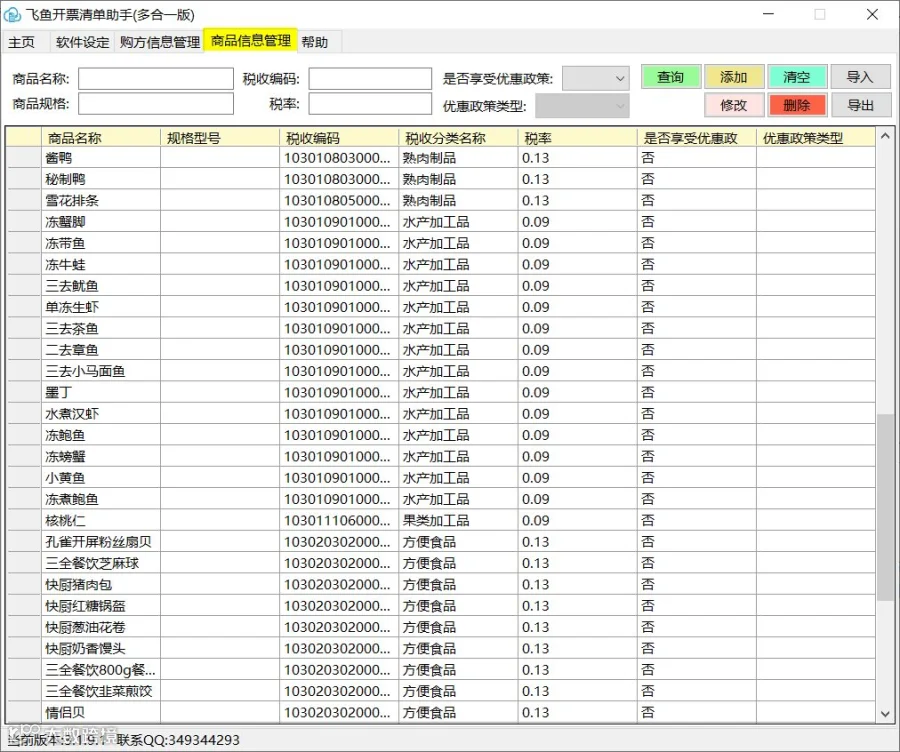
通过以上查询后,如果当前要开具的商品不在本助手软件中,需要手工增加或批量导入商品编码方式增加这些商品信息。
3、准备需要导入到清单助手的商品编码文件
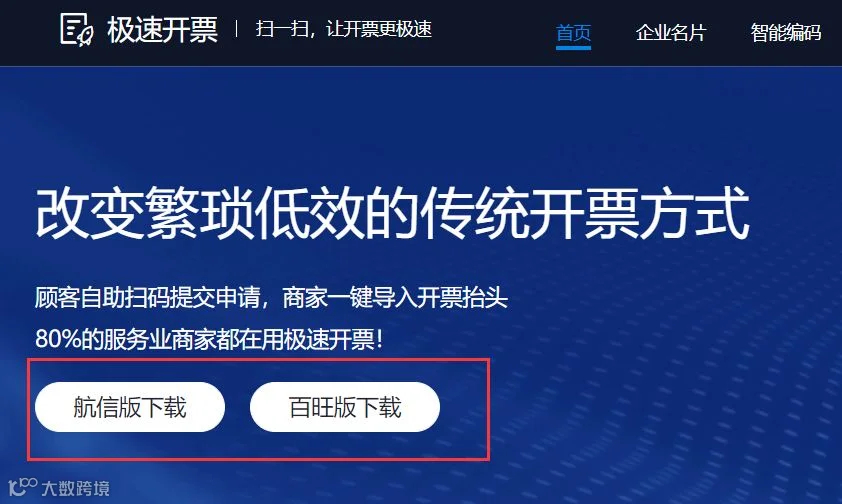
(1)下载极速开票软件(百度即可搜索到,有航信版和百位版,不要下载操作,极速开票是航信旗下诺诺的软件产品,可以放心使用)
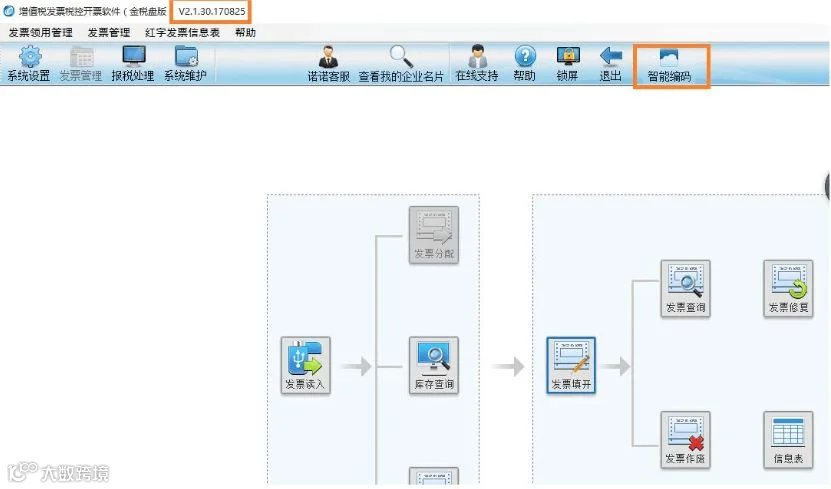
(2)进入开票软件 à 进入“智能赋码”(因开票软件和极速开票软件一直再更新,智能编码按钮的位置也是不定的)
(3)点击“商品添加”按钮

(4)点击“批量添加”按钮

(4)从Excel销货清单中复制需要开具的商品名称粘贴到下方的批量添加文本框中
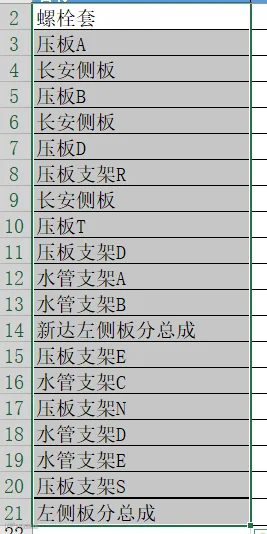
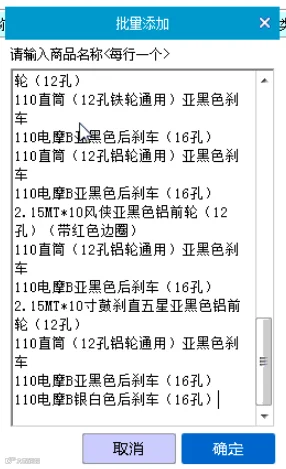
复制Excel销货清单中的商品名称 开票软件智能编码框内粘贴
开票软件批量获取分类编码
(5)批量获取分类编码完成后点击下方的保存按钮,保存上一步添加的商品编码
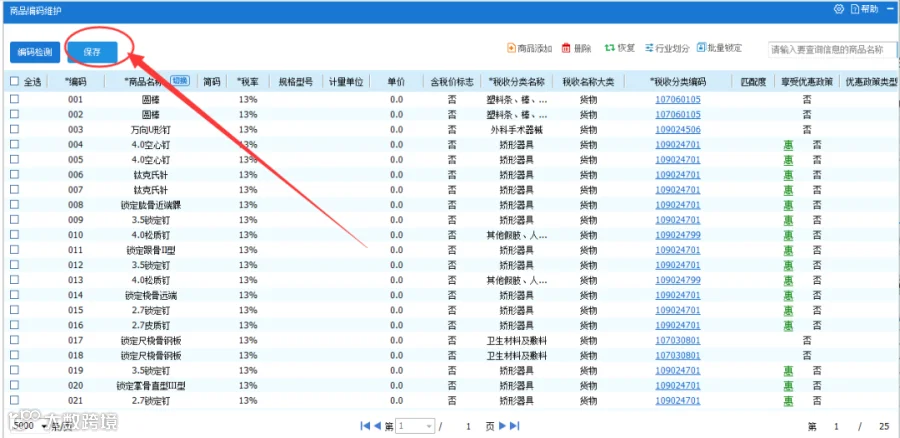
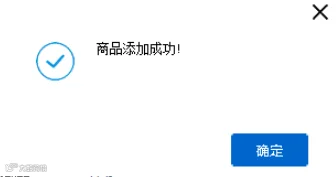
(6) 商品编码添加成功提示
(7)导出商品编码
点击“商品编码”按钮

(8)点击“导出”按钮

(9)选择保存路径
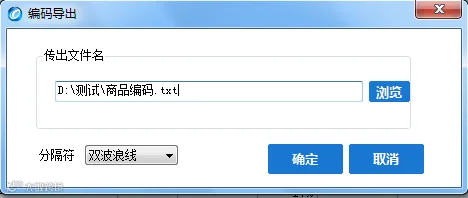
(10)导出成功

这个商品编码赋码操作,请联系客服索取演示动画,看起来更加容易理解。
4、回到开票清单助手软件
(1)点击导入按钮

(2)选择刚导出的商品编码文件
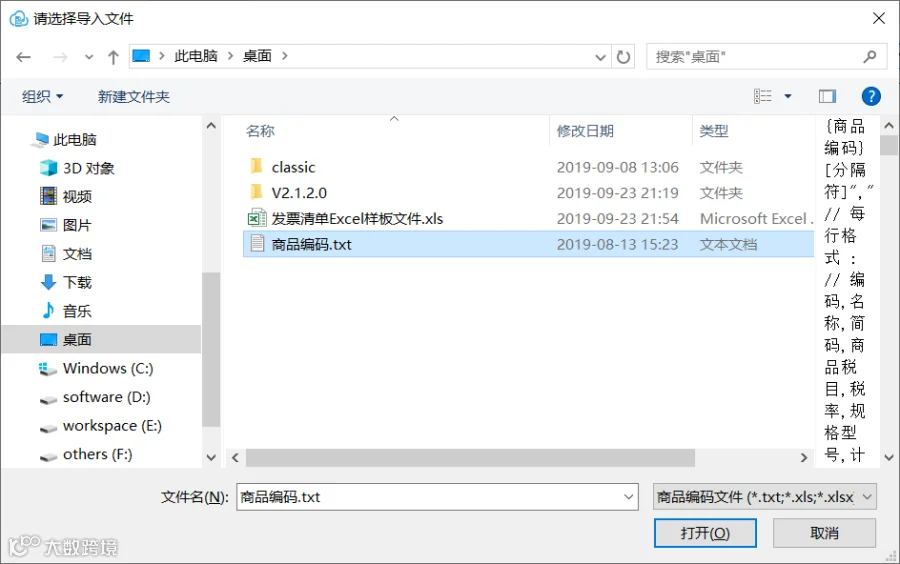
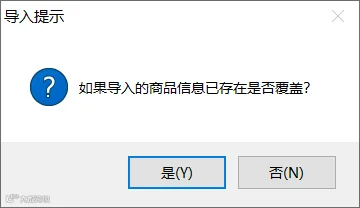
(3)根据提示选择是否覆盖已存在的商品信息
提示:如果选择覆盖,导入速度会慢,如果导入的商品编码比较多,建议选择“否”。
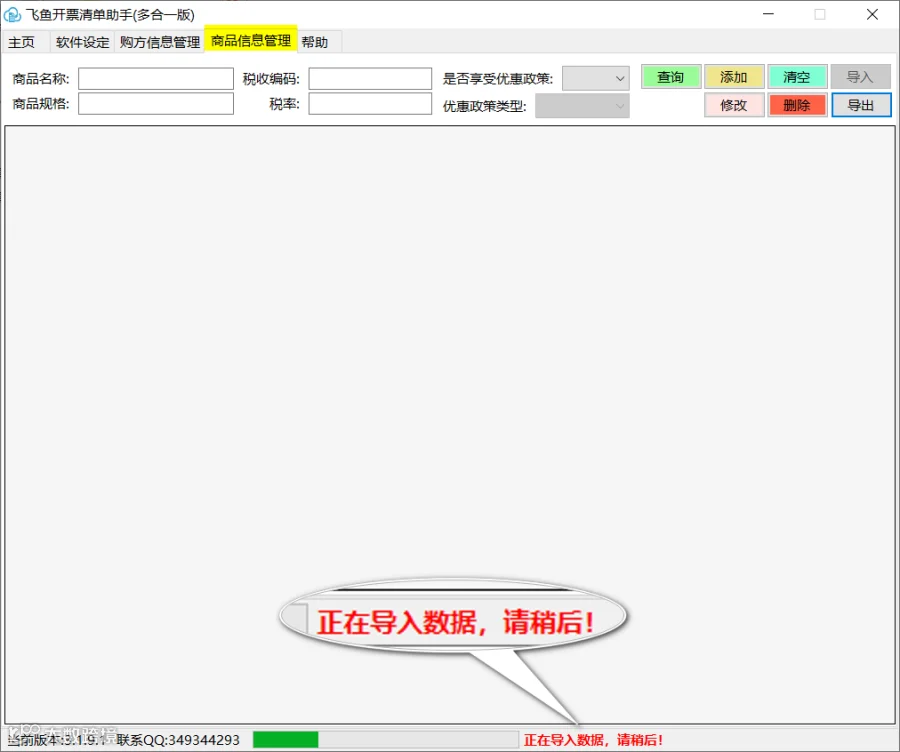
(4)软件开始导入商品编码信息
在导入商品编码的过程中,如果商品编码比较多,请耐心等待,中途不要做其他操作。
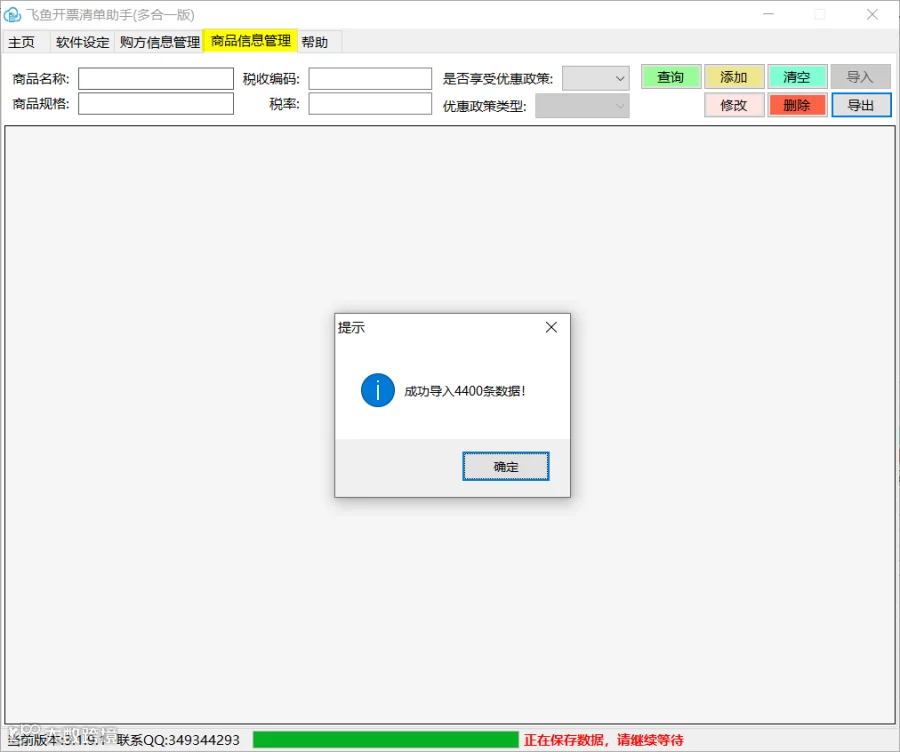
(5)导入完成提示
(6)点击查询
(7)准备不带税收编码的Excel销货清单,税收编码一列为空,不填内容

(8)导入Excel销货清单

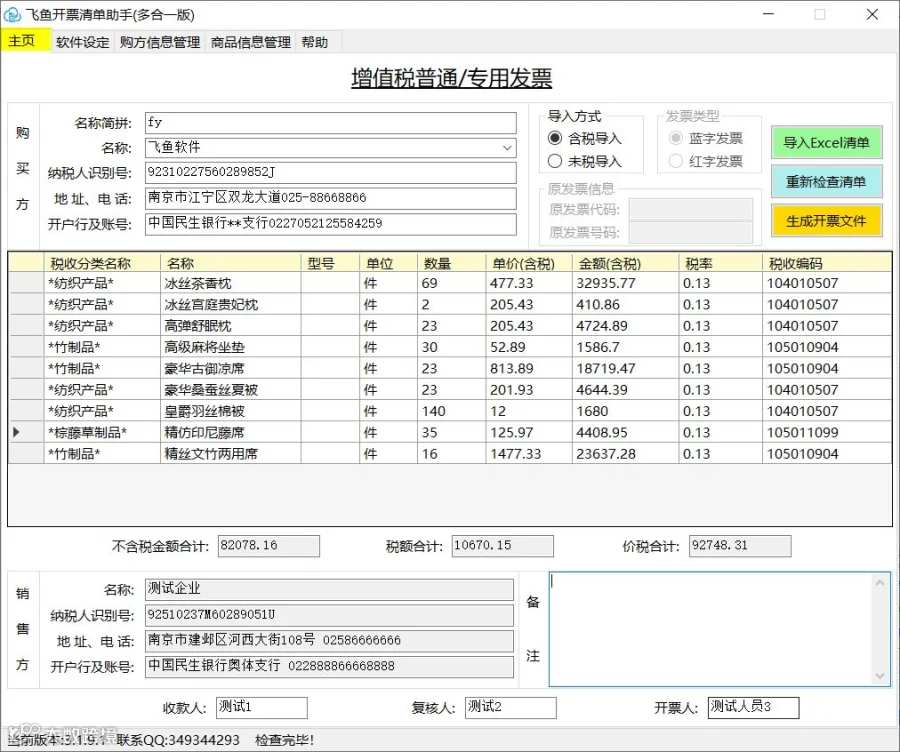
(9)Excel清单导入完成后,软件自动执行辅助检查,发现商品税收编码一列内容为空,软件自动进行赋码操作,完成后弹出以下提示。

(10)导入完成后预览
正常税率
免税商品

(11)生成开票文件操作和开票软件中的导入操作同时上面的步骤,这里就不再重复演示说明。
(12)如果税率和编码匹配失败,助手软件会弹出一下提示
税率匹配失败

商品编码匹配失败
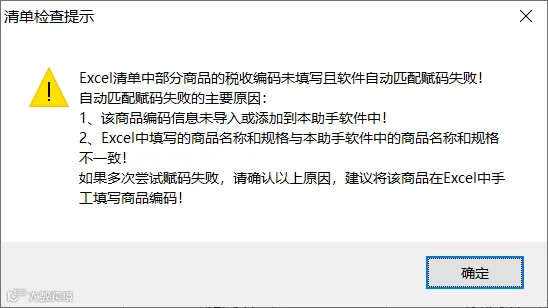

此种情况说明本系统中不存在该行商品信息,此时我们可以将该行商品信息的名称复制到软件商品信息管理界面中查询

说明本系统中没有该商品的信息。
解决方法:
临时解决方法:
在缺少编码的商品行中手工补录商品税收分类编码,然后按回车键。

当税收分类名称一列显示正确的税收分类名称后,代表编码输入正确

另一种解决方法:在商品信息管理界面手工添加该商品信息,含商品名称、商品规格、商品编码和商品税率,点击添加按钮。
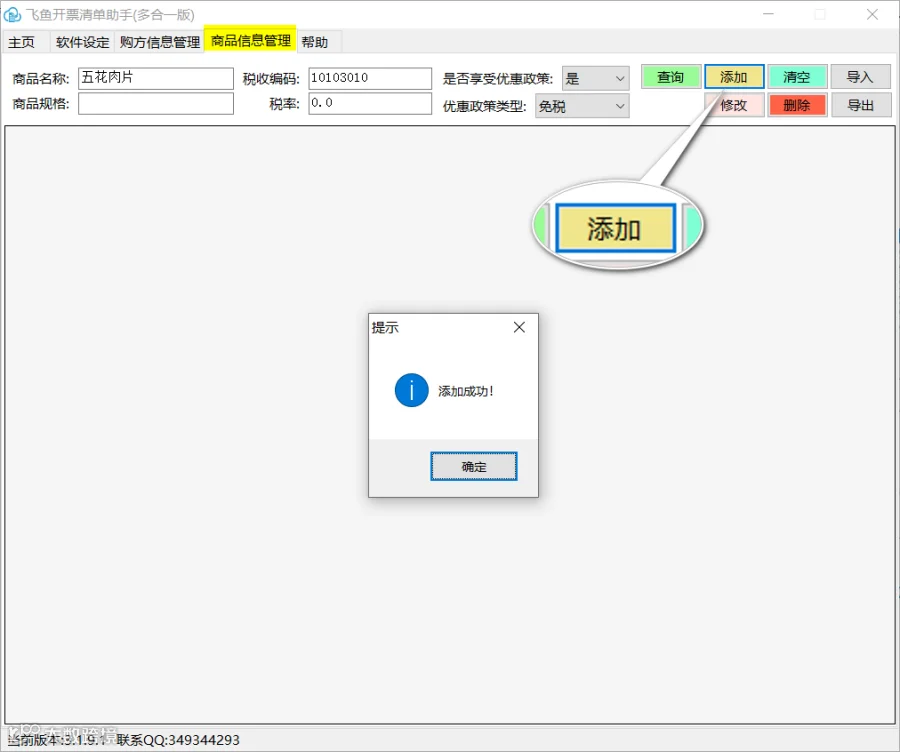
回到首页,点击“重新检查清单”按钮即可。

十四、购方信息管理
软件切换至购方信息管理界面
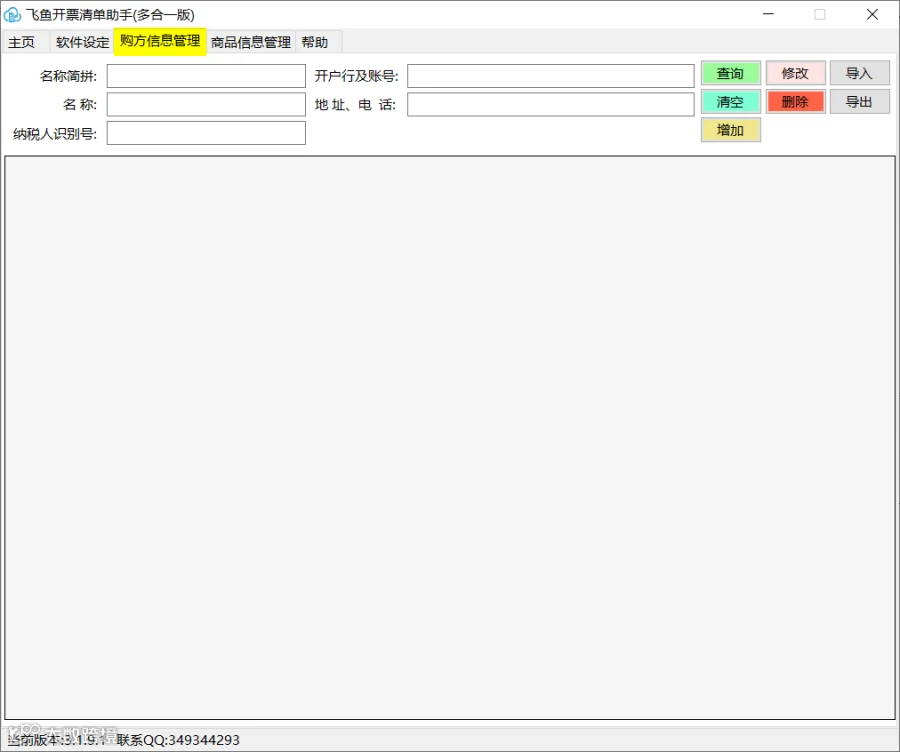
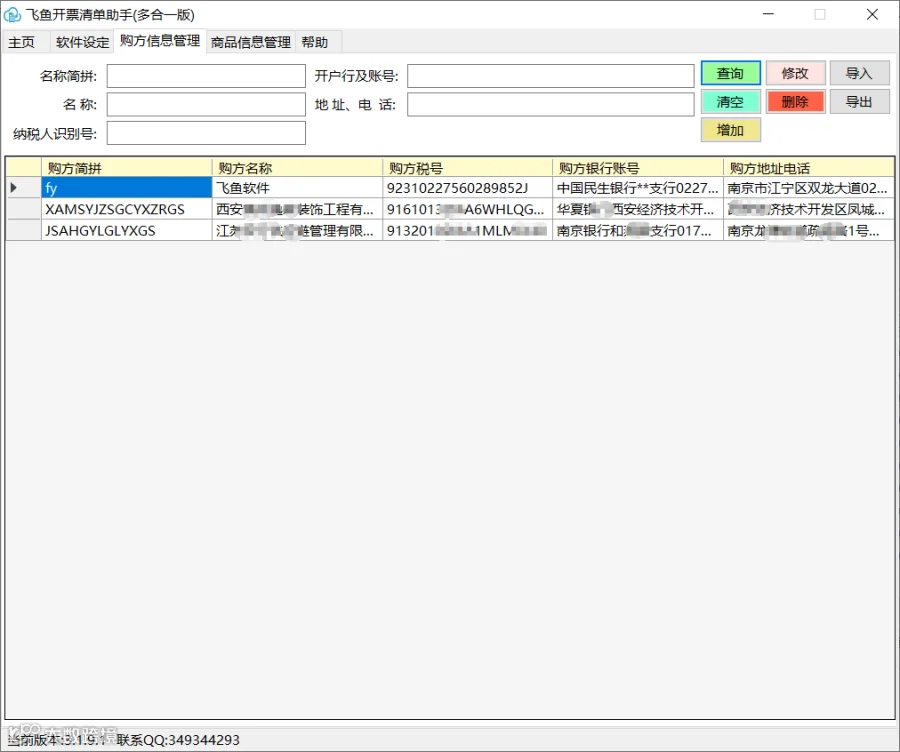
1、点击查询,可以查询系统中当前存在的购方信息

2、手工添加新购方信息

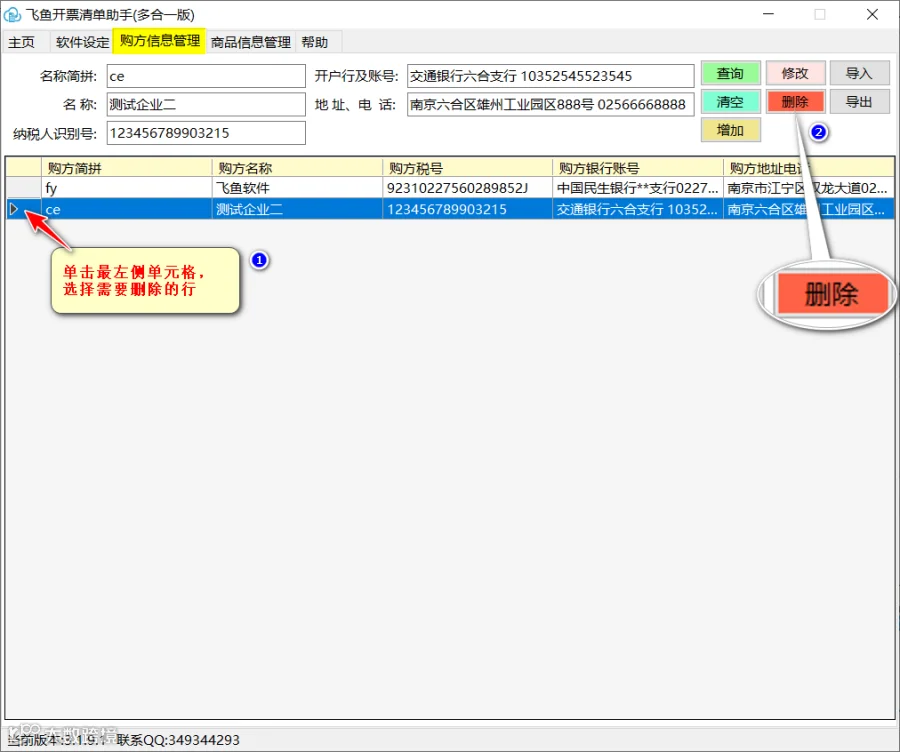
3、删除购方信息
先查询后再选择需要删除的购方信息所在行,即可删除该购方信息
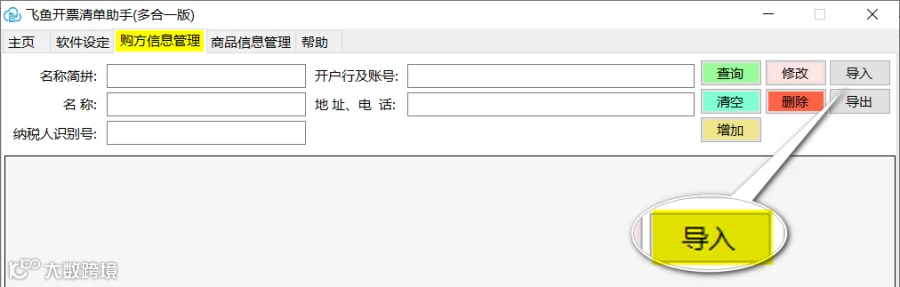
4、购方信息批量导入
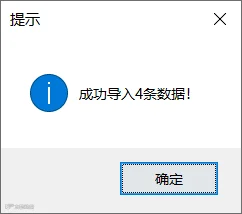
点击导入按钮,根据要求导入指定格式的购方文件,实现购方信息批量导入功能
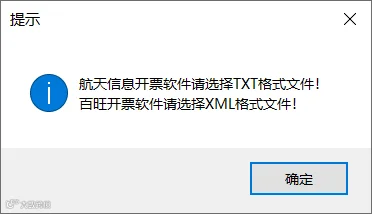
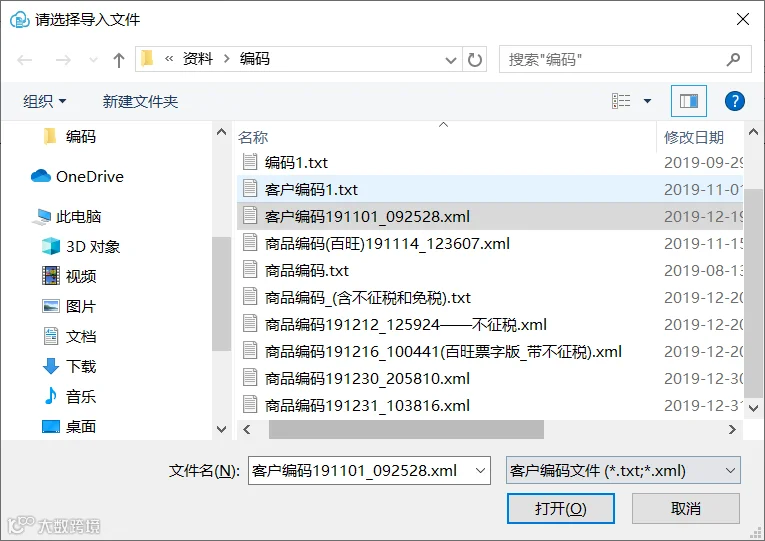
航天信息开票软件选择TXT格式的文件,百旺选择XML格式的文件。
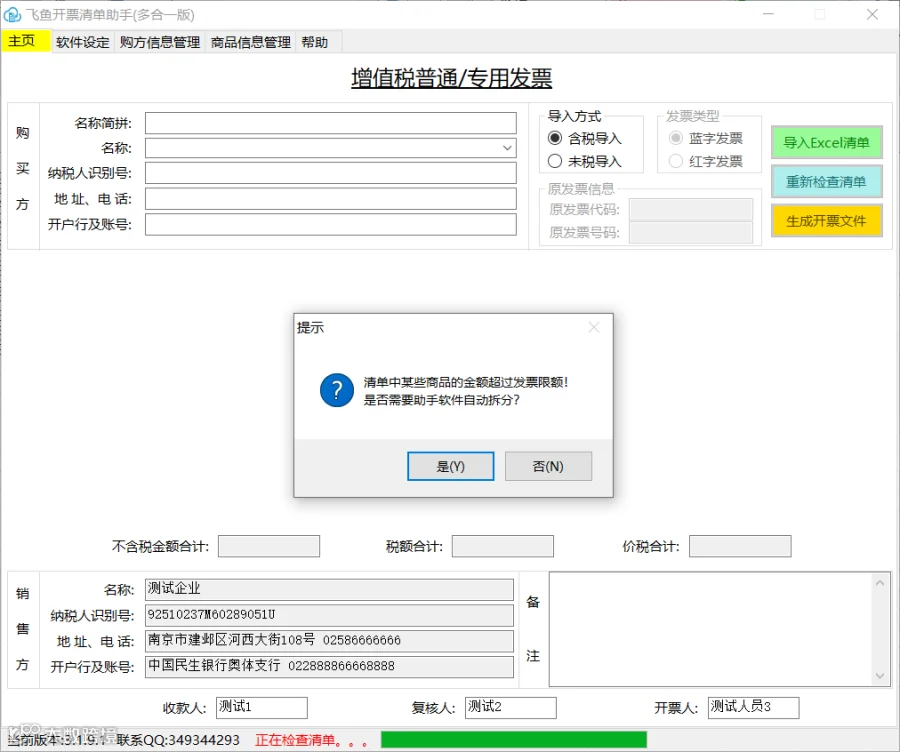
十五、自动拆分商品行的操作说明
1、导入Excel清单后,如果商品行的金额超过发票限额,助手软件自动提示

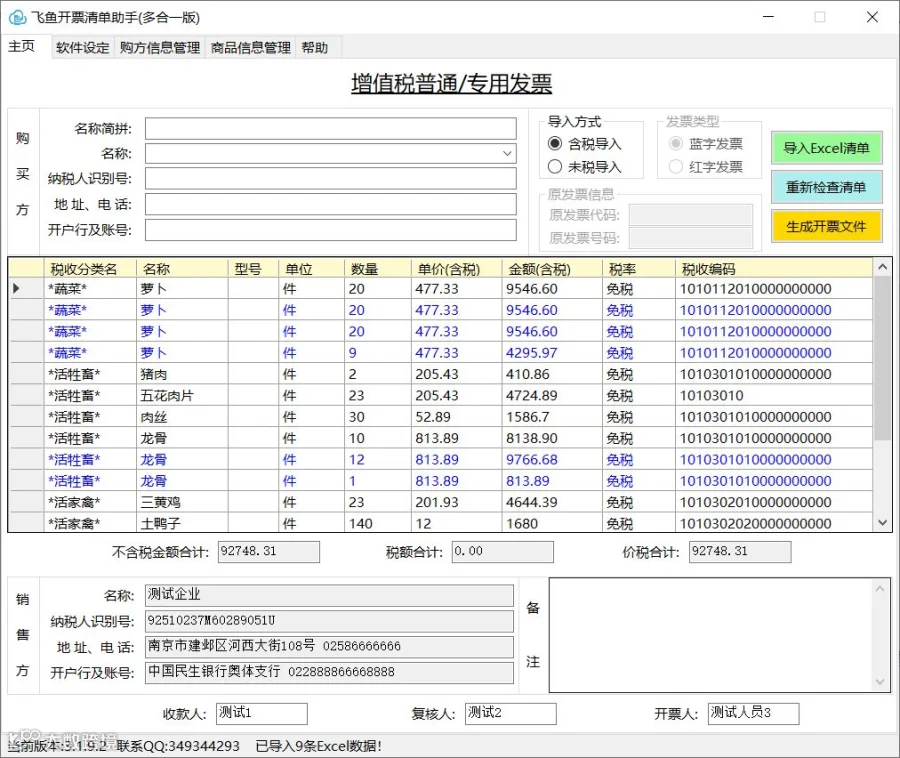
十六、其他注意事项和说明
Excel清单导入后,软件提示以下信息,说明清单中格式和数据内容存在问题
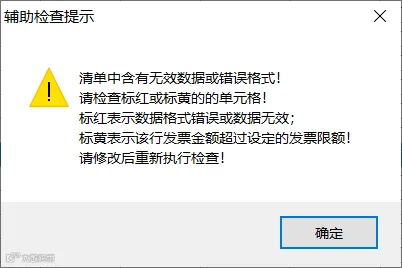
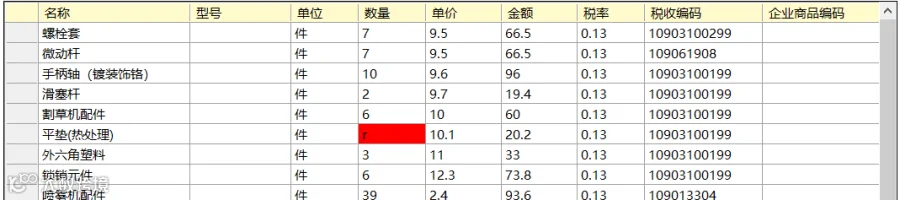
如果单元格标红,表示该单元格数据格式错误,例如下图,数量单元格只能填写数字,实际填写的是字母,软件提示格式错误
以上的操作是以航天信息开票软件为例,百旺开票软件操作类似,这里就不在赘述,如有疑问请QQ或微信私聊。
飞鱼软件官网:www.52fyb.site
服务人员联系方式:QQ 349344293


手机QQ扫一扫 微信扫一扫
直接咨询 关注我们公众号
联系方式: QQ:349344293 www.52fyb.site