


1、最新版本下载链接:
http://www.52fyb.site/new
2、软件加入360安全卫士/360杀毒软件的方法
关于本软件产品被360杀毒软件拦截的说明及解决办法 (👈点此查看 )
3、税收分类编码版本号查询与设置方法
【开票助手】税收分类编码版本号查询和设定方法 (👈点此查看 )
4、软件常见问题及解决方法
软件可分为4步:
1、整理Excel导入模版
可根据飞鱼开票助手指定的Excel默认模板编制整理Excel开票清单,也支持用户自定义格式的Excel数据表;
2、将Excel表导入飞鱼开票助手
飞鱼开票助手自动转换清单数据,同时检查导入的Excel数据是否满足开票软件要求,自动计算发票金额、税额,自动拆分超限金额等;
3、飞鱼开票助手生成开票文件
飞鱼开票助手同时支持XML和Excel两种格式发票数据,自动分票。
4、进入开票软件导入发票文件
手工或自动批量导入发票文件,开具发票。
补充说明:
如果企业商品的税收分类编码杂多,可以借助开票软件中的智能编码获取当前需要开具商品的税收分类编码,导出XML或TXT格式的商品编码文件,在飞鱼开票助手的商品编码界面导入商品编码文件;在第一步整理Excel数据表时,商品编码一列可以不用填写商品税收分类编码,飞鱼开票助手自动匹配编码,提高开票效率。
操作流程示意图:

1、操作演示与注意事项讲解(视频中软件版本非最新版本,仅作参考)
1软件下载
进入网站: www.52fyb.site/new (复制后在电脑浏览器上打开),进入软件下载页面,选择开票助手(多合一版)
2软件安装
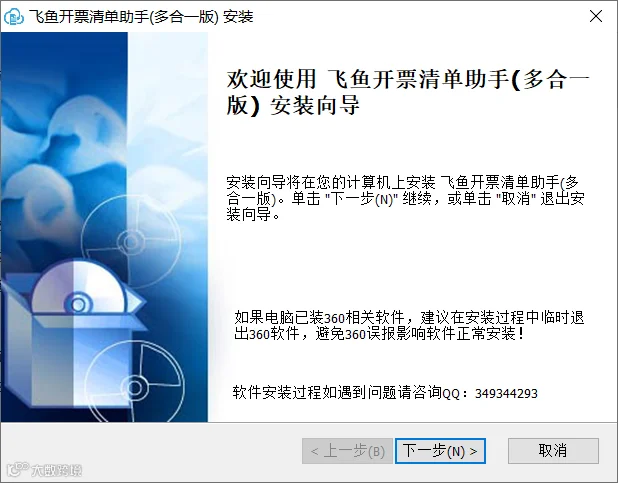
1、安装时注意查看软件安装说明和提示
如果电脑有360相关软件,建议先临时退出360再安装,避免360误报影响软件安装。
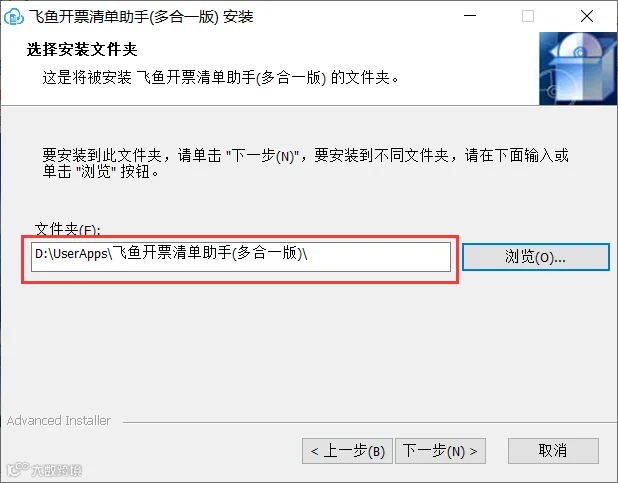
2、选择安装目录
建议安装C盘以外的路径,如果更改安装路径,请自行创建文件夹,不要选择磁盘根目录。
1软件主页设定
进入软件主页页面
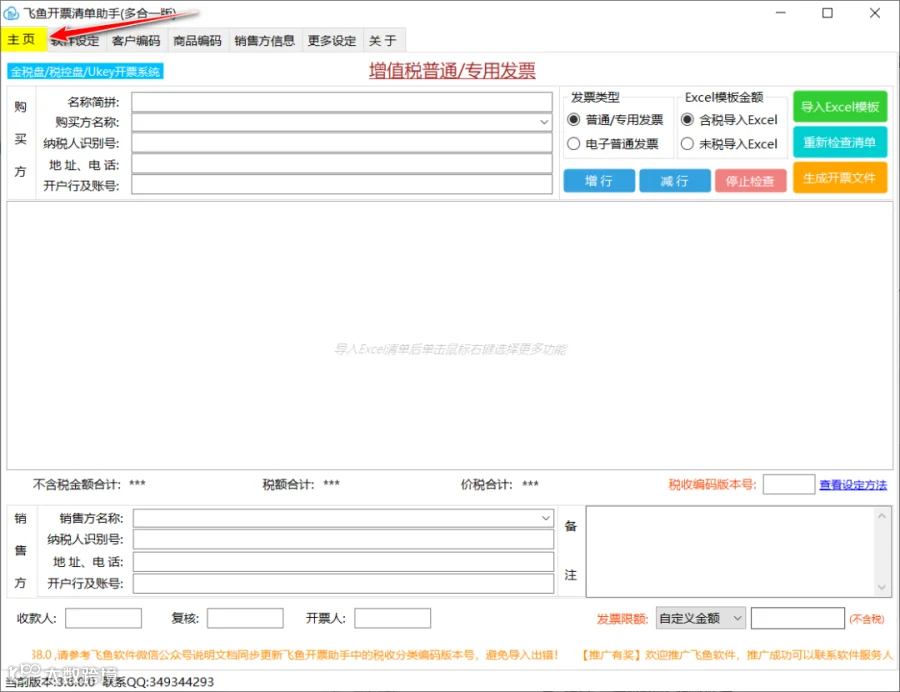
1、填写税收分类编码版本号
开票软件版本号需要从开票软件中查询最新的。
如果不会查询,请打开此教程: 税收分类编码版本号查询方法
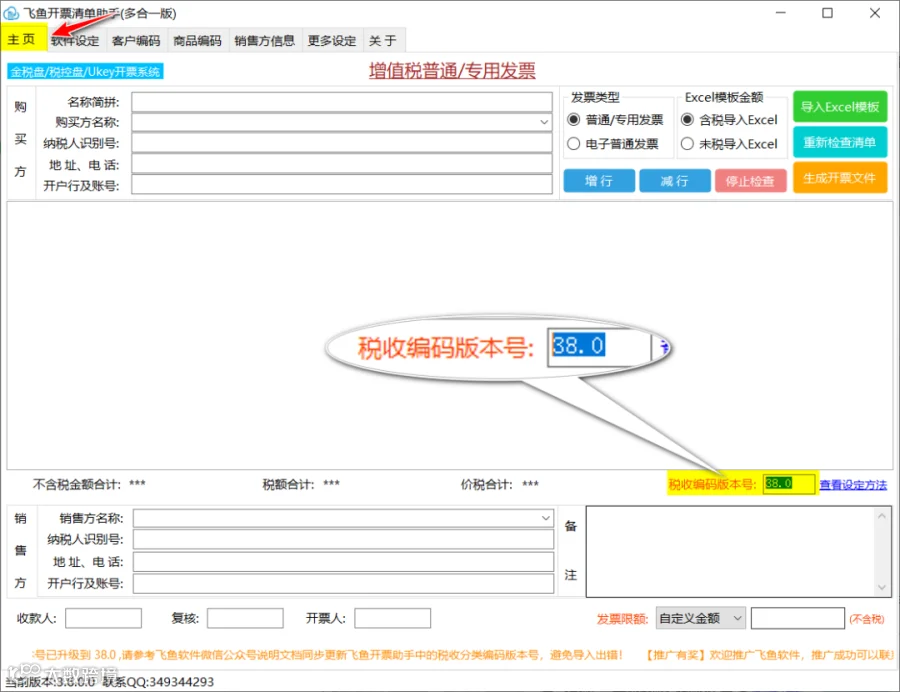
2、选择发票限额
发票限额也就是单张发票可开具的最大不含税金额,可从开票软件的税盘状态中查询。设定完毕后软件根据设定的发票限额自动计算分票。

比如发票限额是10万版的,在发票限额框中下拉选择“十万版”,如想自己指定发票限额,可以选择“自定义金额”,然后再金额框输入指定的值

2软件设定页面
切换至软件设定页面
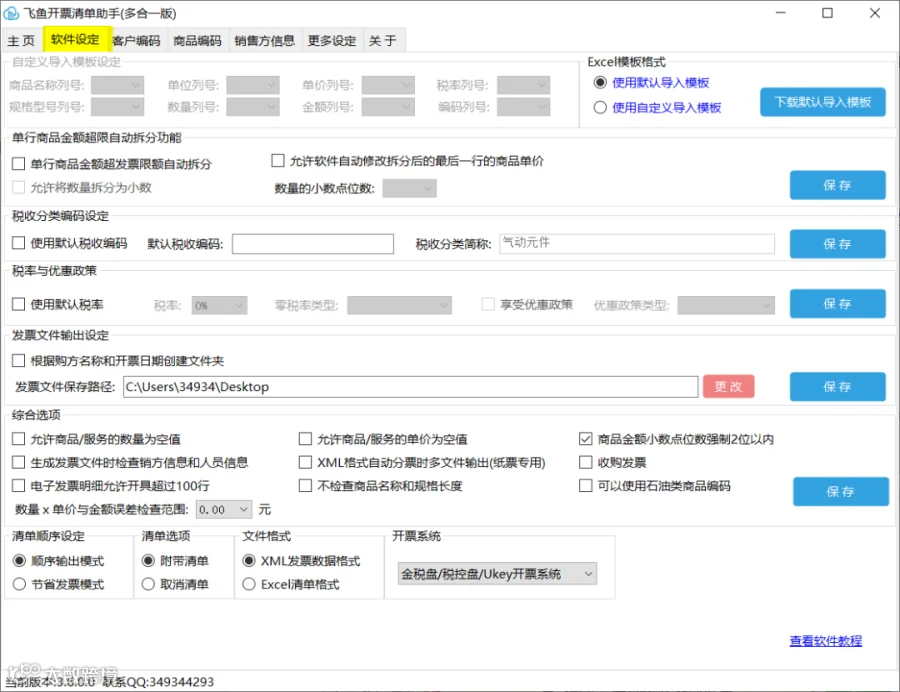
1、下载默认导入模板
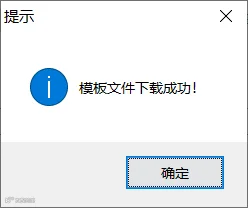
点击右上角“下载默认导入模板”按钮,下载默认的导入模板。

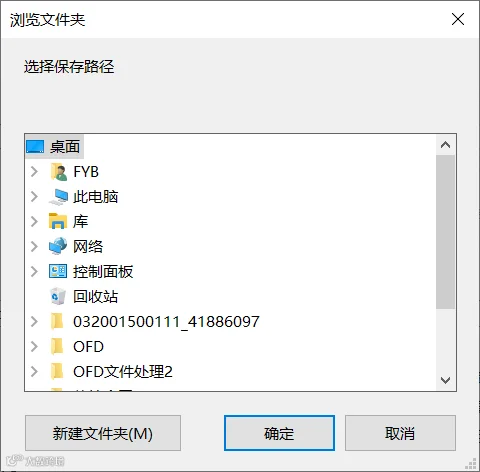
选择保存路径
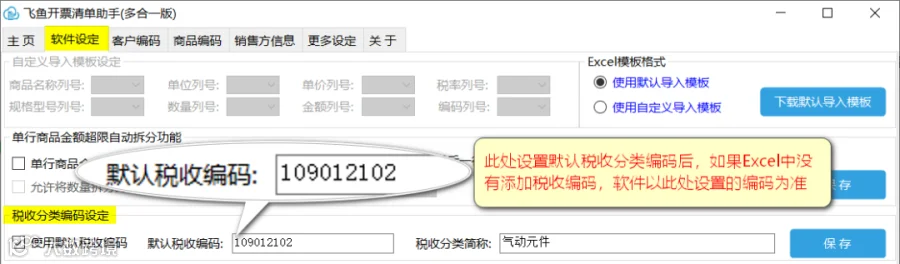
2、默认税收分类编码设置
填写默认税收分类编码后,如果Excel模板中税收分类编码一列没有填写编码时,软件以此处设定的默认税收分类编码填充。
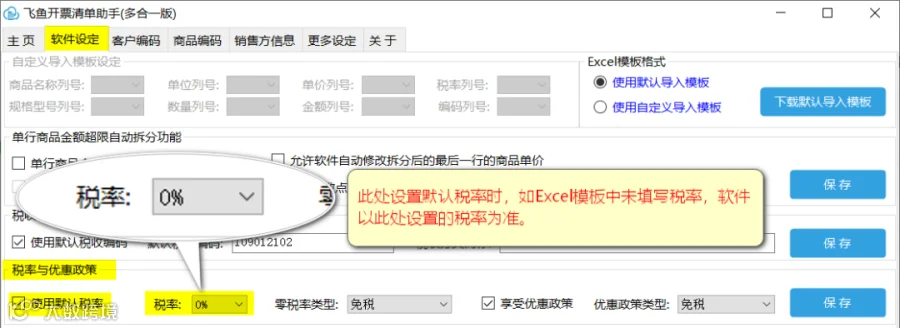
3、默认税率设置
填写默认税收税率后,如果Excel模板中税率一列没有填写时,软件以此处设定的默认税率填充。
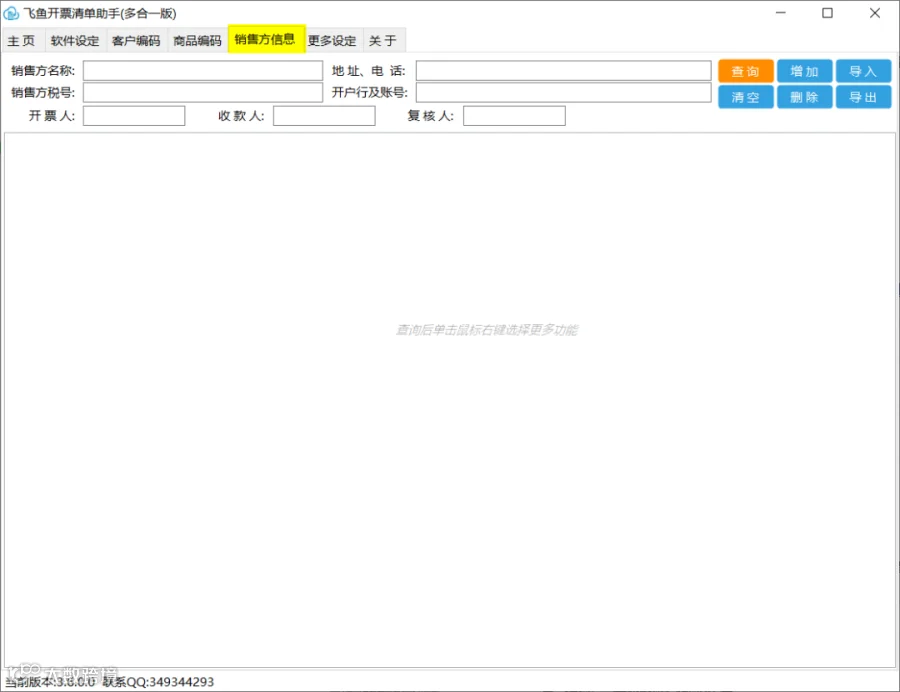
3销售方信息设定
软件同时支持多个税盘(多家公司),填写销售方信息后方便开票时自由切换销售方信息及对应的操作人员。

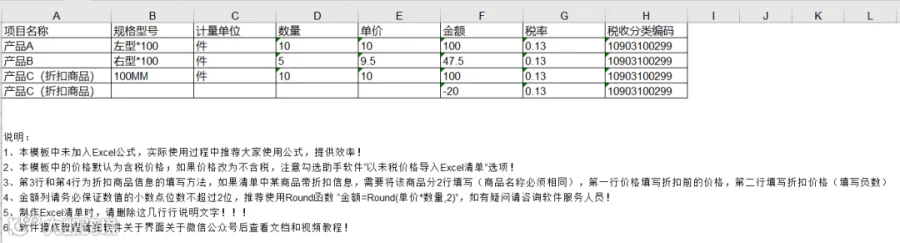
1整理Excel导入模板
打开Excel导入模板,把需要开具的发票清单按照模板格式整理,整理完毕后删除Excel模板中多于的无效内容。
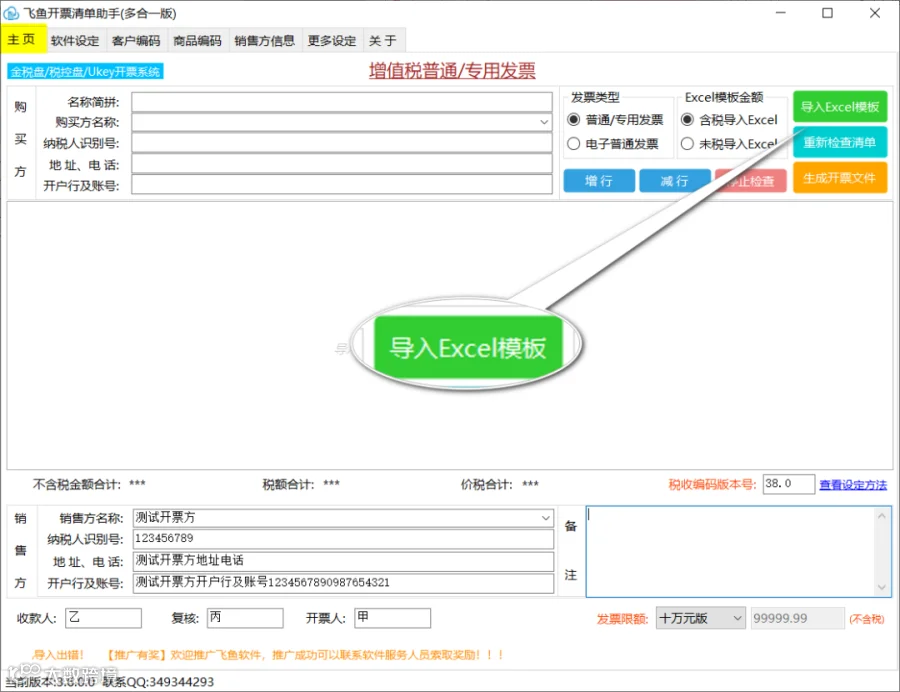
2在开票助手软件中导入Excel模板
打开Excel导入模板,把需要开具的发票清单按照模板格式整理,整理完毕后删除Excel模板中其他无效的内容。
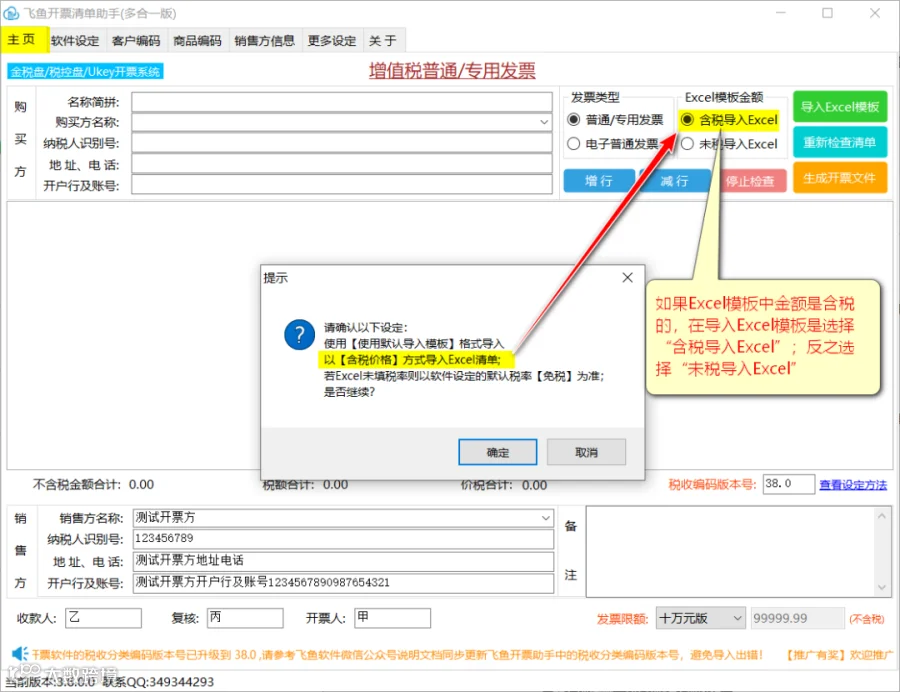
3确定Excel模板中项目金额是否含税
软件支持含税或未税价格导入,自动转换,具体设置和说明参考下图
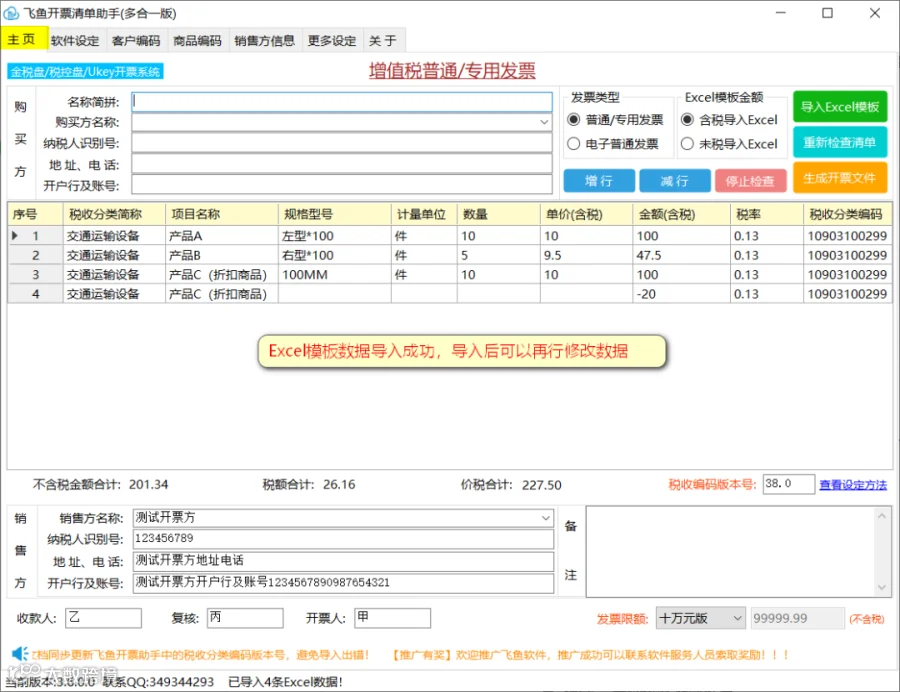
4导入Excel销货清单数据
Excel导入后,如果有错误数据,根据提示修改错误的内容即可。
5选择购买方
在购买方名称框中下拉选择购买方或者输入关键字模糊搜索。

6生成开票文件
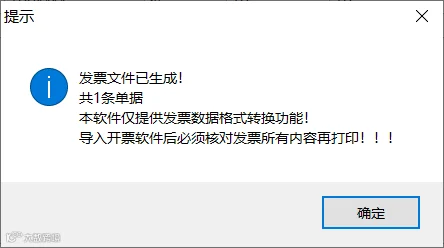
单击“生成开票文件”按钮生成发票文件。

生成发票文件提示
5进入开票软件发票填开
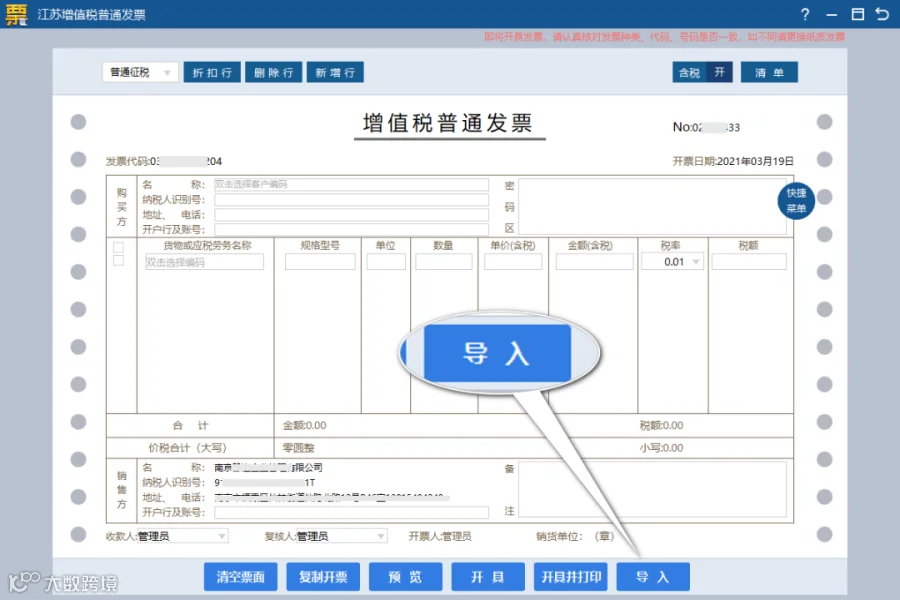
点右下角导入按钮
6选择手工导入
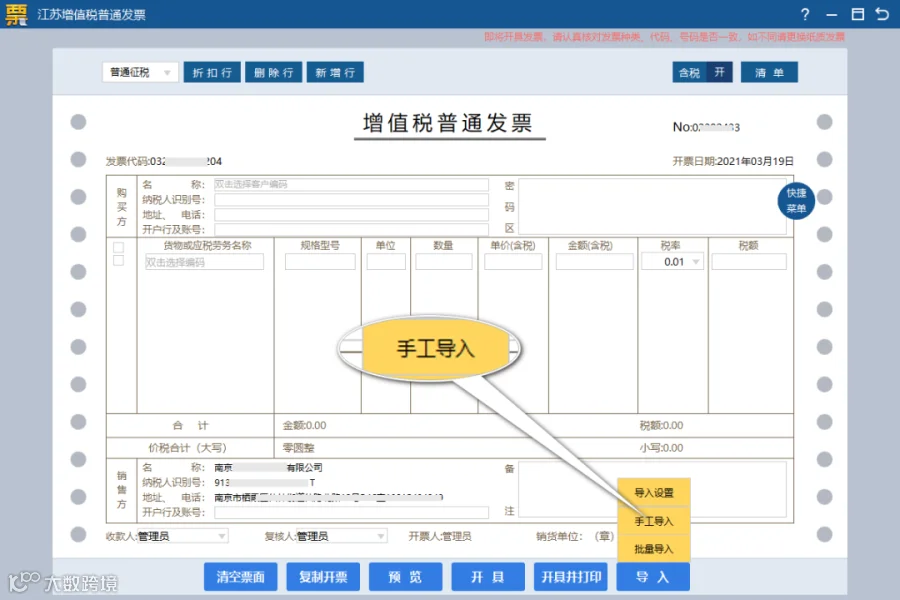
点击“导入” --> “手工导入”
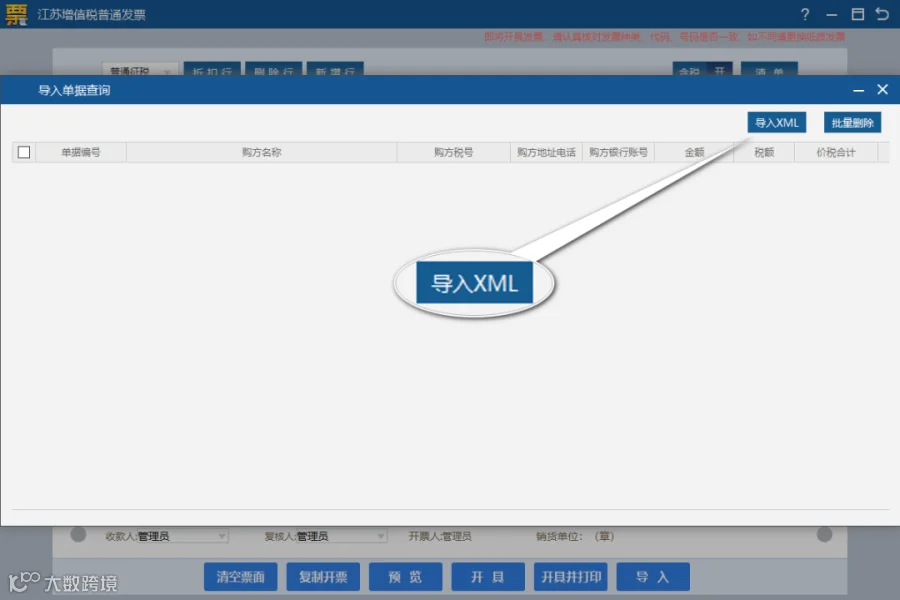
7点“导入XML”按钮
8选择单据号
单击后面的“选择”导入发票数据

9核对发票数据,开具发票
核对发票数据没问题后,点击开具打印完成发票开具工作。

以上是以税务Ukey开票软件导入为例,百旺开票软件导入操作同税务Ukey开票软件,航天信息开票软件参考下方的操作截图。

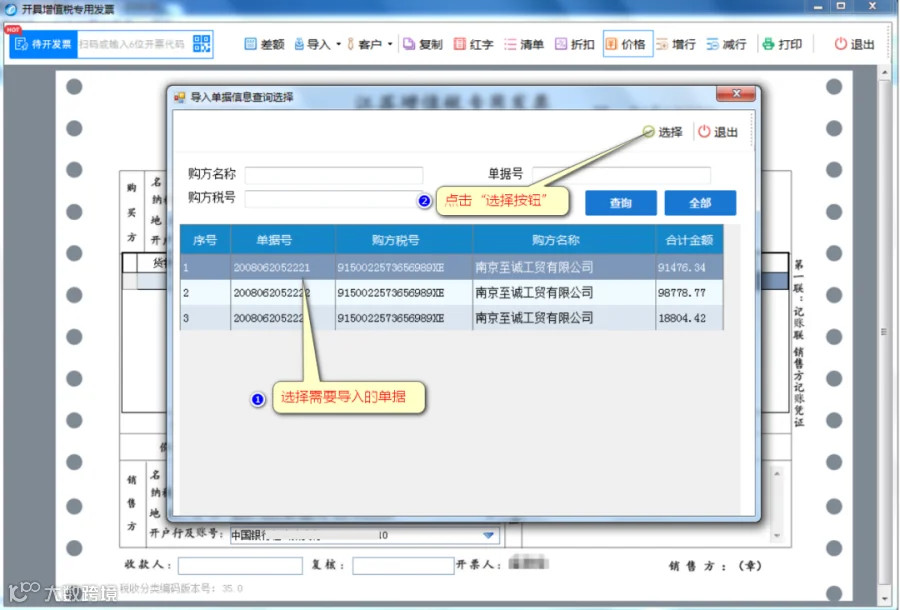
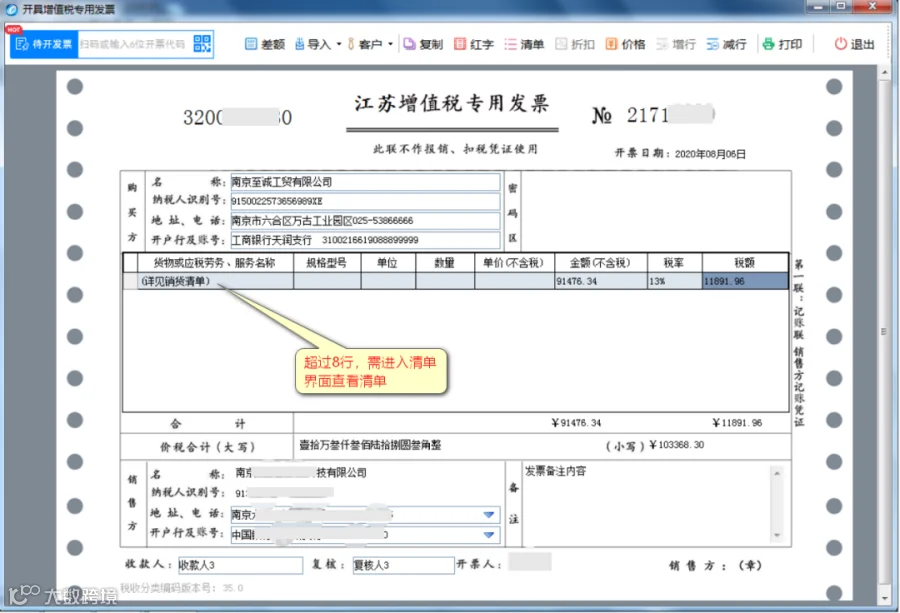
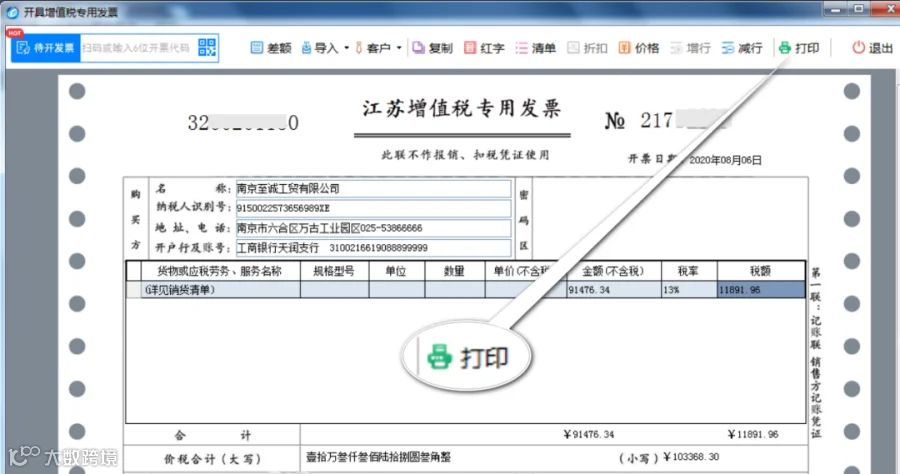
1、航天信息V3.0开票软件的导入流程相同
2、百旺和税务Ukey开票软件开具电子发票时是没有手工导入选项的,只能批量自动导入,具体的操作请查看此教程👉 百旺和税务Ukey开票软件使用开票助手导入电子发票的方法
1自动匹配编码准备
1、如果是航天信息金税盘开票软件需要确认电脑是否安装“极速开票”软件
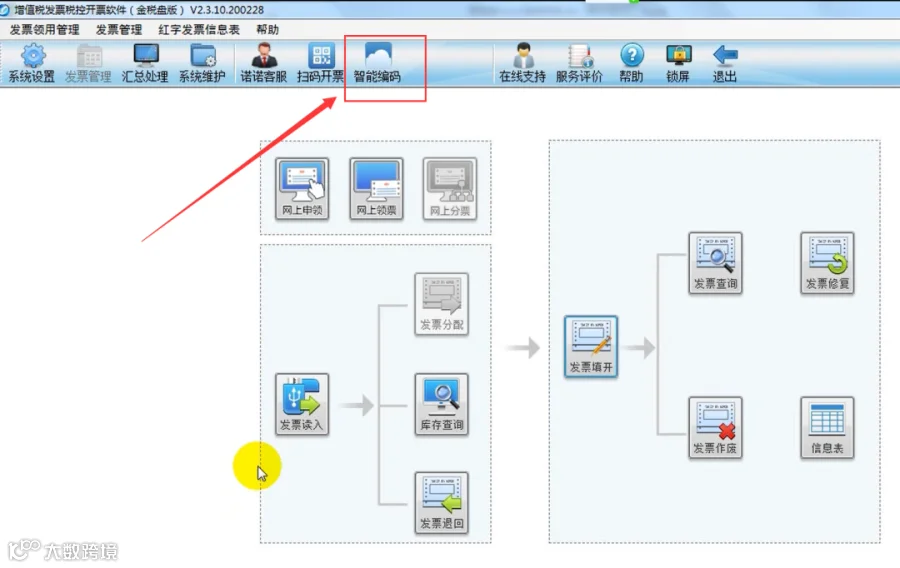
如果电脑上未安装极速开票软件,开票软件上不会显示“智能编码”按钮,需要下载极速开票软件,百度搜索“极速开票”下载,或者复制下方链接进行下载。
https://jskp.nuonuo.com/jskp/jskpHome/index.html#/Home
2、如果是百旺税控盘开票软件,请在商品编码界面确认是否有“智能赋码”按钮
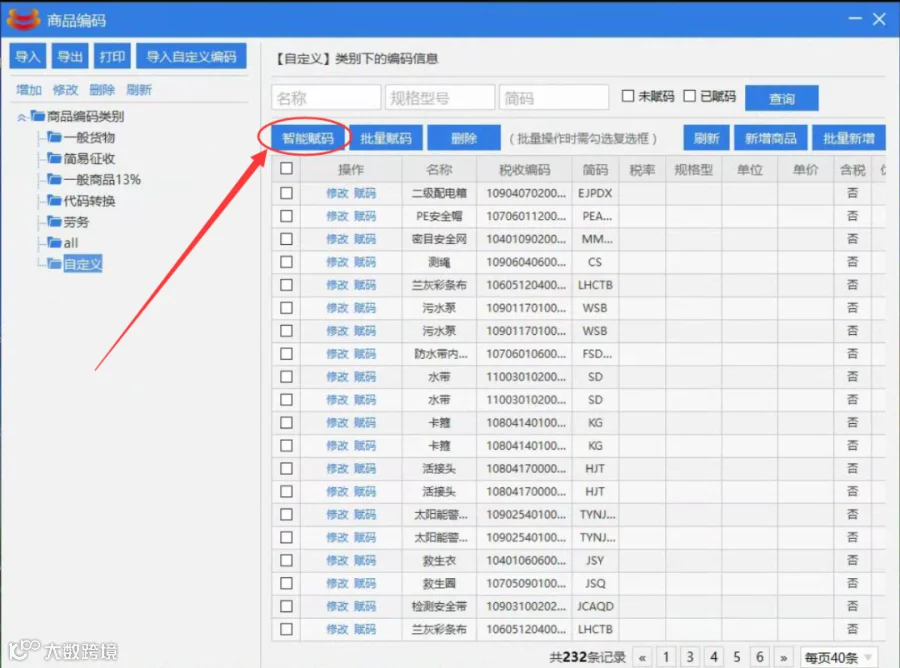
如果没有“智能赋码”按钮,请联系相关服务人员解决。
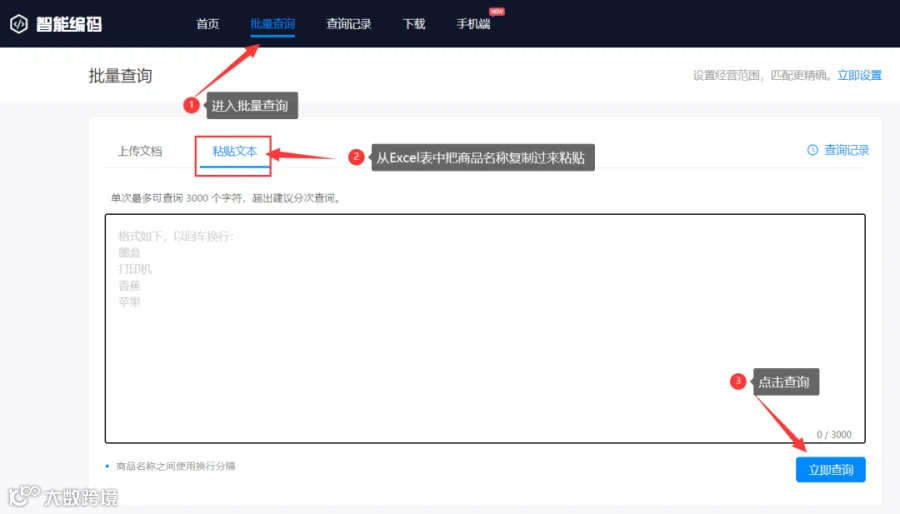
3、如果是税务Ukey开票软件,因为开票软件没有智能编码功能,可以借助诺诺的智能编码进行批量查找编码
诺诺智能编码编码网址(请复制浏览器上打开): https://bmjc.nuonuo.com/Contents/smartCode/web/index.html#/batch
2整理Excel清单模板
Excel模板中商品编码不填写

3将清单导入飞鱼开票助手
Excel模板导入飞鱼开票助手后,没有找到商品编码,软件提示如下:
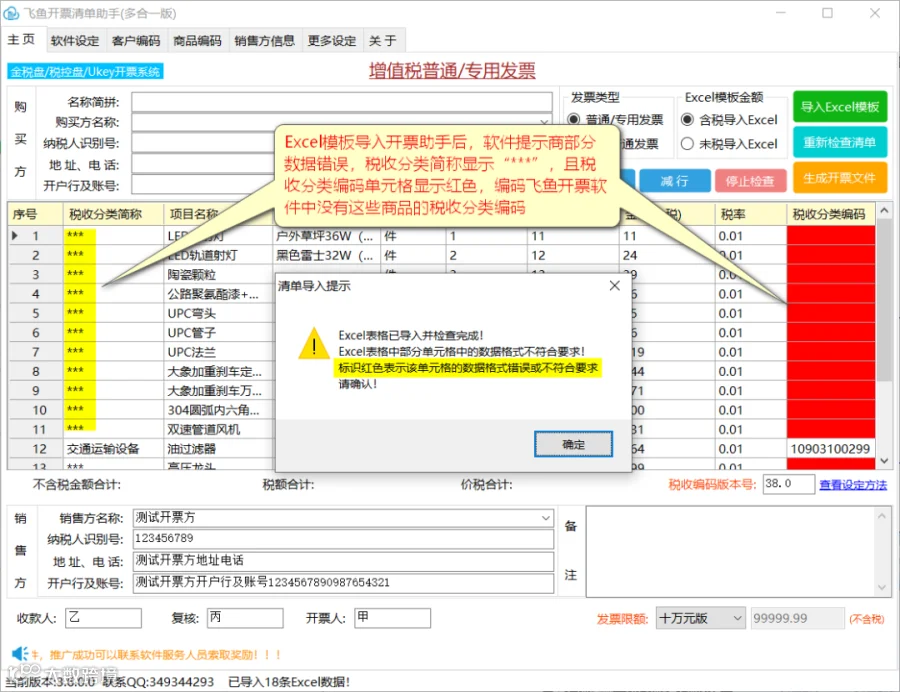
4批量复制无编码的商品名称
在单元格中鼠标右击 弹出菜单,选择“批量复制无编码的商品名称”

5利用开票软件中的智能编码批量查找商品编码
以航天信息金税盘为例
1、点击“智能编码”按钮,进入智能编码界面

2、点击“商品添加”按钮

3、点击“批量添加”按钮
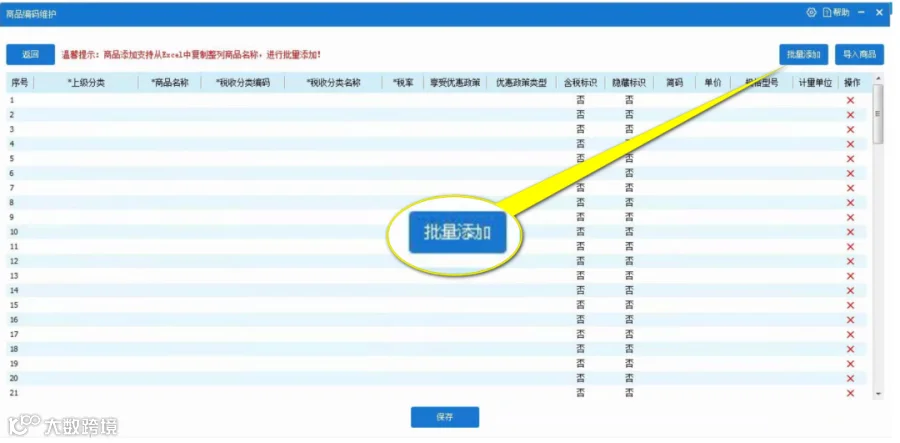
4、在批量添加文本框中粘贴刚才从飞鱼开票助手中复制的商品名称
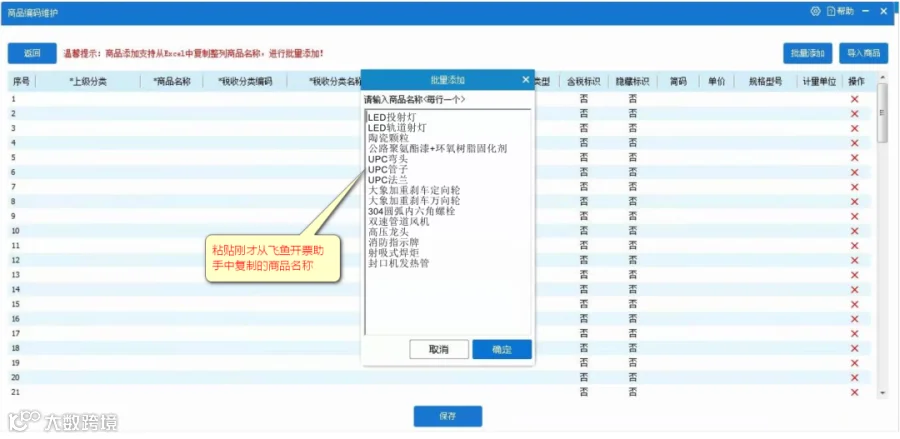
5、批量获取分类编码完成后点击下方的保存按钮,保存上一步添加的商品编码
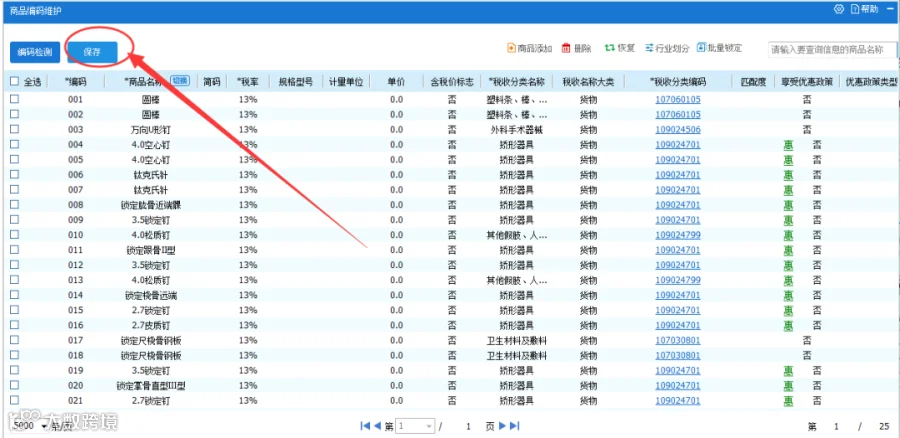
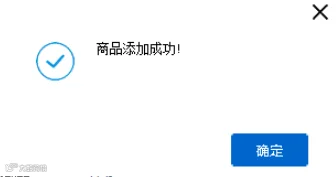
6、商品编码添加成功提示
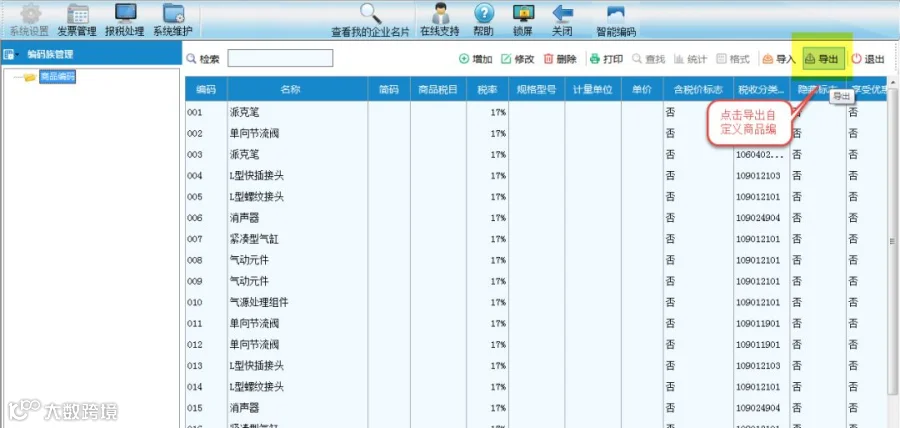
7、导出商品编码

8、点击“导出”按钮
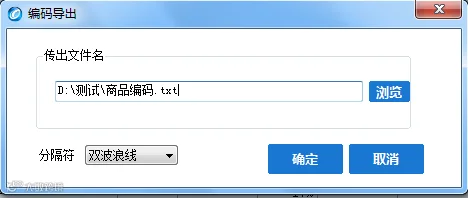
9、选择保存路径
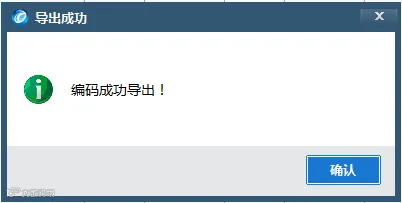
10、导出成功
这个商品编码赋码操作,请联系客服索取演示动画,看起来更加容易理解。
6飞鱼开票助手导入商品编码文件
1、进入商品编码界面,点击导入按钮

2、选择开票软件导出的商品编码文件
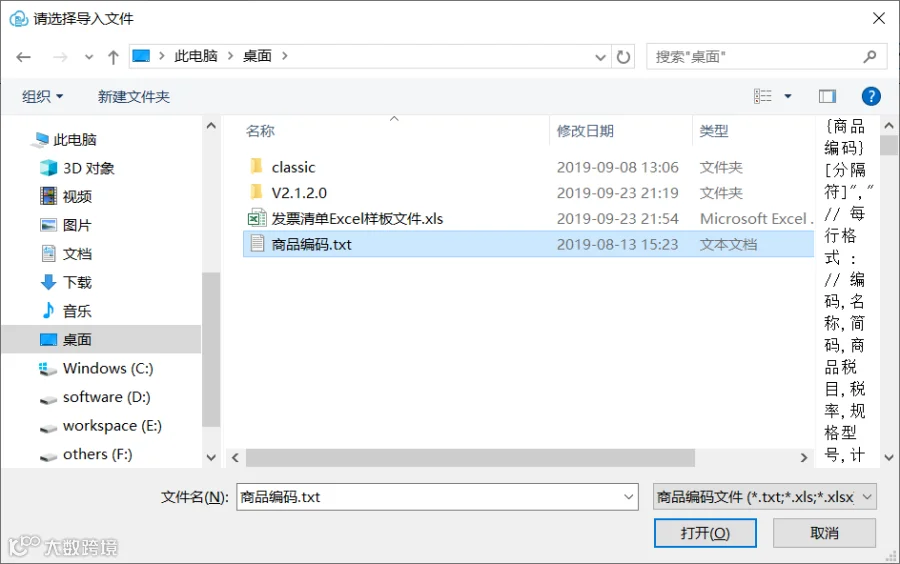
3、导入商品编码文件

4、回到飞鱼开票助手主页,点击“重新检查清单”按钮
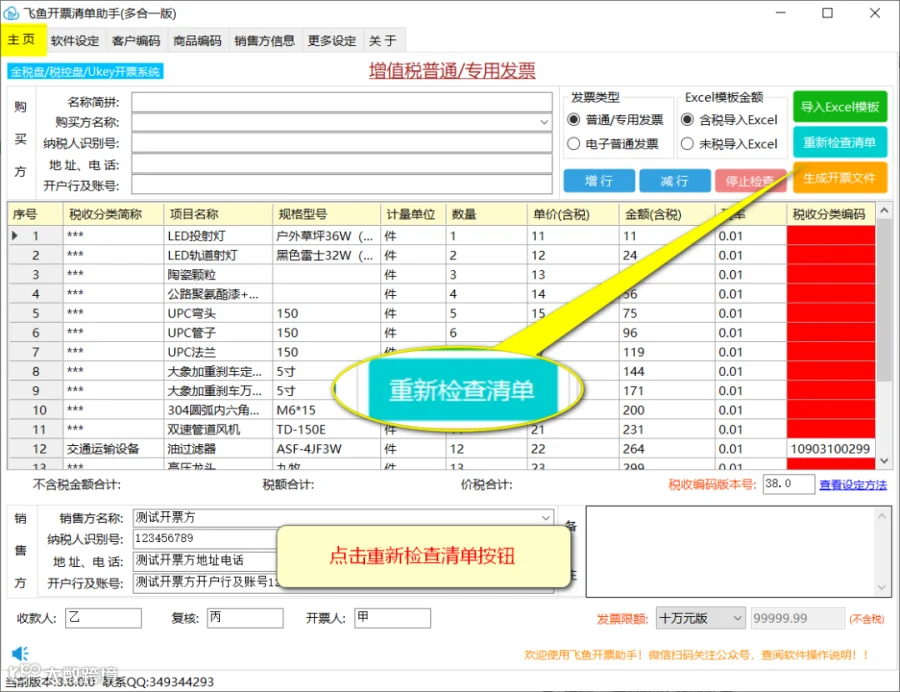
4、检查完毕后,软件自动匹配对应的商品税收编码

软件更多操作:请咨询软件服务人员。
1、关于全自动线批量智能编码、单个商品金额超限自动拆分、节省发票模式、百旺云票助手导入和百旺金穗云开票导入等更多操作请咨询软件服务人员
2、最新版本软件下载:http://www.52fyb.site/new
3、服务人员联系方式:QQ 349344293(微信同号)
手机QQ扫一扫 微信扫一扫
直接咨询 关注我们公众号