


1、最新版本下载链接:
http://www.52fyb.site/new
2、软件加入360安全卫士/360杀毒软件的方法
关于本软件产品被360杀毒软件拦截的说明及解决办法 (👈点此查看 )
3、税收分类编码版本号查询与设置方法
【开票助手】税收分类编码版本号查询和设定方法 (👈点此查看 )
4、税收分类编码查询方法
软件可分为4步:
1、整理Excel导入模版
可根据飞鱼开票助手指定的Excel默认模板编制整理Excel发票数据,也支持用户自定义格式的Excel数据表;
2、将Excel表导入飞鱼开票助手
飞鱼开票助手自动转换清单数据,同时检查导入的Excel数据是否满足开票软件要求,自动计算发票金额、税额,自动拆分超限金额等;
3、飞鱼开票助手生成开票文件
飞鱼开票助手自动转换金额、自动匹配编码、智能计算分票,一键生成开票文件。
4、进入开票软件导入发票文件
手工或自动批量导入开票文件,开具发票。
操作流程示意图:

1软件下载
进入网站: www.52fyb.site/new (复制后在电脑浏览器上打开),进入软件下载页面,选择开票助手(批量开票版)
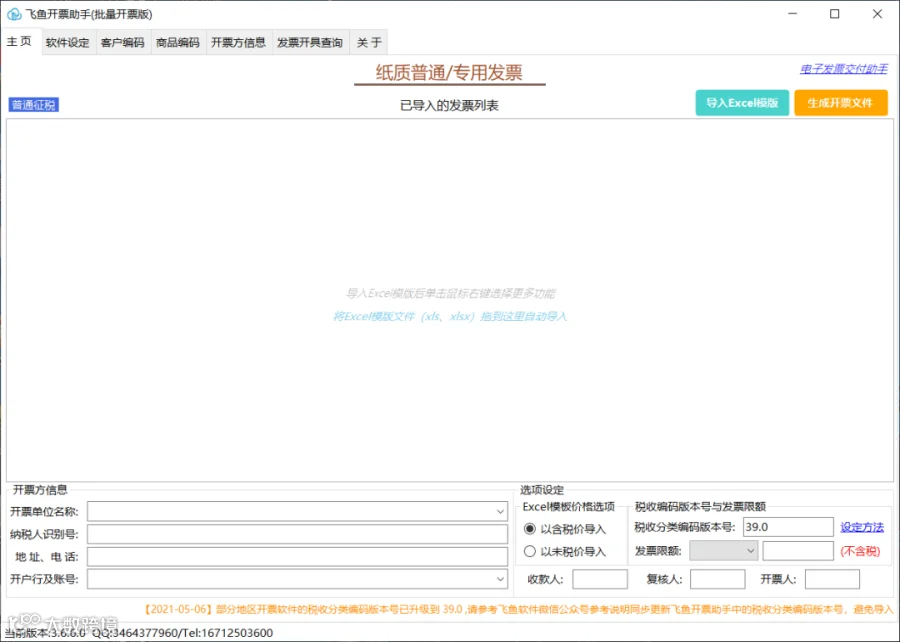
2打开飞鱼开票助手软件
双击桌面上飞鱼开票助手(批量开票版)的桌面快捷打开图标打开软件
3批量导入目录设定
1、进入“软件设定”界面,设置“批量导入目录”

2、点击“一键创建批量导入目录”自动创建批量导入目录。
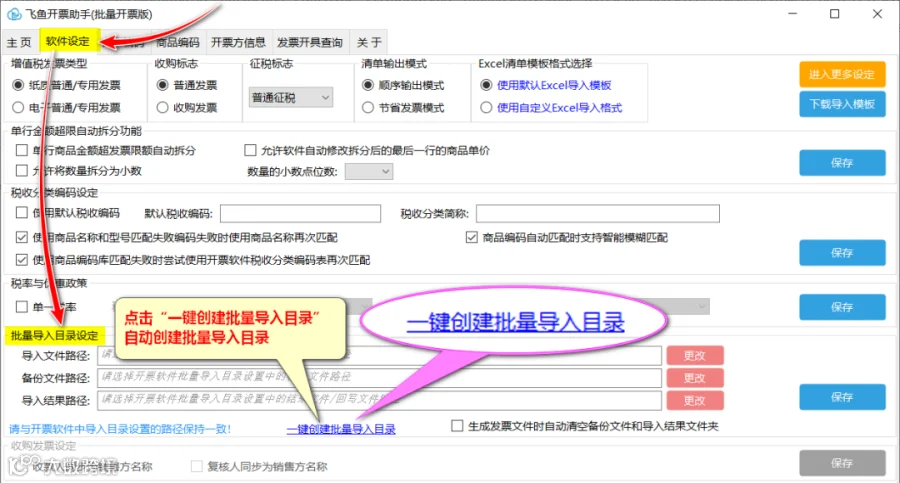
3、点击“一键创建批量导入目录”自动创建批量导入目录。

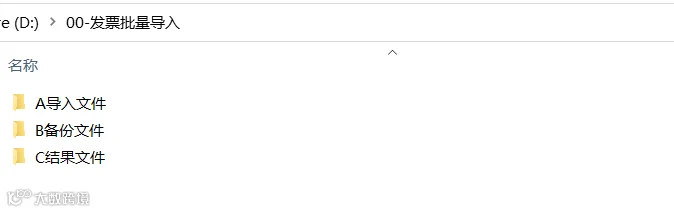
4、导入目录创建完毕
4批量导入目录设定
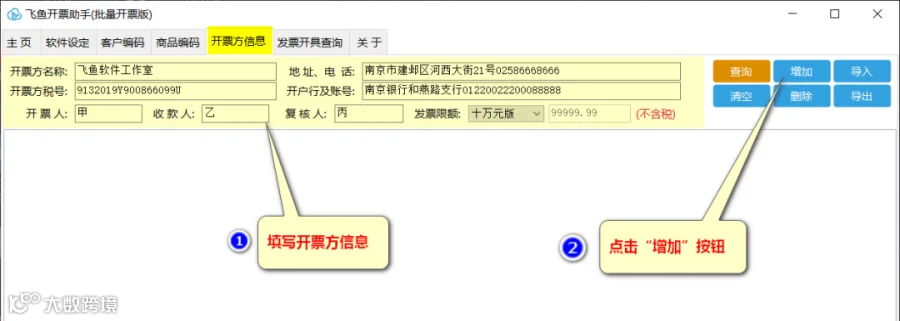
进入“开票方信息”界面增加开票方信息
5下载Excel导入模板
1、进入“软件设定”界面,“Excel清单模板格式选项”选择“使用默认Excel导入模板”,单击“下载导入模板”按钮下载导入模板。

2、下载Excel批量导入模板

6编辑Excel导入模板
模板中发票序号、购方名称、项目名称(商品名称)和金额这几列为必填列,其他列中的内容根据实际情况选填;

说明:
▶发票序号相同的商品将开具在同一张发票上(在金额合计未超过发票限额的情况下);
▶为保证金额小数点位数,建议在金额单元格中使用"ROUND"函数;
▶发票备注内容如需要换行请在发票备注表格中用Alt + Enter组合键换行。
7将Excel导入模板导入飞鱼开票助手
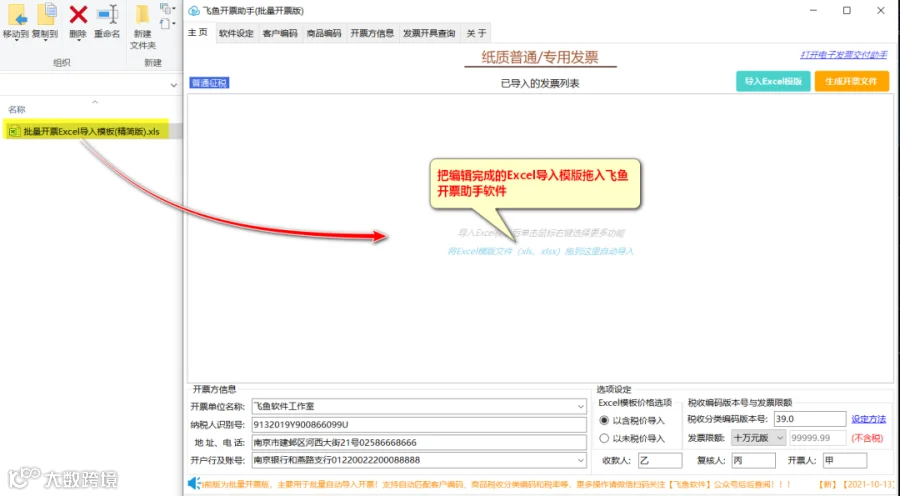
1、选中编辑完成的Excel导入模版,拖入飞鱼开票软件助手软件自动导入
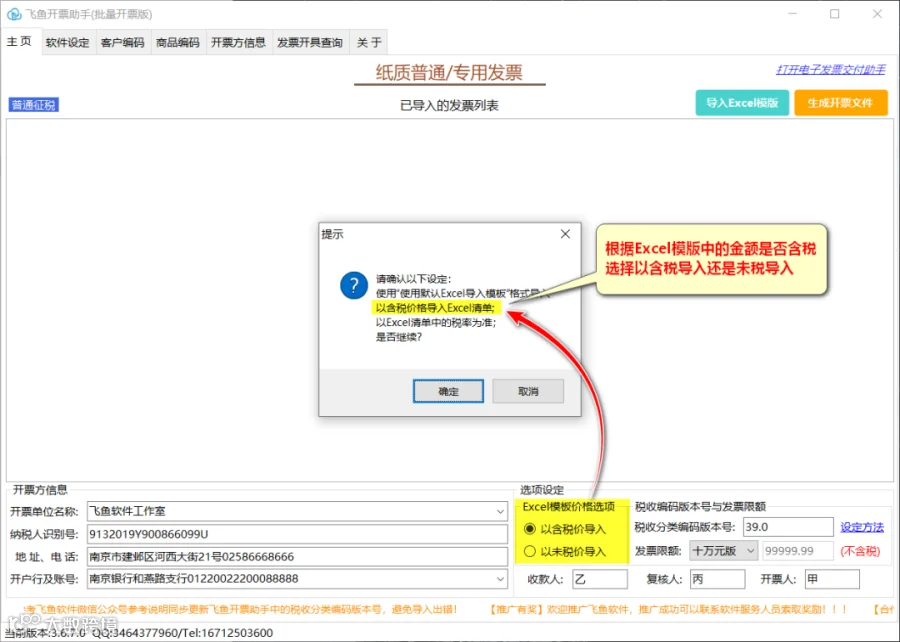
2、确认含税导入还是未税导入Excel模版
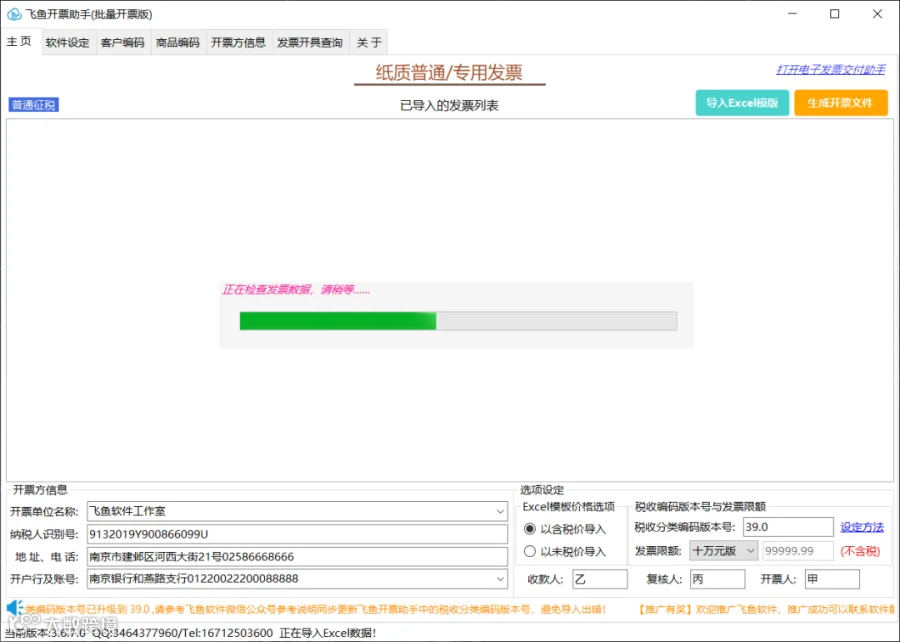
3、等待软件导入完成
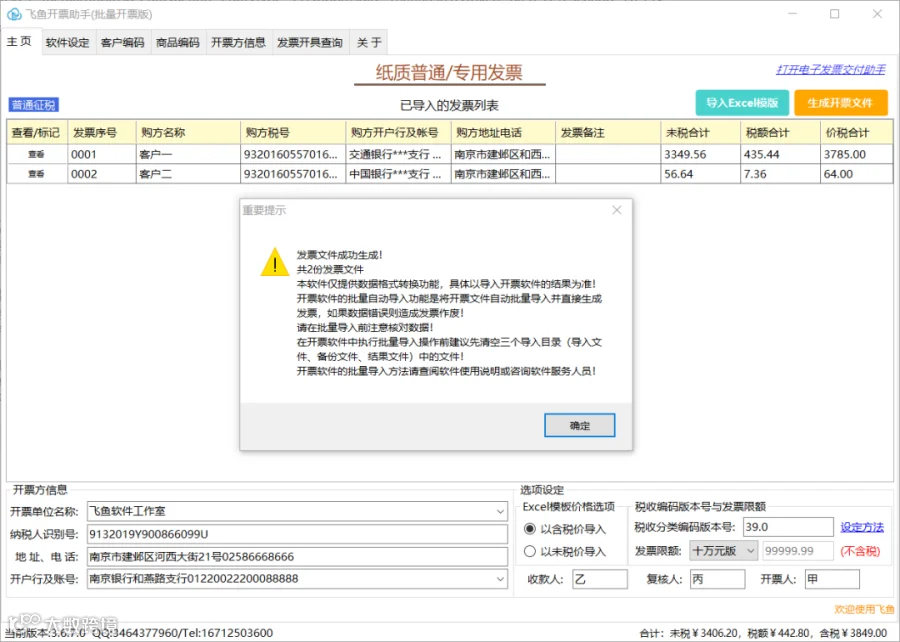
4、双击“查看/标记”栏查看发票销货清单

8生成开票文件
1、单击“生成开票文件”按钮生成发票数据文件

2、发票数据文件保存路径选择

3、发票文件保存成功
4、发票批量导入自动监测窗口自动弹出,在增值税开票软件中执行批量导入时建议不要关闭此窗口。

9增值税开票软件导入设置
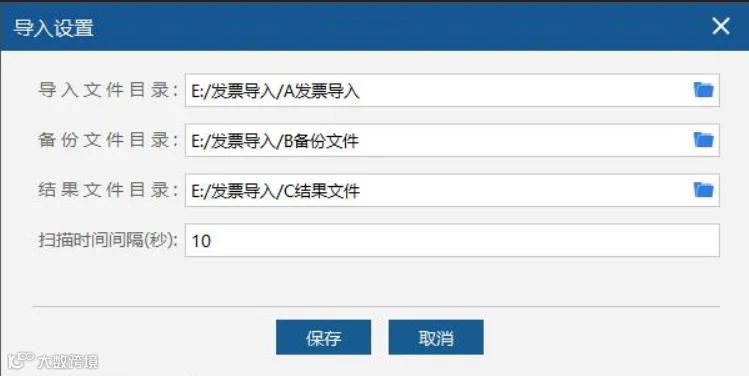
如果是首次使用批量导入操作,需要先设置批量导入路径, 如果已设置过请跳过此步骤 。
税务Ukey和百旺税控盘开票软件的批量导入设定参考以下截图
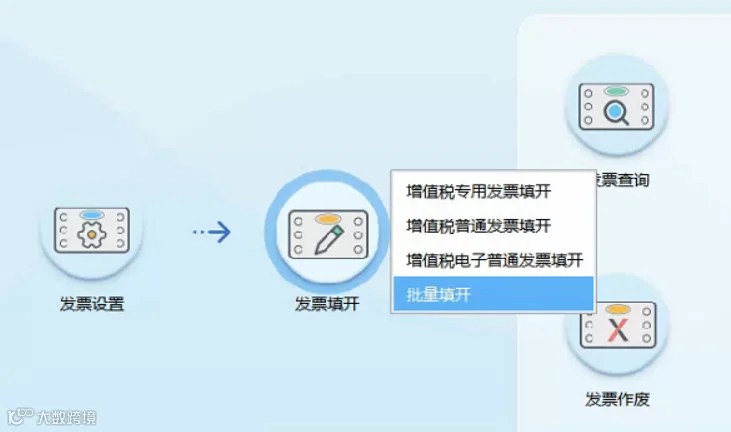
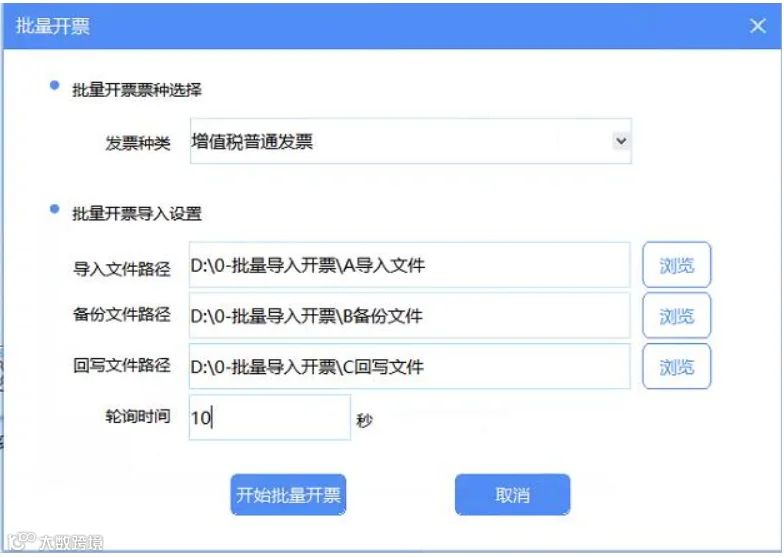
航天信息金税盘V3.0开票软件的批量导入设定参考以下截图:
10增值税开票软件执行导入操作
以百旺税控盘开票软件批量导入为例,税务Ukey和航天信息金税盘的导入流程类似;
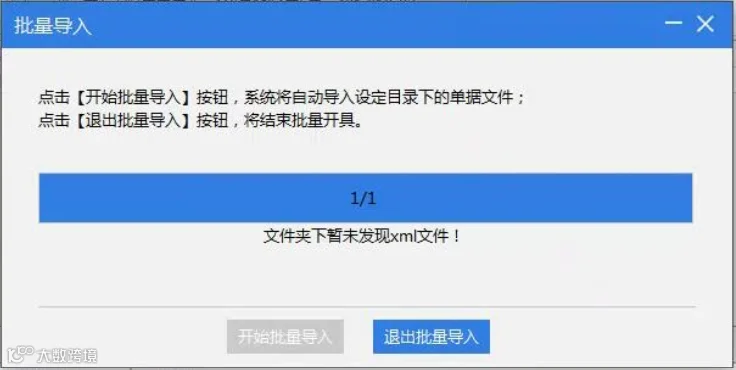
1、打开批量导入界面,点击“开始批量导入”按钮
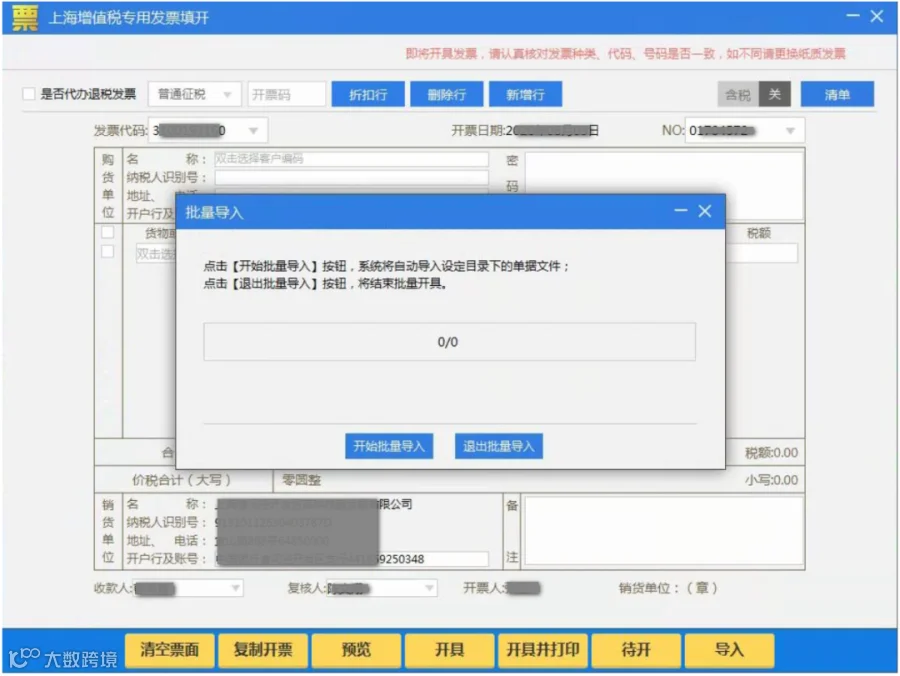
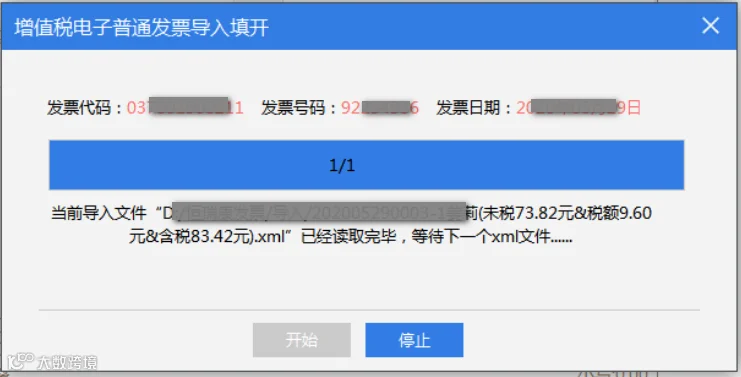
2、增值税开票软件执行批量导入操作,如下图所示
3、电脑右下角自动显示当前发票的开具结果
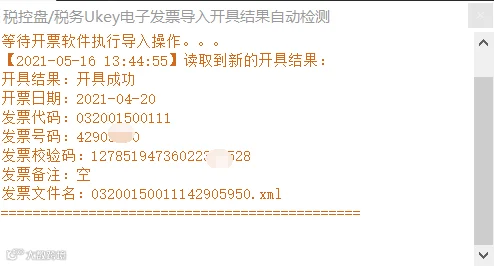
开具成功的提示
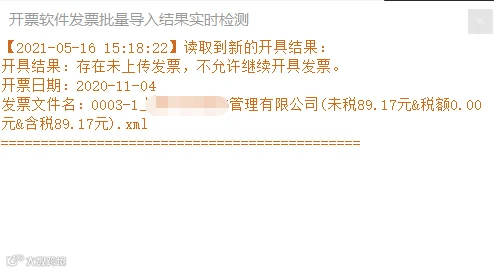
开具失败的提示
4、开票软件界面显示以下提示表示批量导入已完成
其他的操作(批量打印、辅助批量交付等)和注意事项,请咨询软件服务人员QQ: 3464377960 / 349344293
END