2022-08-13更新
教程导引>>>
点击下方蓝色链接可查看详情
单次生成多张发票数据文件;
支持手工分票和自动计算分票;
自动监测开票软件批量导入结果;
同时支持金税盘、税控盘和税务Ueky开票系统;
适用于单次开具票量大的单位和企业,如:学校、房企、物业、电商和开具收购发票的企业等;
增值税开票软件批量导入时导入即开具,请务必在飞鱼软件上确认无误后再生成发票文件!
① 进入网站:www.52fyb.cn (复制后在电脑浏览器上打开)
进入软件下载页面,选择开票助手(批量开票版);
② 打开安装程序;如果电脑已安装360相关软件,请临时退出360软件后再安装,避免360误报造成软件安装失败;
③ 软件的安装路径建议选择非系统盘,避免无法使用拖拽方式快速导入文件和数据存储等问题,可参考下图的方法安装;
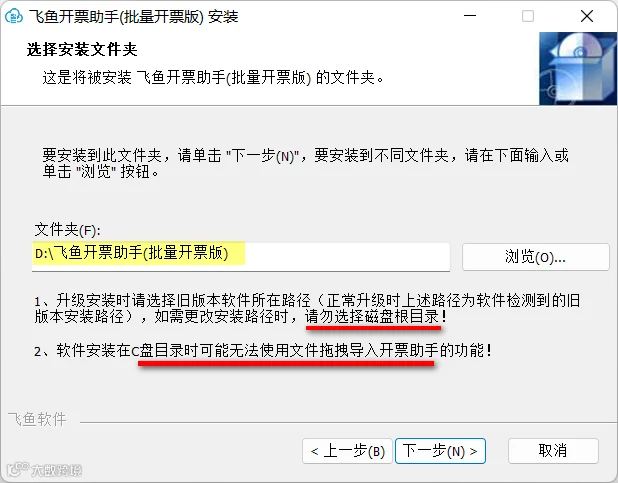
软件安装完毕首次使用需要先对软件进行初始设定,已设定过的跳过此章节。
① 点击“软件设定”,选择“基础选项设定”;
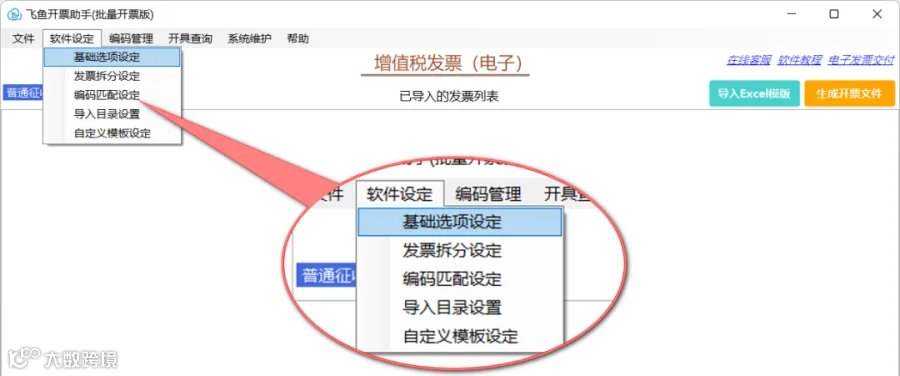
② 打开基础选项设定界面;
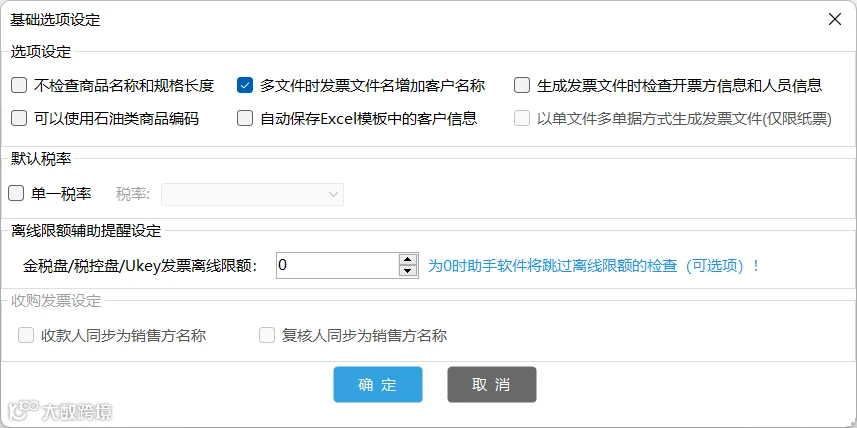
③ 选项设定:
不检查商品名称和规格长度:勾选后飞鱼软件在导入Excel模板时不检查Excel模板中的商品名称和规格的字符长度;
多文件时发票文件名增加客户名称:勾选后飞鱼软件在生成的发票文件名称中增加客户名称;
生成发票文件时检查开票方信息和人员信息:勾选后飞鱼软件在生成发票文件时检查飞鱼软件上是否填写开票方信息和人员信息;
可以使用石油类商品编码:如果本企业可以使用石油类商品编码,请勾选此选项;
自动保存Excel模板中的客户信息:勾选后飞鱼软件在生成发票文件时自动保存Excel模板中的客户资料;
以单文件多单据方式生成发票文件:勾选后在生成多张发票文件时飞鱼软件以单个文件输出,该文件中包含了多张发票数据,该功能仅限于纸质发票;
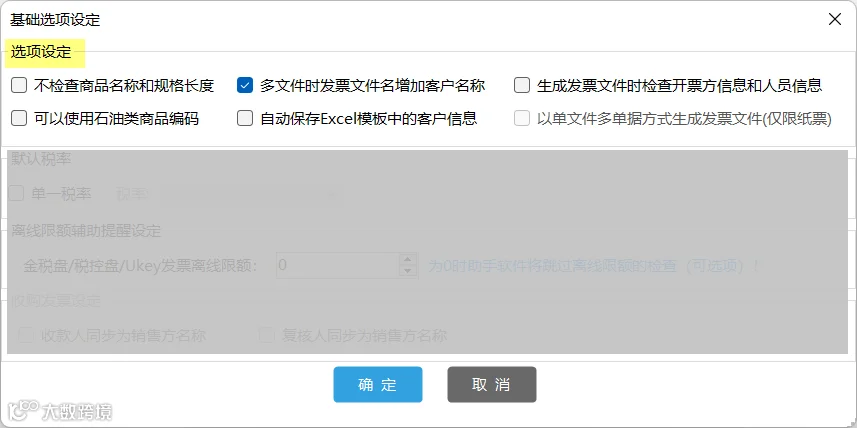
④ 默认/单一税率
勾选单一单一税率后,在导入Excel模板时,飞鱼软件以此处设定的税率为准,Excel模板中的税率栏可以不填写税率;
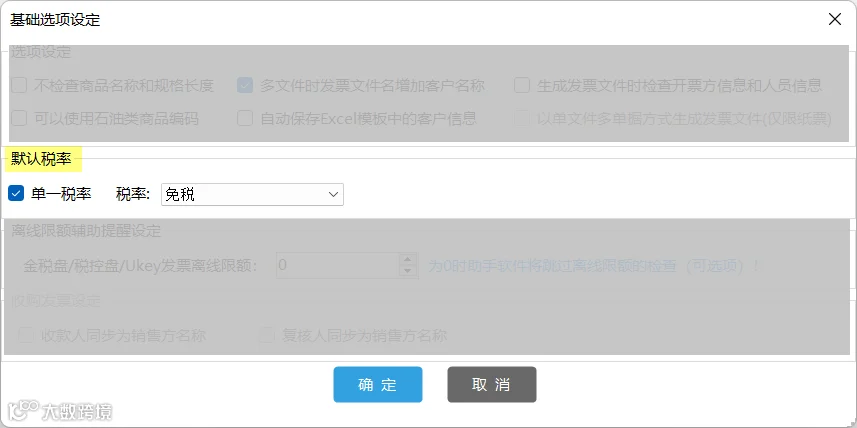
⑤ 收购发票设定
以下2个选项用于开具收购发票时设定收款人和复核人的辅助设定,开具其他类型发票时不可设定;

说明:
以上选项全部为可选项,请根据实际情况选择性设定!
① 点击“软件设定”,选择“发票拆分设定”;

② 打开发票拆分设定界面;
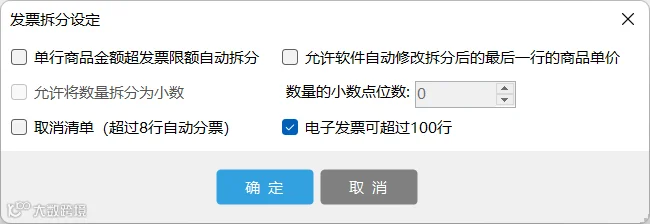
③ 选项设定:
单行商品金额超发票限额自动拆分:勾选后如果Excel清单中存在单行商品金额(转未税后)超过发票限额时,软件自动将其拆分成多行;
允许软件自动修改拆分后的最后一行的商品单价:勾选后在拆分单行金额时如果最后一行商品金额存在尾差时飞鱼自动微调商品单价进行修正;
允许将数量拆分为小数:勾选后在拆分单行商品金额时可以将商品数量拆分为小数形式;
数量的小数点位数:允许将数量为小数时小数点的位数;
取消清单:勾选后清单行数超过8行后飞鱼软件自动分票;
电子发票可超过100行:勾选后电子发票的行数允许超过100行,否则自动拆分为多张发票;
说明:
以上选项全部为可选项,请根据实际情况选择性设定!
① 点击“软件设定”,选择“编码匹配设定”;
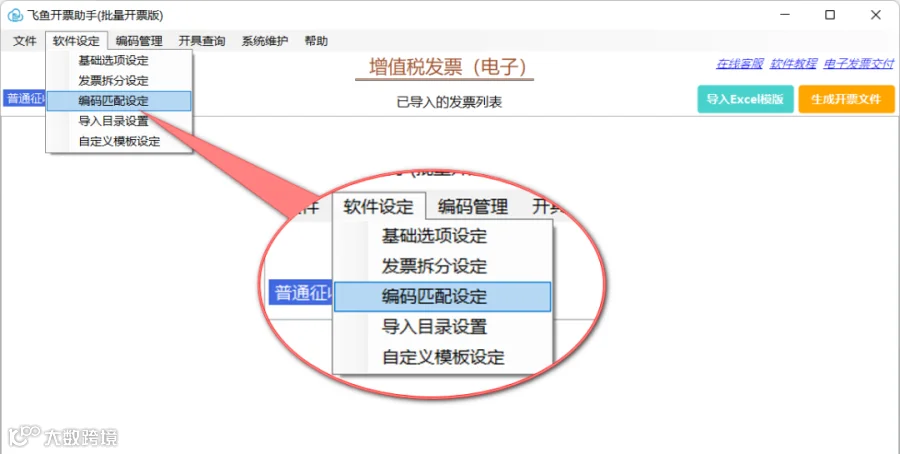
② 打开编码匹配设定界面

③ 默认编码:
勾选使用默认税收编码并正确填写编码后,在导入Excel模板时,如果Excel模板中未填写税收编码且该商品在商品编码库中不存在时,飞鱼软件以此处设定的编码进行填充!
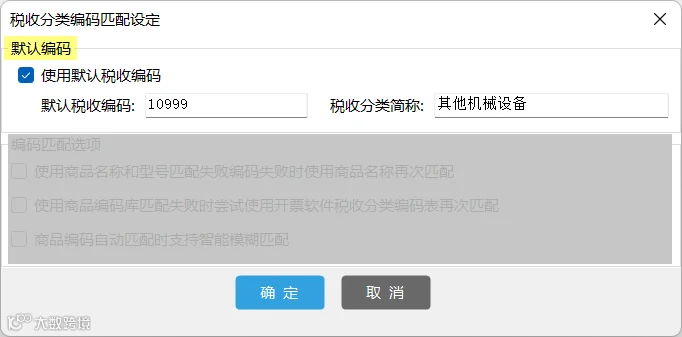
④ 税收分类编码匹配设定:
使用商品名称和型号匹配编码失败时使用商品名称再次匹配:勾选后在飞鱼软件使用商品名称和规格匹配编码失败后,会以商品名称再次尝试匹配;
使用商品编码库匹配失败时尝试使用开票软件税收分类编码表再次匹配和商品编码自动匹配时支持模糊匹配两个选项勾选后可提供商品编码的匹配成功率,同时可能也会降低准确度;

说明:
以上选项全部为可选项,请根据实际情况选择性设定!
在飞鱼软件主页右下角正确填写税收分类编码版本号;

说明:
① 此选项为必须设定的选项;
② 税收编码版本号从开票软件中查询,查询方法点此处查看。
① 点击“软件设定”,选择“导入目录设置”;

② 打开导入目录设置界面;
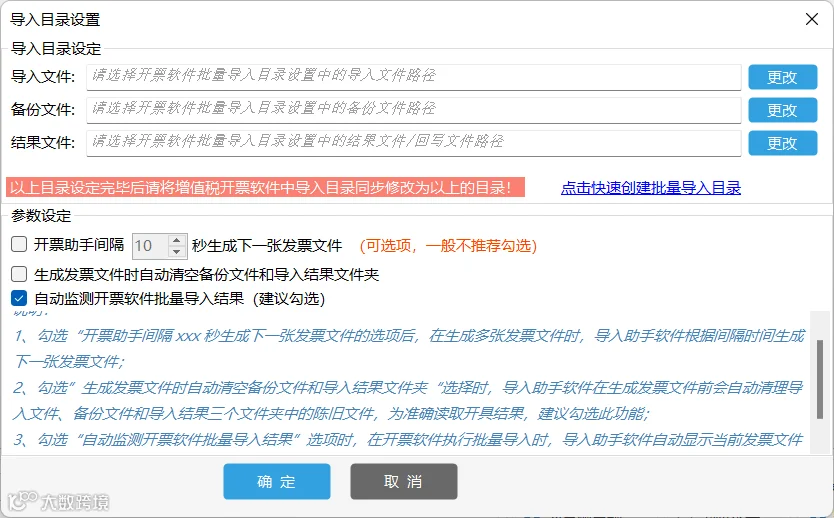
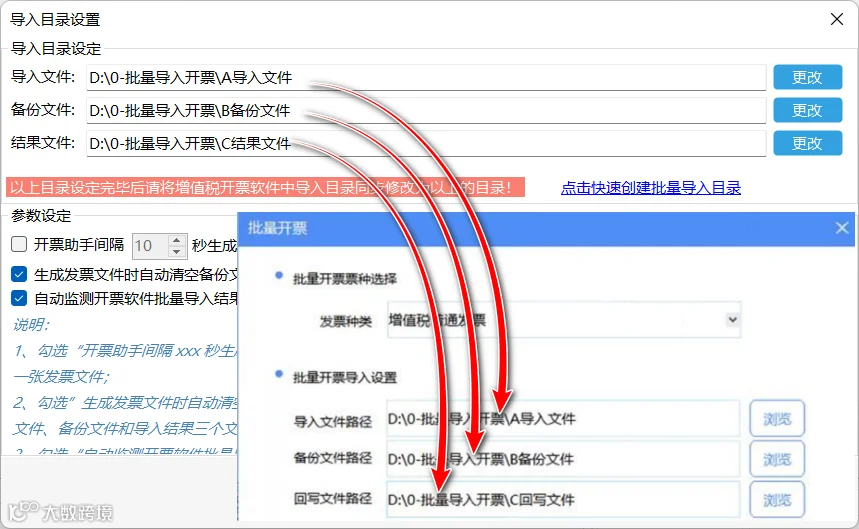
③ 按照图示的方法创建或选择导入目录
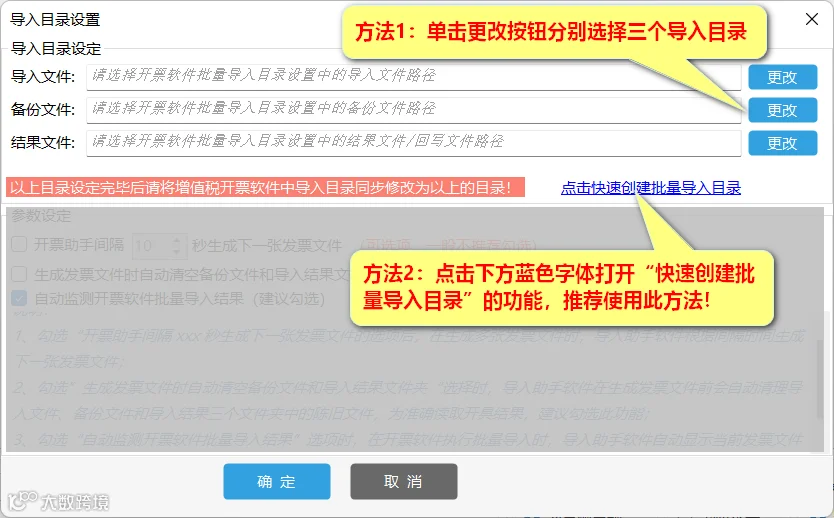
④ 正确设定三个导入目录,如下图所示

⑤ 参数设定
参数说明请查阅软件上说明,第2个和第3选项建议勾选;
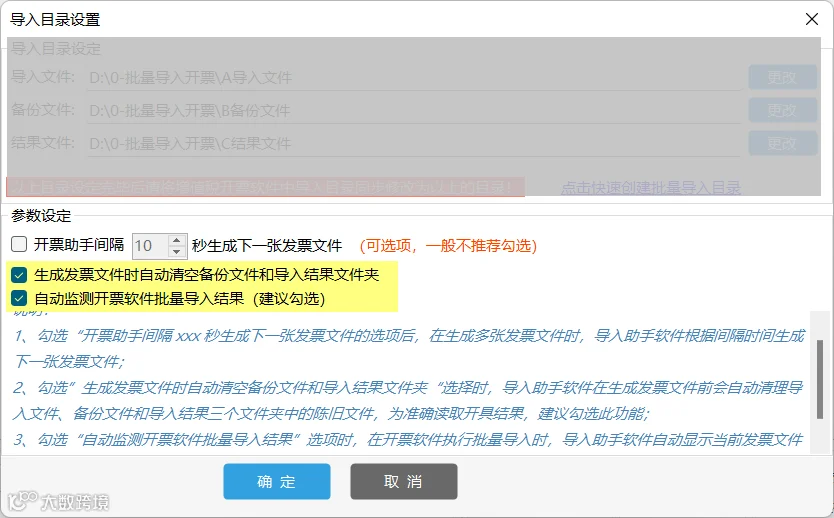
说明:
导入目录为必须设定的选项,否则开票软件无法正确导入或查看导入结果!
① 点击“发票填开”,选择“批量填开”
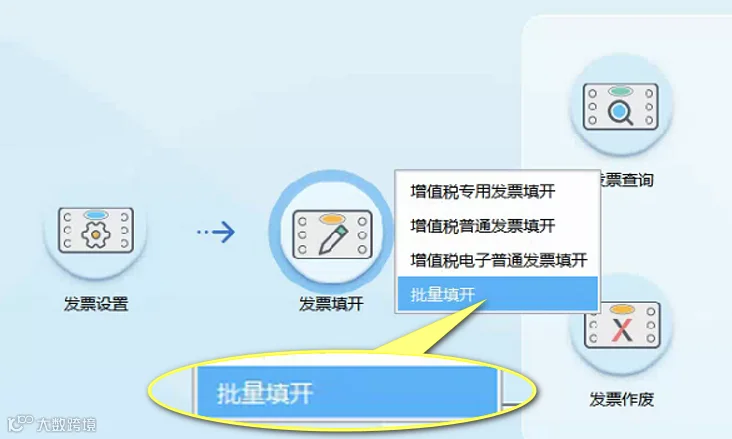
② 分别设置导入、备份和回写路径;

③ 必须与飞鱼软件上的导入路径保持一致!
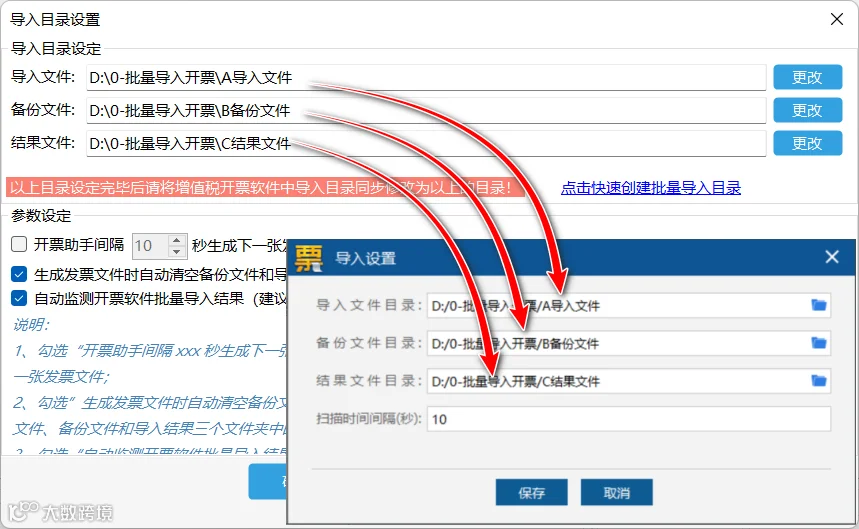
① 进入发票填开界面 ,点击右下角“导入”按钮,选择“导入设置”;

② 分别设置导入、备份和回写路径;
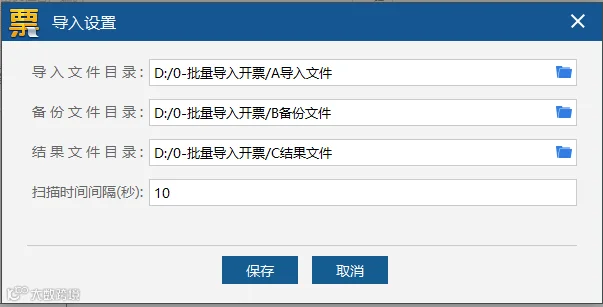
③ 必须与飞鱼软件上的导入路径保持一致!
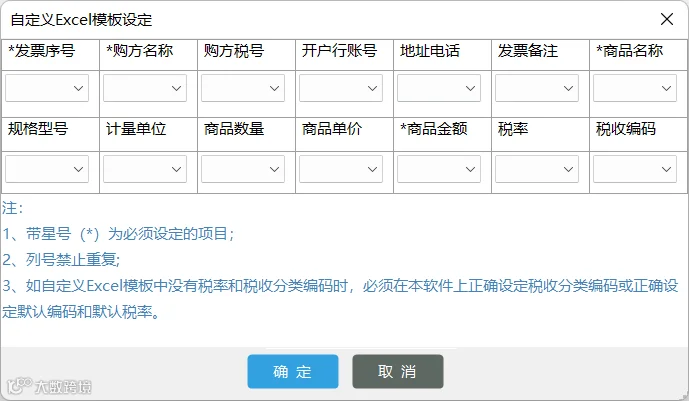
① 点击“软件设定”,选择“自定义模板设定”;
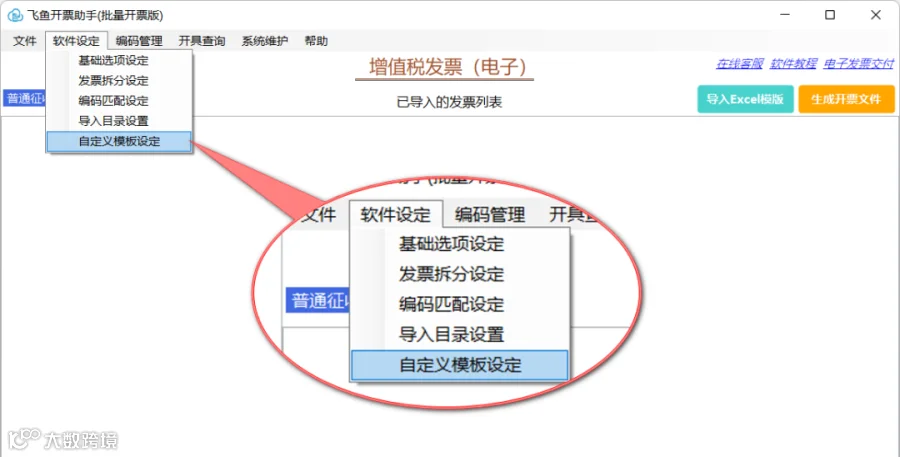
② 打开后,请根据指定的Excel表格模板格式设定每列序号;
说明:
此功能为可选项,如果用户手上没有固定格式的Excel表格,建议选择默认的Excel导入模板!
商品编码和客户编码的设定方法参考开票清单导入助手多合一版本的教程。
① 进入增值税开票软件(这里以税务Ukey开票软件为例),进入系统设置-->商品编码(或交自定义货物与劳务编码)界面 ,点击左上角导出按钮,选择保存路径,导出成功,操作步骤参考下面的动图。
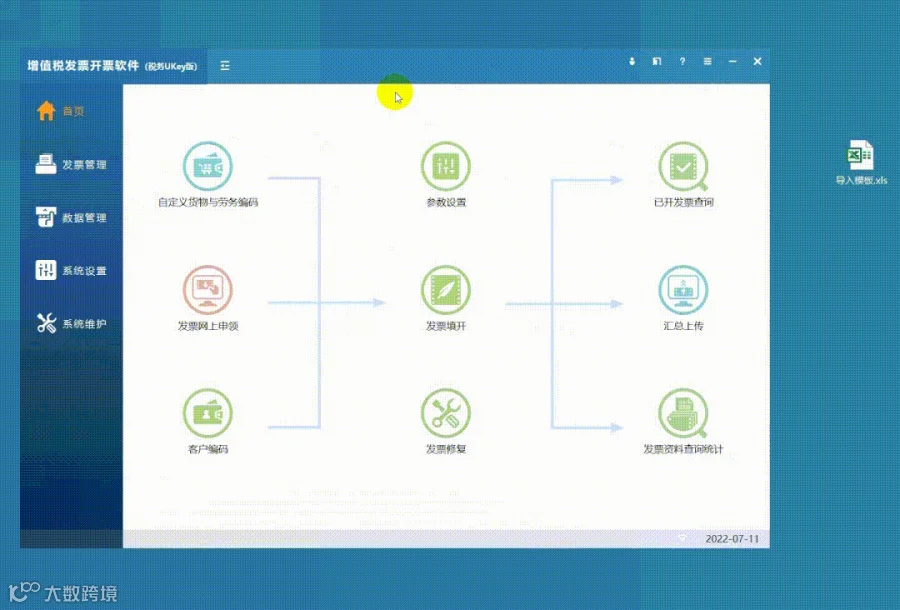
② 回到飞鱼软件,点击“编码管理”菜单,打开“商品编码”界面,将开票软件导出的商品编码文件拖拽至飞鱼软件(如不能拖拽,请点导入按钮选择),松开鼠标后,飞鱼软件自动执行导入操作,操作步骤参考下面的动图;

①“进入增值税开票软件(这里以税务Ukey开票软件为例),进入系统设置-->客户编码界面 ,点击左上角导出按钮,选择保存路径,导出成功,操作步骤参考下面的动图;
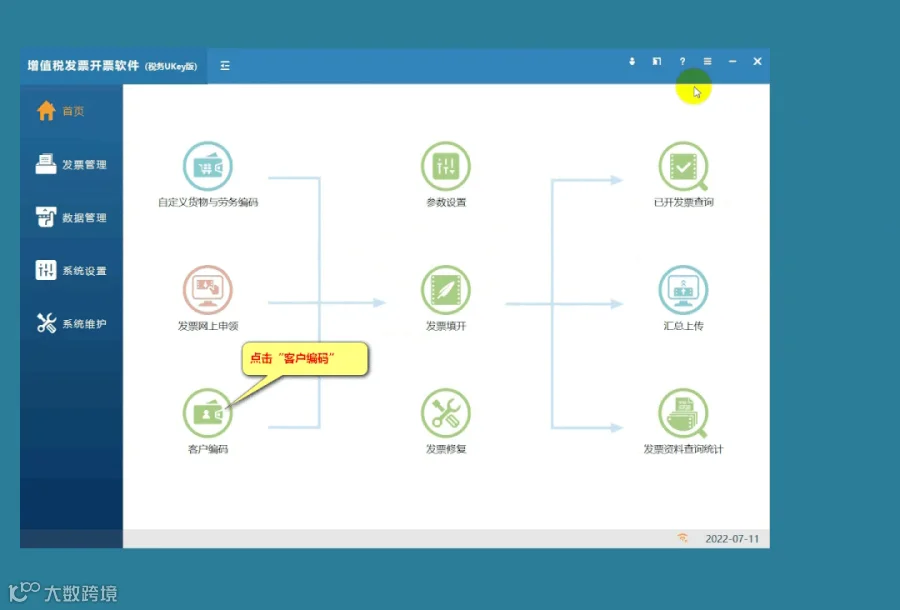
② 回到飞鱼软件,点击“编码管理”菜单,打开“客户编码”界面,将开票软件导出的客户编码文件拖拽至飞鱼软件(如不能拖拽,请点导入按钮选择),松开鼠标后,飞鱼软件自动执行导入操作,操作步骤参考下面的动图;

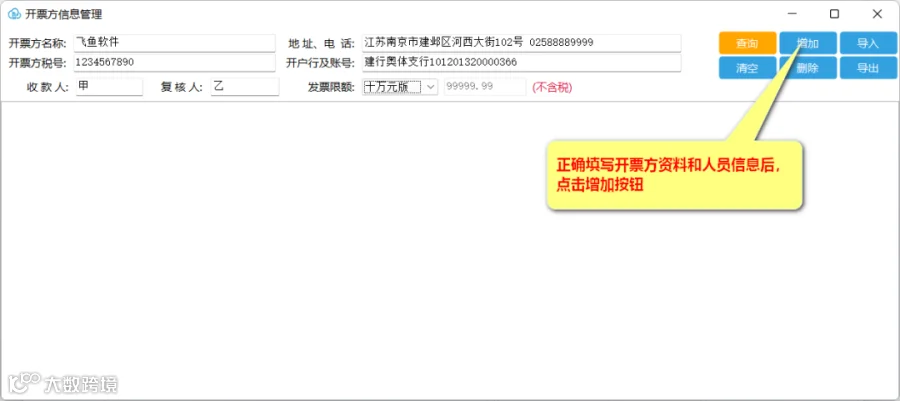
① 点击菜单“编码管理”,选择“开票方信息维护”菜单;

② 正确填写开票方资料和对应的人员信息,点击“增加”按钮;
① “下载导入模板;

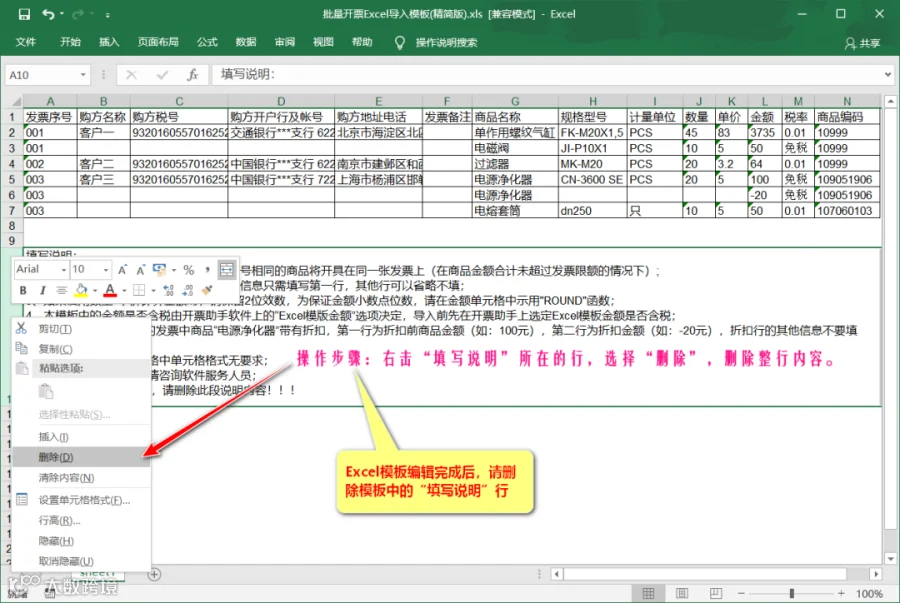
② 根据模板格式填写需要填开的发票数据,填写完毕后请删除Excel模板中的填写说明(删除方法参考下图);
填写说明:
模板中发票序号、购方名称、项目名称(商品名称)和金额这几列为必填列,其他列中的内容根据实际选填;
发票序号相同的行,表示这些商品将开具到同一张发票;
发票备注内容只有每张发票的第一行备注单元格内容有效;
发票备注如需换行请在Excel发票备注表格中用
Alt + Enter组合键换行;为保证商品金额小数点位数,建议在Excel模版金额单元格中使用
ROUND函数Excel模板整理完毕后,请务必删除模板中其他无用的数据。
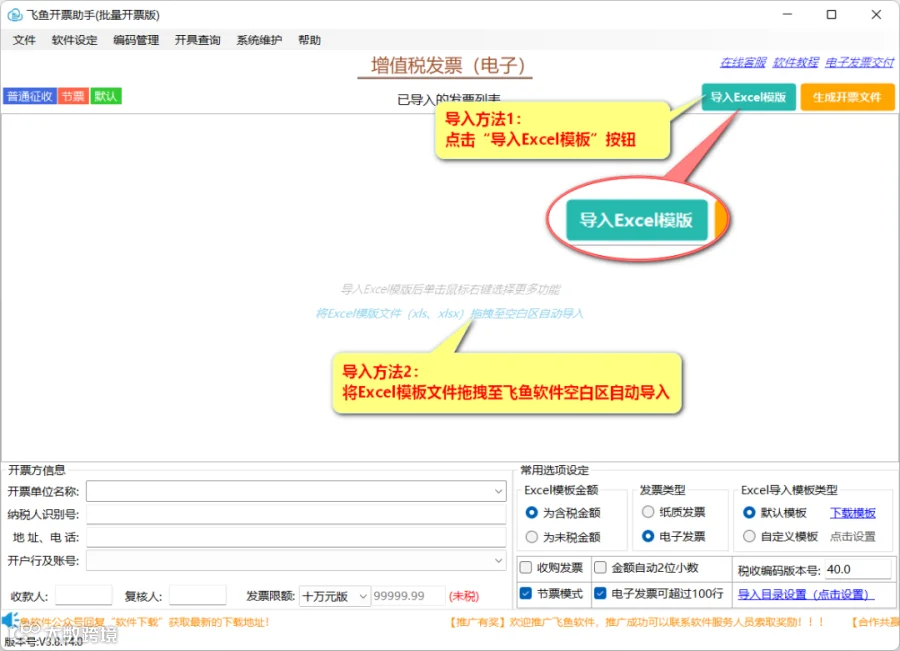
① 点击导入Excel模板按钮或将Excel模板文件拖拽至软件空白区执行导入操作;
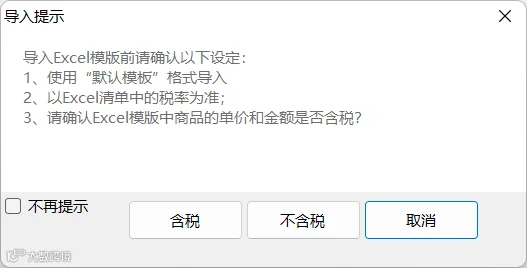
② 确定Excel模板中项目金额是否含税;
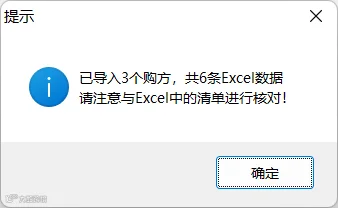
③ Excel模板导入成功;
④ 查看发票清单明细的方法;

说明:
如果软件安装在C盘,对于Windows7以上系统可能无法使用文件拖拽方式快速导入;
导入时,如果软件提示Excel模板中数据存在错误,可以终止导入操作,修改Excel模板数据后重新导入;也可继续导入,在飞鱼软件中修正错误数据。
① 点击软件右下角“生成开票文件”按钮;
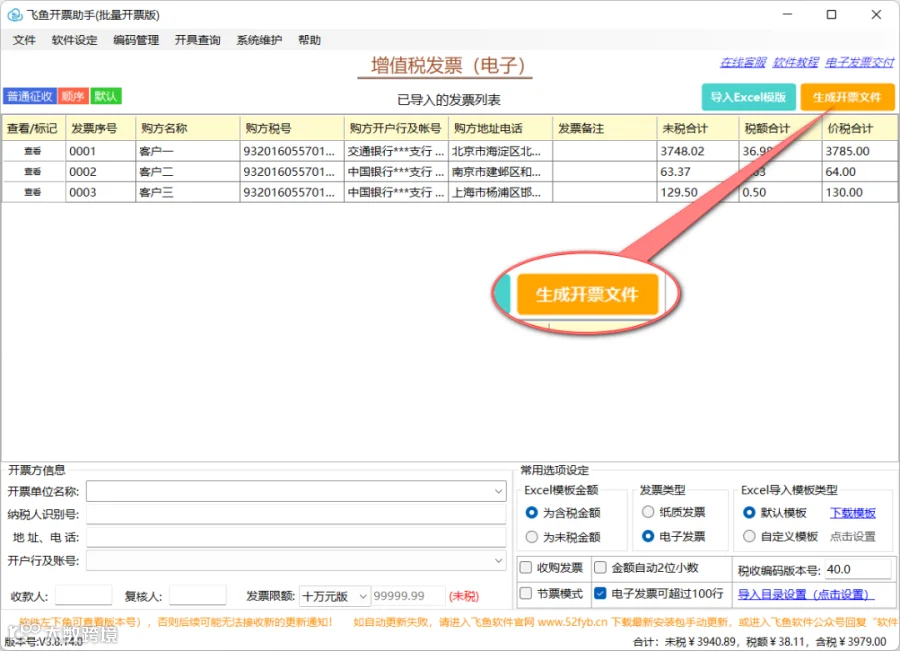
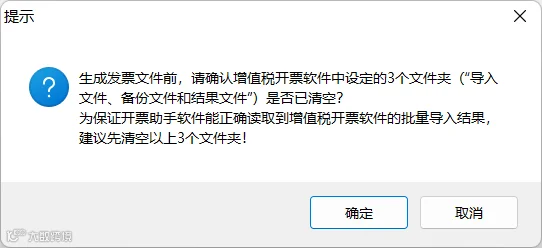
② 生成开票文件前确认导入目录的三个文件夹是否已清空,如文件夹中存在文件,建议先清空再生成开票文件;
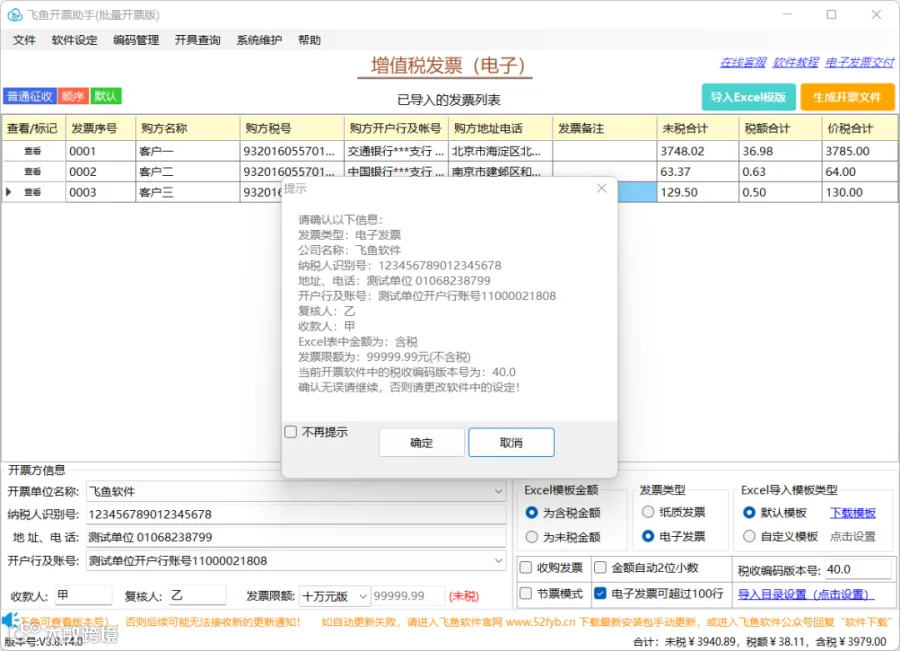
③ 核对相关信息,确认无误后点“确认”按钮
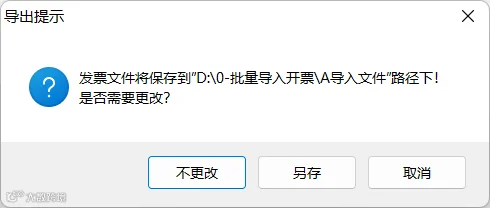
③ 发票文件保存提示,如果导入路径已正确设定,此处请点击“不更改”按钮;
③ 发票文件成功生成;
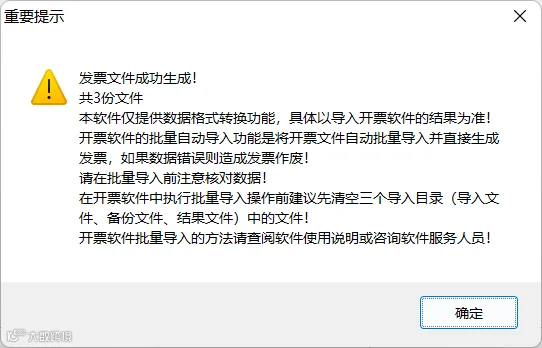
④ 电脑右下角弹出导入监测窗口(请勿关闭);

说明:
生成开票文件前务必核对所有发票数据;
开具电子发票时,开票方的资料必须正确完整填写;
如果开票软件有手工导入的功能时,飞鱼软件生成发票文件后请先进入开票屏软件手工选择一张发票文件导入确认票面信息无误后再进行批量导入;
飞鱼软件生成开票文件后,电脑右下角会自动弹出导入监测窗口,在开票软件执行批量导入操作时请勿关闭此窗口;如果未弹出此监测窗口,请回到前面“导入目录设置”章节查看是否正确设定导入目录和对应选项。
① 点击“发票填开”,选择“批量填开”

② 正确选择发票种类后,点击下方“开始批量开票”按钮;

③ 开票软件执行批量导入操作
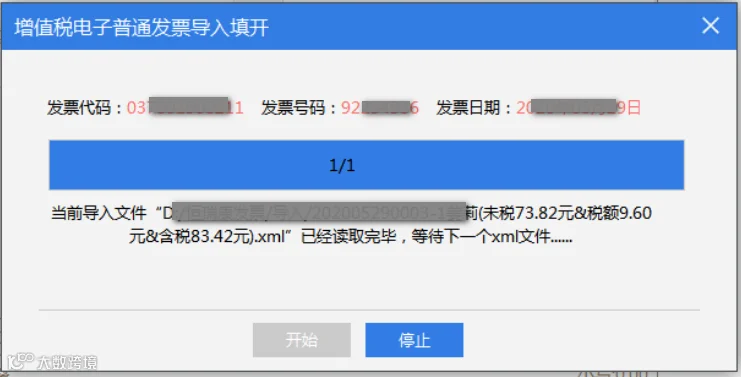
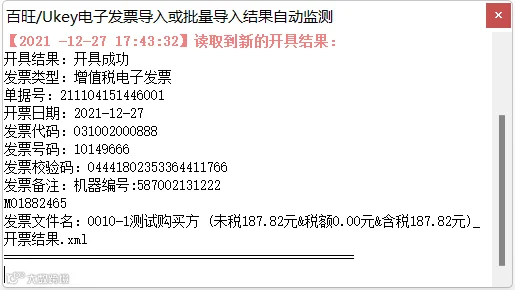
④ 电脑右下角的导入监测窗口显示当前发票的导入结果
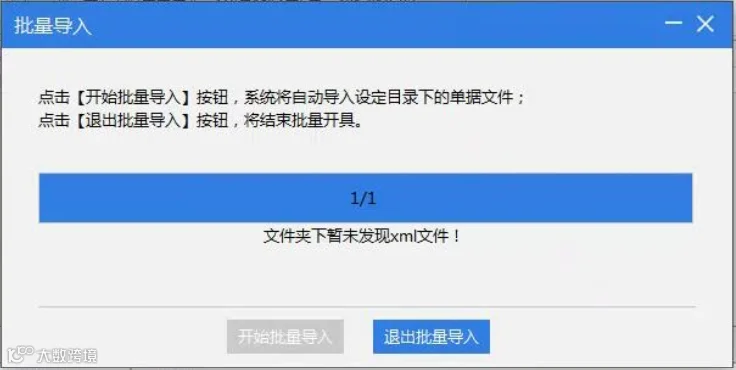
⑤ 弹出“文件夹下暂未发现xml文件”相关提示时,表示批量导入结束,退出批量导入界面,进入开票软件的已开发票界面查询发票;
说明:
如果导入失败,请根据电脑右下角导入监测窗口显示的失败原因,修改后重新尝试导入;
纸质发票如果需要批量打印,请进入已开发票界面查询后再打印;
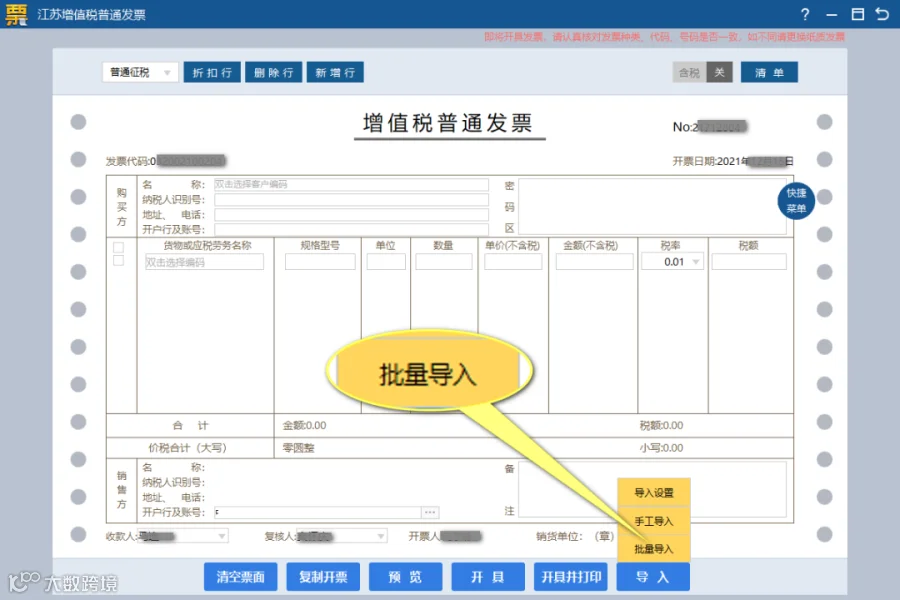
① 进入发票填开界面,点击下方“导入”按钮,选择“批量导入”;
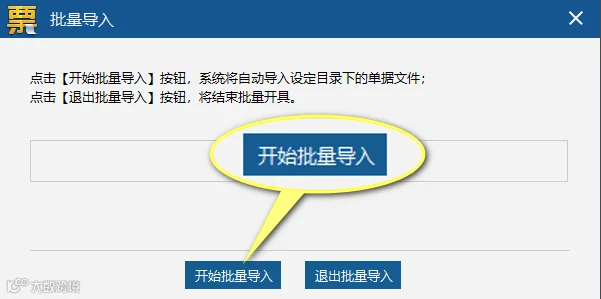
② 打开批量批量导入界面后,点击“开始批量导入”按钮;
③ 开票软件执行批量导入操作
④ 电脑右下角的导入监测窗口显示当前发票的导入结果
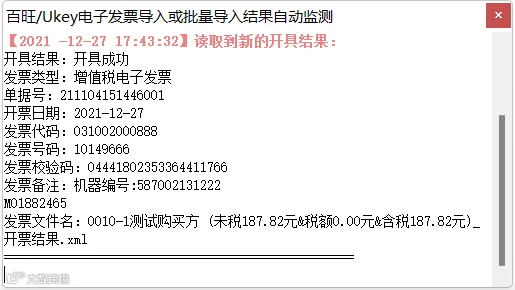
⑤ 弹出“文件夹下暂未发现xml文件”相关提示时,表示批量导入结束,退出批量导入界面,进入开票软件的已开发票界面查询发票;

说明:
如果导入失败,请根据电脑右下角导入监测窗口显示的失败原因,修改后重新尝试导入;
纸质发票如果需要批量打印,请进入已开发票界面查询后再打印;
① 发票批量导入结束后,可进入增值税开票软件的已开发票界面查询,如果成功导入的发票张数少于需要实际需要导入的张数时,应该是存在部分发票未成功导入,可以通过飞鱼软件的“发票开具查询”界面查询导入结果或失败原因,如下图所示;
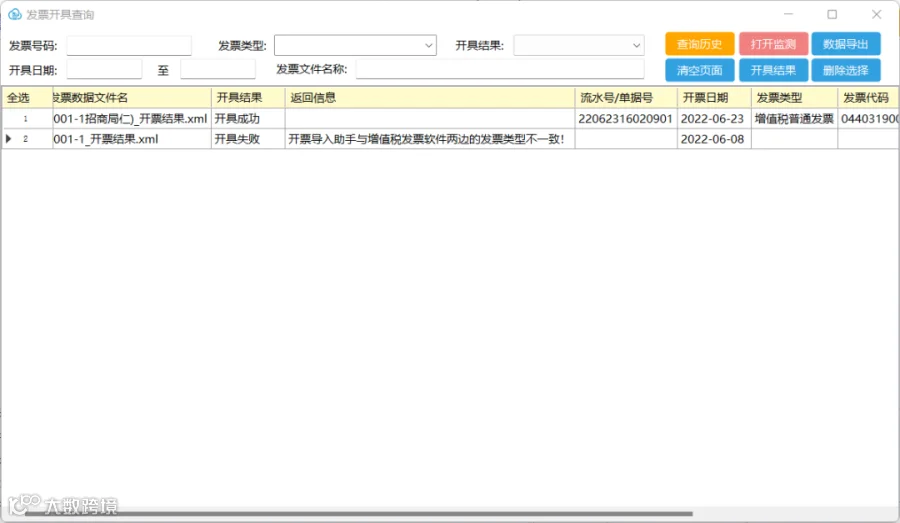
② 对于导入开具失败的发票,需要根据失败原因修正后重新导入即可;
① 点击“系统维护”菜单,选择“备份与恢复”;

② 打开备份与恢复界面;
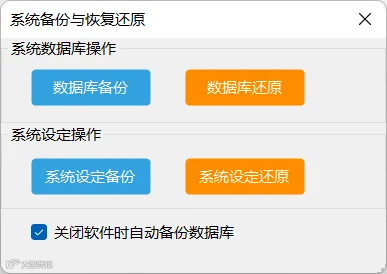
③ 备份时,请分别点击下图中的2个蓝色按钮,选择备份保存位置,将备份文件拷贝到需要恢复还原的电脑上;

④ 恢复还原时,请分别点击下图中的2个橘色按钮,选择备份数据文件恢复即可;