


目录
1. 总体功能描述
2. 运行环境
3. 软件安装
3.1. 安装前准备
3.2. 开始安装
4. 操作说明
4.1. 启动程序
4.2. 进入程序
4.3. 录入发票数据
4.4. 发票查验
5. 运输服务进项税额抵扣归集
6. 数据查询与统计管理
7. 用户信息管理
8. 报销人员信息管理
9. 选项设定
10. 工作模式/角色设定
11. 数据库管理
12. 卸载软件
1. 总体功能描述
利用扫描发票二维码或读取PDF格式电子发票的方式读取发票信息,通过票据代码和票据号码等关键信息作为是否重复的判断依据,若系统中已存在重复软件自动弹出提醒,避免重复录入系统,否则自动保存。
企业如果存在多人同时报销时,可以借助飞鱼票据报销台账的微信小程序进行数据录入后,邮箱下载报销的票据数据,通过本软件查询统计界面导入,实现多端录入本地汇总。
电子发票台账系统中内置发票真伪在线校验功能,系统提交发票代码、发票号码、开票日期和发票校验码等信息至发票查验平台获取发票真伪校验信息,并自动记录校验结果。
2. 运行环境
系统要求:Windows XP及以上操作系统
3. 软件准备与安装
3.1. 安装前准备
(1) 软件下载
http://www.52fyb.site/new/
(2)下载完成

3.2. 开始安装
开始安装,如下图所示,进行一步一步安装,直到完成 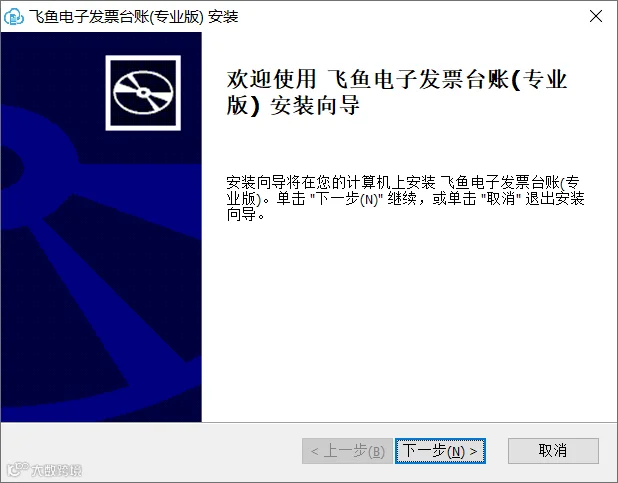


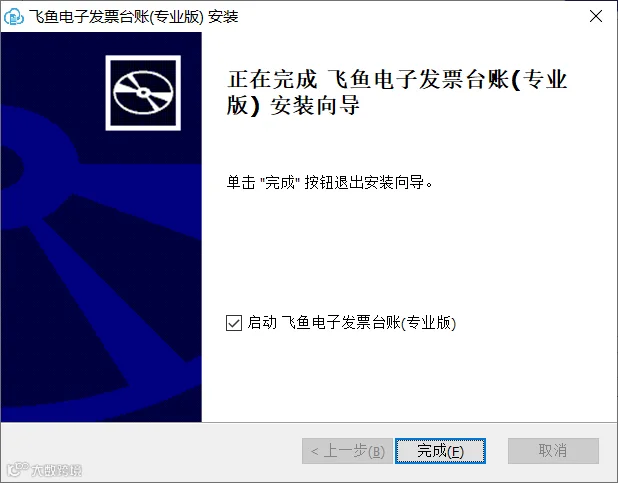
安装完成
4. 操作说明
4.1. 启动程序

4.2. 进入程序

(1) 输入管理员账户信息,登录系统。
管理员工号为:001,初始密码为:admin
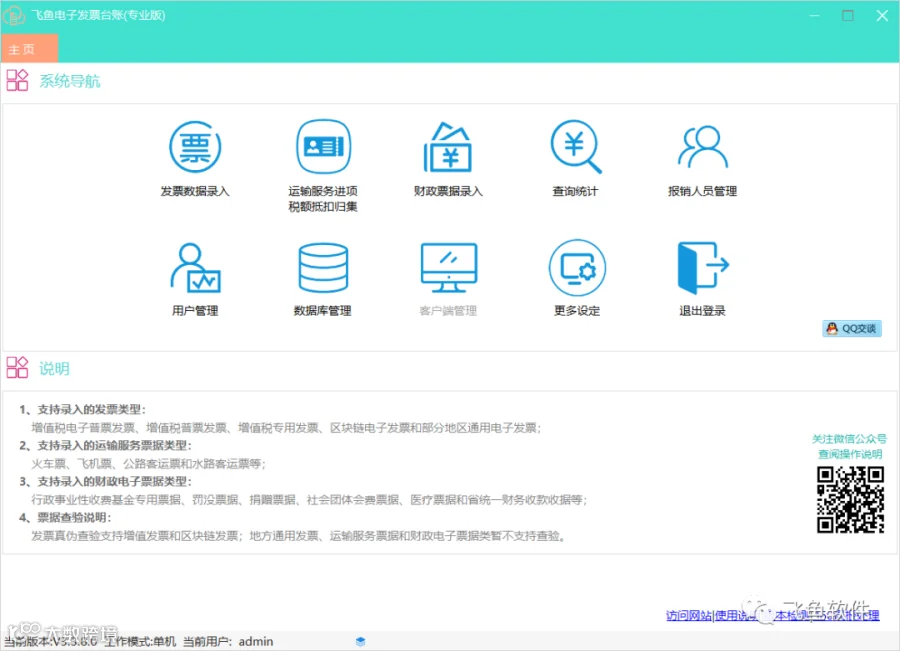
(2) 登录成功后,软件跳转至“主页”界面,
4.3. 发票数据录入
(1) 首页选择“发票数据录入”菜单

(2) 进入发票录入界面
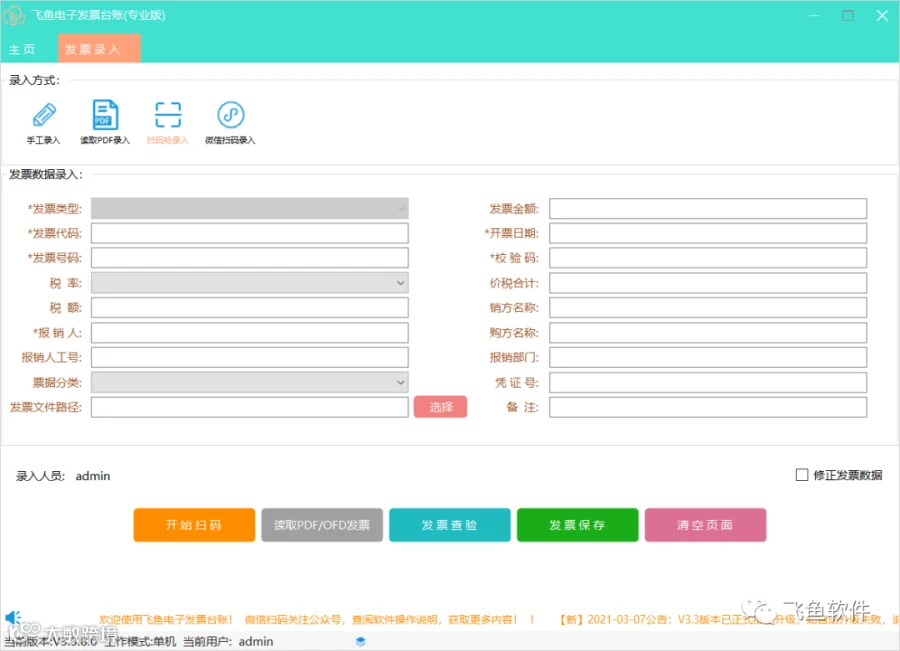
(3) 通过“录入方式”框选择发票数据录入方式
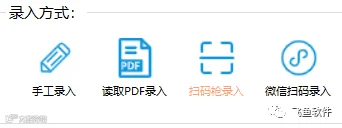
软件支持手工录入、读取PDF/OFD方式录入、扫描枪扫码录入和微信扫码录入等多种方式。
(4) 录入发票数据后根据实际情况补充其他信息,带*号的为必填项;其他选项为选填项。

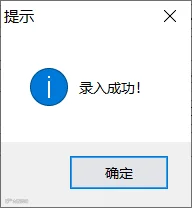
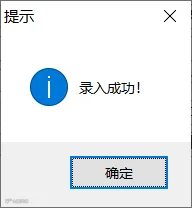
(5) 保存录入数据提示
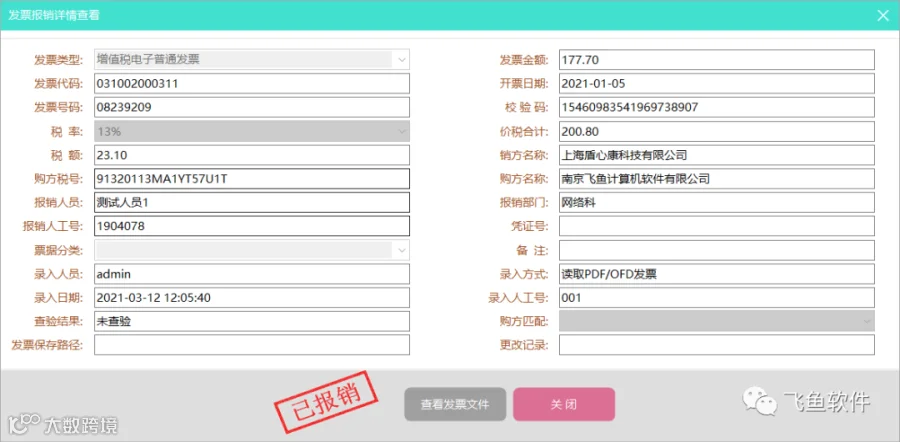
(6) 重复录入提示

4.6. 发票真伪在线查验
(1)单击“发票查验”按钮。

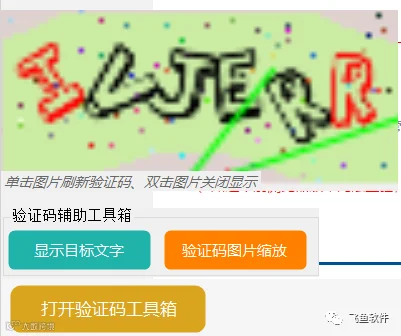
(2)填写验证码
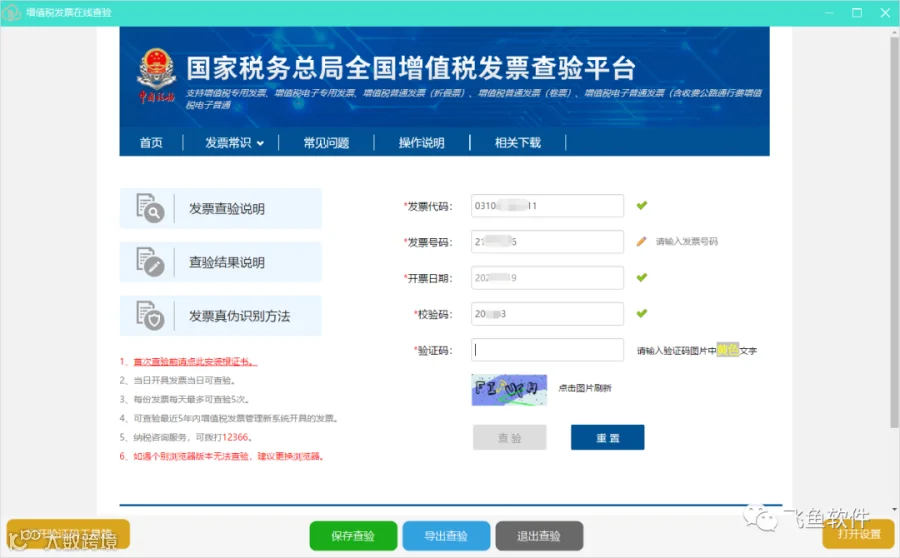
(3) 如果验证码图片识别困难,可以打开辅助工具对验证码图片放大或只显示目标字符等操作
(4) 输入验证码后,点击“查验”按钮
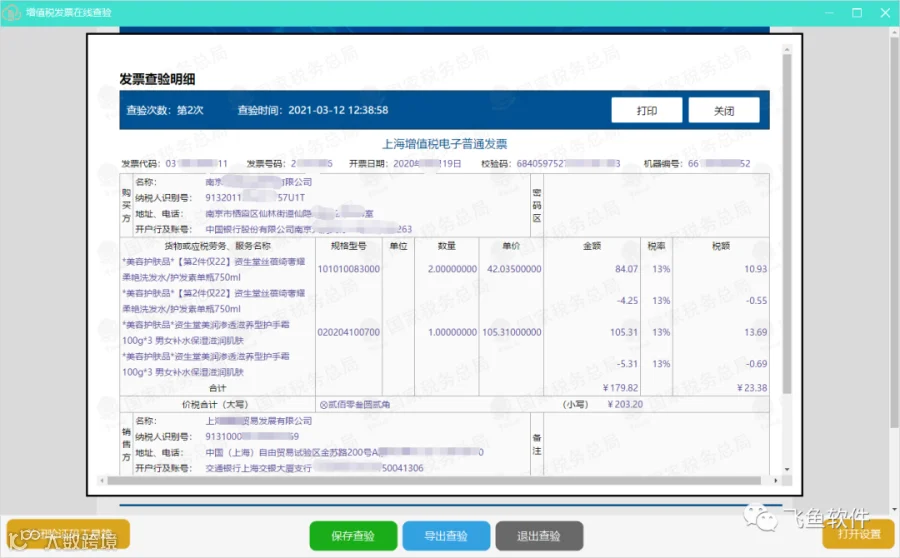
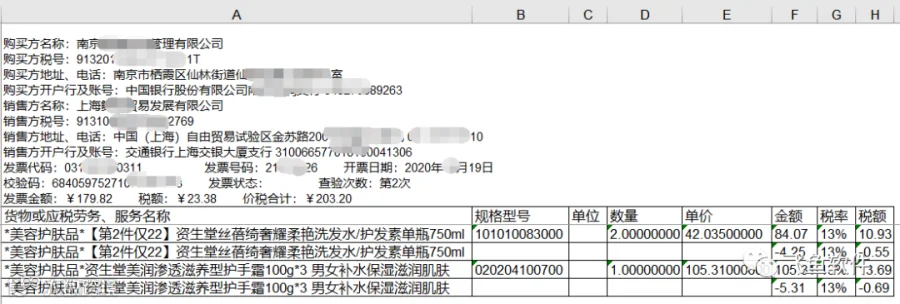
(5) 可以单击“导出查验”按钮将发票数据导出Excel

发票查验数据
(6) 查验成功后,单击“保存查验”按钮,保存查验结果并返回主界面

5. 运输服务进项税额抵扣归集
(1)主页选择“运输服务进项税额抵扣归集”

(2) 进入“运输服务进项税额抵扣归集”页面

(3) 录入票据信息
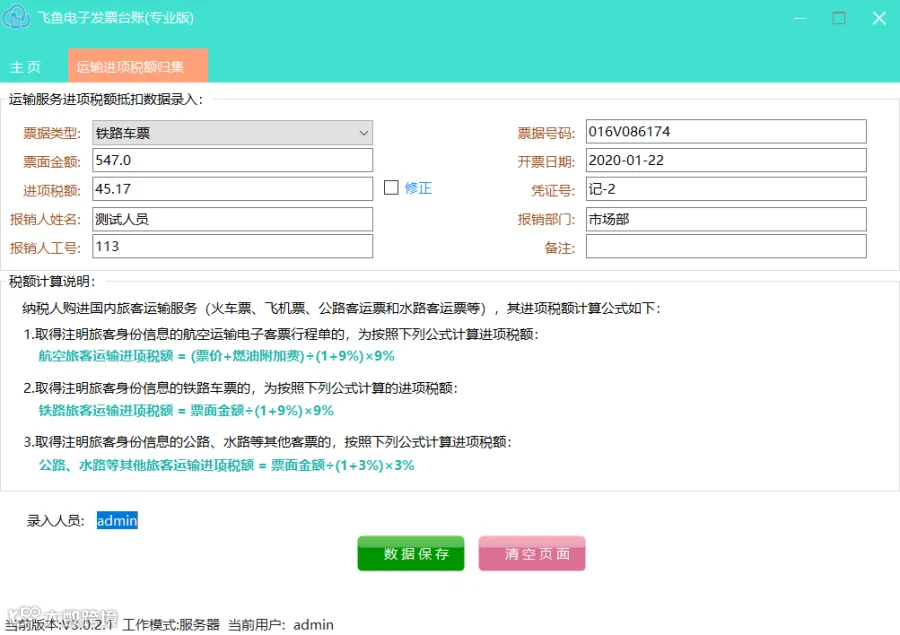
(4) 数据保存
6. 数据查询与统计管理
6.1. 进入“查询统计”页面
(1) 主页选择“查询统计”

(2) 主页选择“查询统计”,系统界面切换至报销数据查询页面。

6.2. 查询全部记录
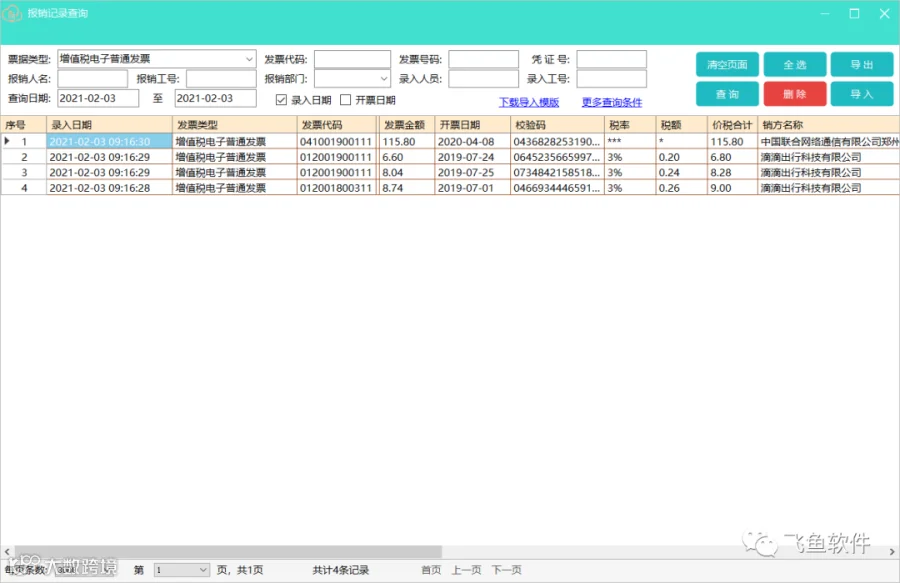
(1) 在未指定查询条件的情况下,单击“查询”按钮,系统将查询所有的报销数据。

(2) 查询记录显示

6.3. 条件查询
(1) 指定查询条件,系统根据查询条件查找匹配的数据。

(2) 符合条件的结果
6.4. 票据数据删除
(1) 选择需要删除行,单击行号选中一行。
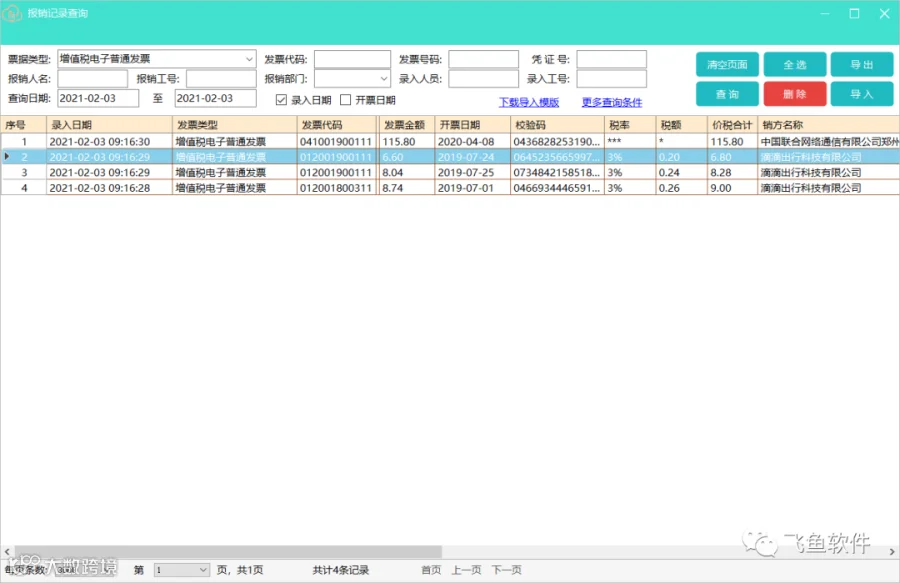
(2) 单击“删除”按钮或鼠标右击选择“删除记录”菜单,删除选中的项。

(3) 成功删除选择的报销记录

7. 用户管理。
注:只有管理才有此权限。
7.1 进入“用户管理”界面
(1) 主页选择“用户管理”选项
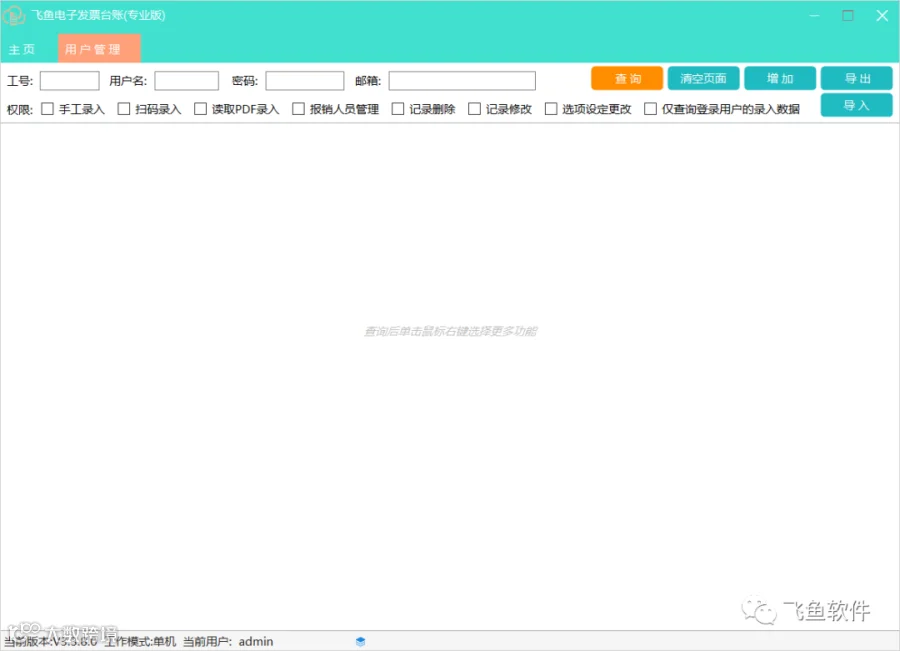
(2) 进入用户管理界面
7.2 查询所有用户信息
单击“查询”按钮,可查询当前系统中的用户账号信息

7.3 更改用户信息
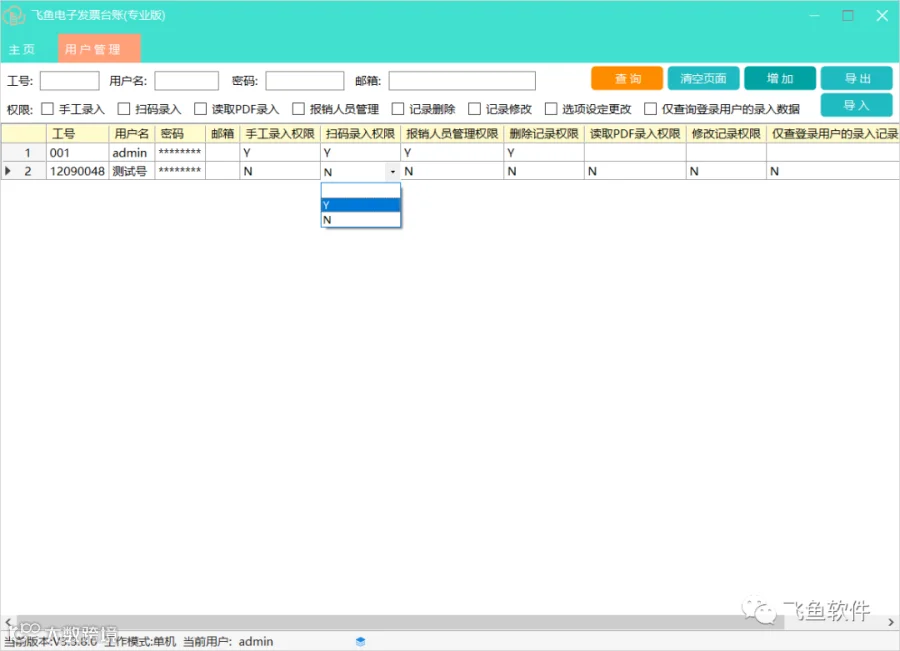
(1) 双击需要修改的单元格,填写需要修改的操作员工号、姓名、密码、邮箱和权限,修改完成后,软件自动保存。
7.4. 增加用户
填写新用户信息和对于的权限,填写完毕后点击增加按钮。

7.5. 删除用户
(1) 查询后,选中需要删除的用户所在的行,鼠标右击弹出菜单选择“删除选项”

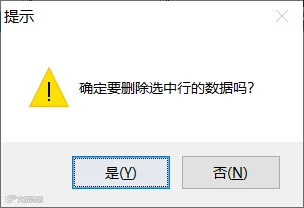
(2) 删除确认提示,点“是”
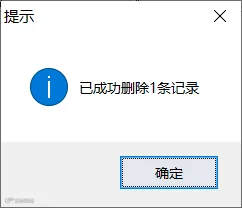
(3) 成功删除提示
8. 报销人员信息管理
8.1 进入“报销人员管理”界面
(1) 主页选择“报销人员管理”选项

(2) 进入报销人员管理界面

8.2 查询报销人员
(1) 单击“查询”按钮
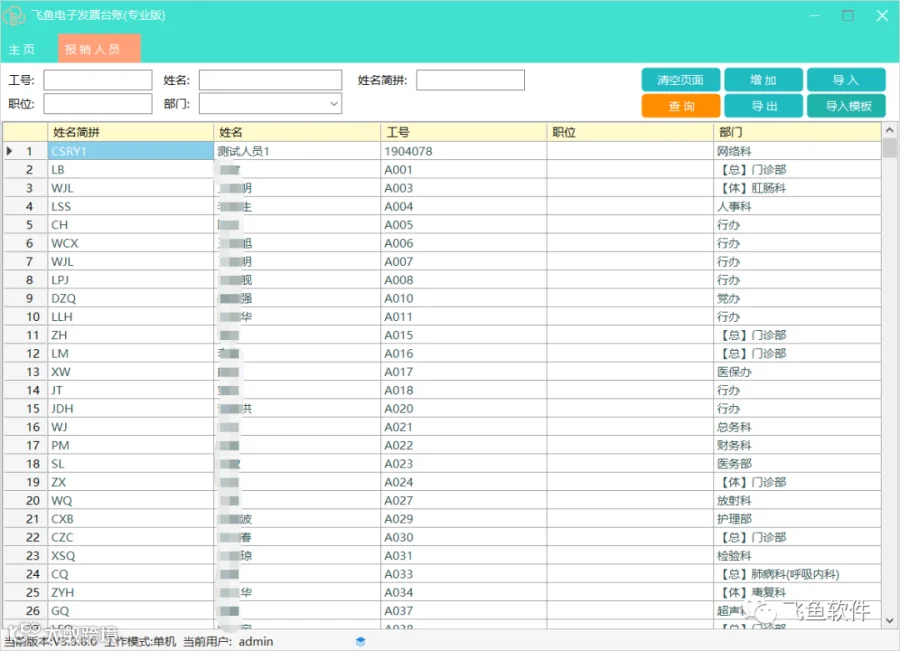
(2) 增加报销人员
填写报销人员信息,增加按钮

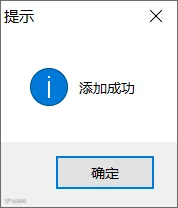
(3) 增加成功
8.3. 修改报销人员信息
(1) 查询后,选中需要修改的人员信息所在的行,更改人员信息,退出编辑状态,软件自动保存。

8.4. 删除报销人员信息
(1)查询后,选中需要删除的人员信息所在的行

(2) 删除成功

8.5. 报销人员导入
如果报销人员比较多,可以通过批量导入的方式导入

9. 选项设定
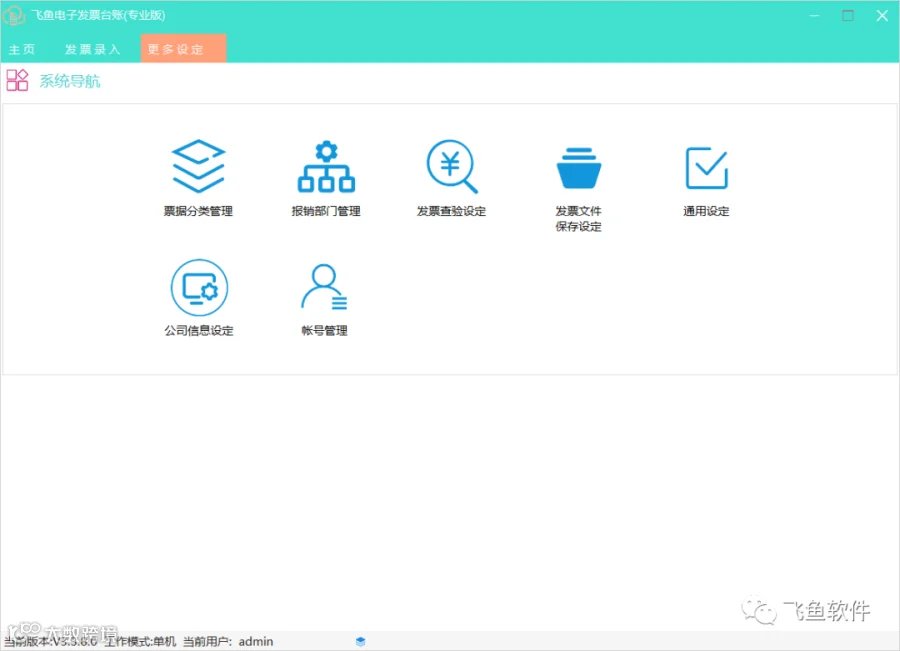
9.1. 主页选择“更多设定”选项

9.2 打开更多设定界面
可分别设定票据分类管理、报销部门管理、发票查验设定、公司信息设定和帐号管理等
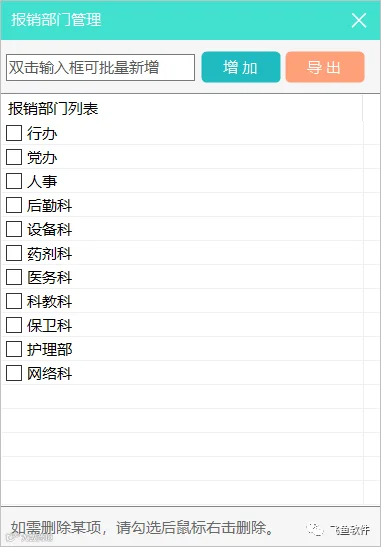
9.3. 票据分类和报销部门管理

10. 工作模式/角色设定
切换软件当前的工作模式,可选择“单机版”、“服务器”和“客户端”三种工作模式。

11. 数据库管理
11.1 主页选择“数据库管理”

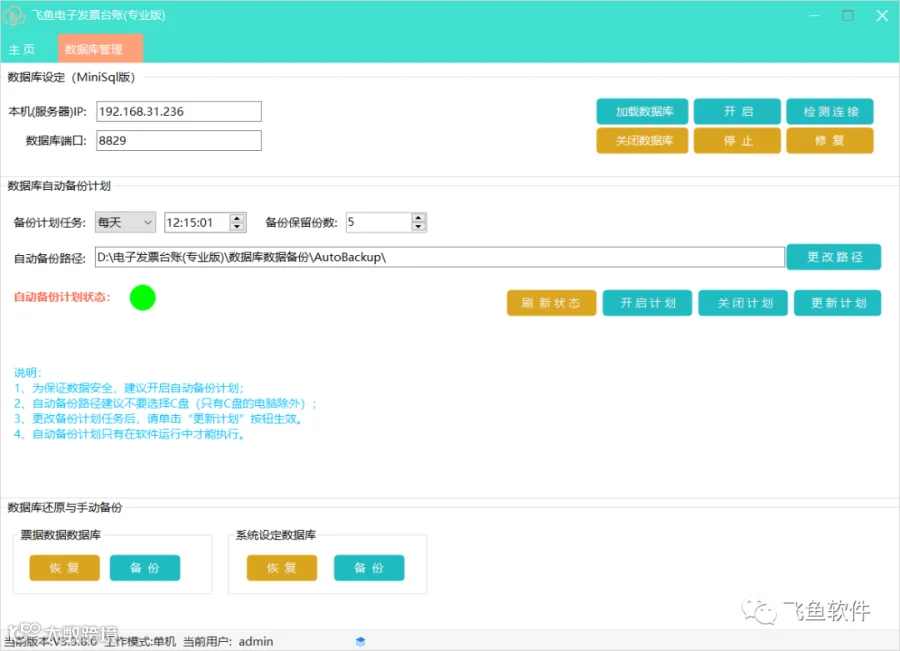
11.2 打开数据库管理界面
选择Minisql和Sqlite数据库,以下界面显示会有一定区别。
软件在使用过程中务必开具数据库自动备份功能,避免数据丢失。
12. 卸载软件
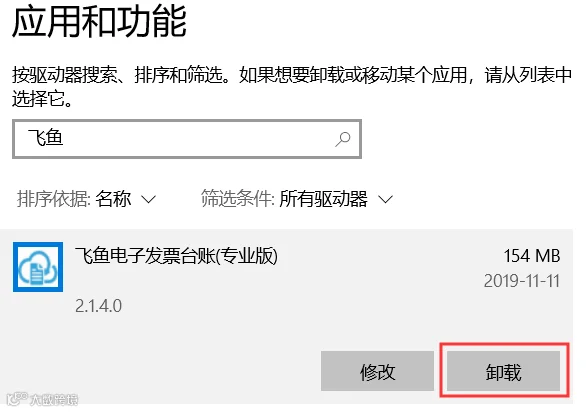
进入“控制面板”,单击“卸载”按钮
开始卸载

更多软件操作和注意事项请咨询软件服务人员。