


软件功能和适用范围
单次生成多张发票数据文件;
支持手工分票和自动计算分票;
自动监测批量导入结果;
支持航天信息金税盘、百旺税控盘和税务Ueky三种开票系统;
适用于单次开具票量大的单位和企业,如:学校、房企、物业、电商和开具收购发票的企业等。
操作步骤
软件可分为4步:
整理Excel导入模版数据
可根据开票助手指定的Excel模板编制整理开票数据,也支持自定义格式Excel模板;将Excel模板导入开票助手
开票助手自动检查发票数据,转换发票数据,自动计算与拆分发票等;开票助手批量生成开票文件
开票助手批量生成开票文件,并弹出批量导入自动监测窗口;进入增值税开票软件执行批量导入
手工或自动批量导入开票文件,开具发票。
操作步骤示意图:

操作流程说明
一、软件下载
下载地址:www.52fyb.site/new(建议复制后在电脑浏览器上打开)
进入软件下载页面,选择开票助手(批量开票版)`
如果电脑安装360软件,请在安装过程中临时退出360软件,安装后请参考教程将本软件加入360白名单,避免360误报造成软件无法正常使用。
二、软件初始设定
软件第一次安装时需要按照以下步骤进行设定,已设定过的用户可直接跳过此段说明。
1. 批量导入目录设定
飞鱼软件部分设置:
进入软件设定界面,单击一键创建批量导入目录

选择批量导入目录所在的磁盘,建议选择
非系统盘(如C盘)以外的磁盘。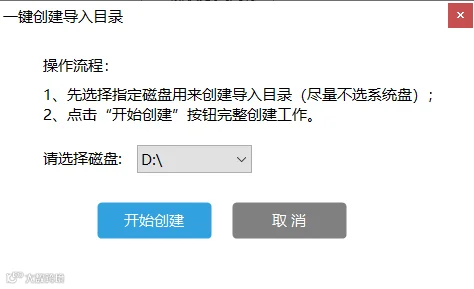
单击开始创建按钮

单击保存按钮保存当前设置
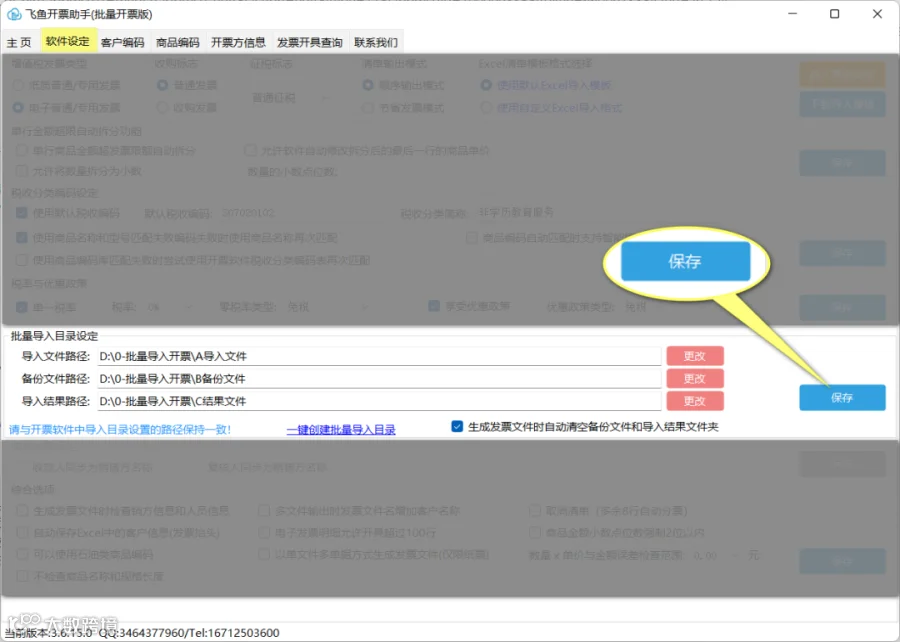
增值税开票软件部分设置:
航天信息金税盘开票软件设置方法:
单击发票填开
选择批量填开
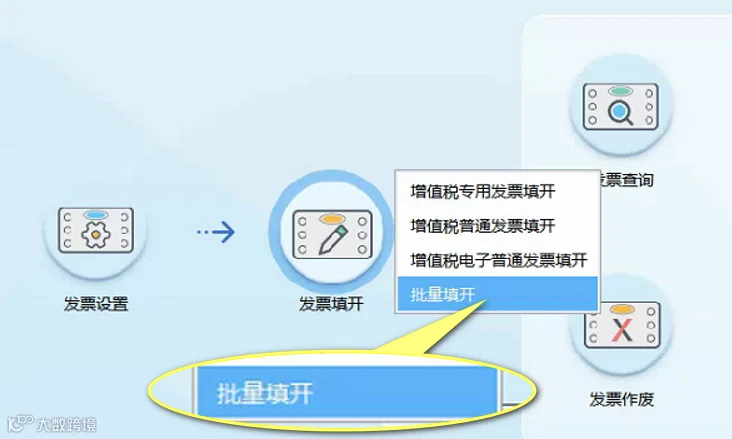
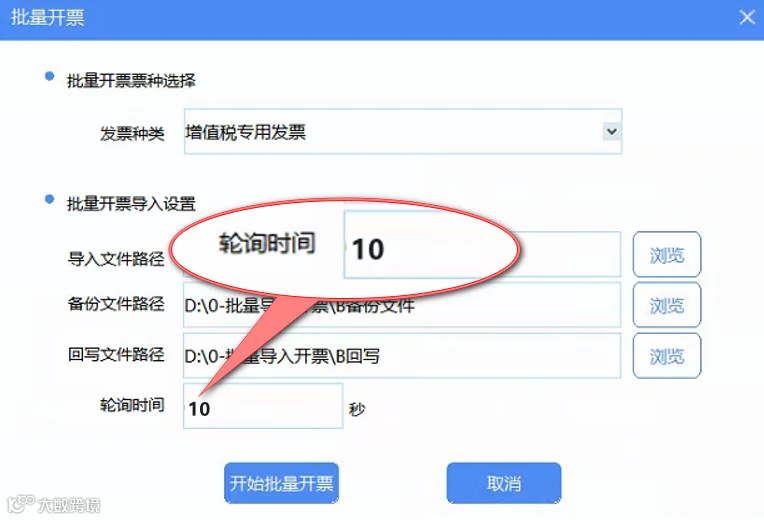
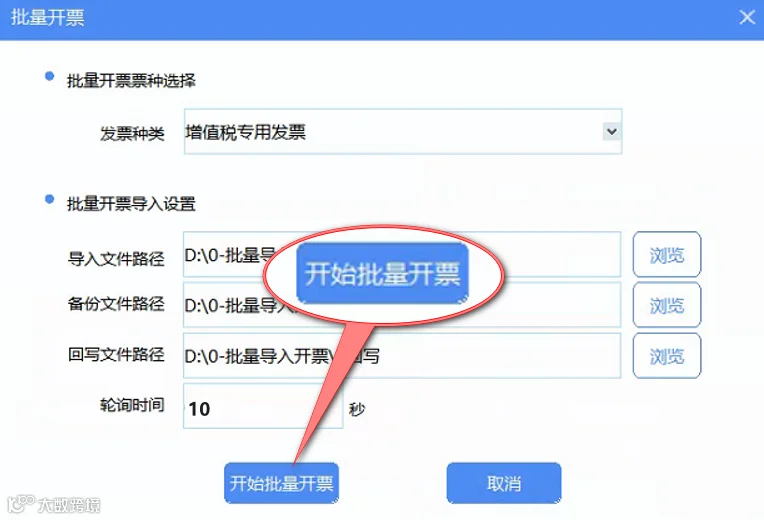
设置批量开票导入目录,参考下图
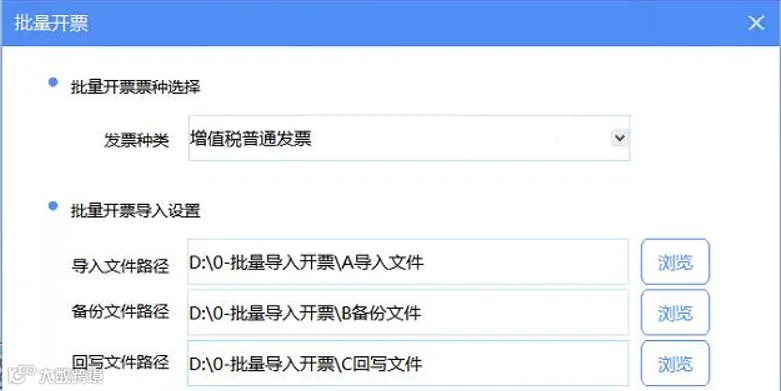
此处的三个路径必须选择与飞鱼软件上自动创建的三个文件夹
轮询时间设置
建议填写10秒。
百旺税控盘/税务Ukey开票软件设置方法:
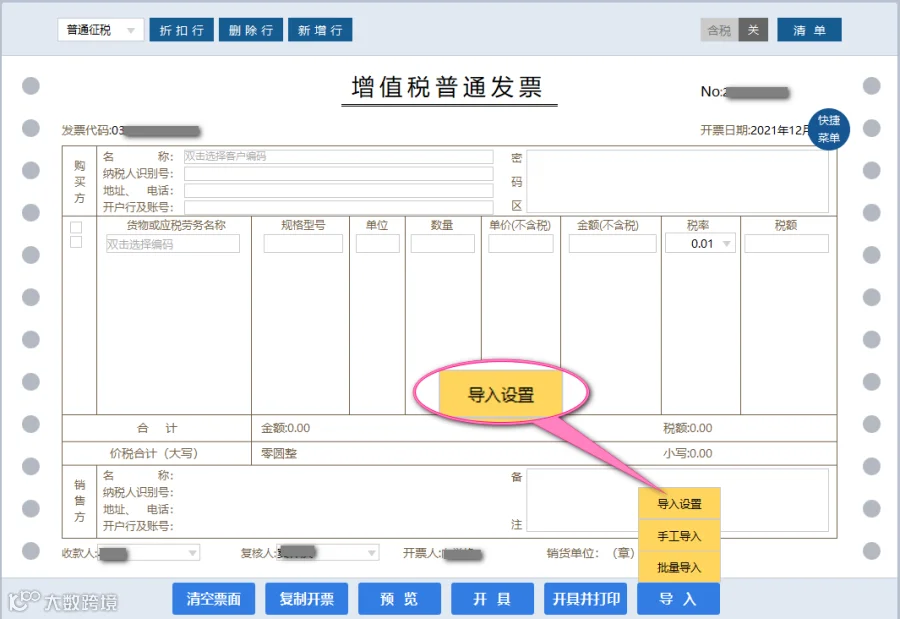
进入发票填开界面
单击右下角导入按钮,选择导入设置
设置批量开票导入目录,参考下图
此处的三个路径必须选择与飞鱼软件上自动创建的三个文件夹;
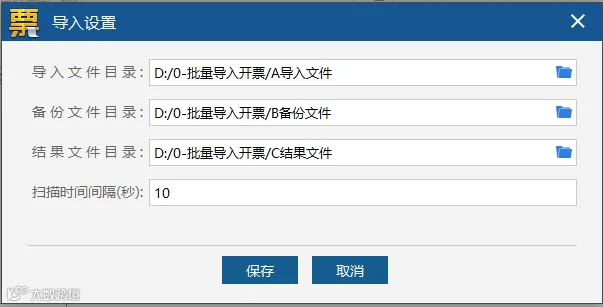
轮询时间设置
建议填写10秒。
2. 填写税收分类编码版本号
参考教程 税收分类编码设定查询和设定教程
填写查询到的税收分类编码版本号(比如开票软件查询到的版本为39.0)
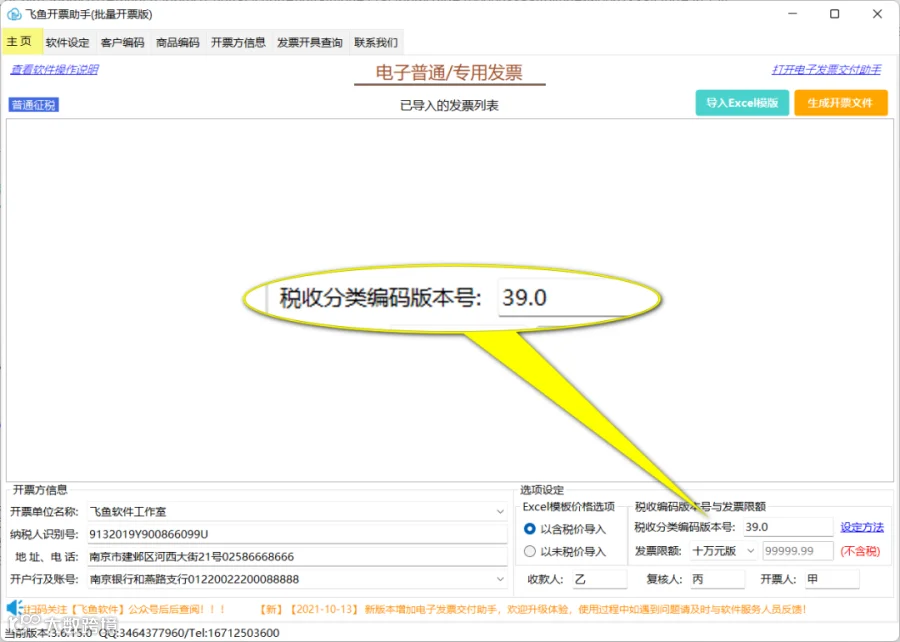
注:必须正确填写税收分类编码版本号。
3. 增加开票方信息
填写开票方信息、人员信息和对应的发票限额

单击增加按钮

注:支持同时增加多个开票方信息。
4. 导入客户编码
进入增值税开票软件的客户编码界面

税务Ukey开票软件
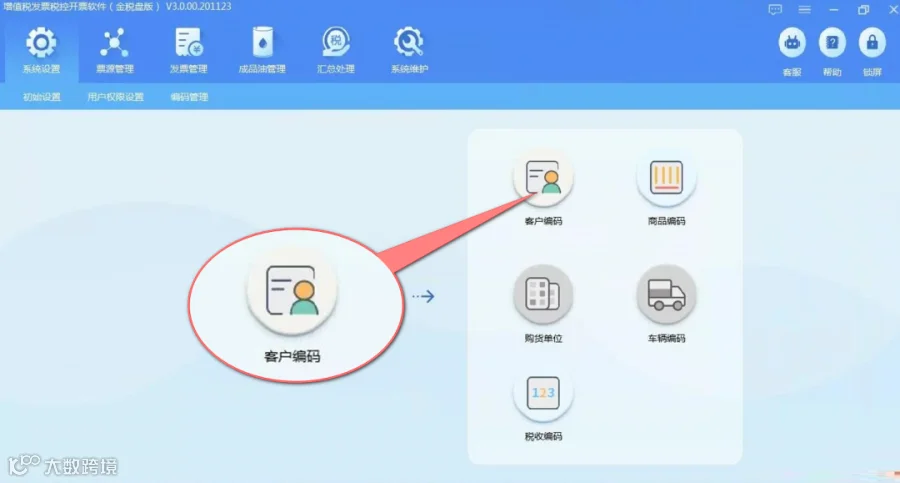
航天信息金税盘开票软件
单击导出按钮
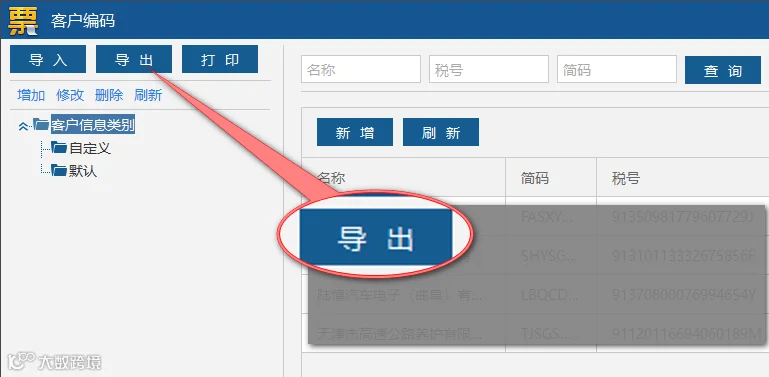
税务Ukey开票软件导出方法
选择保存路径(如:
桌面或指定文件夹)
税务Ukey开票软件导出方法
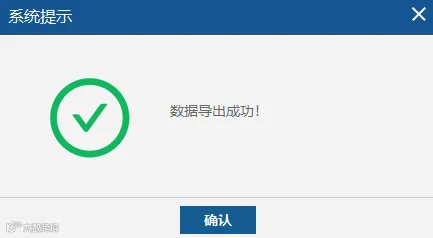
税务Ukey开票软件导出方法
回到飞鱼开票助手,选择客户编码界面

单击导入按钮


注:导入客户编码信息后,在Excel导入模板中可只填写购方名称,客户税号、地址电话和开户行账号信息可不填,开票助手自动匹配。
5. 导入商品编码
进入增值税开票软件的商品编码界面
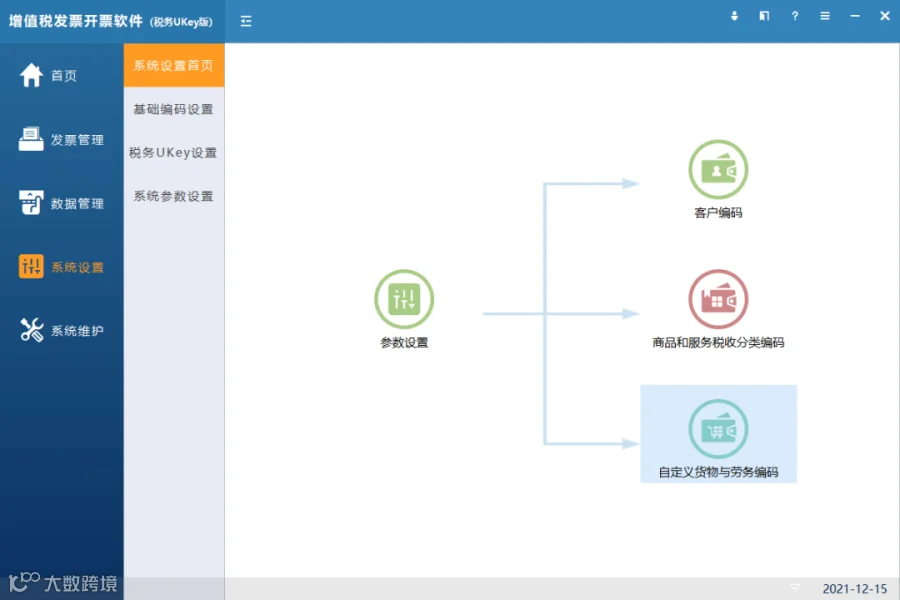
税务Ukey开票软件
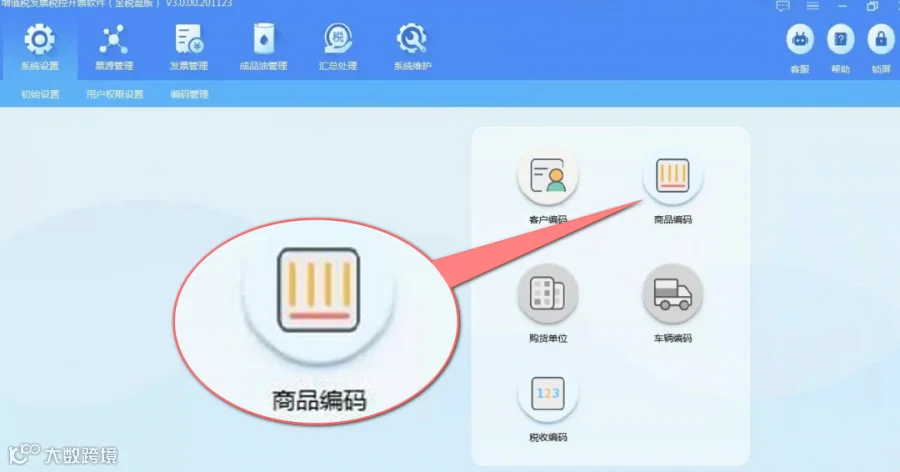
航天信息金税盘开票软件
单击导出按钮
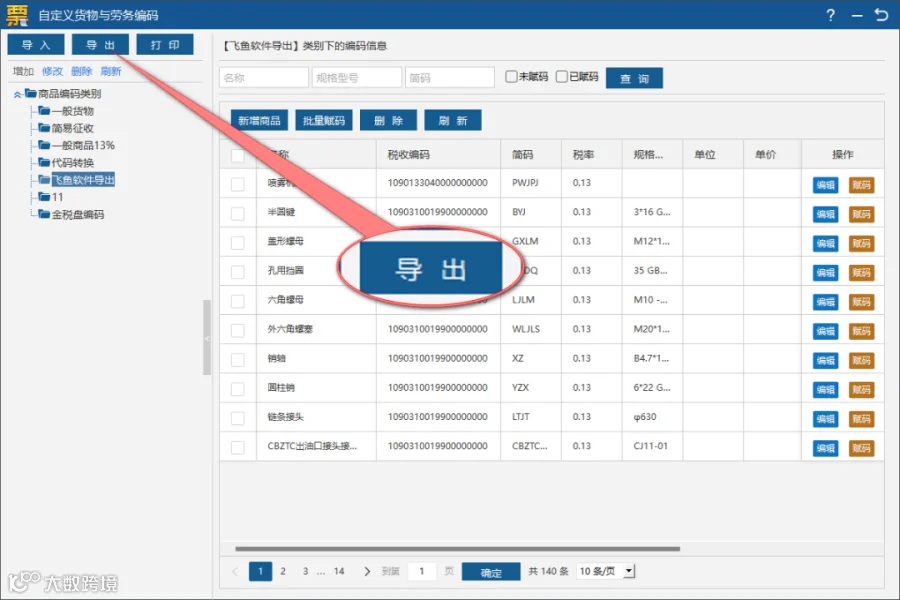
选择保存路径(如:
桌面或指定文件夹)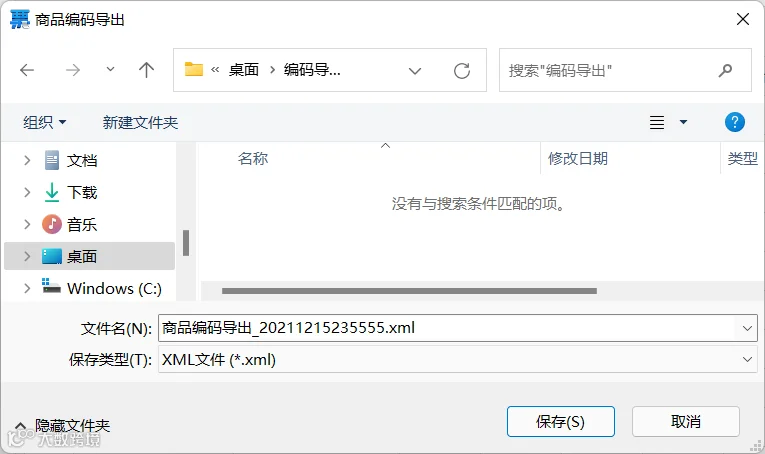
税务Ukey开票软件导出方法
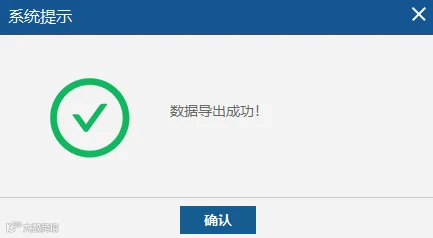
税务Ukey开票软件导出方法
回到飞鱼开票助手,选择客户编码界面
单击导入按钮

注:导入商品编码信息后,在Excel导入模板中可不用填写税收分类编码,飞鱼开票助手自动匹配。
6. 下载导入模板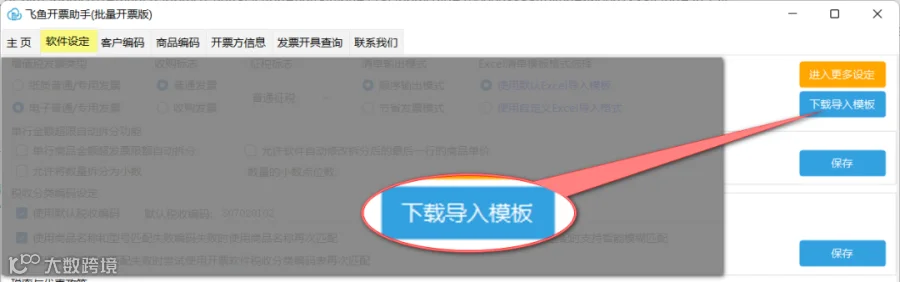
至此,软件的初始设定已设定完毕,其他更多选择性的功能请根据实际情况设定,如有疑问可咨询软件服务人员!
三、根据Excel模板整理开票数据

填写说明:
模板中发票序号、购方名称、项目名称(商品名称)和金额这几列为必填列,其他列中的内容根据实际选填;
发票序号相同的行,表示这些商品将开具到同一张发票;
发票备注内容只有每张发票的第一行备注单元格内容有效;
发票备注内容如需换行请在Excel发票备注表格中用
Alt + Enter组合键换行;为保证商品金额小数点位数,建议在Excel模版金额单元格中使用
ROUND函数Excel模板整理完毕后,请务必删除模板中其他无用的数据。
四、导入Excel模板文件
在开票助手中选择Excel模板中金额是否含税

单击导入Excel模板按钮
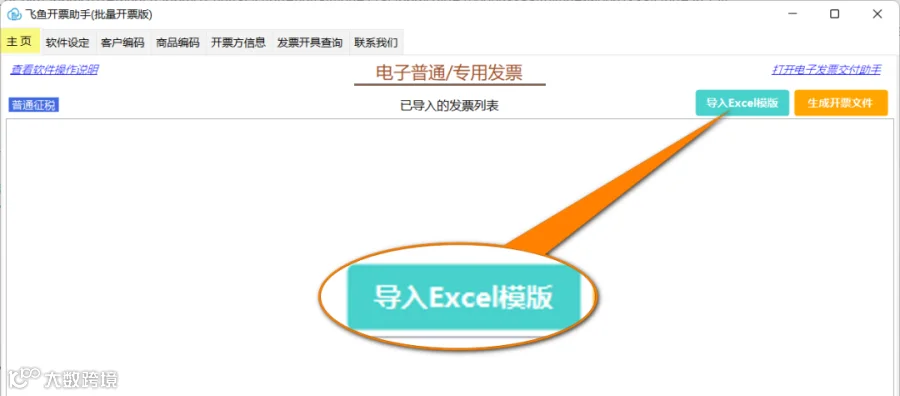
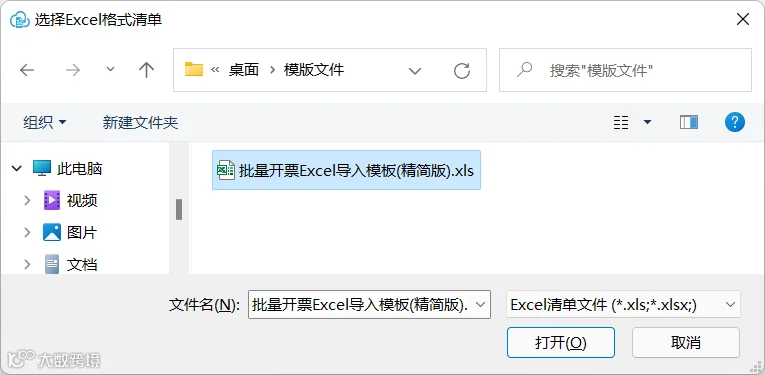
选择Excel模板文件
等待开票助手检查完毕
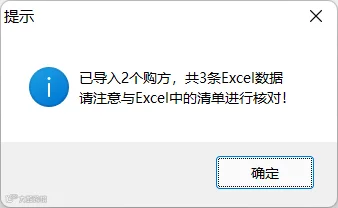
五、查看/修改指定客户的销货清单
双击查看单元格
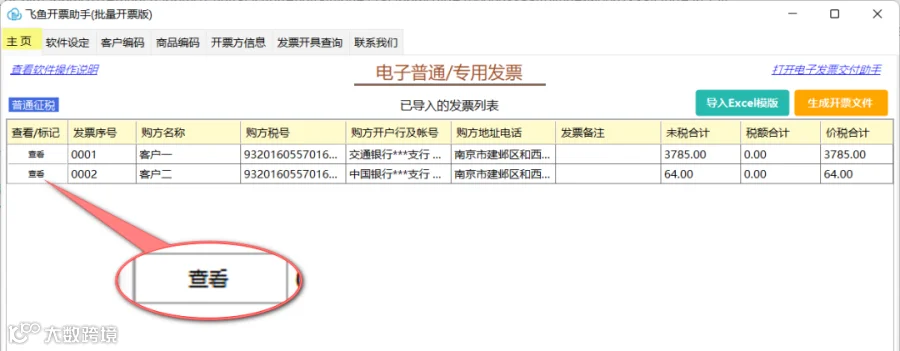
打开销货预览页面

若清单中存在错误或需要修改内容,直接双击下表修改

上图为修改商品的税收分类编码的方法
关闭清单预览页面
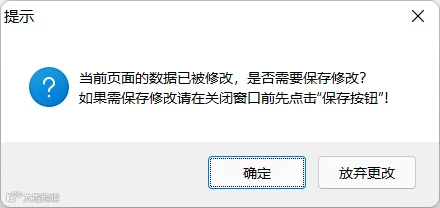
修改后保存提示图片
若销货清单中的数据已修改,关闭时会提示以上提示,点击保存修改按钮后再退出
六、生成发票数据文件
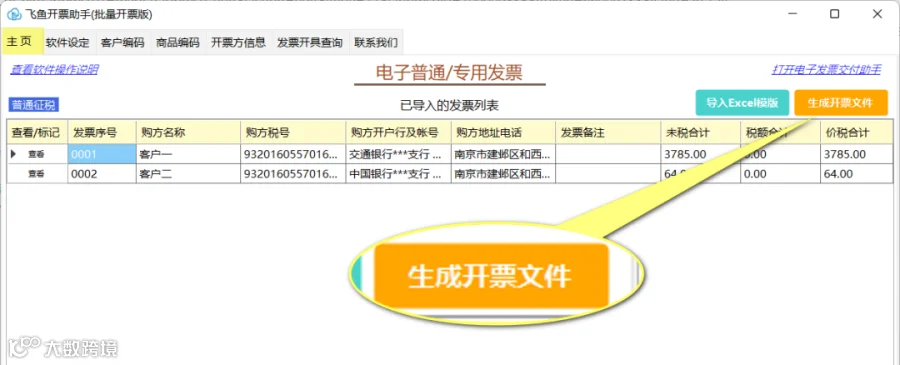
点击主页界面右上角的生成开票文件按钮
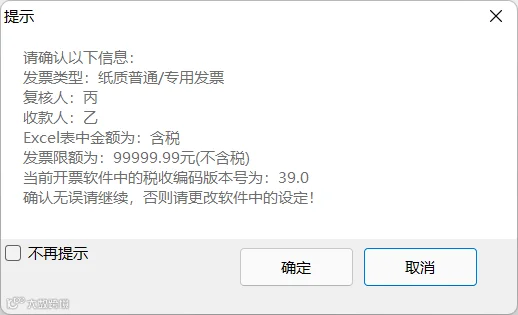
核对信息
选择发票文件保存路径
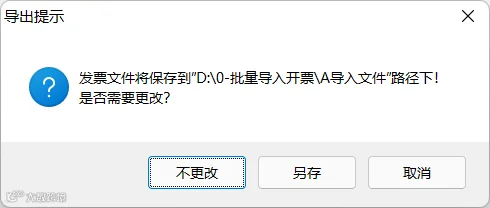
若开票助手上已正确设定批量导入目录,此处建议选择不更改 。
发票文件生成成功提示

开票助手软件自动弹出批量导入结果监测窗

此窗口建议不要关闭,在增值税开票软件执行批量导入时,此窗口会自动显示批量导入结果!
七、进入增值税开票软件批量导入开票
生成一批发票数据文件后建议在开票软件中先手工导入一张发票数据,检查票面信息,确定没有问题后再执行批量导入开具。
1.航天信息金税盘开票软件批量导入的方法:
单击 发票填开
选择 批量填开
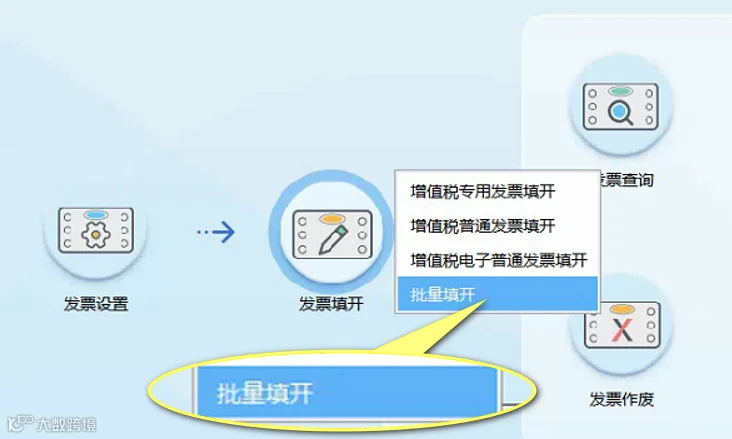
单击开始批量开票按钮
开票软件开始执行批量导入操作

金税盘开票软件批量导入过程显示
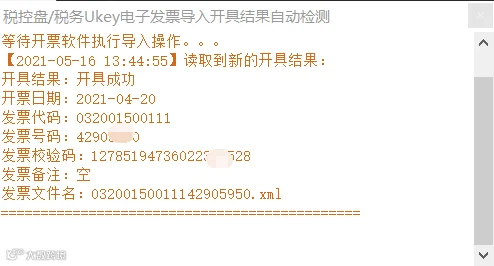
飞鱼软件自动显示导入结果
注意观察电脑右下角批量导入结果监测窗口显示的开具结果信息,如遇到连续开具失败的,可提前终止开票软件的批量导入操作。
导入完成提示
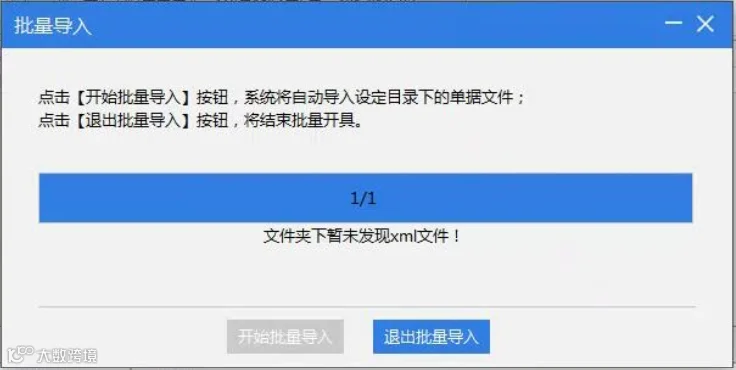
2.百旺税控盘/税务Ukey开票软件设置方法:
进入 发票填开界面 图片
单击右下角导入按钮,选择批量导入
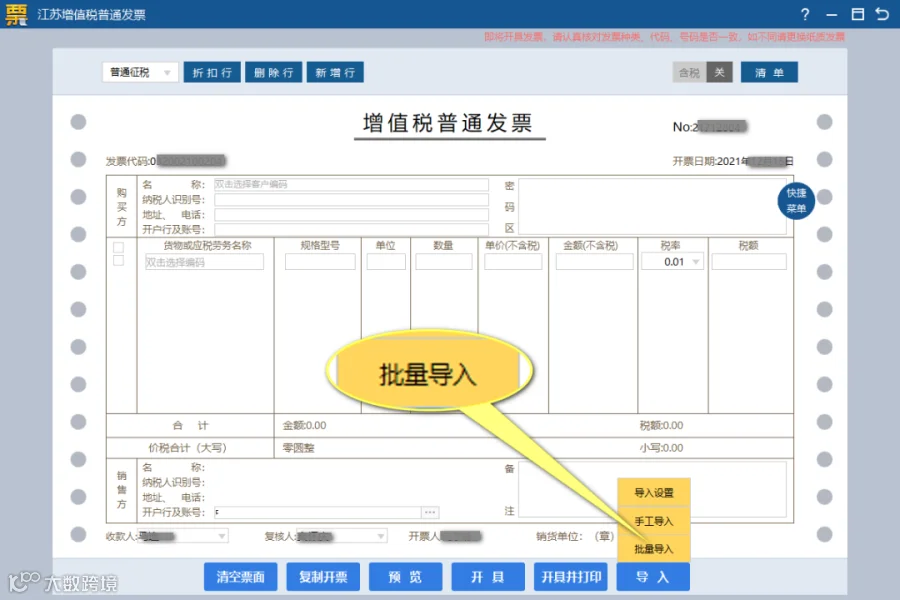
单击开始批量导入按钮

开票软件开始执行批量导入操作
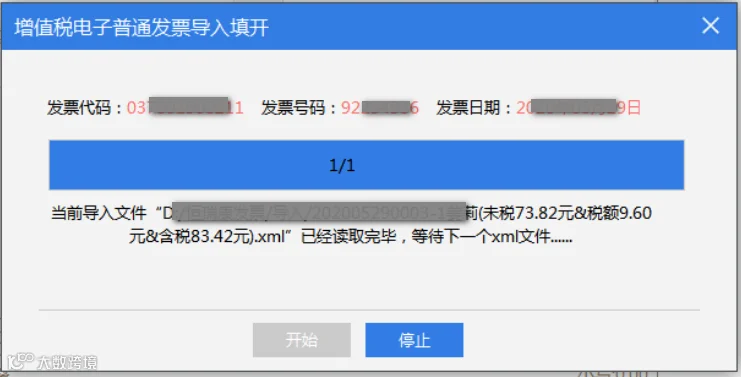
税务Ukey开票软件批量导入过程显示
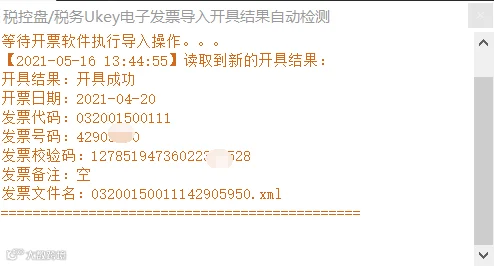
飞鱼软件自动显示导入结果
注意观察电脑右下角批量导入结果监测窗口显示的开具结果信息,如遇到连续开具失败的,可提前终止开票软件的批量导入操作。
导入完成提示

八、查询导入结果
进入增值税开票软件已开发票界面查询已开成功的发票数据;图片
进入开票助手软件发票开具查询页面查询开具成功和开具失败的发票数据,如有开具失败的发票,可根据开票助手上显示的开具失败原因,修改后重新执行批量导入。

九、发票批量打印/批量交付
1. 纸质发票(增值税普通发票和增值税专用发票)批量打印:
在增值税开票软件已开发票界面查询已开发票,同时选中多行后进行批量打印,需要打印机支持连续进纸,且尽量避免跳号等;
2. 电子发票(增值税电子普通发票和增值税电子专用发票)批量交付:
使用航天信息或百旺企业的第三方工具软件批量交付,或下载电子发票文件后通过飞鱼开票助手批量辅助邮箱交付,具体操作请等待微信公众号推送教程或咨询软件服务人员;
END