在日常工作和生活中经常会在电脑上搜索某个文件
但是系统自带文件搜索功能速度极慢,而且很不给力
Everything是一款运行于Windows系统的文件搜索工具,它的主要功能是快速基于文件和文件夹名称进行定位,其效率比Windows的内置搜索高得多,要说Windows系统电脑上查找文件最高效的软件,Everything 当仁不让!

之前在公众号上在一篇《分享几款电脑必备的实用软件》的文章给大家推荐过Everything搜索神器,有不少朋友下载使用,用过的朋友没有不给它竖大拇指的

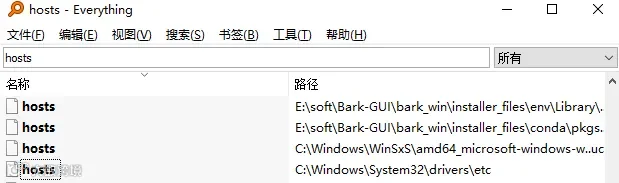
现如今 Everything 可能已经是装机必备的一款软件了!
Everthing可以在闪电般的瞬间从海量的硬盘中找到你需要的文件,速度快到让你难以置信。
以Windows 10为例,12万个文件仅需1秒即可索引完成,100万个文件将需要大约1分钟。对于大部分使用者而言,1秒钟足够让Everything帮我们找到需要的文件了。此外,它的界面干净简洁,操作非常简单,只需在搜索框内输入关键词,下方就会立刻出现筛选出来的文件和文件夹。

Everything的特点在于其体积小巧,界面简洁易用,快速建立索引,快速搜索,同时占用极低的系统资源。
使用说明
软件获取
Everything官网:https://www.voidtools.com/zh-cn
软件安装
获取成功软件包,解压双击安装即可图片

搜索文件内容
使用 content 关键字可以对文本、pdf、doc、Excel等文件进行全文搜索: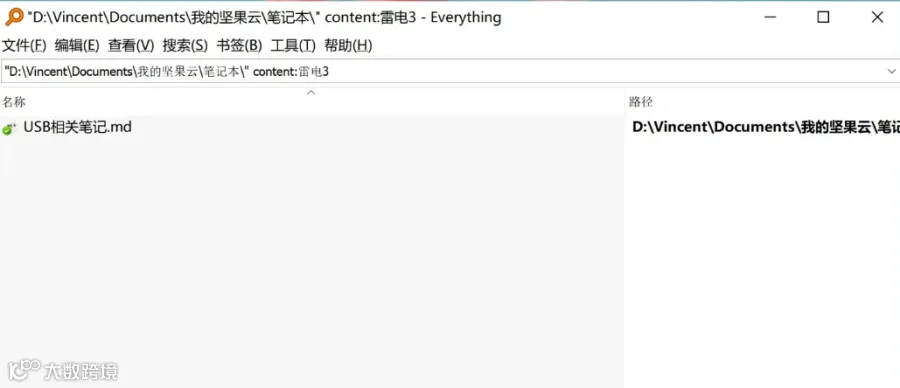
多关键词搜索
可以使用空格隔开输入多个关键词进行文件查找: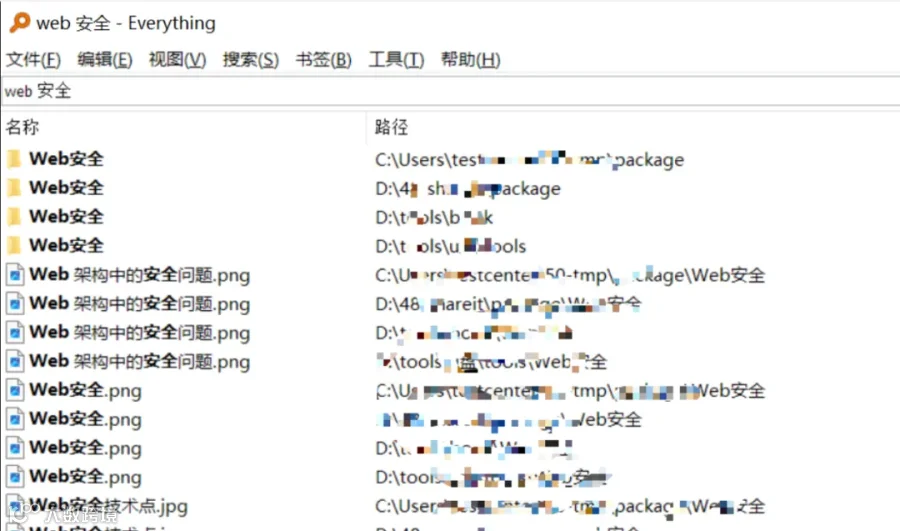
指定搜索类型
可以 .扩展名 来查找指定格式的文件:
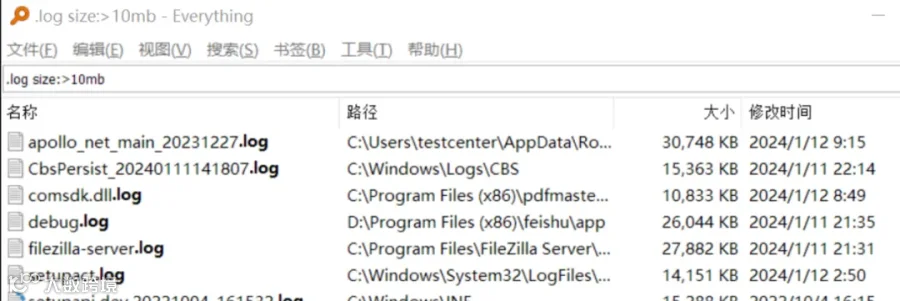
也可以多条件合并搜索
比如:输入文件后缀名 + 文件大小
搜索指定目录
要查找I盘Pictures下所有文件,在Everything中输入
I:\Pictures
搜索指定目录下的包含某字符的文件——模糊匹配
要查找I盘Pictures下所有文件名包含abc的文件,在Everything中输入,注意abc前有一个空格。
I:\Pictures\ abc.jpg
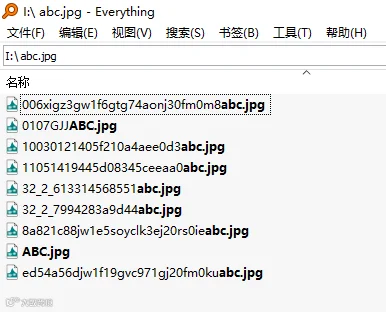
或者查找后缀名是.doc文件,,则在在Everything中输入,用*代替任意不限长度字符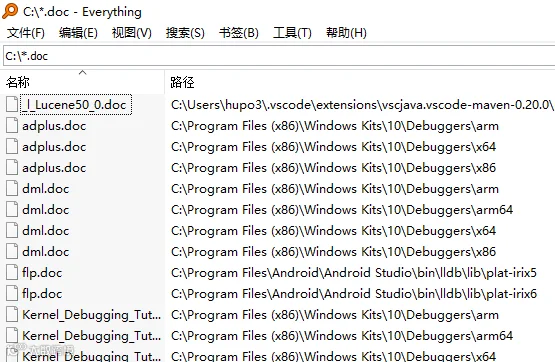
搜索指定目录下的文件——精确匹配
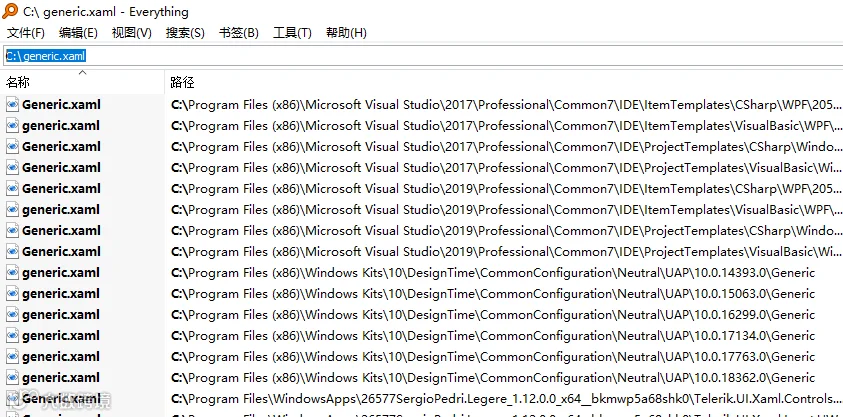
要查找C盘下文件名是generic.xaml的文件,在Everything中输入,注意generic.xaml前有一个空格。
C:\ generic.xaml
文件预览
可以在试图中打开文件预览功能: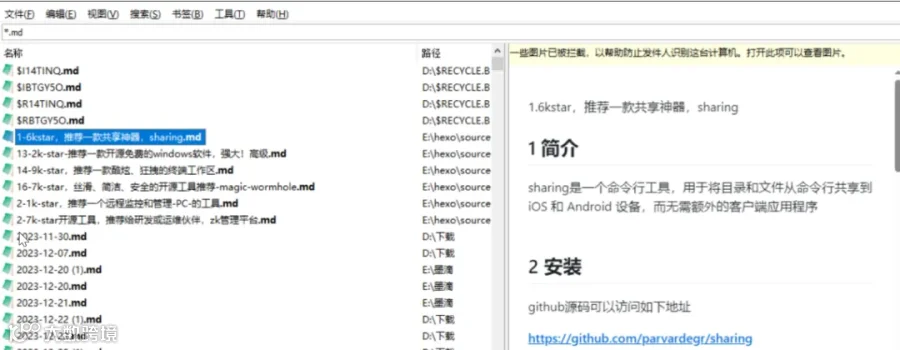
集成到任务栏
可以让 Everything 与 Windows 任务栏集成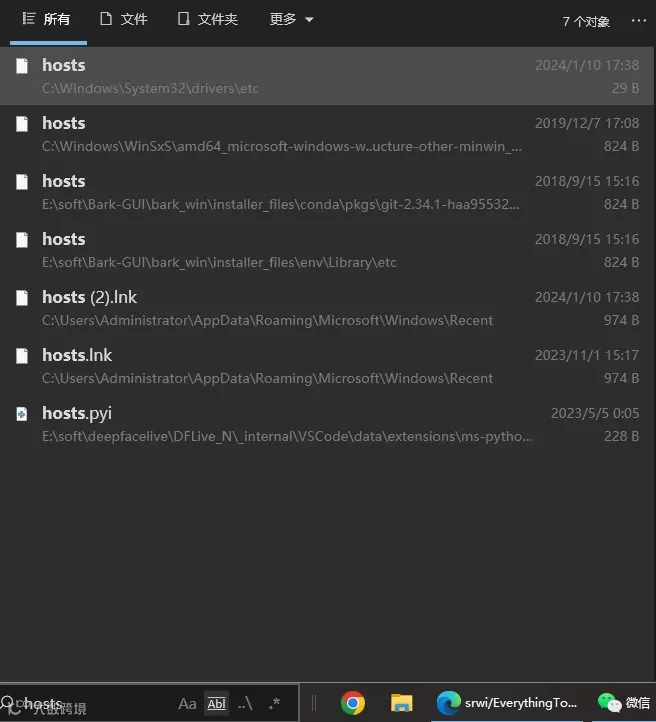
默认安装好 Everything Toolbar 后不会直接出现在任务栏中
需要右键任务栏开启,就会出现在任务栏: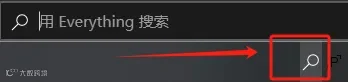
该搜索框可以拖拽展开: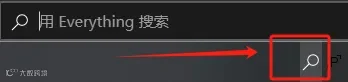
把它拽到左侧,调大小后锁定任务栏:
就可以看起来替换了系统自带的搜索框。
Everything非常实用的一款软件,赶紧去下载使用吧
来源:文件部分内容源于网络,内容仅供读者学习、交流之目的。如有不妥,请联系删除。