你从互联网上下载图片,可能会经历这么一个过程:在浏览器中点击一个网站上的缩略图,看到大图,在大图上点击右键,从菜单中选择下载,然后从弹出的文件命名对话框中选择一个目录(可能会创建一个新的),最后命名图片,点确认保存。
如果每天有很多图片下载,以上过程点击次数就太多了,还会打开新的浏览器标签页,最后需要去关闭。有没有更简单的方法下载图片呢?
当然有,不然何必写这篇文章。。。
废话少说~这个简单高效的方法就是使用一个叫做ImageSourceDownloader的谷歌Chrome浏览器扩展插件。使用这个扩展插件,你可以得到:
1. 鼠标指向缩略图后自动显示高清原图
2. Ctrl + S 一键下载原图到下载目录,不弹出目录选择文件对话框
3. 自动在Windows下载目录创建用网页标题命名的目录名
4. 自动把wepb格式的图片转换为jpg格式
效果如下面截屏:
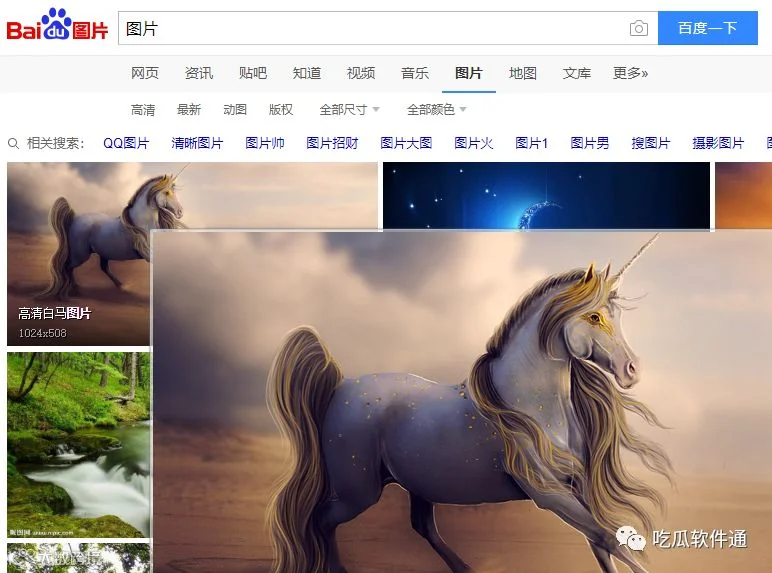
是不是很方便?减少大量鼠标点击,手腕会舒服很多~
另外,因为已经用网页标题自动在Windows下载目录创建了子目录,再和一个叫做Everything的搜索软件配合,日常就可以快速的根据关键字搜索图片。(Windows自带的搜索不如Everything快)
由于你懂的原因,这个插件没有在谷歌扩展市场上架,但可以关注本公众号后,发送“image”获得下载链接。安装到谷歌Chrome浏览器步骤如下(360浏览器可能也可以安装使用,需要自行测试):
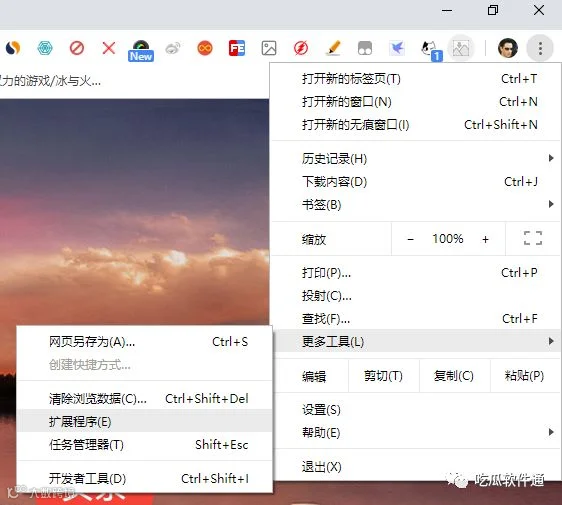
1. 点击谷歌Chrome浏览器右上角三个竖点--更多工具--扩展程序:
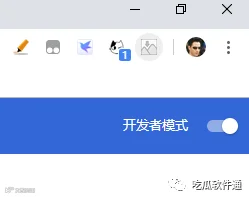
2. 打开右侧开发者模式选项:
3. 点击左侧“加载已解压的扩展程序”:
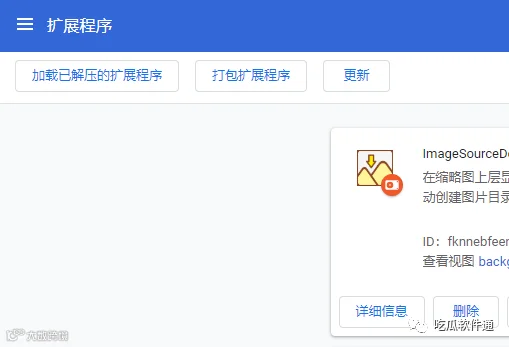
4. 选择之前下载的crx文件的解压目录(crx文件可用zip软件解压)
安装完成!一个小问题,如果鼠标连续划过几个缩略图,可能不显示大图,只要把鼠标移到空白没有缩略图的地方,再移回缩略图上,就可以看大图了。
希望你用的开心~
“待办记事”小程序:

公众号: