


公众号改推送机制了,以后可能收不到咱们消息了,不想错过优质的资源分享,请点左上角蓝字AI设计新视界,然后按下面步骤,设置星标★就可以优先推送了,
A这两年 AI 设计工具,是真的卷疯了。
生图更稳了,文字能看了,排版也越来越像回事。
但用久了会发现一个很现实的问题:
图是越出越快,干活却没轻松多少。
找灵感要到处刷,参考图要反复下载上传,品牌资料散在 PDF、Word、网页里;好不容易把图做完,后面还有 Motion、视频、网页、矢量文件……
一套流程跑下来,AI 是快了,人还是很忙。
最近我又打开了一次 Lovart,发现它悄悄憋了波大的。
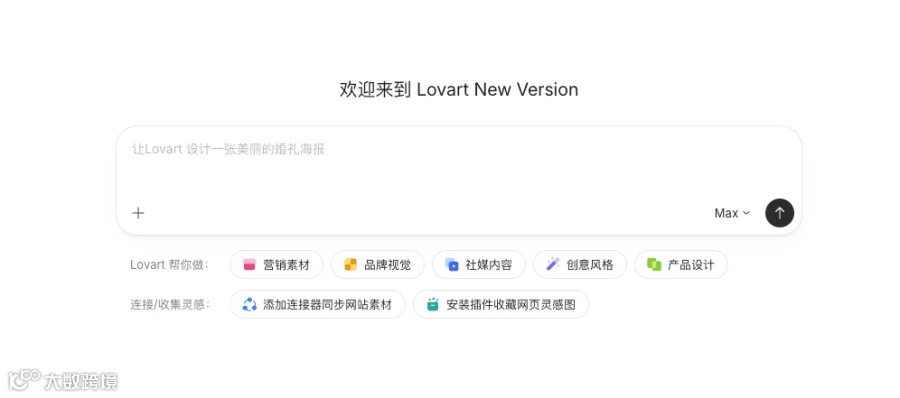
灵感采集、Reference、专业 Skill、Motion、视频、网页、一键转矢量……这一轮更新基本都冲着这些「干活时最烦的小事」去了。
看完我大概明白 Lovart 这次想干嘛了:
别天天研究怎么伺候 AI 了。
把时间留给设计。
Just Design. 少研究 AI,多专注设计。
Lovart 全新版本:https://www.lovart.art/

废话不多说,接下来直接展示干货!
01.很火的 skill技能
最近 Skill 这么火,Lovart 已经开始卷“设计方法”了
AI 圈最火的东西之一,肯定少不了 Skill。
我自己这段时间也玩了不少。
相比单纯收藏提示词,我现在反而更喜欢 Skill 这种玩法:一个好效果背后真正有价值的,往往是它怎么分析素材、怎么判断风格、怎么一步步把结果做出来。
进入 Lovart 首页后,点击左侧菜单里的第 3 个入口,就能看到「品牌视觉」分类。
这里基本可以理解成设计师会很爱逛的一块——Skill技能了。
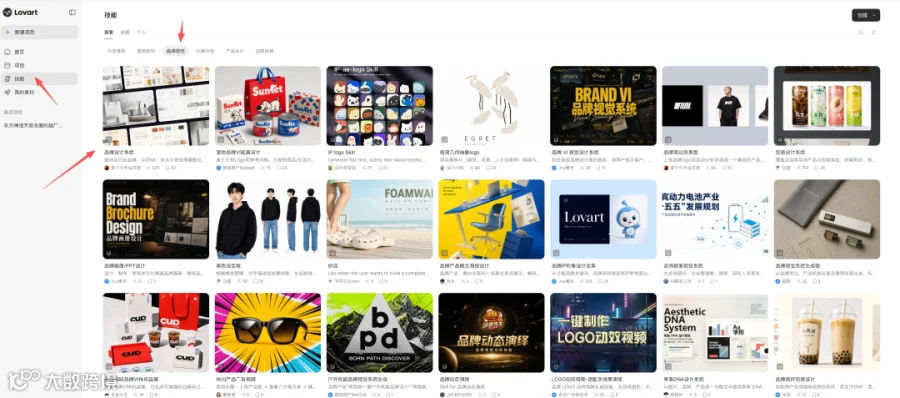
2、直接点击「使用技能」,它就会进入当前创作流程。
接下来只需要把自己的需求、素材或参考图补进去,就可以基于这套 Skill 继续往下做。

3、以前用 AI 做一套品牌视觉,上传 Logo 只是第一步。
后面还得补品牌定位、风格方向、应用场景,再分析视觉语言、反复调整 Prompt,前置工作其实不少。
现在用 Lovart 的「品牌视觉」Skill,就省事多了。
选好 Skill,上传 Logo 和基础需求,原来那些分析、拆解和设计流程基本都被收进 Skill 里了,可以直接往整套品牌视觉继续做。


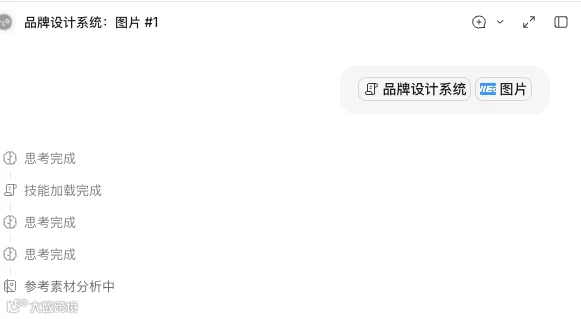
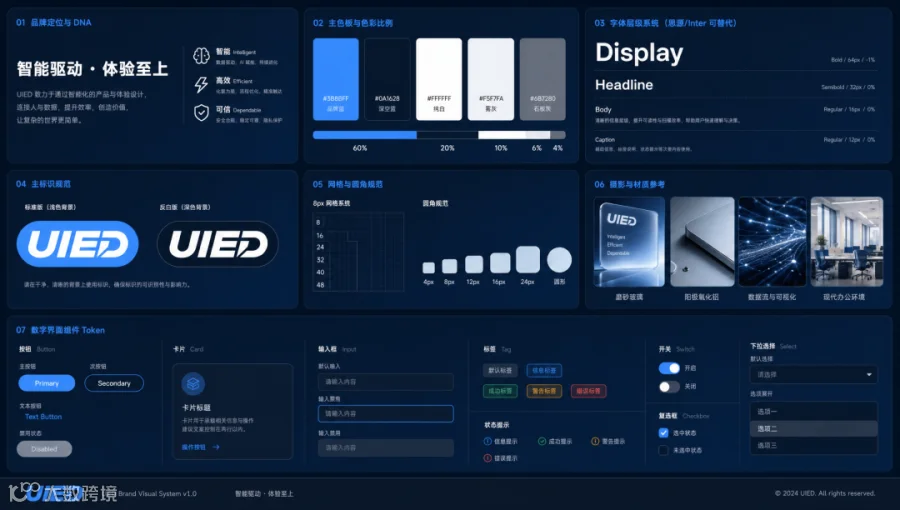
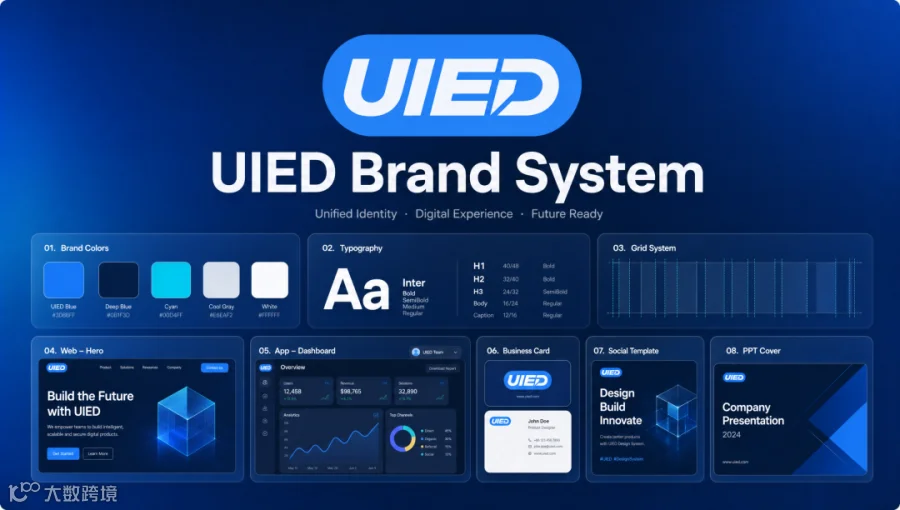
4、根据 skill 帮我处理logo 品牌视觉UIED,然后根据对话进行需求选择

5、简单一句话让lovart出整套的品牌手册
生成结果
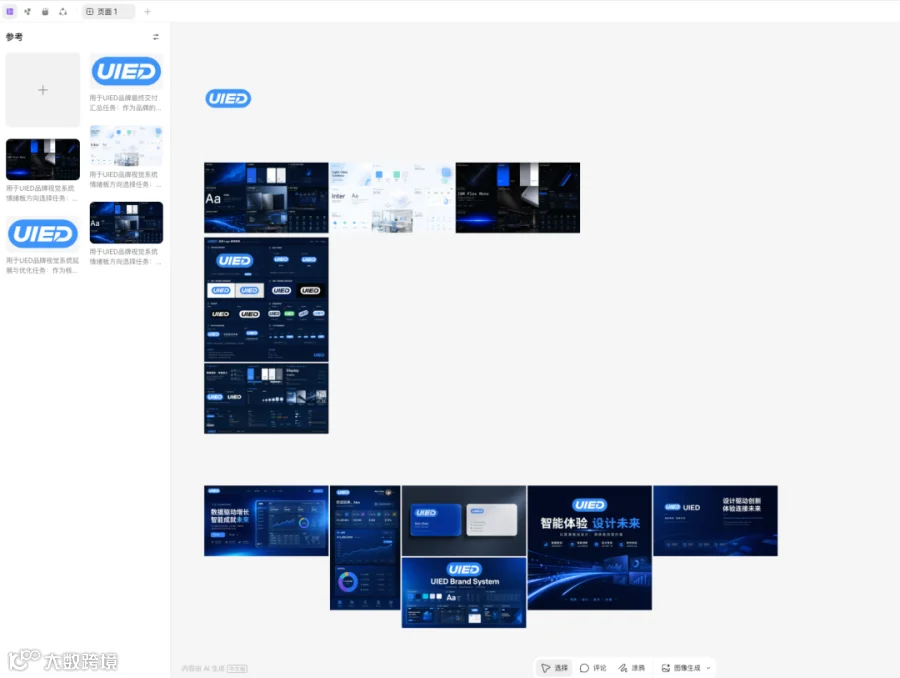
部分展示

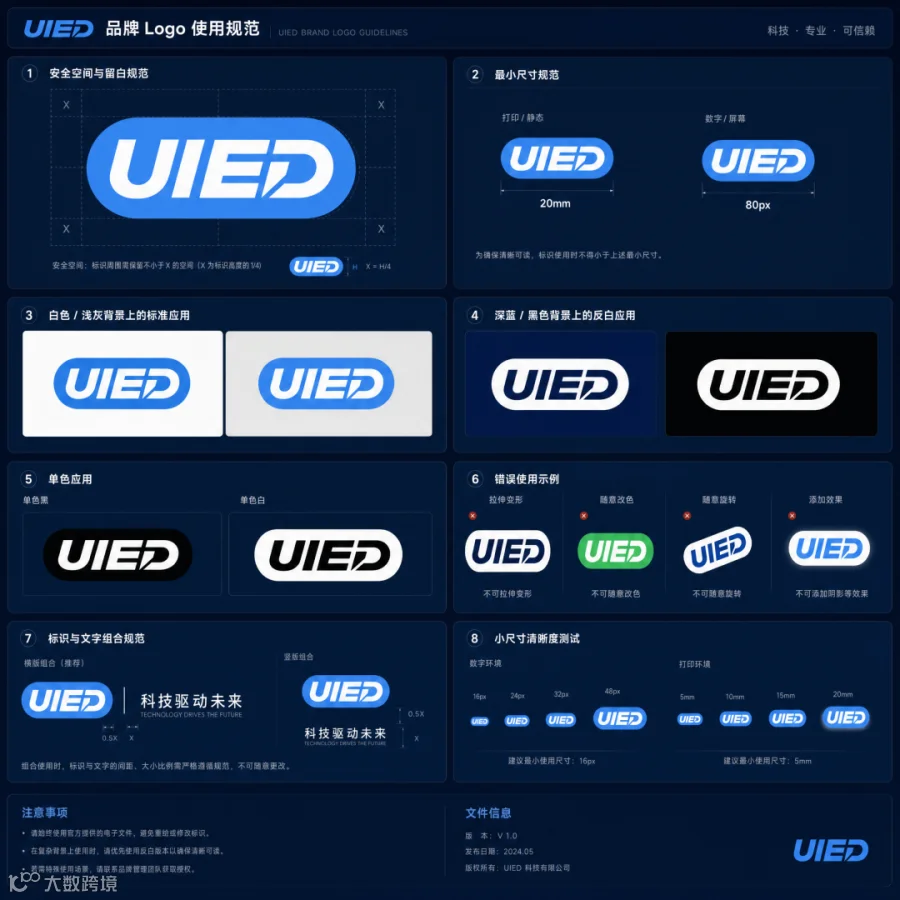

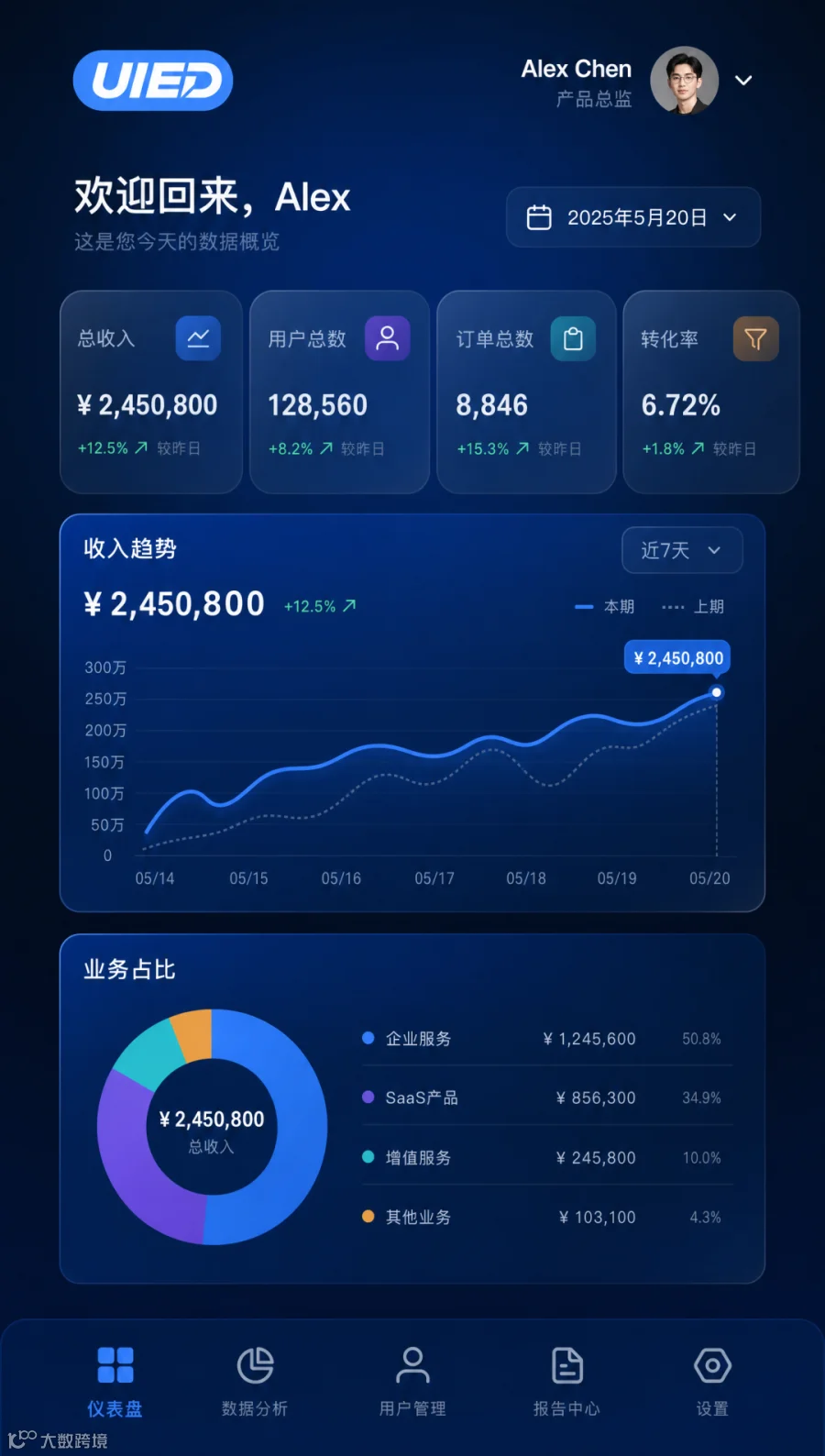
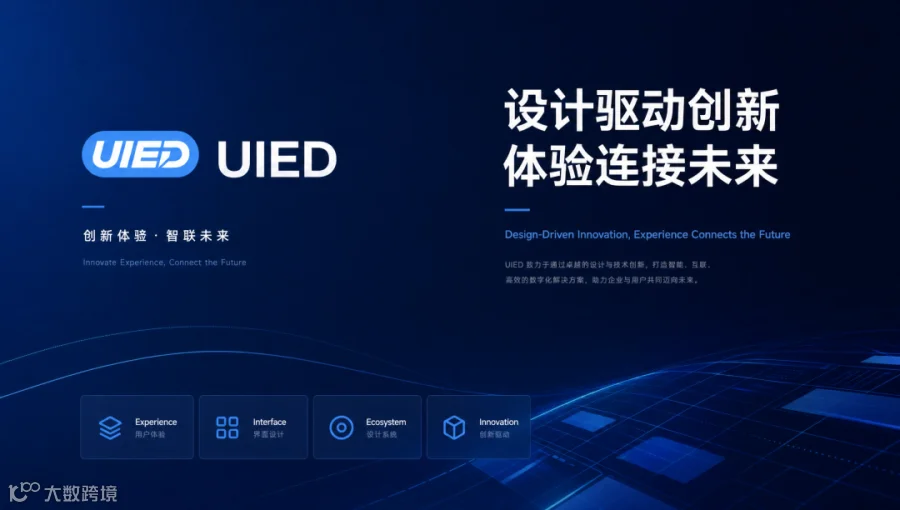
02.爆火好用skill 展示
现在 Lovart 已经针对不同设计场景,做了 100 个专业 Skill,覆盖品牌视觉、海报、Logo、插画、风格化设计等不同方向。
这些 Skill 里封装的,不只是一个效果,而是对应设计任务里的方法、流程和交付思路,拿来就能直接用。
而且如果某次创作过程特别满意,还可以一键保存成自己的 个人 Skill。
下次再做同类型设计,或者想继续沿用同一套视觉风格,直接调用自己之前保存的 Skill 就行,不用每次都从头再来。
https://www.lovart.art/skills

1 、极简几何抽象logo

链接:https://www.lovart.art/skills/2o209w464sn4
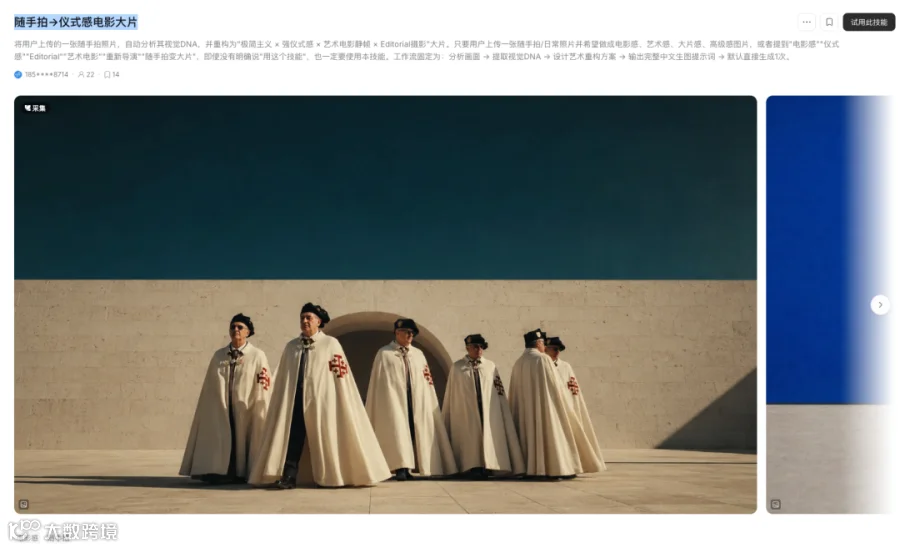
2 、随手拍→仪式感电影大片
将用户上传的一张随手拍照片,自动分析其视觉DNA,并重构为"极简主义 × 强仪式感 × 艺术电影静帧 × Editorial摄影"大片。只要用户上传一张随手拍/日常照片并希望做成电影感、艺术感、大片感、高级感图片,或者提到"电影感""仪式感""Editorial""艺术电影""重新导演""随手拍变大片",即使没有明确说"用这个技能",也一定要使用本技能。工作流固定为:分析画面 → 提取视觉DNA → 设计艺术重构方案 → 输出完整中文生图提示词 → 默认直接生成1次。
链接:https://www.lovart.art/skills/2o209w464sn4
3 、照片转对半抽象概念海报
基于一张用户上传的照片(人像/风景/街拍/生活场景),创作一张"上半区完整保留原图 + 下半区抽象几何手工感转译"的极简对半分割概念海报。提取原图人物神态、情绪与标志性特征,转译为剪纸质感的抽象几何符号图形。全部色彩取自原图,结合手绘、纸张印刷肌理,以隐喻、诗意的视觉碎片完成意象表达,形成「现实照片‑抽象概念」对照的艺术海报。

链接:https://www.lovart.art/skills/2o2d0izdih34
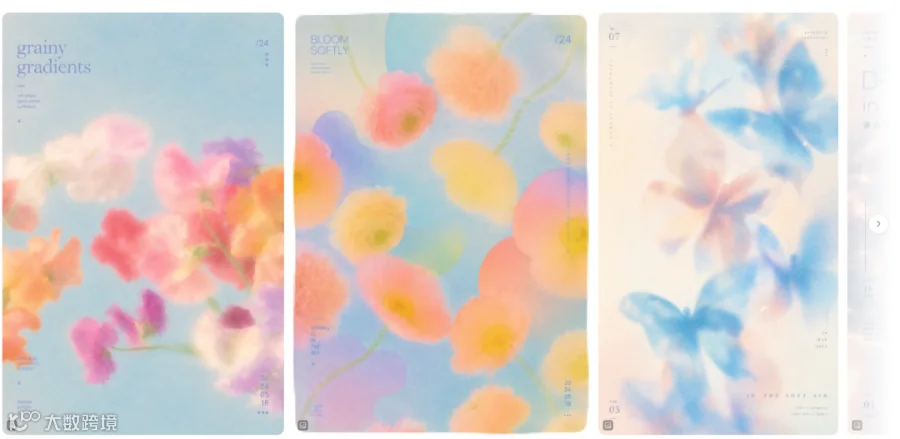
4 、梦幻颗粒模糊海报
将用户上传的图片转换为 Dreamy Grainy Blur 风格设计海报:柔焦朦胧 + 细腻颗粒 + 奶雾高级配色 + 极简杂志排版,保留原图比例。只要用户提到"梦幻模糊海报""颗粒渐变""柔雾风""日系朦胧海报""grainy blur""dreamy poster",或想把任意照片/图片做成朦胧抽象、有设计感的海报,即使没有明确说出风格名称,也应使用本技能。
链接:https://www.lovart.art/skills/2nw8avp8olq8
5 、摄影 × 厚涂微景观双层海报
让一张普通照片,变成像独立艺术杂志封面一样的高级作品。 上传一张照片,即可生成一张 3:4 竖版双层编辑海报:上半部分严格保留真实摄影质感,并进行轻度高级调色;下半部分提取照片中最值得记住的主体与氛围,重构为小尺幅精致厚涂微景观,搭配半透明背景字与实验艺术书式微排版。整体呈现 premium 独立杂志 × experimental art book 的安静、克制、高级视觉气质。
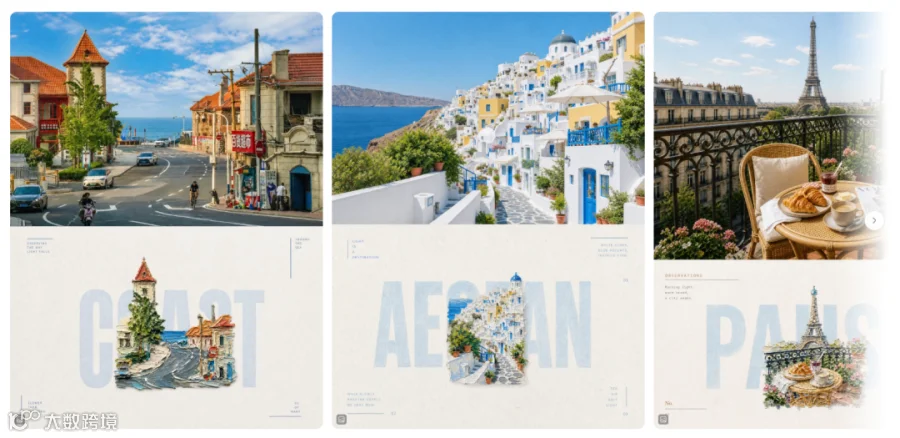
03.灵感采集
很以前做设计找灵感,基本都绕不开这套流程:
先去 小红书这些地方找参考,看到喜欢的图先下载下来,再回到 Lovart 重新上传。
图一多,来回搬素材其实挺烦的。
这次 Lovart 直接把「灵感采集」做进来了,我觉得这个功能真的很实用。
看到喜欢的参考图,可以直接收进 Lovart,省掉“下载 → 找文件 → 再上传”这一整套动作。
怎么用?
1、先进入 Lovart 首页,点击「灵感采集」→「前往安装」。

2、点击【添加至Chrome】
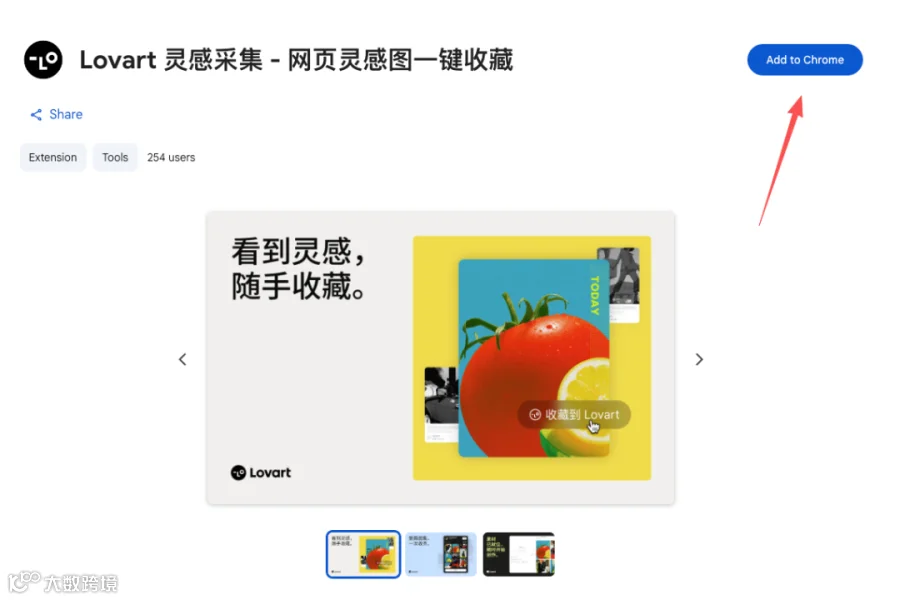
安装完成后,就可以直接去 Pinterest、小红书找灵感了。
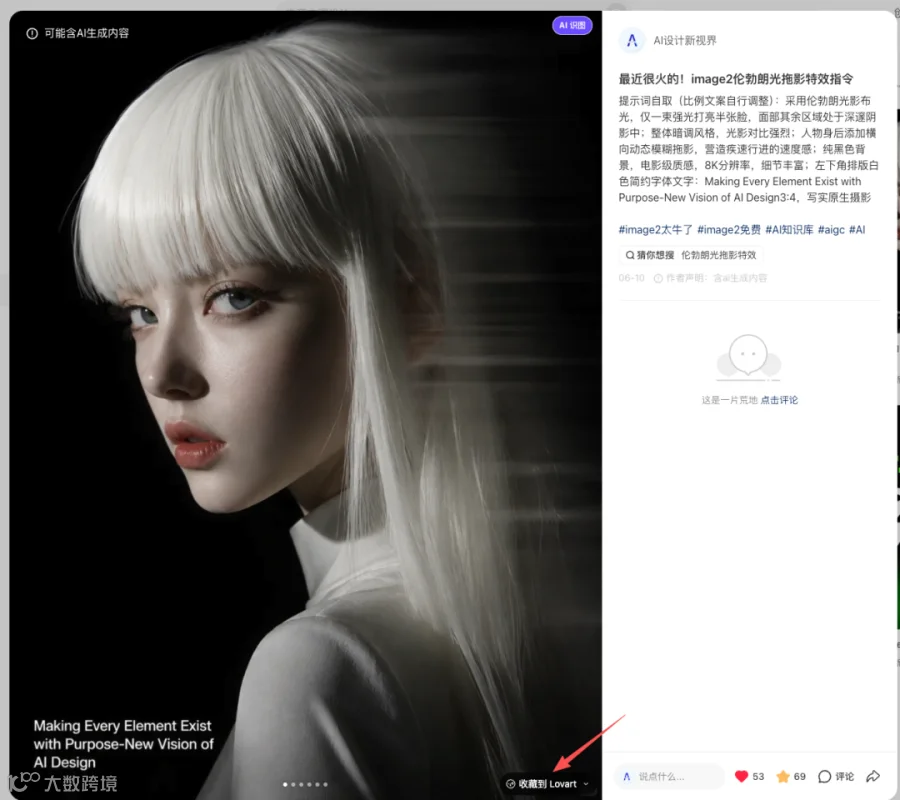
看到喜欢的图片,点开之后,右下角会出现收藏入口。
想存单张,直接点 「收藏到 Lovart」;
如果是一组图,也可以直接点 「收藏全部图片」,批量一起收进去。
也就是说,单图收藏和批量保存都支持,看到喜欢的参考图直接丢进 Lovart 就行,省掉了以前一张张下载再上传的步骤。
视频使用展示
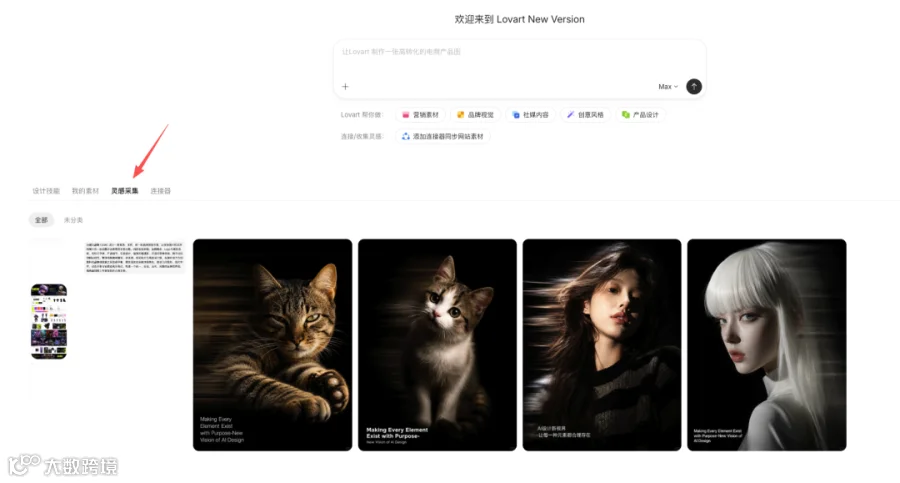
收藏好之后,回到 Lovart,选中刚刚保存的素材,点击 「添加到聊天」。
图片就会自动带进当前对话里,直接作为参考素材继续用。
前面刚收集到的灵感,不用再下载、上传、找文件,基本就是看到 → 收藏 → 加入聊天 → 开始创作这一套。
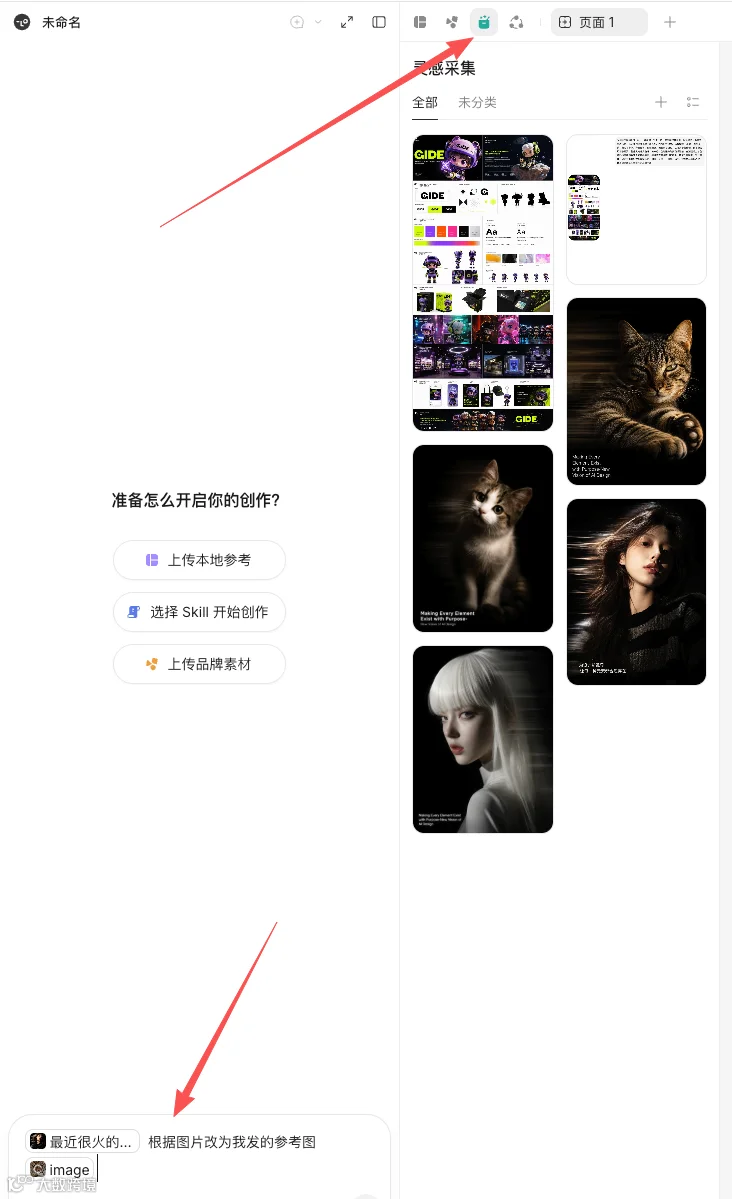
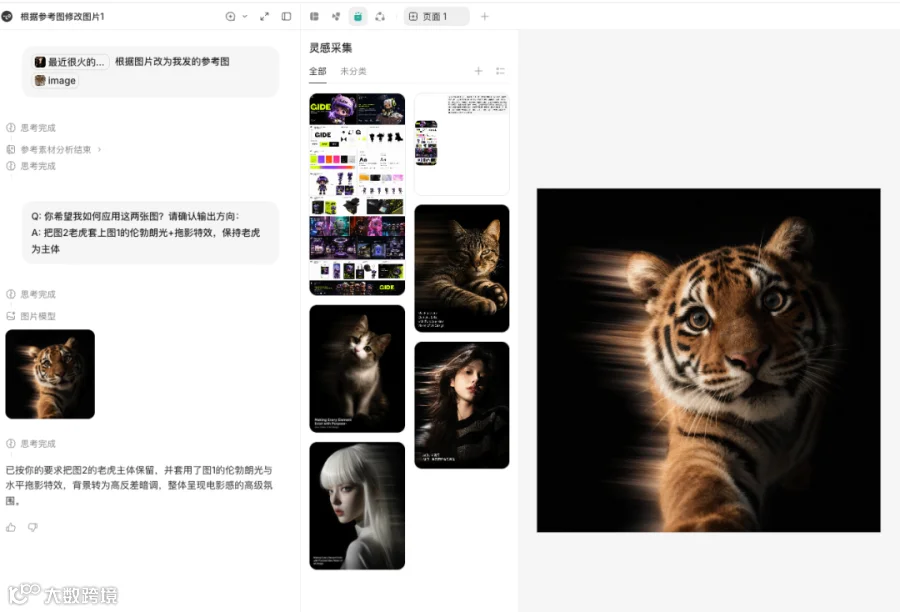
还有一种更省事的方式:连接 Pinterest
如果你平时主要用 Pinterest 找灵感,其实还有个更方便的玩法——连接器。

它和前面的「灵感采集」不太一样,不需要额外安装浏览器插件。
直接在 Lovart 里添加 Pinterest 连接器,输入 Pinterest 地址并完成账号授权,就可以把 Pinterest 和 Lovart 连起来。
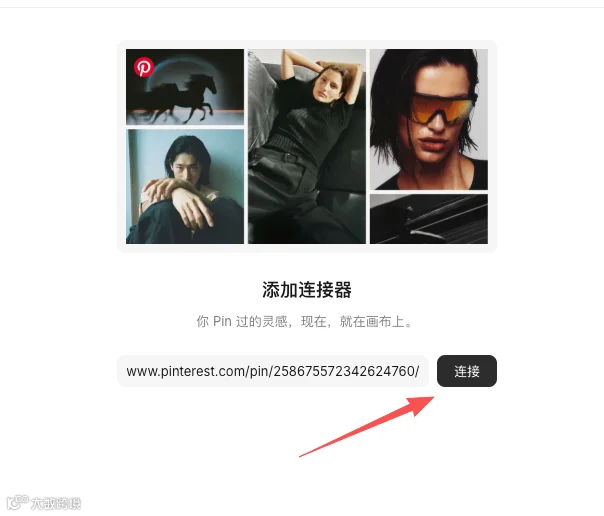
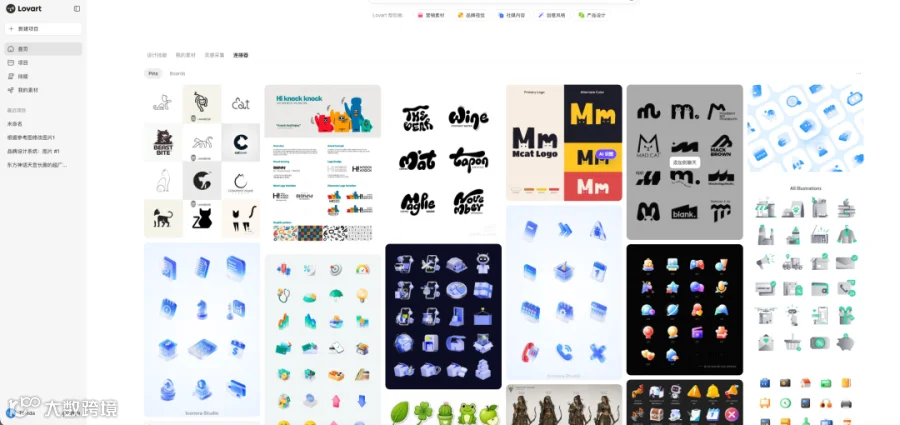
连接完成后,平时在 Pinterest 里 Save 的灵感内容,就能直接在 Lovart 里看到和调用。
对经常刷 Pinterest 的设计师来说,这个真的很省事。
以前是 Pinterest 收藏 → 下载 → 上传 Lovart;
现在基本就是 Pinterest 收藏 → Lovart 直接用。
自己的 Pinterest 灵感库,等于直接接进了后面的 AI 设计流程里。
04.动态海报
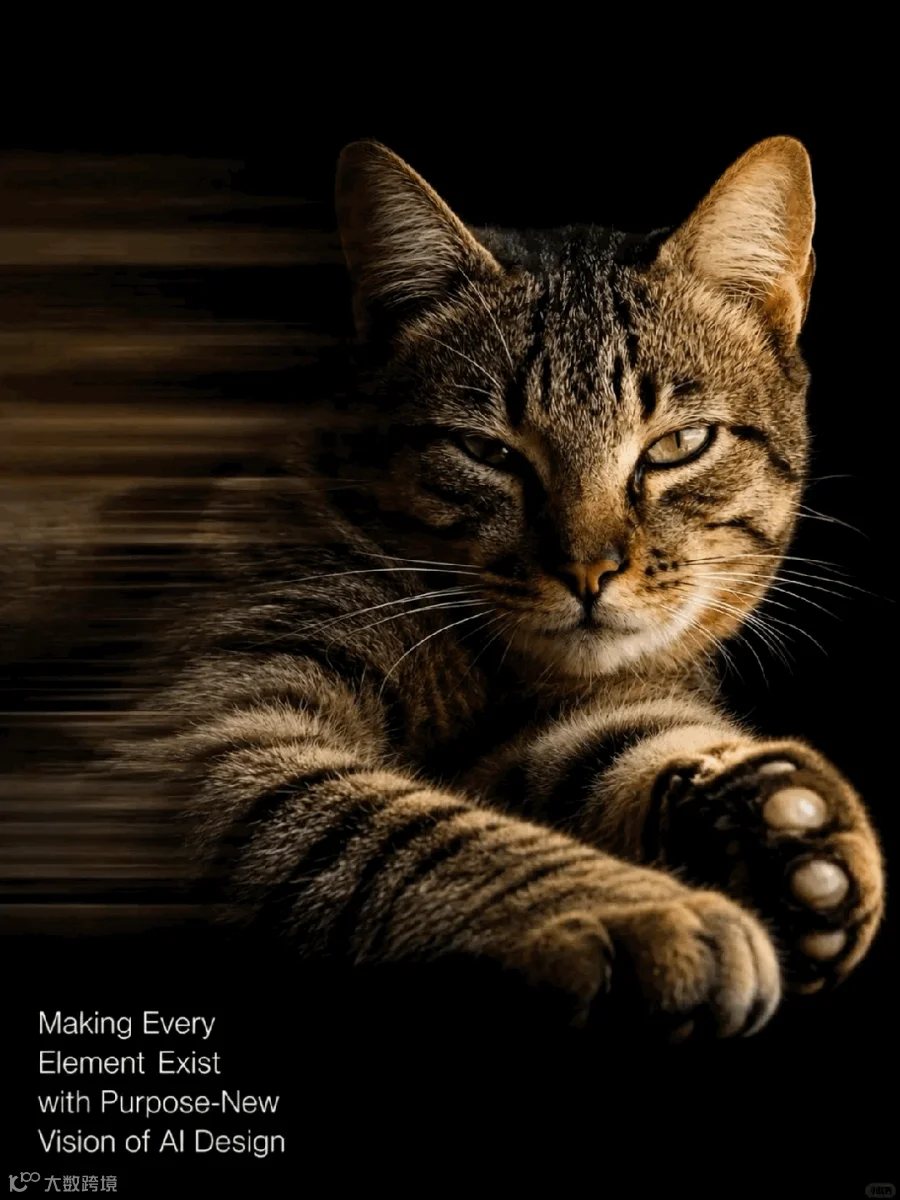
比如这里,我直接让它根据参考图再做一张 动态海报。
前面收藏进来的灵感,不只是拿来看看,而是真的可以直接接进后面的创作流程里。
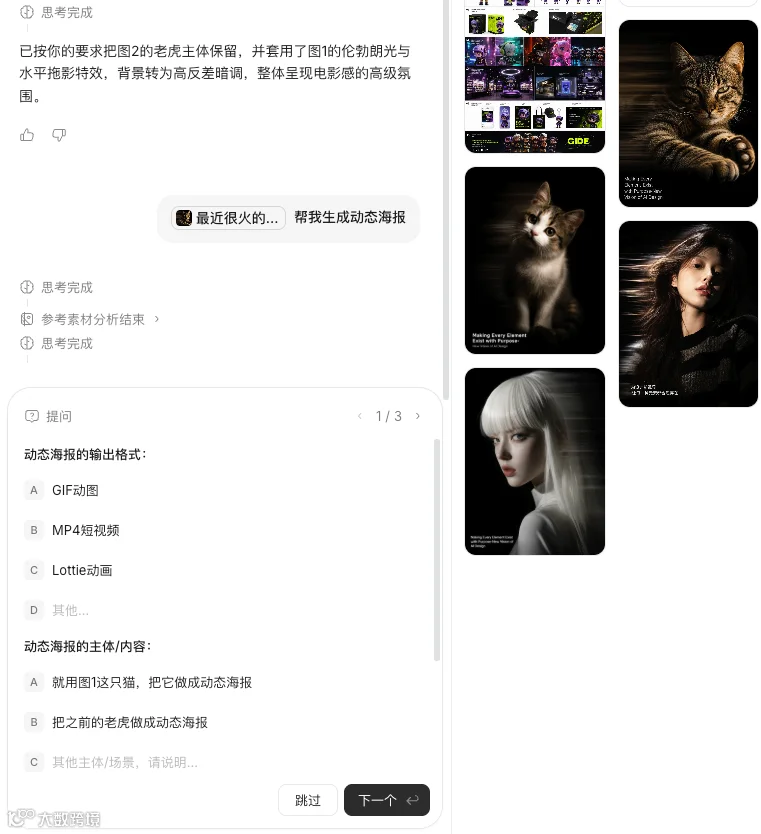
先生成对应的图片和视频内容,再继续输出 GIF 动图。
动态效果可以直接看结果,整体完成度确实很高。
05.一键转矢量
这个功能我觉得设计师应该都懂它有多实用。
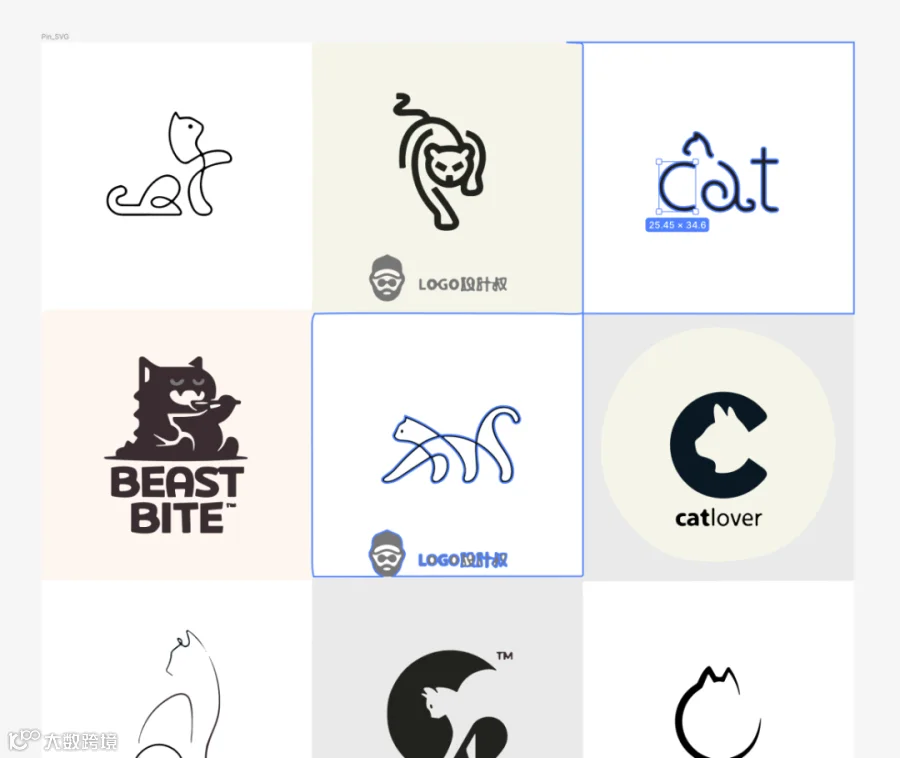
以前用 AI 做 Logo、Icon 或一些扁平图形,效果看着没问题,但生成出来基本都是 PNG、JPG。
真要拿去放大、印刷,或者进 Figma、Illustrator 继续处理,就比较尴尬了。
现在 Lovart 里可以直接选中图片,点击 「矢量」,一键转换成 SVG 文件。
它会自动识别画面里的轮廓和形状,再生成对应的矢量路径。
这样不管放大多少都能保持清晰,像 Logo、Icon、品牌图形、印刷素材 这些就很适合。
生成完成后直接下载 SVG,再丢进 Figma、Illustrator 继续处理就行。
这一步看起来不大,但确实让 AI 生成的图片,从“看起来能用”,更往真正的设计资产靠了一步。


整体体验下来,这次 Lovart 给我最明显的感觉,是它开始越来越懂设计师到底是怎么工作的了。
以前找灵感、存参考、研究提示词、做视觉延展,很多步骤都散在不同工具里。现在灵感可以直接采集进来,参考素材直接丢进对话,专业 Skill 负责把成熟的设计方法接上,做完静态视觉之后还能继续生成 Motion、GIF、Lottie、视频甚至网页,最后需要交付的 Logo、Icon 还能一键转成 SVG。
这套流程跑下来,确实少了很多以前反复下载、上传、切工具、重新描述需求的动作。
对我来说,AI 设计工具真正好不好用,还是得看它能不能进真实项目。
图做得好看只是基础,后面的品牌一致性、视觉延展、不同格式的产出,以及最终能不能继续进入专业设计流程,这些才是真正影响效率的地方。
Lovart 这次更新,我觉得最有意思的也正是这一点:
少折腾 AI,多把时间留给设计。
Just Design.
Lovart中文官网:https://www.lovart.art