


一个好的店铺动态店标LOGO胜过了千言万语!吸引买家眼球利器!
首先打开我们最常用的软件PHOTOSHOP 如图1

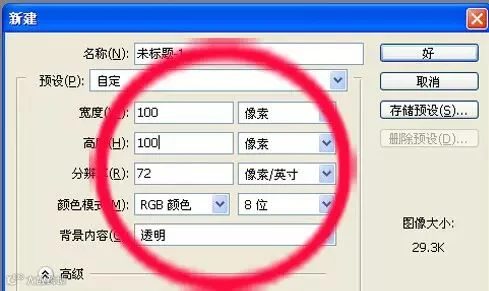
点开最左上角的文件-新建,选择一张100*100像素的文件,如图2
打开原先要做为动态转化的图片。(下面包括底图以四张为例)附:操作同上打开第一张图片操作相同(如果您的图片都存在同一个文件夹内可按住CTRL键进行一次性打开)如图3

分别将四张准备好的图片拉到新建文件里面,使之四张图片重叠在一起,每张图片变为一个图层,如图4

所有工作准备就绪,下面我们来看一下如何才能将这些重叠的图片动态进行转换了。(选择好我们上面已处理好的图层-在左侧工具最底部-单点在ImageReady中编辑-将重叠的图片转至片ImageReady页面进行处理) 如图5

附:如果您在点ImageReady选项后无法进行转换或是无响应,有很可能为您下载的PS版中没有附带ImageReady,要重新下载ImageReady。
在ImageReady中首选我们先选择最顶上的-窗口-动画-选项中打上勾勾调出到软件操作界面中来。如图6

选择后将弹出要制作的动画窗口,并点击动画窗口中的复制当前帧按钮,因为我们这个动画有四个帧,所以我们要多复制三个帧如图7

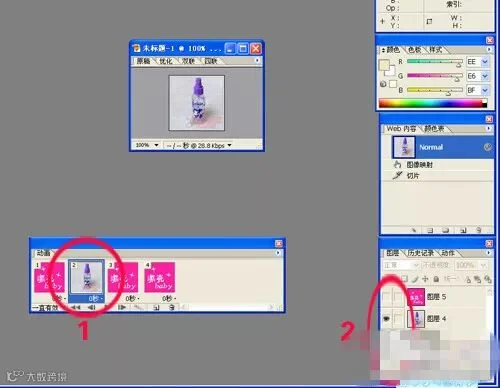
复制后如下图,并在窗口中点击第二帧,然后在图层窗口中打开第二帧的图层前面的小眼睛,其他图层的小眼睛关闭,如图8
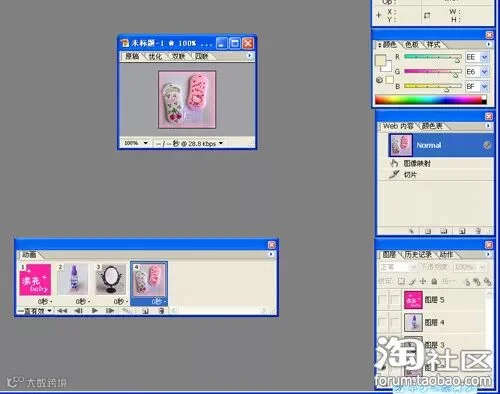
按上面的步骤分别打开第三第四帧前面的小眼睛,如图9
下面我们可以将动态转换的速度进行相应设定下.(当点开ImageReady动画窗口图片底部"0秒"的下拉框,会有一系列时间显示,快慢您可据您个人感觉选择哦)如图10

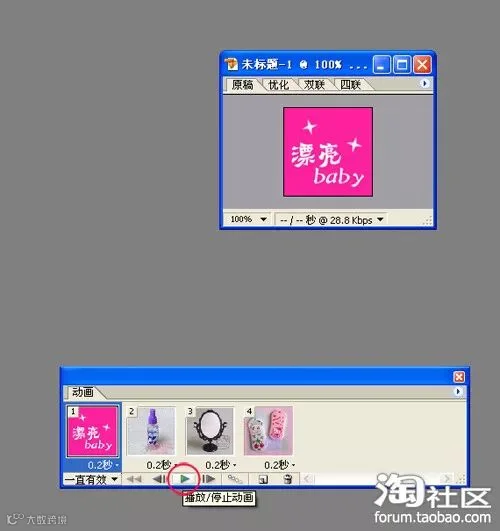
调好每帧跳动时间后,我们可以点击播放按钮预览一下效果如图11
觉得满意后就可以保存起来了,(当然,如果觉得跳动时间过快或过慢的话,可以继续调整时间,直到满意为止)
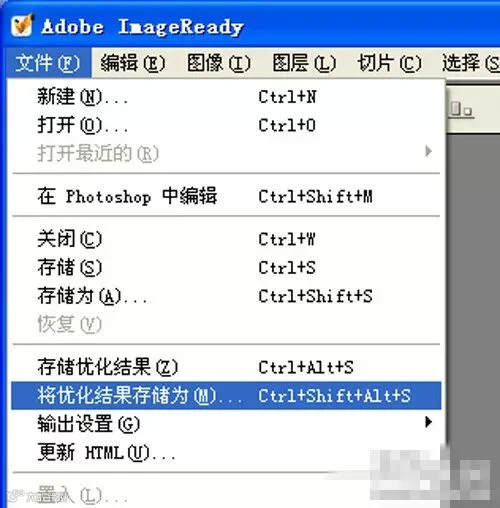
下面我们就来说说保存的了,选择当前页面,在左上角的文件中-将优化果存储为如图12
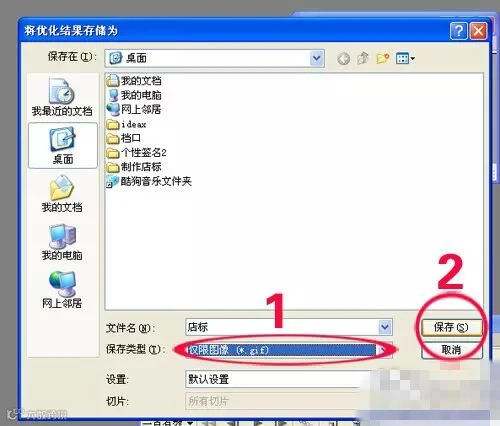
保存过程中过有相应提示,请您务必要选择所保存的类型"仅限图像(*.gif)"再点保存,目前只能支持此格式进行上传!如图13
动态店标终于做好了,接下来我们就应该来上传了。相信登陆这个大家都应该没有问题了,打开我的淘宝,如图14

打开您的店-选择-管理我的店铺如图15


点击更换店标,在弹出对话框中点击浏览,找到刚做好的店标,然后点确定如图19
这样动态店标就完成了。
