干货分享 | 活用Scratch和Arduino,制作威栗camera「人脸侦测警示灯」
 创造栗AI
创造栗AI
继上次的「人脸侦测警报器」,在这次的教程中,我们会教你如何进阶运用威栗camera制作「人脸侦测警示灯」。通过人工智能的科学应用与威栗camera人脸识别的功能,在识别到人脸的时候,启动LED灯。以下是此教程将会用到的材料:
步骤2:在威栗板上安装LED灯
步骤3:连结威栗camera至电脑
步骤4:调整威栗camera配置
步骤5:将威栗camera与威栗板连结
步骤6:使用Scratch进行程序设计
步骤7:上传程序码至威栗板
将LED灯安装至威栗板D4上方蓝色版面的第四、第五插槽。


使用Micro USB 2.0传输线将威栗camera连至个人电脑。
当看到绿色、蓝色、红色LED灯点亮时,代表威栗camera已成功连接
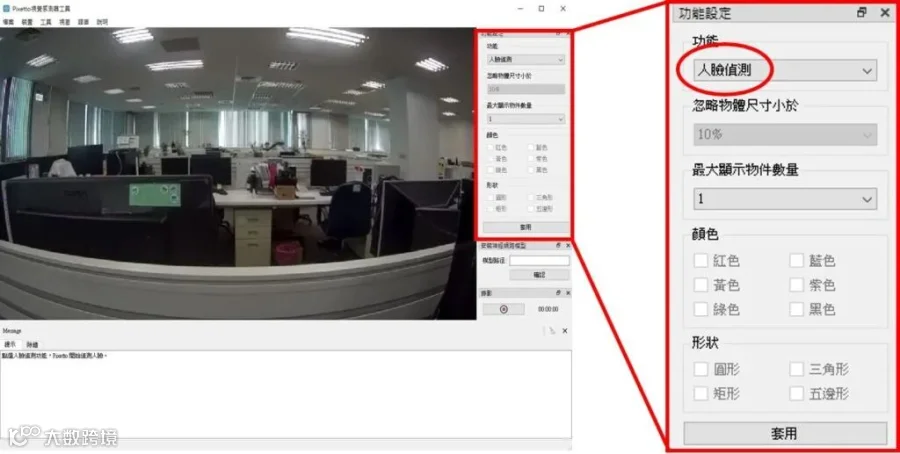
打开CZL智能传感器工具,将「功能」设定为「人脸识别」,并按下套用
当设置完成后,可以将镜头对准人脸进行测试,确定是否能成功识别人脸。
测试完即可将CZL智能传感器工具关闭,拔除连接威栗camera上的Micro USB 2.0传输线。
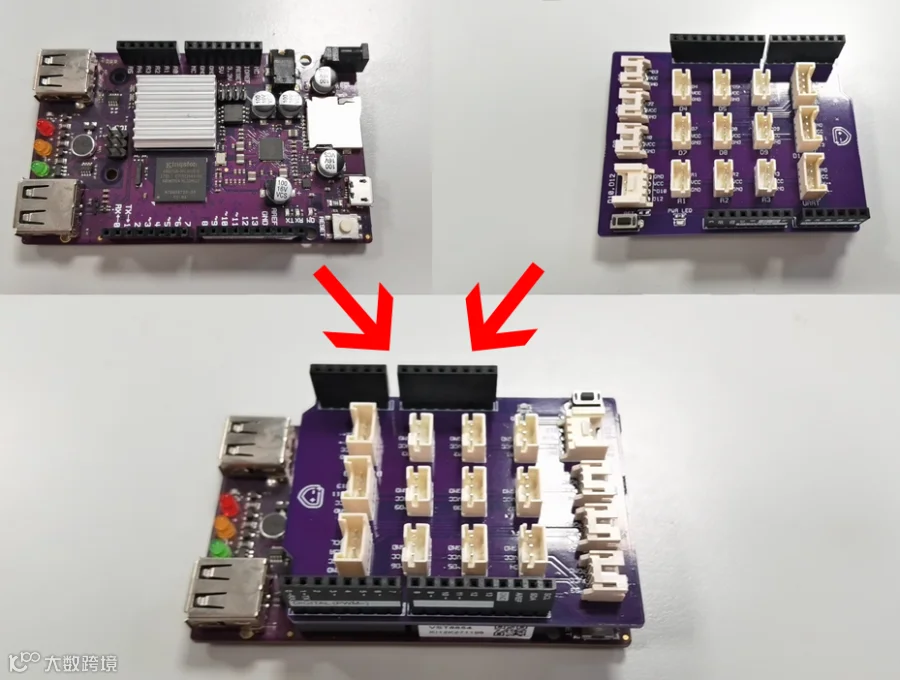
将威栗camera与Arduino扩展板的“UART” 插槽连接。

开启威栗camera Junior进行Scratch程序设计,下列步骤将教你如何手把手建构「人脸侦测警示灯」。
分别拖移出在程序栏位下「控制」项目中的「初始化」积木,和「智能传感器」项目中的「初始化智能传感器」积木。
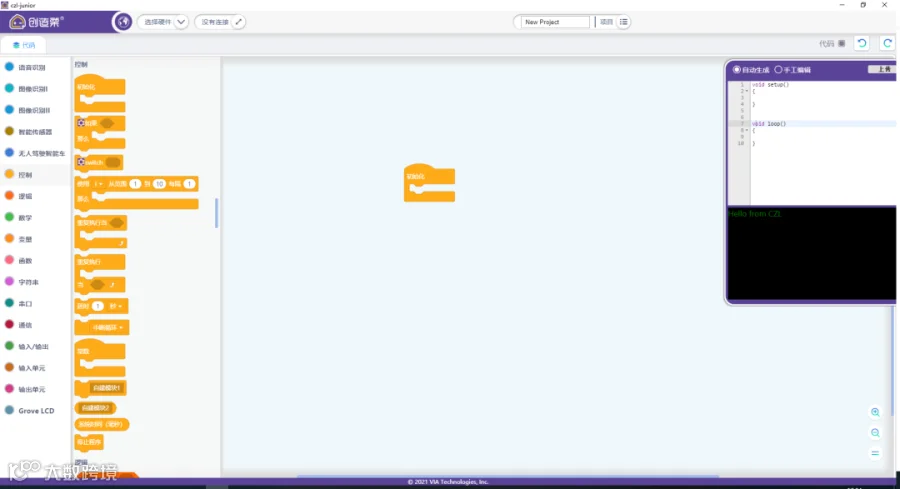
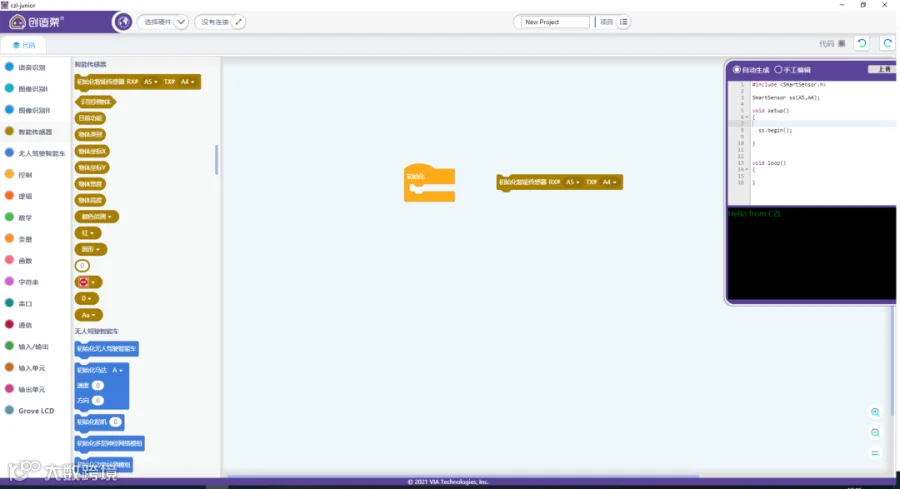

调整「初始化智能传感器」积木参数:「RX#」(输入)为0、「TX#」(输出)为1。这个步骤是为了确保威栗板与威栗camera能正确连接。
在这个流程中,我们要设计使LED灯闪烁的回圈。
首先,拉出「控制」项目中的「如果()那么()」积木,并将「智能传感器」项目中的「识别到物体」积木放入「如果」栏位当中。
这代表如果威栗camera识别到物体,将会进行「那么」栏位中的动作。


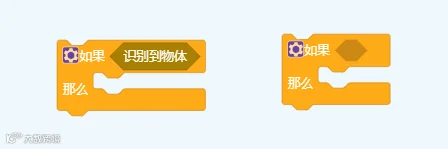
接下来,再拉出一个「如果()那么()」积木放入「那么」栏位中。

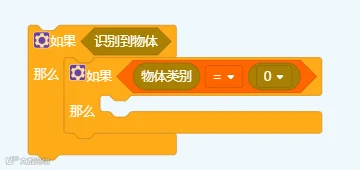
拉出「逻辑」项目中的「() = ()」积木,并将「智能传感器」项目中的「物体类别」和「0」分别放入「() = ()」积木中。

留意「() = ()」积木中的符号必须是「等号」。

将调整好的「() = ()」积木放入第二层「如果()那么()」积木当中。
拉出「输入/输入」项目中的两个「内建LED状态()」积木,并将参数分别设置为高和低。
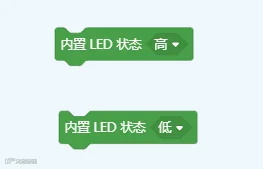
将设置好的两个「内建LED状态()」放入第二层「如果()那么()」积木的「那么」栏位中。


接下来,拉出「控制」项目中的「延时()(秒)」。
因为我们希望制造LED灯闪烁的效果,所以请将「延时()(秒)」设定为100毫秒,这将使LED灯亮起时短暂延迟100毫秒。(您也可以依据自己的喜好做设定)
将设置好的「延时()(秒)」放入第二层两个「内建LED状态()」之间。

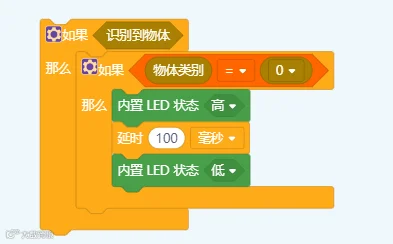
最后,拉出「控制」项目中的「重复执行当()()」,并将「智能传感器」项目中的「识别到物体」积木放入「重复执行当()」栏位当中。
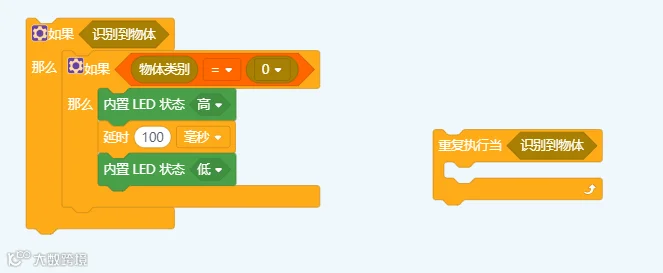

将「重复执行当()()」放入第二层第二个「内建LED状态()」积木底下。
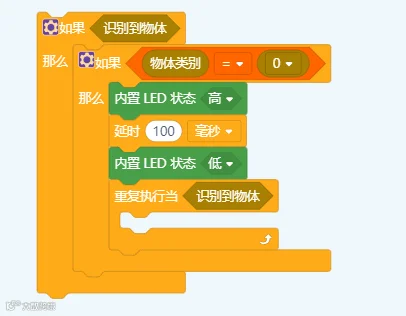
下列是整个「人脸侦测警示灯」Scratch程序积木组,在上传至威栗板前,请留意结构是否正确无误。

当完成Scratch程序码撰写后,上传程序码至威栗板。
首先,可以使用Micro USB 2.0传输线将威栗板连至个人电脑。

于威栗camera Junior右上方「选个硬件」下拉选单,点选「Arduino UNO」,进行连接。

接着点选「串口列表」下拉选单中适当的序列埠(COM port),进行「连接」。如果当前没有连接,「串口列表」会显示「没有连接」。
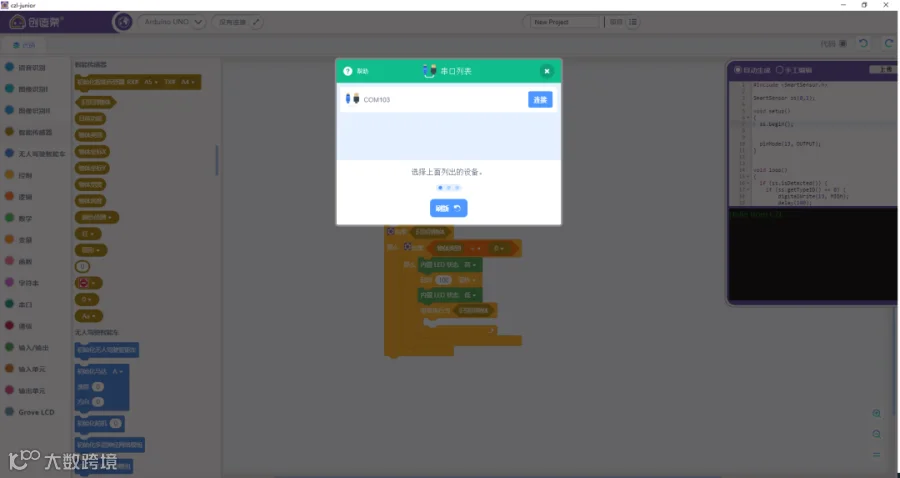
如果找不到对应的序列埠(COM port),「串口列表」下拉选单中设有「重新整理」按钮,可进行更新。序列埠(COM port)会因装置不同有不同的型号,教程中所使用的是COM5。
当看到「已连接」时,点选「回到编辑器」返回威栗camera Junior。


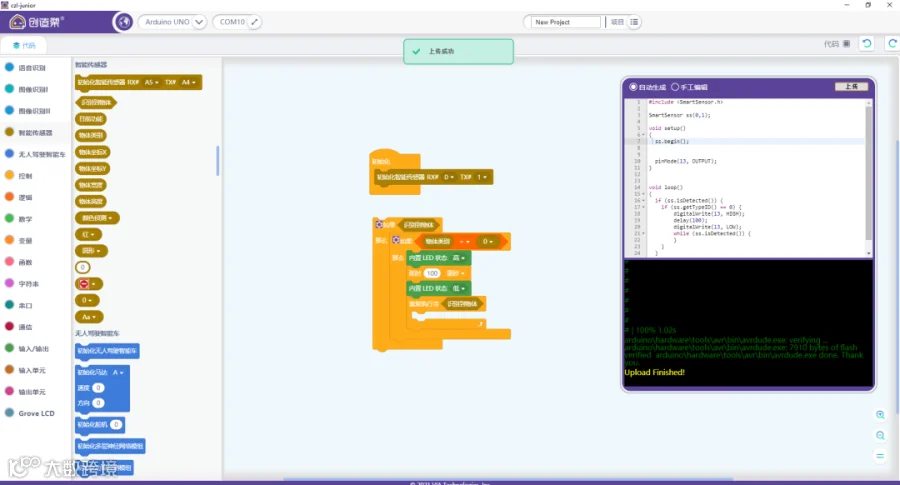
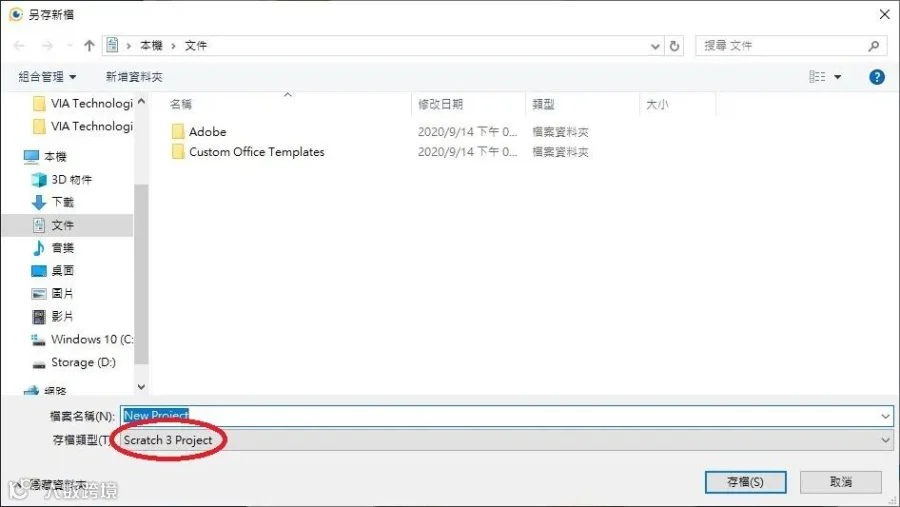
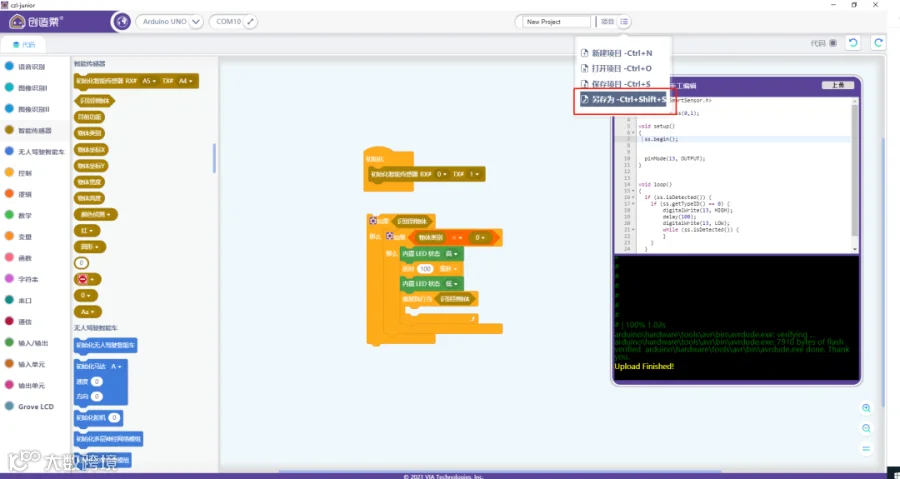
首先,点选右上角「项目」下拉选单中的「另存为-Ctrl+Shift+S」。当然也可以使用快捷键Ctrl+Shift+S进行操作。
点选完会立刻出现储存视窗,选择储存位置,打上专案名称,按下储存键。储存完毕后,可以去该储存位置检查档案类别是否为Scratch 3 Project (.sb3)。
实际操作:
当完成以上步骤,就是开始玩「人脸侦测警示灯」的时候!将威栗camera对准人脸测试LED灯是否一暗一亮的闪烁。你也可以将这项「人脸侦测警示灯」进阶应用在自己的生活之中!
威盛创造栗是威盛集团旗下的人工智能教育品牌,致力于提供青少年人工智能教育解决方案,将智能硬件、智能软件平台、课程体系、师资培训、赛事活动、等级考试、AI实验室项目融为一体。教学对象实现全学段覆盖,教学场景涉及课堂教学、社团活动及实验教学等全方位、多场景,打造定制化人工智能教育全方位解决方案。