



1、程序上传
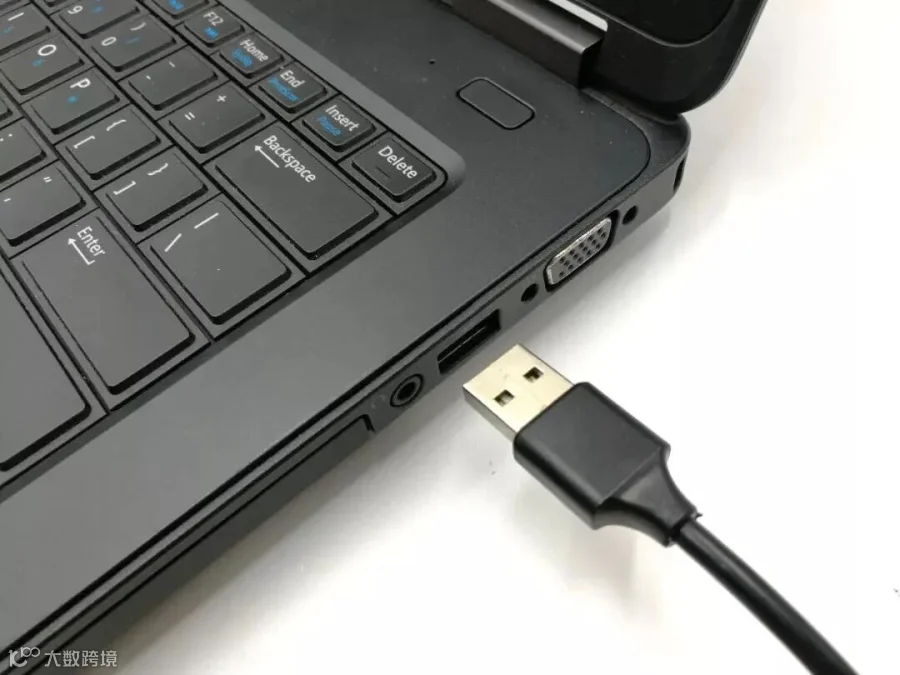
先将USB数据线Micro USB接口端连接至主控板Micro USB接口,USB接口端连接至PC端。

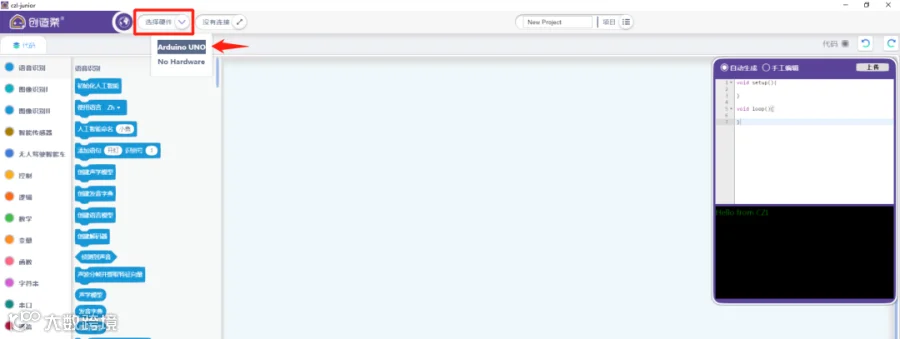
在程序主界面上方点击“选择硬件”-选择Arduino UNO。
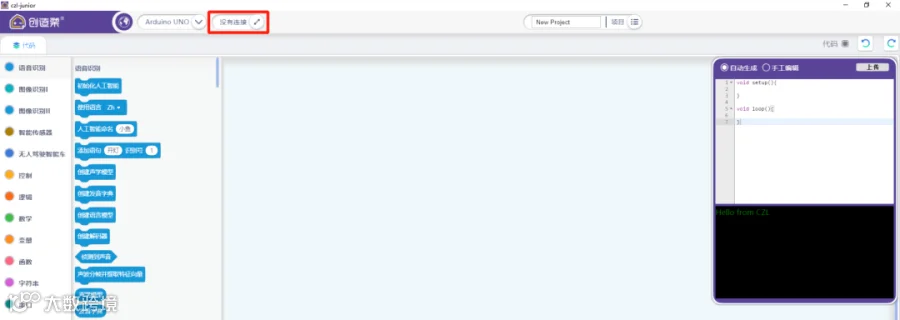
然后点击“没有连接”,若此时系统已识别主控板,则会显示对应的COM端口号,点击“连接”即可,若未显示COM端口号,请点击下方刷新。
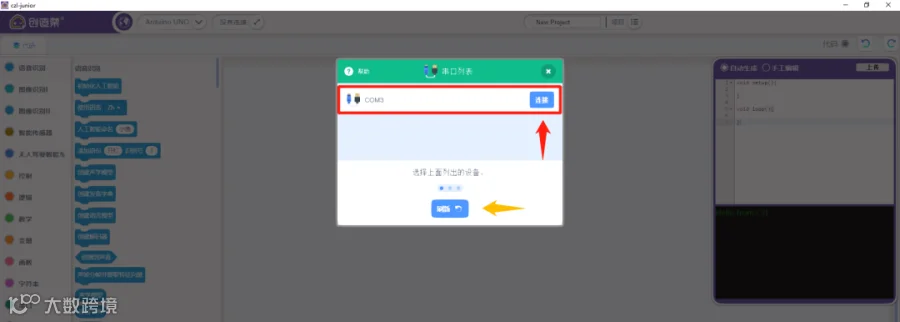
若成功连接,则点击“返回编译器”或“X”返回编程界面即可。

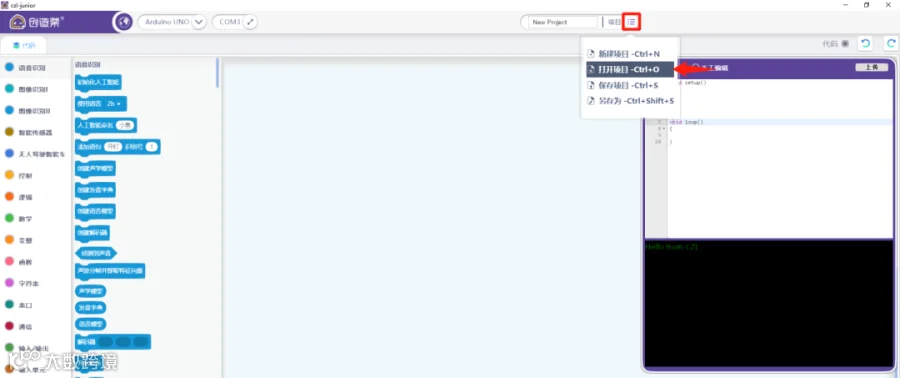
以示例程序为例,点击项目菜单,选择“打开项目”。
选择一个程序然后打开。
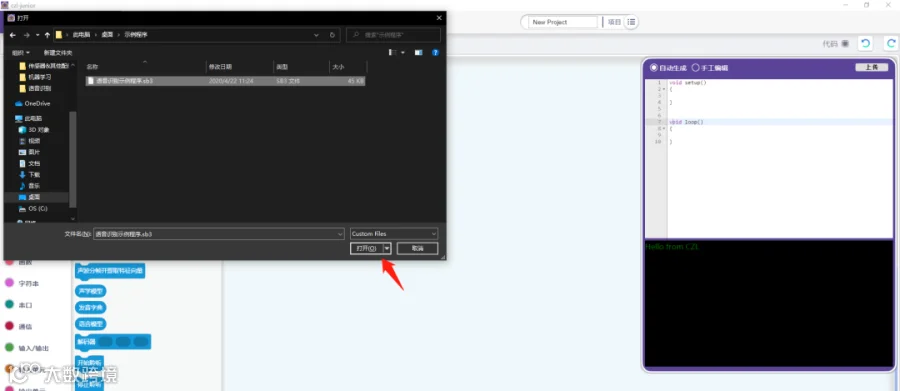
加载程序后,选择代码面板上的“自动生成”,然后点击“上传”,将程序上传至主控板。


最终显示Upload Finished即为上传成功;若上传失败,请查看报错提示,检查是否存在程序编写错误、是否存在硬件连接问题或库文件缺失等问题。
2、硬件使用
主控板板载指示灯,从上至下分别为:板载LED灯(绿色),CPU电源灯(黄色),状态指示灯(红色)。

常规操作流程
上传程序到主控板后,接通电源等待主控板启动,扬声器请连接扩展板进行辅助供电,耳麦可连接3.5mm接口直接使用,第一次上传程序,会先建立模组,然后载入模组,启动时间大约1分钟左右,请耐心等待。(注:若上传程序后未移除Micro USB数据线,直接接入电源线,主板则会进入电路保护状态,此时需要按复位键重启主板)
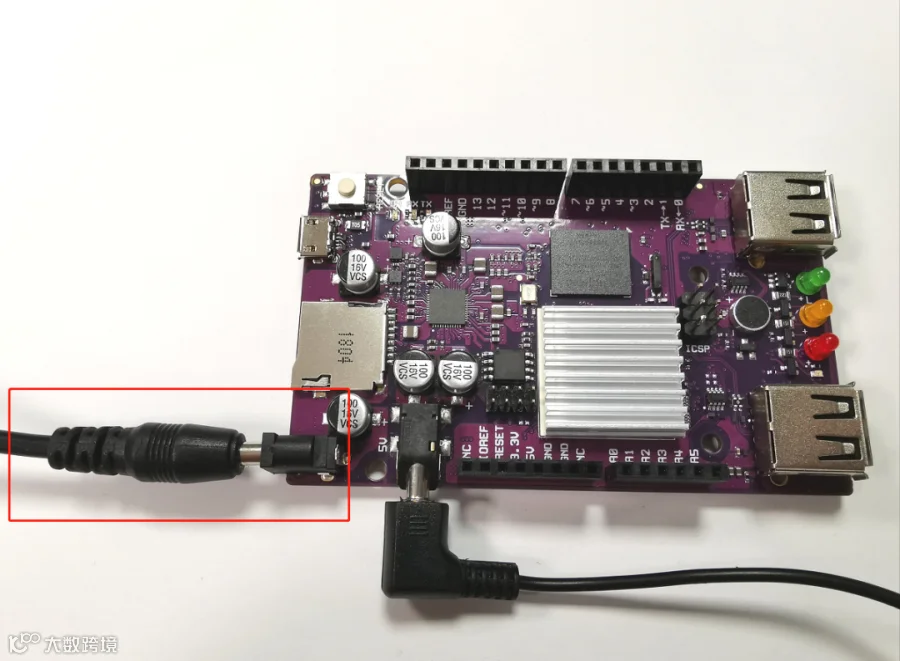
注:请使用套装中配备的电源线进行供电(电源线USB端连接至电脑),USB数据线无法给CPU供电。需在CPU电源灯亮起(图中黄色灯),状态指示灯(图中红色灯)熄灭时发出语音命令(如下图所示)。
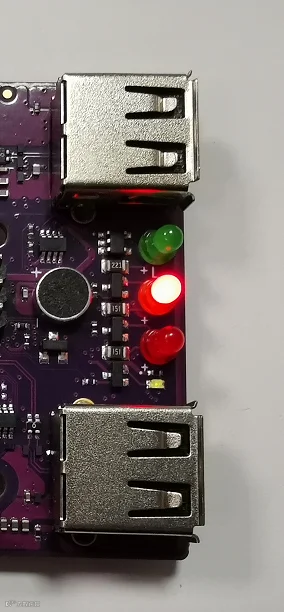
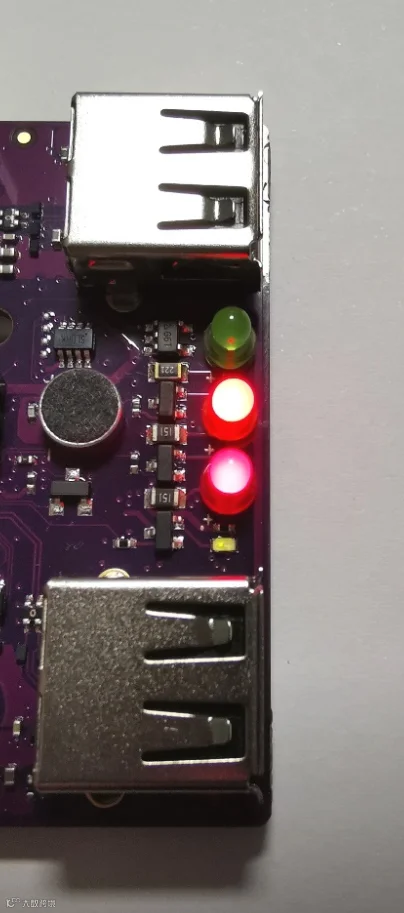
· 当状态指示灯(图中红色灯)熄灭时,系统可以识别我们的语音命令。
· 当状态指示灯(图中红色灯)亮起时,系统正在执行命令,不能识别我们的语音。
例如:示例程序中,主控板正常启动,(扬声器)反馈“您好,很高兴为您服务”后,可以发出语音命令;发出语音命令后,(扬声器)会反馈相应的语句;当系统回复完整条命令后,才可以再次发出语音命令。
以示例程序为例
我们在口述发出相应的语音命令时,系统会根据我们编写的程序回复相应的语句。
例如:示例程序中使用了switch case语句,初始化程序中我们声明result这个变量为整数赋值为0,右侧主程序赋值result到读取识别号,初始化程序中“你好”的识别号是1,对应的就是右侧主程序中case1里面系统回复的内容“您好,很高兴为您服务”。

为了降低语音误识别概率,避免多人同时发出相同指令造成误识别,我们在程序编写的时候加入了人工智能命名这条语句,所以在发出语音指令的时候,所说内容应为“人工智能命名”内容+“添加语句”内容。
例如:示例程序中,人工智能命名为“创造栗”,添加语句为“你好”,那么我们在发出语音命令的时候:
· 先说“:创造栗”,将系统唤醒;
· 系统(扬声器)会反馈:“请说”;
· 然后我们再说:“你好”;
这样系统才会识别我们的语音并做出相应的反馈。
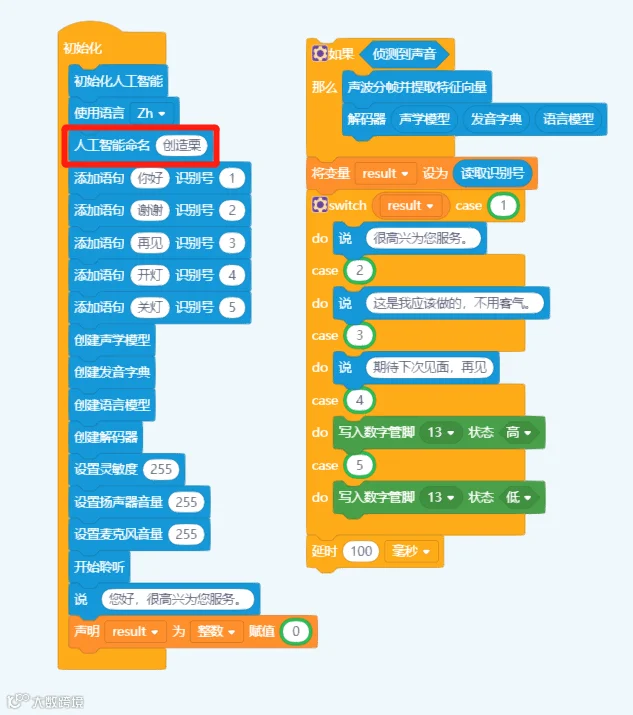
如果系统未能准确识别我们的语音命令,(扬声器)则会反馈“不好意思请再说一次”,有3次误识别机会,3次之后就需要再次说人工智能命名部分,然后重复上述操作。
当然如果环境噪音相对较小的话,我们也可以删除人工智能命名这条语句,直接下达语音命令也是可以的。
关于威盛创造栗
▼▼▼
