


快速把照片转成唯美手绘效果

原图
步骤如下:
修改图片分辨率,200-300都行,像素大小10M左右

2.调色,这张图片,色阶感觉还可以

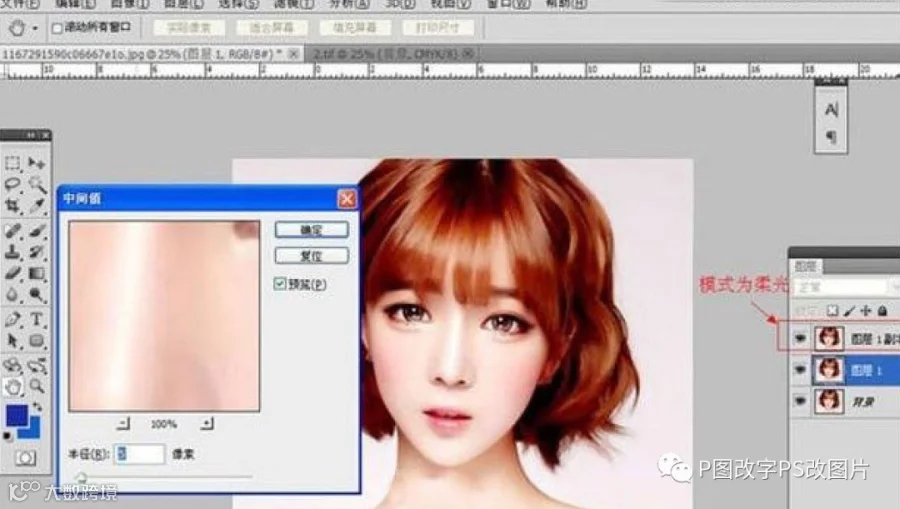
3.背景层复制两层,图层1副本模式为柔光,把图层1中间数值为5
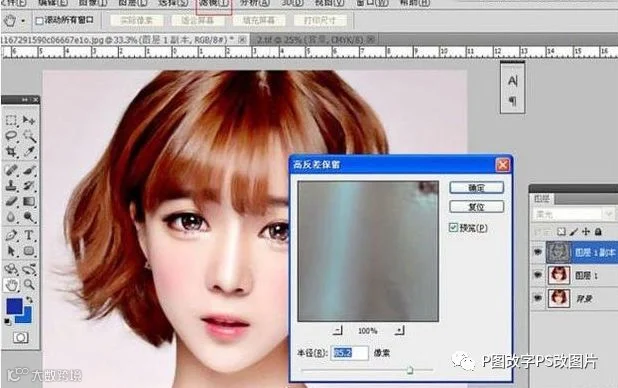
4.图层1副本上面执行滤镜——其他——高反差保留,数值为85,然后ctrl+e向下合并图层
5.把图层1复制一层,执行滤镜——杂色——中间值数值为7

6.在图层1副本上建立白色蒙版,用黑色画笔把五官擦出来,画笔的不透明度可以小一点,然后向下合并,这张图片的皮肤完成了

7.精致的五官,哈哈!头发,用快速选择工具把头发大致选出来,羽化12个像素后ctrl+j复制一层

8.用涂抹工具顺着头发的走向涂抹,随时调节工具的大小力度,左右对比一下

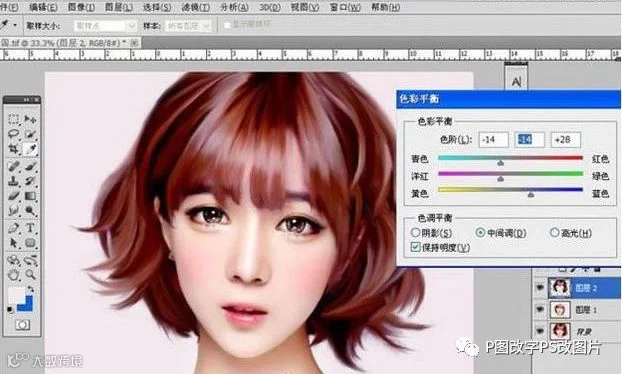
9.全部涂抹完后调一下色,这个看你自己喜欢,看你想要整成什么样的色调
10.用加深工具处理一下,减淡亮的,加深暗的
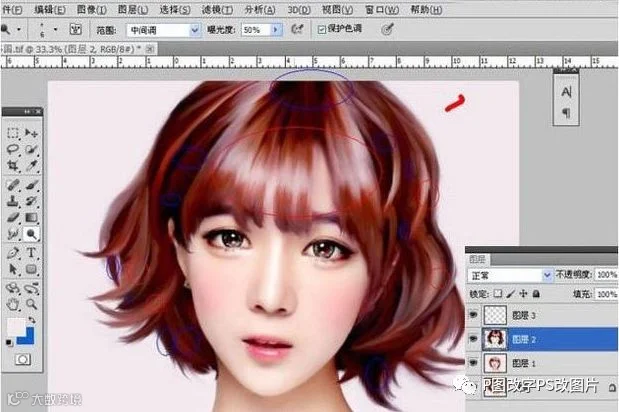
11.用钢笔工具勾出路径,走向要按头发来,吸取头发上深一点的颜色,不是黑色哈,用画笔描边,再用方框模糊数值为12
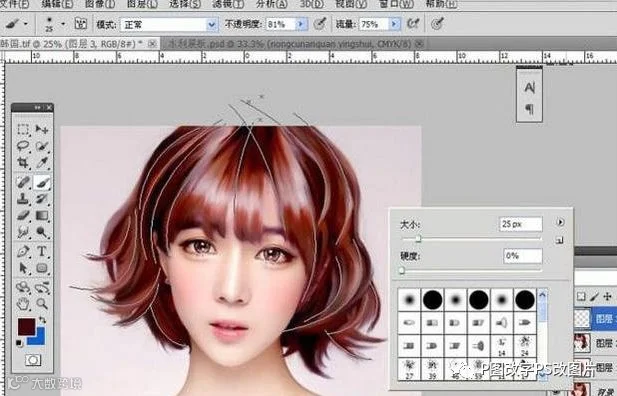
12.新建图层,同样的操作再来一次,这次的颜色换成亮部吸取,执行同深色步骤

13.然后新建图层,还是勾选路径的过程,颜色比上一次再浅一点,现在可以把画笔调到10左右,描边后方框摸糊,再一步还是这一步一样,继续执行多次,每次的颜色不要差太多,最好只在明暗上变化,还有每次的路径不要一样,要稍微有点变化
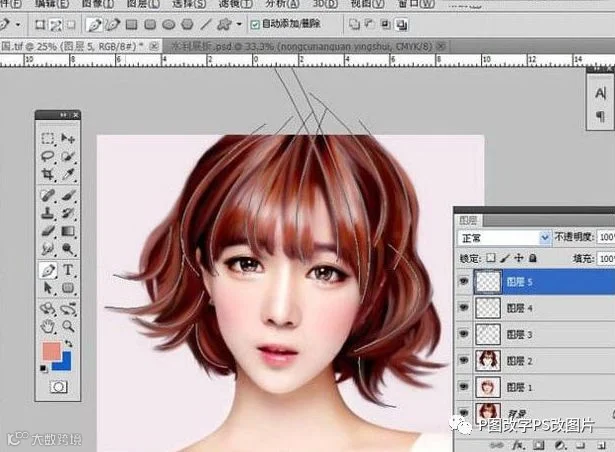
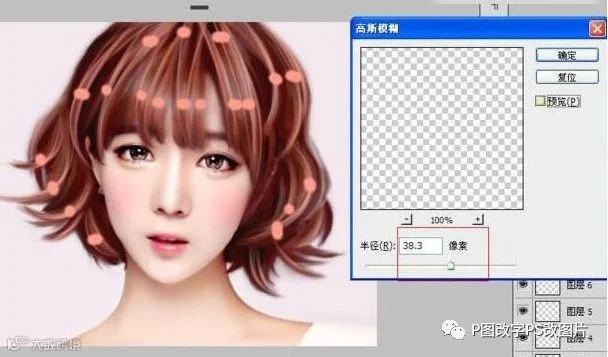
14.描边差不多了就用画笔画上几个点,再高斯模糊,数值为40左右
15.新建图层,填充黑色,模式改为颜色减淡,用白色低透明度画笔在头发上点,高光就出来了,也就是用钢笔在上面勾路径,照样白色画笔描边,这样就可以画出很亮的发丝了

16.最后加点细碎的发丝,画笔大小5左右就行,这次的颜色深一点
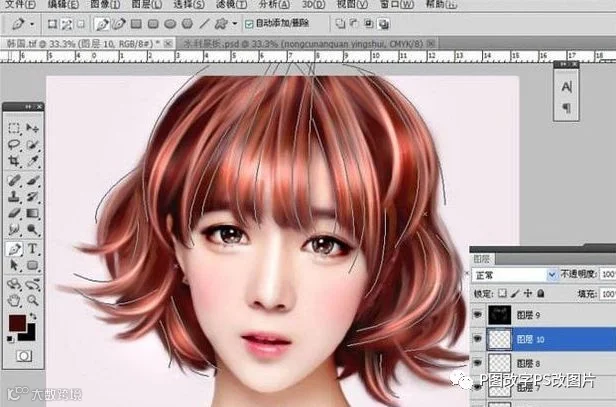
OK!完成了,最终效果图如下:
